前几天给大家分享过两个项目的差异对比分析图,今天来讲讲多个项目的差异对比分析图。
废话少说,直接入题:
源数据:
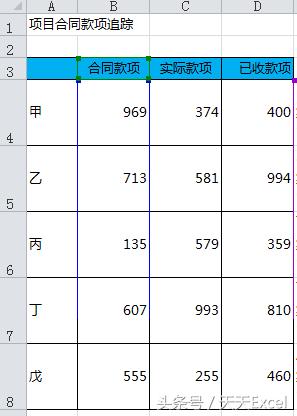
源数据
效果图:
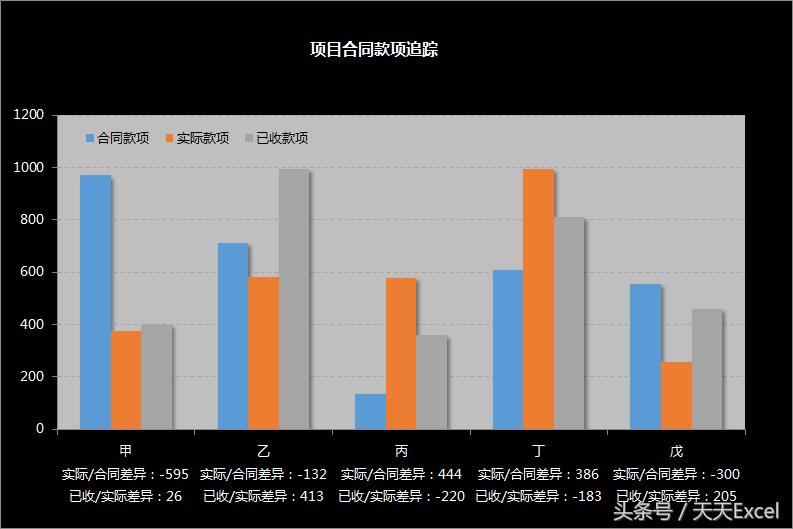
效果图
咋一看去,好像没啥特别的啊,你再睁大眼看看,原来“玄机”在横坐标轴标签处,我们不但可以通过柱形看到差异,还能在标签轴上看到实际的数值差异。是不是耳目一新?
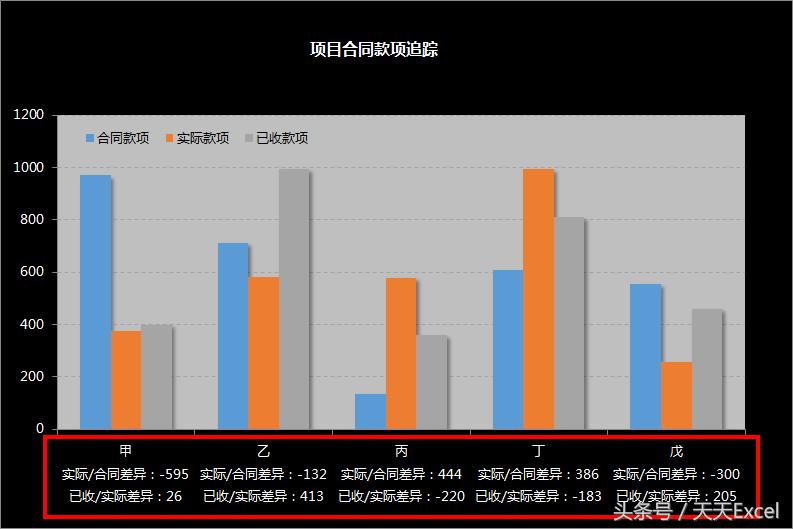
找亮点
这种图要怎么做?
步骤:
1.添加辅助列,最关键一步。在E列插入公式,如E4=A4&CHAR(10)&"实际/合同差异:"&C4-B4&CHAR(10)&"已收/实际差异:"&D4-C4,下拉填充
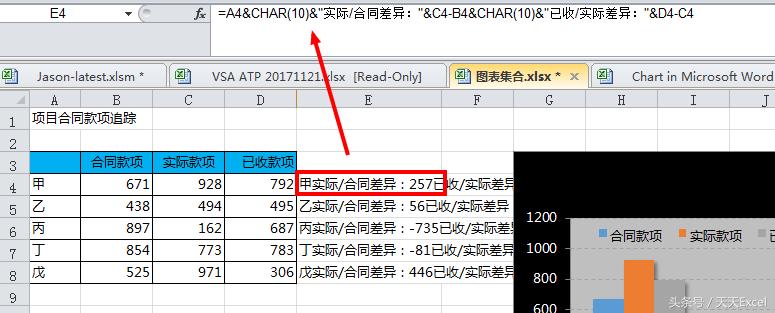
辅助列
公式的意思很简单,在原先A列的标签的基础上再加上两段文本以及差值,用文本连接符连接起来,而char(10)表示换行符,在这里用了2个,表示换行2次,就能呈现效果图那样的分三层了
2.修改X轴标签值
将原本A列的替换为E列的值
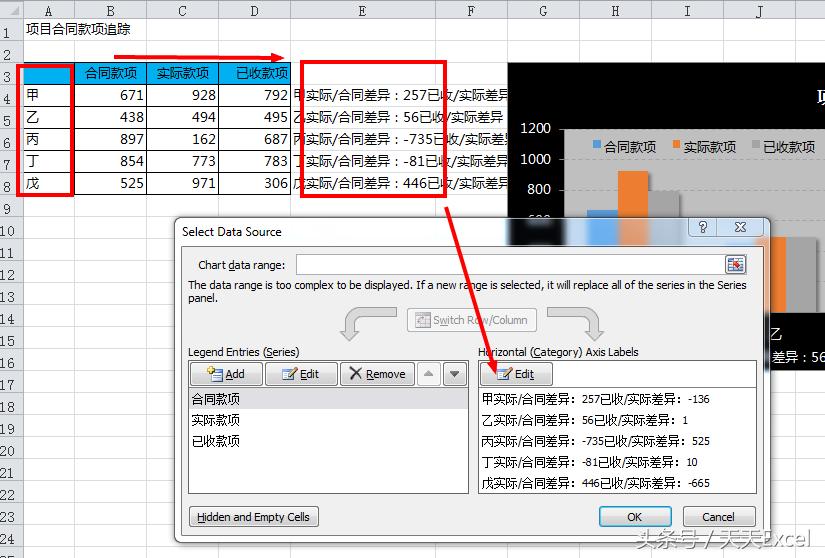
轴标签
3. 这时候的图看上去怪怪的,好像哪里不对?说好的分三层呢?
原来标签值都挤在一起了,那是不是拉大就解决问题了呢?并没有

哪里怪怪的?
怎么办?
其实我们第一步还差一步,通常我们用函数换行符得出的结果并不能直接在视觉上呈现,我们还需要设置自动换行。
完成后,就是见证奇迹的时候了
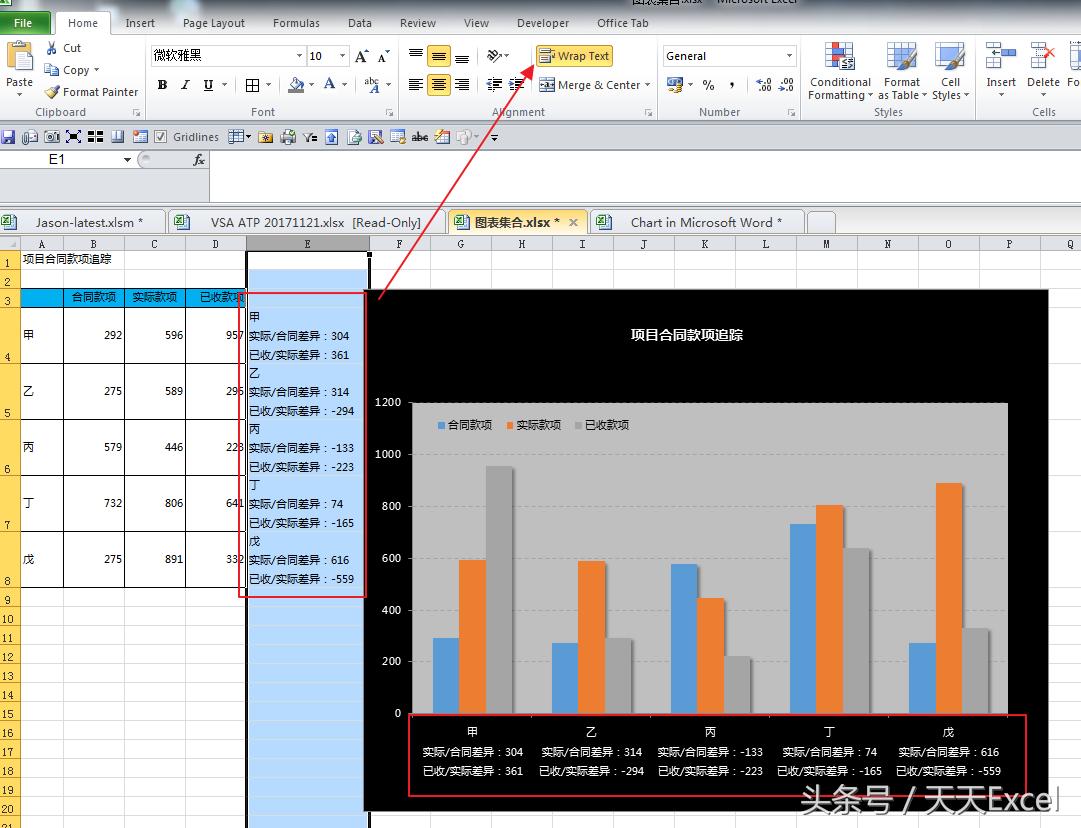
自动换行
4.美化工作。前面几步的举例我直接省了,这个就不用赘述了,相信大家都知道。
这种处理技巧其实不光在这个柱形图中可以使用,其实可以扩展到其他的图,还有其他的可能,大家有兴趣可以去研究。
辅助列有的人觉得碍眼的话,可以用图遮住,当然也可以隐藏,这时候你会发现X轴标签也隐藏了
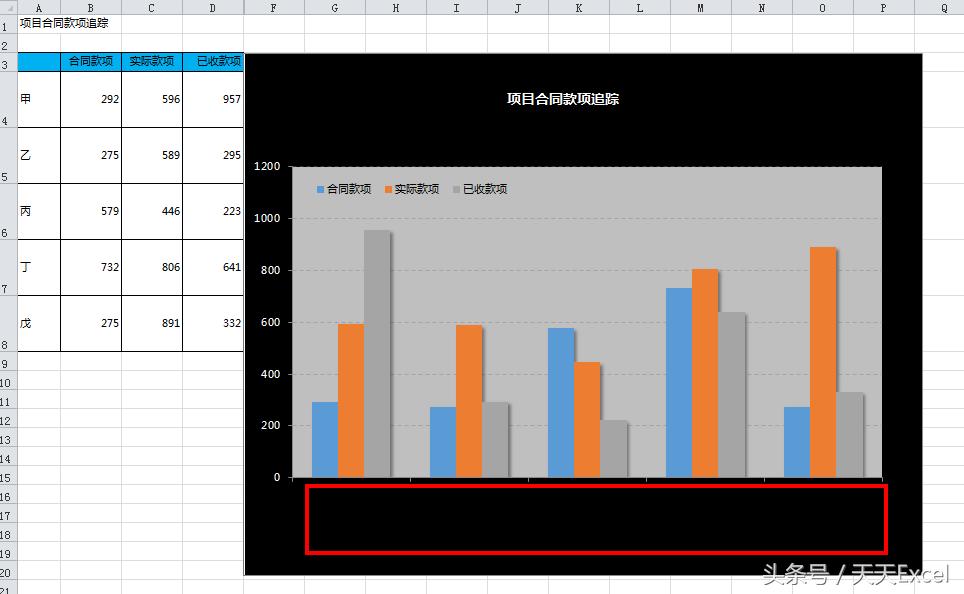
X轴呢?
这时候你设置一下即可,打开数据源,可以看到设置隐藏以及空值的地方
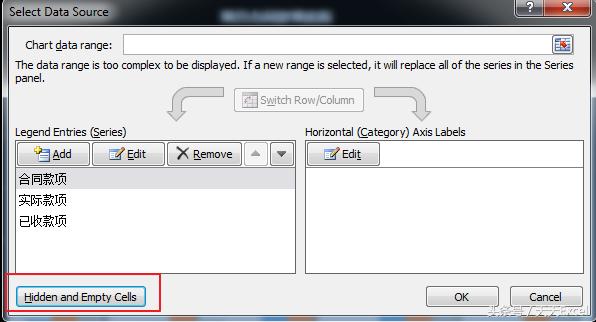
设置
将显示隐藏行列勾选即可
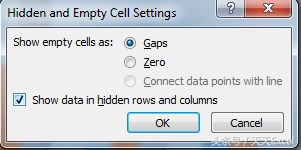
勾选
完美!
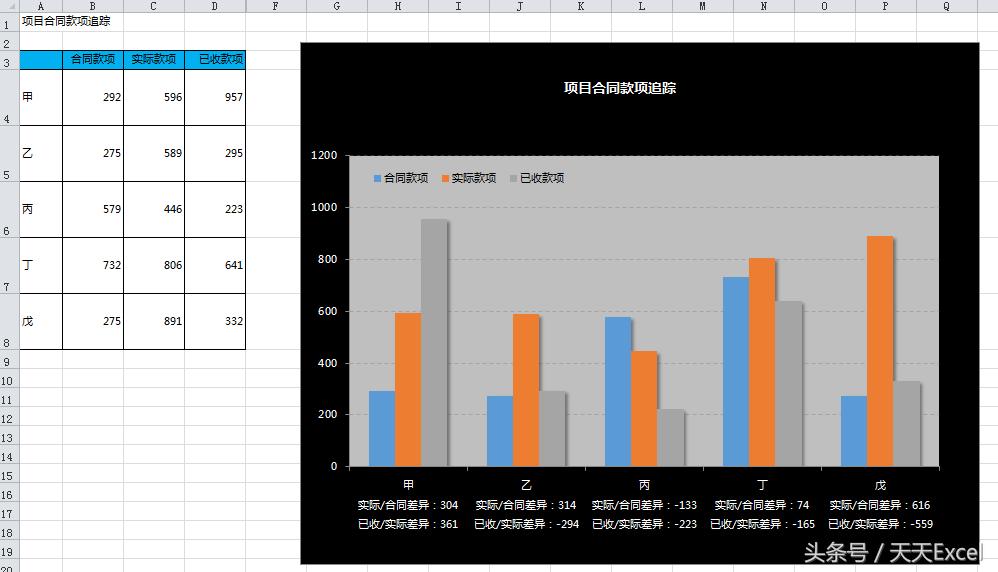
收工
亲,你掌握了么?
编者注:一如既往用的是英文正版的,大家习惯就好,就当学习Excel的时候顺带学了英文啦
——————————
运营:Excel365