大家好,今天要分享的是一张PPT海报的制作过程。 手把手的教各位做出高大上的海报!
这张海报是上一周在旁友圈的练习作业,主题是“青圃计划”,而我采用的是比较取巧的 2.5D 风格,虽然收获了很多的赞,但我觉得仍然有一些不够完美的地方。
所以今天对本次作业做一个复盘,跟大家分享一下制作 2.5D 风格海报的过程与经验,并且学习一下其他旁友的优秀作品。
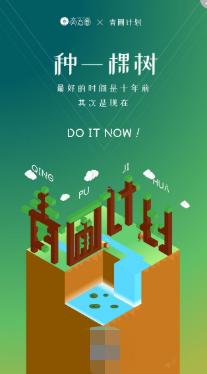
『emmm...这个就是我做的』
01 制作过程
构思
- 大场景为森林(一个大的立方体)
- 在纸上画出大致的字形,用立方体拼出“青圃计划”四个字,并且结合树木的意象
- 加入小动物,河流,云朵等进行装饰
- 采用上下版式,居中排布
制作
用PPT做2.5D风格所用到的主要是三维旋转功能,如果你不了解这个功能,可以先看看邵云蛟老师的这篇文章 :90%的人忽视的这个基础PPT功能,但却能帮你做出超酷的幻灯片!
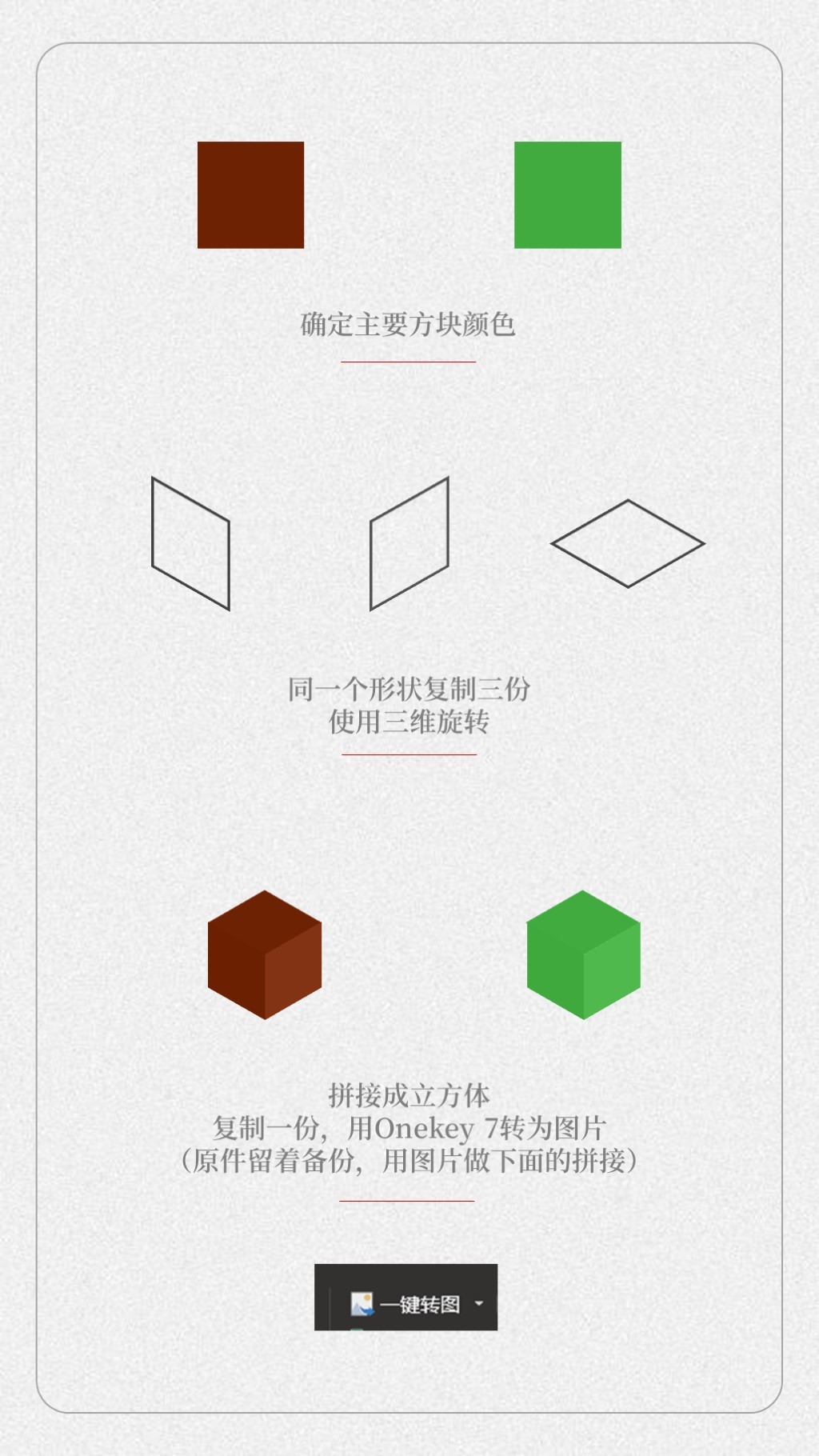
- 确定好方块的主要颜色
- 进行三维旋转,拼接成立方体,组合
- 将基础立方体用onekey 7插件转化为图片,不过记得先复制一份可编辑的立方体做备用
有细心的小伙伴可能发现,立方体的三个面颜色是略有差异的,那么应该如何去选择这三个面的颜色呢?
其实这个不用担心,同一颜色的矩形在经过三维旋转后,三个面的颜色就会自动变化。
02 注意事项
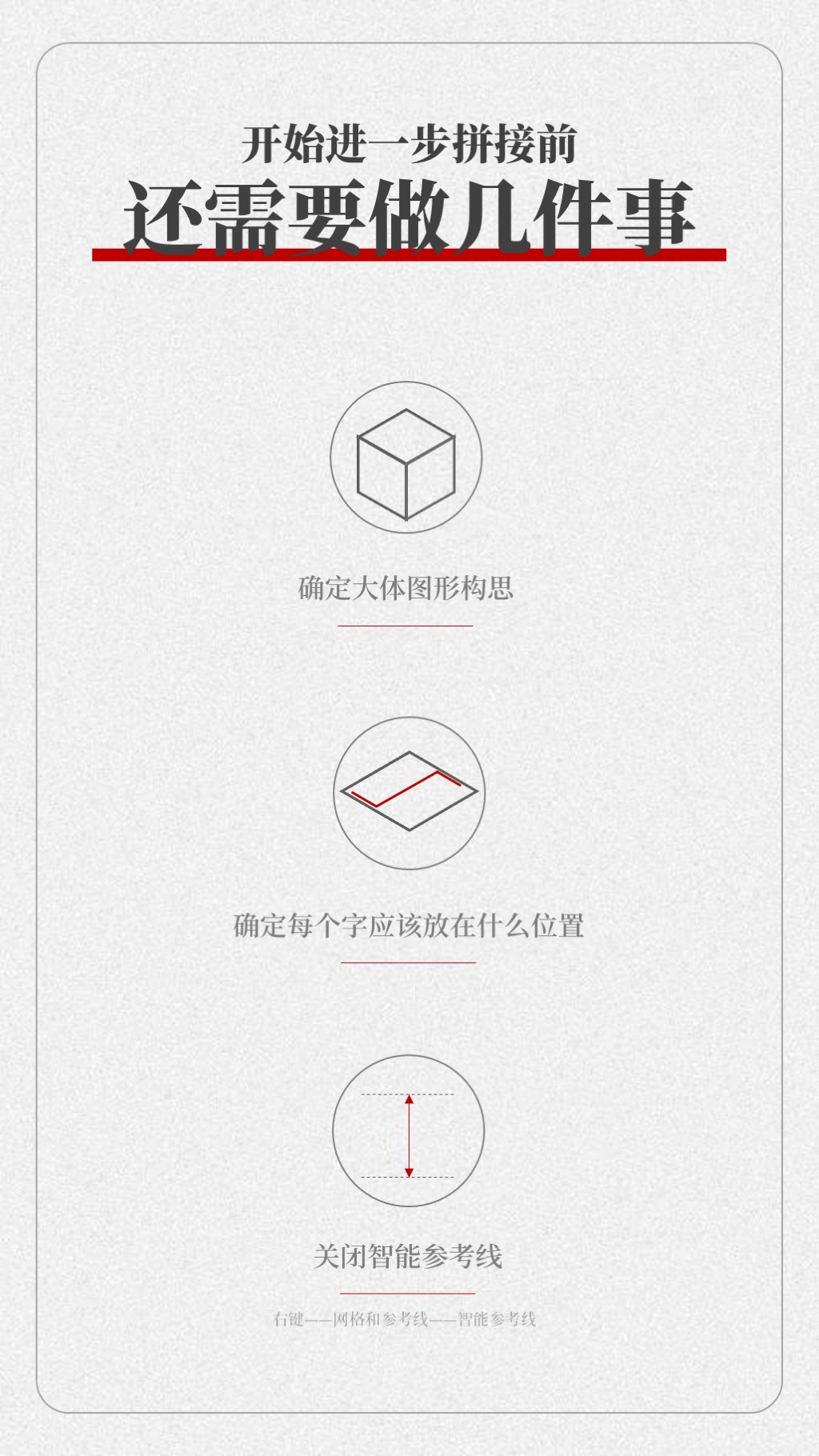
- 一定要记得随时备份零件,拼图不备份,改稿两行泪
- 字的摆放位置先要确定好,因为这会涉及到笔画的走势和页面整体重心
- 关闭智能参考线,使用2.5D参考线。页面上的元素会非常多,不然拖动一个元素的时候会出现密密麻麻的小橙线
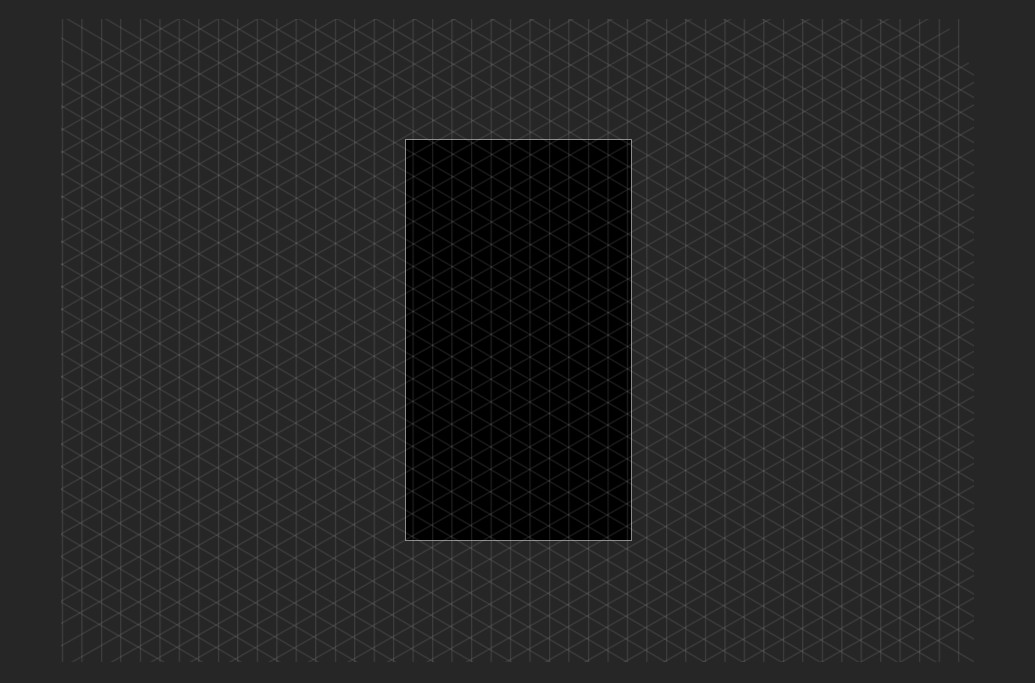
『最好用这个参考网格(是一个图片)』
拼接的时候需要非常强的逻辑性,因为需要你时刻清楚这些图层的上下关系,调整图层顺序的时候必须得借助图层窗口(开始—选择—窗口)。
最重要的是:
耐心 耐心 耐心
最后我拼出来的是这个样子:
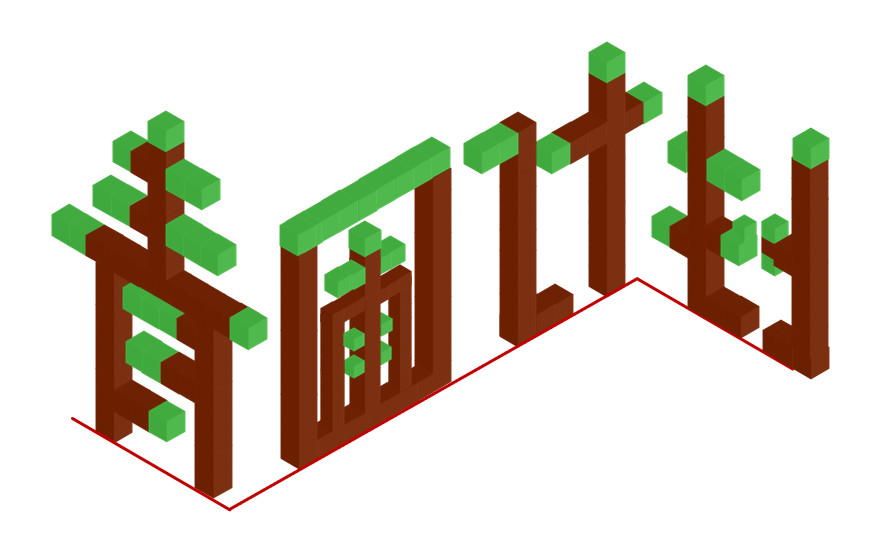
虽然一些横竖笔画是长条的矩形立方体,但我选择的还是用基础的小立方体一个个叠起来,有点像我的世界~
因为这样能够直接保证各个面都是无缝拼接的,而且能方便的改变笔画中间的方块颜色。
诚然,如果你玩过《我的世界》,好像会更容易去拼这样的东西。
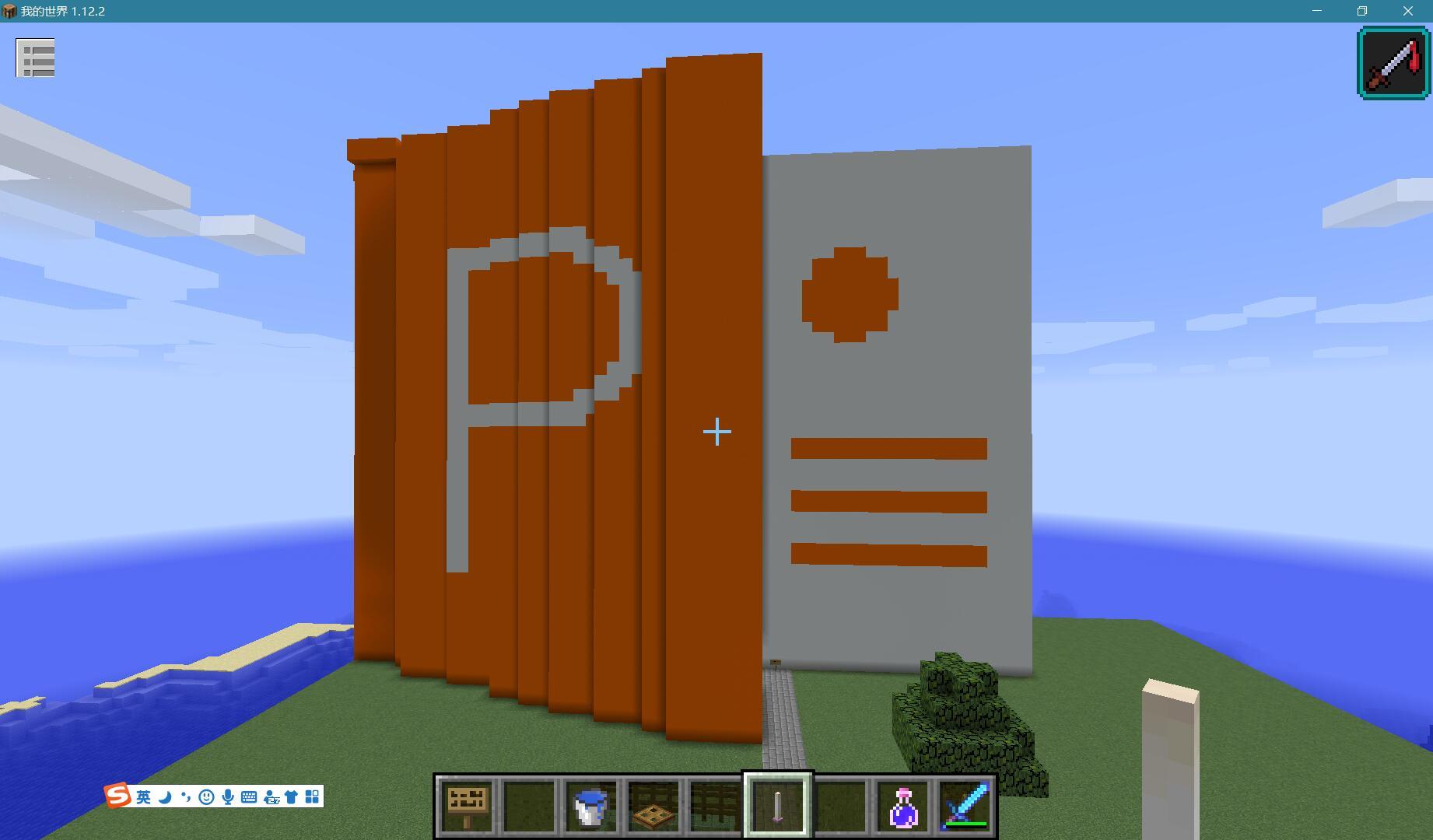
『寒假造的PPT大楼』
回归正题,最后背景采用了一个渐变色调,再加上其它装饰元素、文案和二维码,做一个简单的居中排布,利用几个三角形装饰页面并且强调文案 。
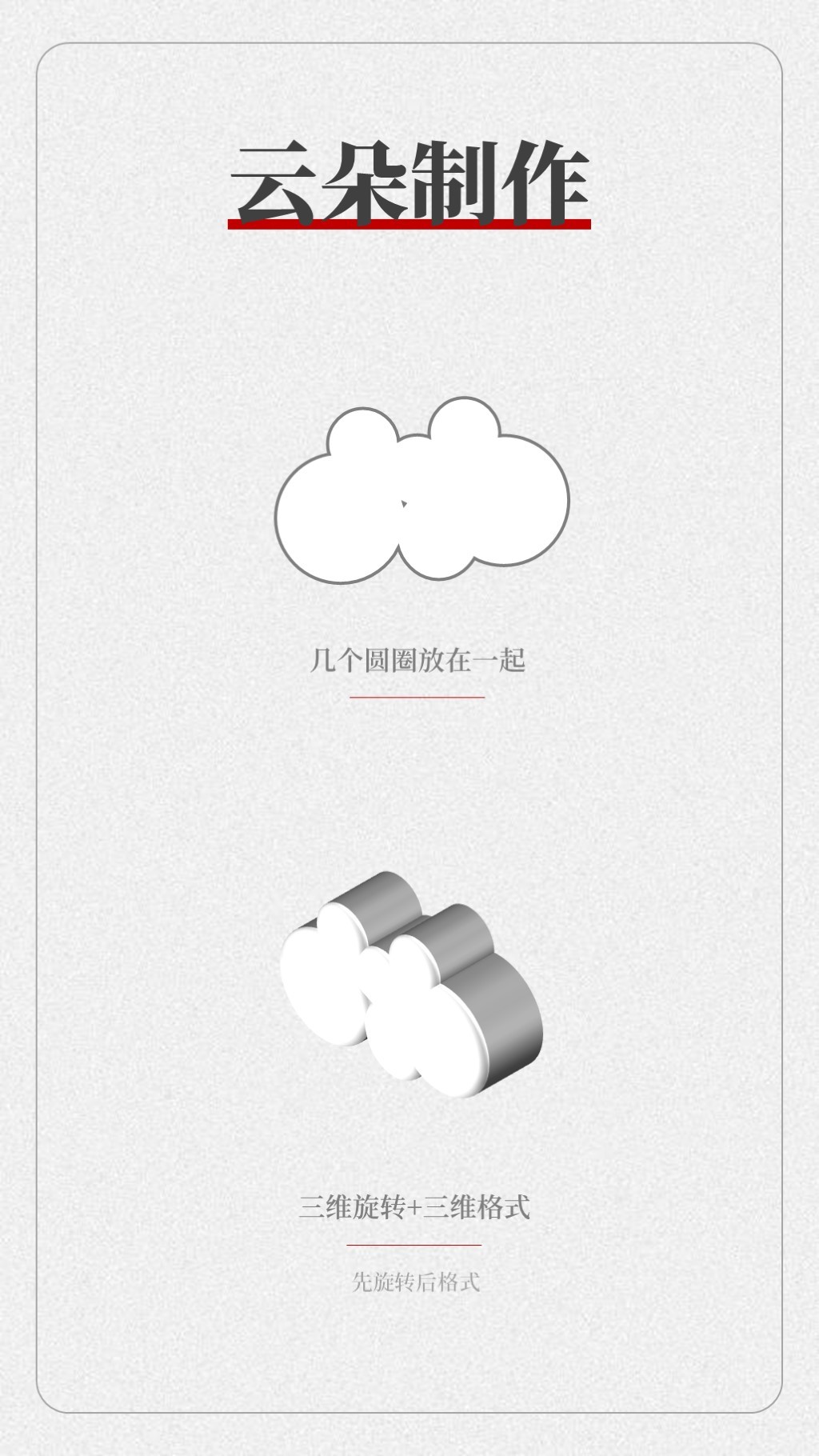
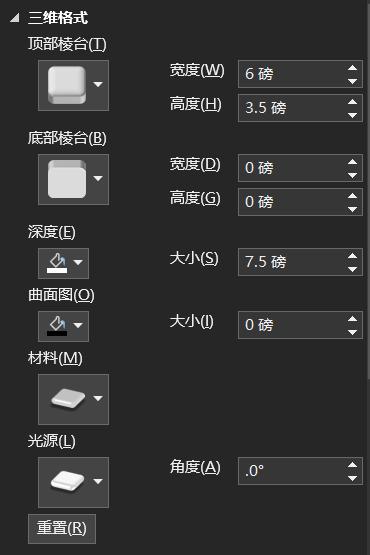
可以看得出来,这样做的云朵还是很有问题的,但是好在小一点后就不会很明显。
另外,白色的水花是用渐变做的。
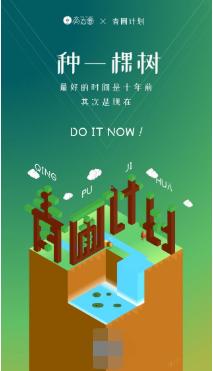
『成品图』
03 作业分析
优点:2.5D的形式新颖,树形的文字创造契合主题,同时不乏趣味
不足:受限于PPT软件的功能,2.5D画面的处理还是略显粗糙,地层地面树干树叶等的纹理没能加上去,云朵的侧面不够干净,个人感觉背景的配色与图形不够和谐,但是一直没想到好的解决方法,如果你要什么建议也欢迎和我交流~
04 总结
其实这一次作业所包含的内容并不多,但这个时候很多人反而不知道该怎么下手。
相信很多同学都是找一张不错的背景图片,然后把文案、二维码规整地放上去,这样的做法并没有问题,但就是缺乏设计感。
这种情况并不只是出现在这次作业里,很多时候明明找了很好看的图片,但做出来的PPT却很一般。
那么问题来了,如何解决呢?
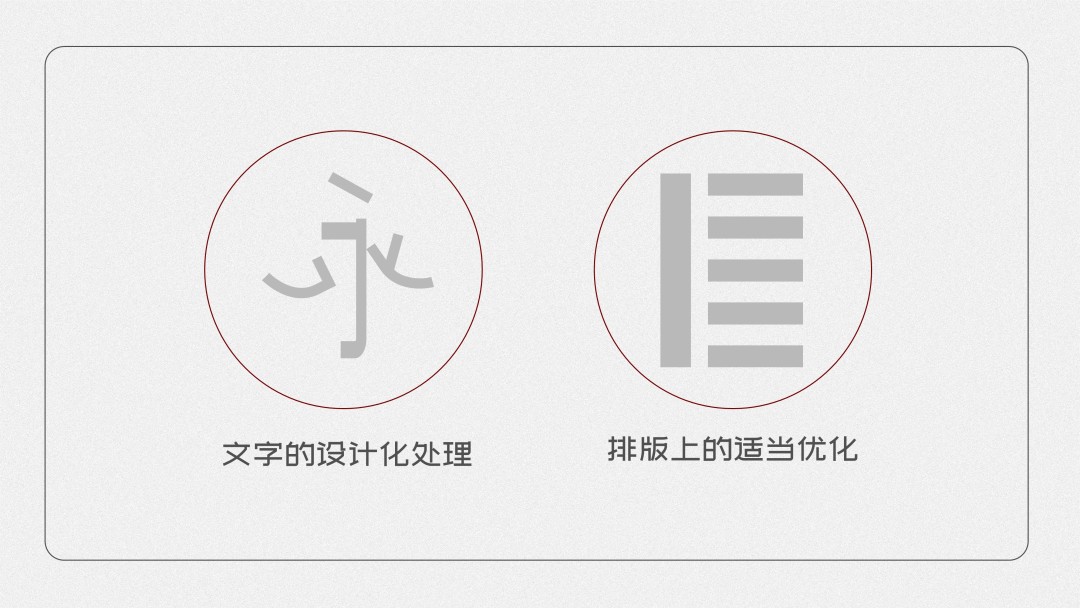
两个基本思路:
文字的设计化处理 × 排版上的适当优化
其实我就是根据这两个思路对上面几张海报做修改的,或许不够成熟,不过希望对你们有启发。
来源:旁友圈敲酷的陈念
觉得写的文章还不错,记得给我点个赞哈~
关注我,每天学习点PPT技能!