帕累托图,是以意大利经济学家V.Pareto的名字而命名的,又叫排列图、主次图,按照重要程度排列来作图,在质量管理可以用来分析确认产生质量问题的主要因素。这里顺便了解一下帕累托法则,又叫二八法则,即80%的问题是由20%的原因造成的,可以用来区分出重要的少数和不重要的大多数,从而引导人们关注重要的部分来进行改进。
今天我们就给大家分享一下怎样来制作帕累托图。
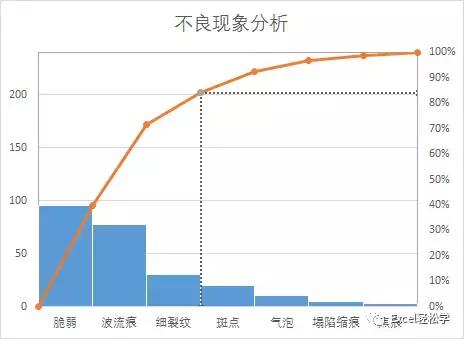
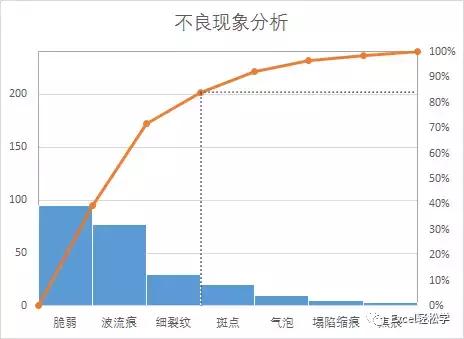
我们先看帕累托图是什么样子。
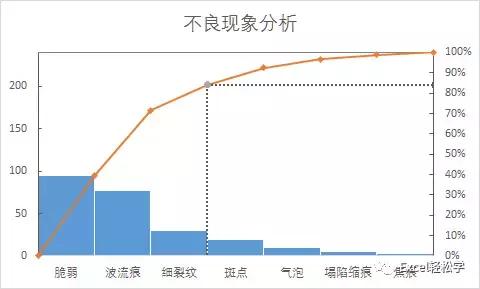
这个图有几个关键点:
1、各个因素按照从大到小排列;
2、一条折线从0点开始显示累计的百分比,折线与第一个因素的右上角相交;
3、主要纵坐标轴的最大值代表所有因素的总数量,次要纵坐标轴最大值为100%;
4、在靠近80%处添加一横、一竖两条虚线。
下面给大家详细讲解一下操作步骤。
Step 1、改造数据
原始数据如下。
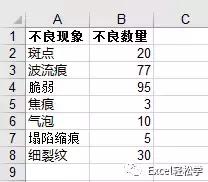
我们需要添加累计百分比,序号。
a. 对数据按照“不良数量”进行降序排列;
b. 在第二行前面插入一行空白行,C2单元格填0,这是为了后面作图用的,实现折线从0点开始的效果;
c. C3单元格输入以下公式来求累积百分比;
=SUM(B$3:B3)/SUM($B$3:$B$9)
改造后数据如下。

Step 2、插入图表
选中A1:B1和A3:B9这两个单元格区域,注意中间空出来了A2:B2这个区域,点击【插入】选项卡中的柱形图。

生成如下图表。

对图表进行以下设置。
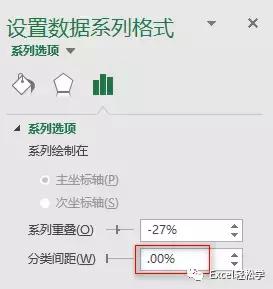
a. 双击数据系列,在弹出的“设置数据系列格式”对话框中将分类间距更改为0。
b. 接着将系列边框设置为白色实线。

c. 因为所有不良现象的总数量是240,所以我们将纵坐标轴的最大值设置为240,最小值设置为0。

初步得到如下的图表,下面我们还要添加折线、80%处的指示线。

Step 3、添加累计%折线
选中图表,点击右键菜单中的“选择数据”,在弹出的对话框中点击“添加”按钮。
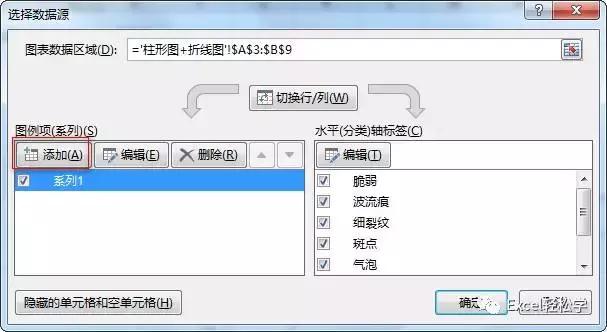
在弹出的对话框中,“系列名称”选择C1单元格,“系列值”选择C2:C9的区域。
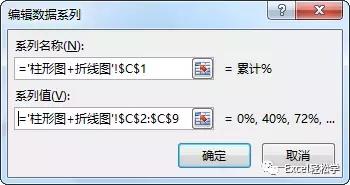
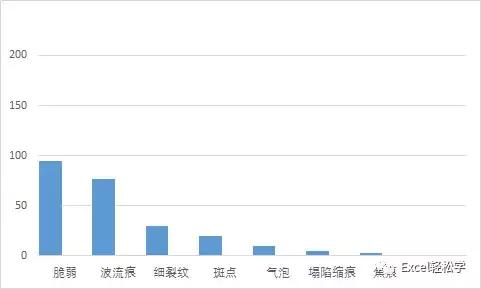
设置完之后变成下面这样子,另一个系列的数值太小,已经看不见了。
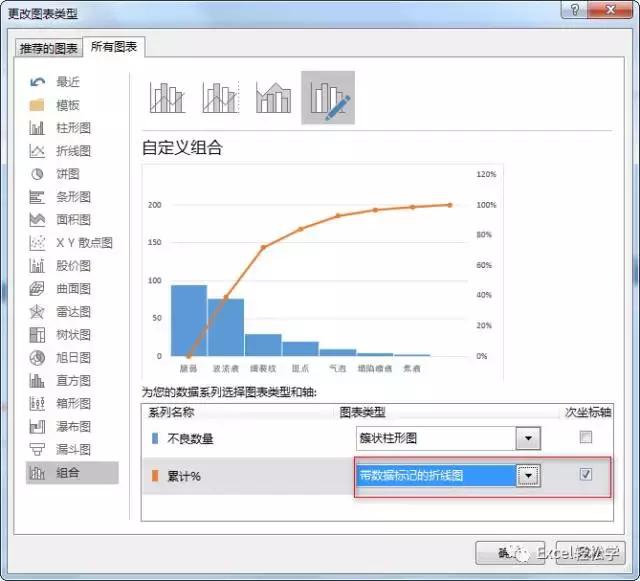
接着选中图表,点击右键菜单中的“更改图表类型”,在弹出的对话框中选择“组合”,将“累计%”系列设置为“带数据标记的折线图”,勾选“次坐标轴”。从预览中我们也可以看到设置后的样子。
我们还需要对图表进行设置。
a. 双击次要纵坐标轴,将最大值设置为1,最小值设置为0。

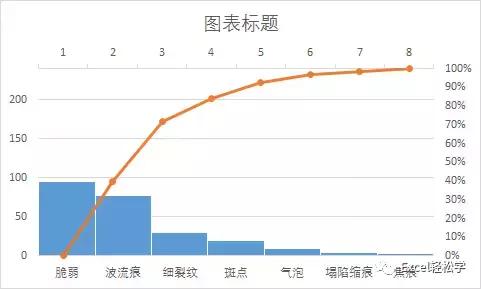
b. 点击【设计】选项卡,依次单击“添加图表元素”、“坐标轴”、“次要横坐标轴”。

得到如下图表,大家看上方添加了次要横坐标轴。
接着我们需要对次要横坐标进行三点设置。
-
坐标轴位置:双击次要横坐标轴,在“设置坐标轴格式”对话框中将“坐标轴位置”设置为“在刻度线上”。
-
隐藏标签:在“标签”选项中,将“标签位置”设置为“无”。
-
隐藏线条:将次要横坐标轴的“线条”设置为“无线条”。

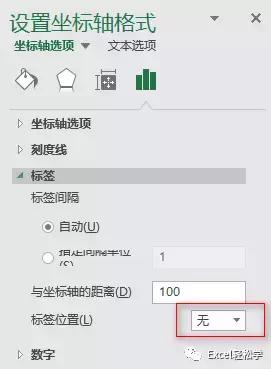

得到如下图表,已经有了初步的样子了,我们还需要在约80%处添加指示线。

Step 4、添加指示线
我们通过以下公式来计算最靠近80%的点。
X轴的值:=MATCH(MIN(ABS(C2:C9-80%)),ABS(C2:C9-80%),0),这是数组公式。
Y轴的值:=INDEX(C2:C9,G3)

在图表上点击右键菜单中的“选择数据”,在弹出的对话框中点击“添加”按钮,在“编辑数据系列”对话框中,“系列名称”选择F2单元格,“系列值”选择G3单元格。这里选择什么数据都没关系,因为我们后面需要将它设置为散点图,并设置误差线。

在图表上点击右键菜单中的“更改图表类型”,将“80%的点”更改为散点图。
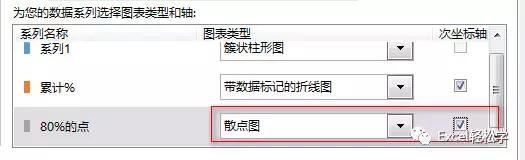
下面我们需要将“80%的点”重新设置一下x、y值。
在图表上点击右键菜单中的选择数据,选中左侧的“80%的点”,点击“编辑”按钮,设置x轴的值为G3单元格,y轴的值为G4单元格。
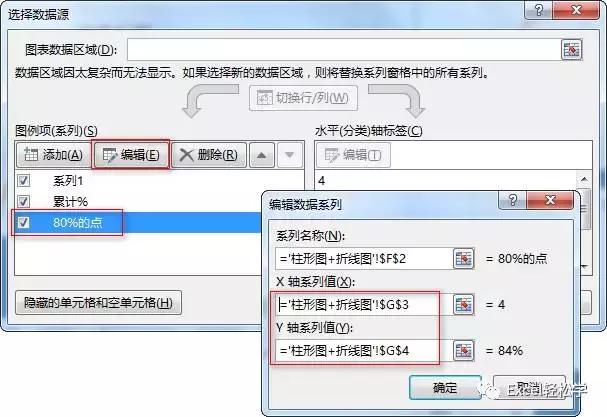
选中图表,点击【格式】格式选项卡,点击最左边的下拉列表框,选中“次坐标轴 水平 (类别) 轴”,设置“坐标轴位置”为“在刻度线上”。
选中“系列“80%的点””,点击【设计】选项卡下面的“添加图表元素”、“误差线”、“其他误差线选项”。
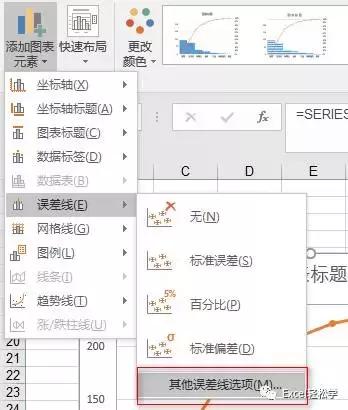
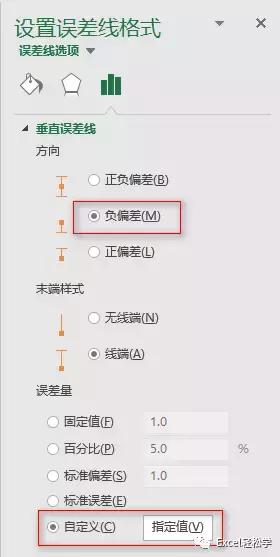
设置垂直误差线
选中垂直误差线,“方向”选择“负偏差”、“误差量”选择“自定义”,点击“指定值”按钮。
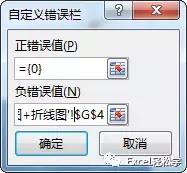
设置如下,正错误值设置为0,负错误值设置为G4单元格。
设置水平误差线
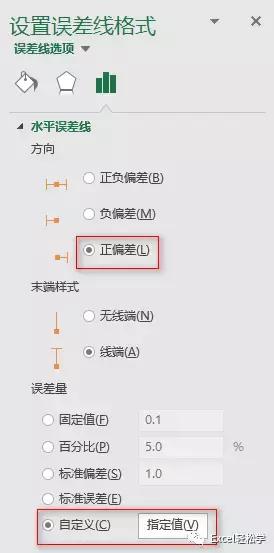
类似的方法,设置水平误差线,不过这里要设置为“正偏差”。
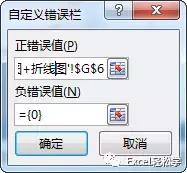
点击“指定值”按钮,正错误值设置为G6单元格,负错误值设置为0。
这里G6单元格的公式如下:
=COUNT(C2:C9)-4
这里是计算总的百分比数值个数(8个)减去80%的点所在的数据点的x值(4),结果得到4。
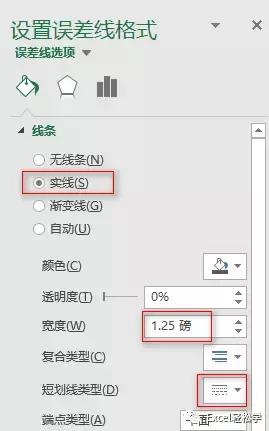
最后设置水平、垂直误差线的线条为“实线”,短划线类型为虚线,宽度为1.25磅。
最后设置图表标题为“不良现象分析”。整个图表就大功告成了!
后续
在添加指示线的时候,使用了散点图的误差线。既然已经写了这么多了,那么我就再给大家介绍一下直接用散点图来实现相同效果的指示线。
我们先设置横线、竖线的端点的坐标,如下图所示。
横线
x轴的值分别是约80%的点的x轴的值和数据个数的值。
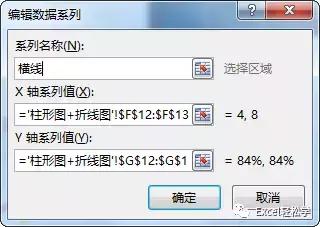
y轴的值都等于之前介绍的约“80%的点”的y轴值,即84%。
竖线
x轴的值都等于之前介绍的约“80%的点”的x轴值,即4。
y轴的值分别是0和约80%的点的y轴的值。

复制F12:G13的区域,粘贴到图表上,这时就生成了两个系列。
我们把这两个系列都改成“带直线的散点图”,设置到次坐标轴。
重新设置数据如下。

这时图表次要横坐标轴位置又变成了“在刻度线之间”,我们把它调整为“在刻度线上”。得到如下图表。
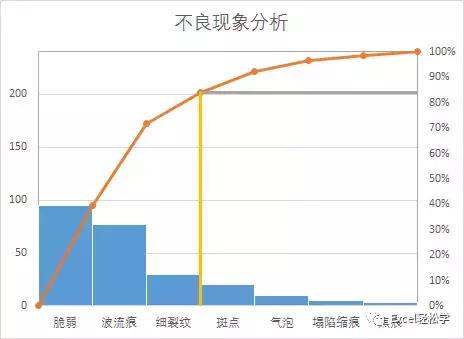
最后设置线型格式等就得到如下图表了。
编辑这篇文章好累啊,小伙伴们,你学会了没?
End.
运行人员:中国统计网小编(微信号:itongjilove)
微博ID:中国统计网
中国统计网,是国内最早的大数据学习网站,公众号:中国统计网
http://www.itongji.cn