1-3分钟学习CAD小技巧,粉丝数到达一万“有豪礼相送”,责任、担当、使命-华云旭教育!
丨CAD输入钢筋符号丨
方法一
最简单的方法也是最推荐的方法,*载下**天正建筑软件,
打开天正建筑软件,输入单行文字(DHWZ)或者多行文字


我们来看一下,效果,

该方法比较直观,而且也不用记什么%%130得到一级钢等等繁琐的字符串。
方法二
首先我们需要*载下**好字体库,然后对应的放在对应的目录下,

说明:
SHX字体
①CAD自带字体SHX,此种字体只支持CAD内部使用。
②SHX字体位于CAD安装路径下的Fonts文件夹。
TFF字体:
①TFF字体为电脑系统字体,支持包括CAD在内的所有办公软件文本内容字体
②字体需要安装在电脑字体路径下

第一个部分 SHX字体应用
Step1 添加钢筋字体

1、选择全部SHX字体文件,Ctrl+C复制;
2、电脑桌面右键CAD启动图标;
3、点击“打开文件位置”;
4、找到Fonts文件夹,进入之后Ctrl+V粘贴字体;
5、SHX字体是安装在CAD安装路径下的,只对CAD程序有作用。
Step2 钢筋字体输入参照表

Step3 设置字体样式--快捷键ST

Step4 字体样式设置面板

Step5 新建一个字体样式

Step6 选择刚刚添加的字体“tssdeng.shx”

Step7 “使用大字体”打钩选中

Step8 大字体选择“gbcbig.shx”

Step9 置为当前、保存样式、选择“是”、退出设置【必须置为当前】

Step10 选择单行文字,或快捷键DT输入
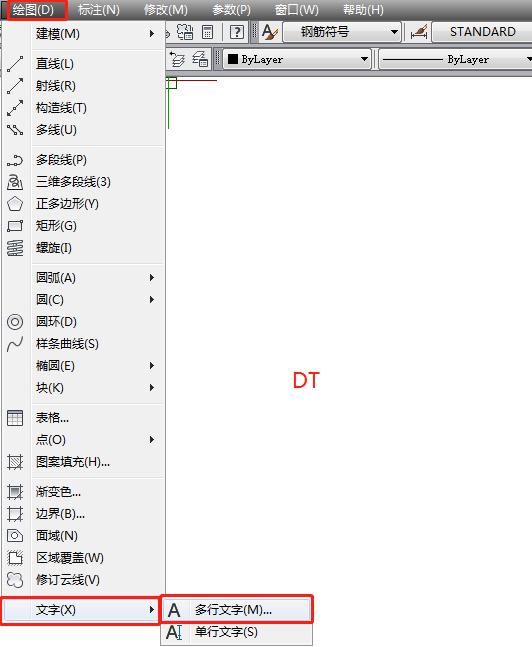
Step11 输入对应内容,看到“钢筋符号”这里只演示一级钢,

方法三
TFF字体应用
Step1 添加钢筋字体

1、选择文件夹内TFF字体,Crtl+C复制;
2、点击电脑桌面左下角“开始”图标
3、打开控制面板,找到“字体”
4、打开字体文件夹,Ctrl+V粘贴安装字体
5、TFF字体为电脑系统字体,不只CAD可以使用,其他办公软件均可。
Step2 钢筋字体输入参照表

Step3 新建一个字体样式

Step4 选择刚刚添加的SJQY字体

Step5 设置字体样式完成,置为当前

Step6 选择多行文字,或快捷键MT输入

Step7 输入对应内容,看到“钢筋符号”

需要字体的私信我回复“字体”,再次声明,回复为机器自动回复,要完整的输入“字体”机器才能识别,谢谢!
每天勤学苦练,CAD不断改变,我们下节见!
华云旭教育CAD教程原创文章,转载请注明出处,更多优质内容请关注我们。
华云旭教育CAD教程:立一等品格,求一等学识,成一等事业!