女孩们在发朋友圈的时候总会精心挑选自己所拍的照片,上传自己美美的照片,但有的时候脸上会长一些什么青春痘啊、粉刺啊、雀斑什么的影响自己的美丽,今天小编就带大家一起来学习一下如何用ps来修饰自己的照片。
准备工具:PS软件(小编用的是经典款PSCS6)、待修复图片。
先给大家看这么一张图片:(有密集恐惧症的人慎入)
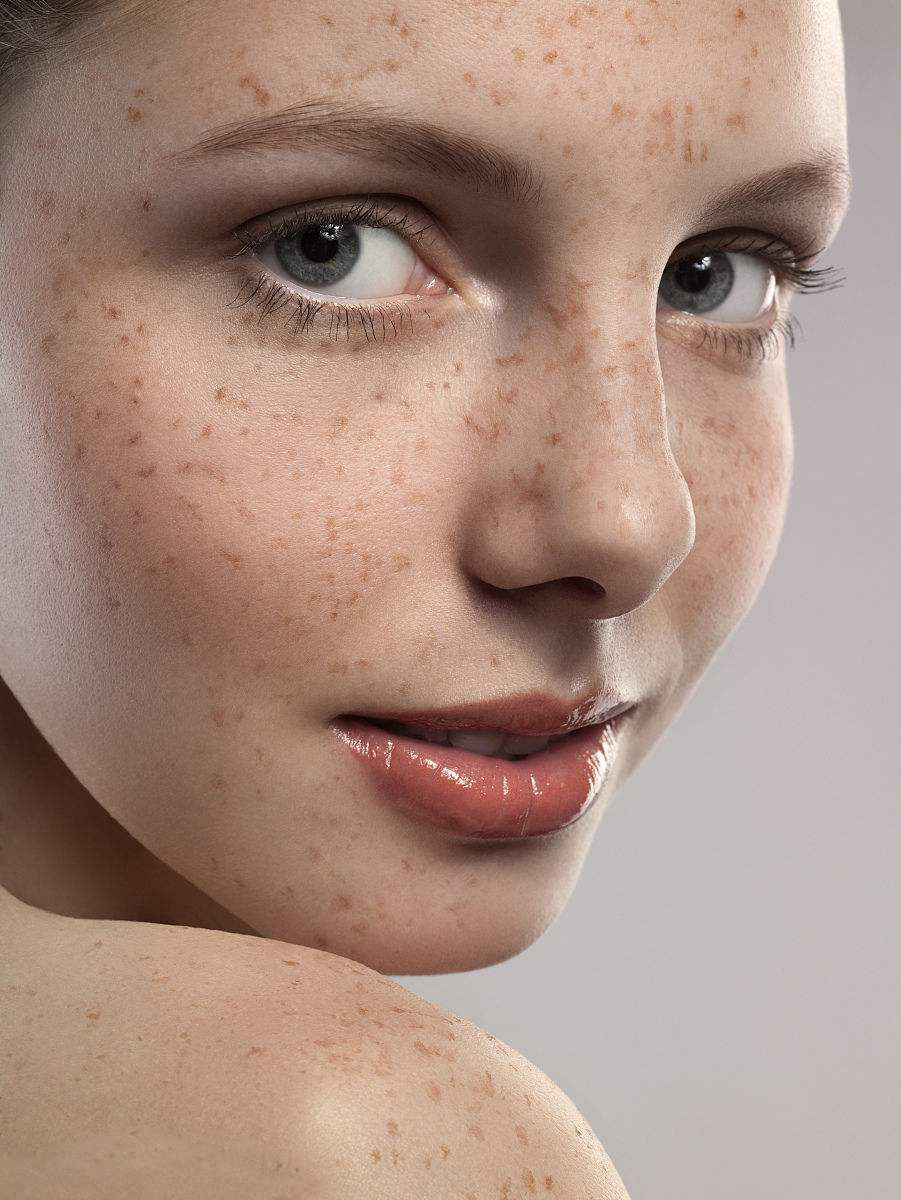
乌克兰美女
可以看得出来,这个女孩本身的条件是非常不错的,谁曾想上帝为她开了一扇门却关上了一扇窗。下面我们就来讲一下如何利用ps将美女脸上的雀斑去掉。
-
在ps中打开该图片,点击菜单栏中的“滤镜”-“模糊”-“高斯模糊”,将半径调整为10个像素,点击确定退出。
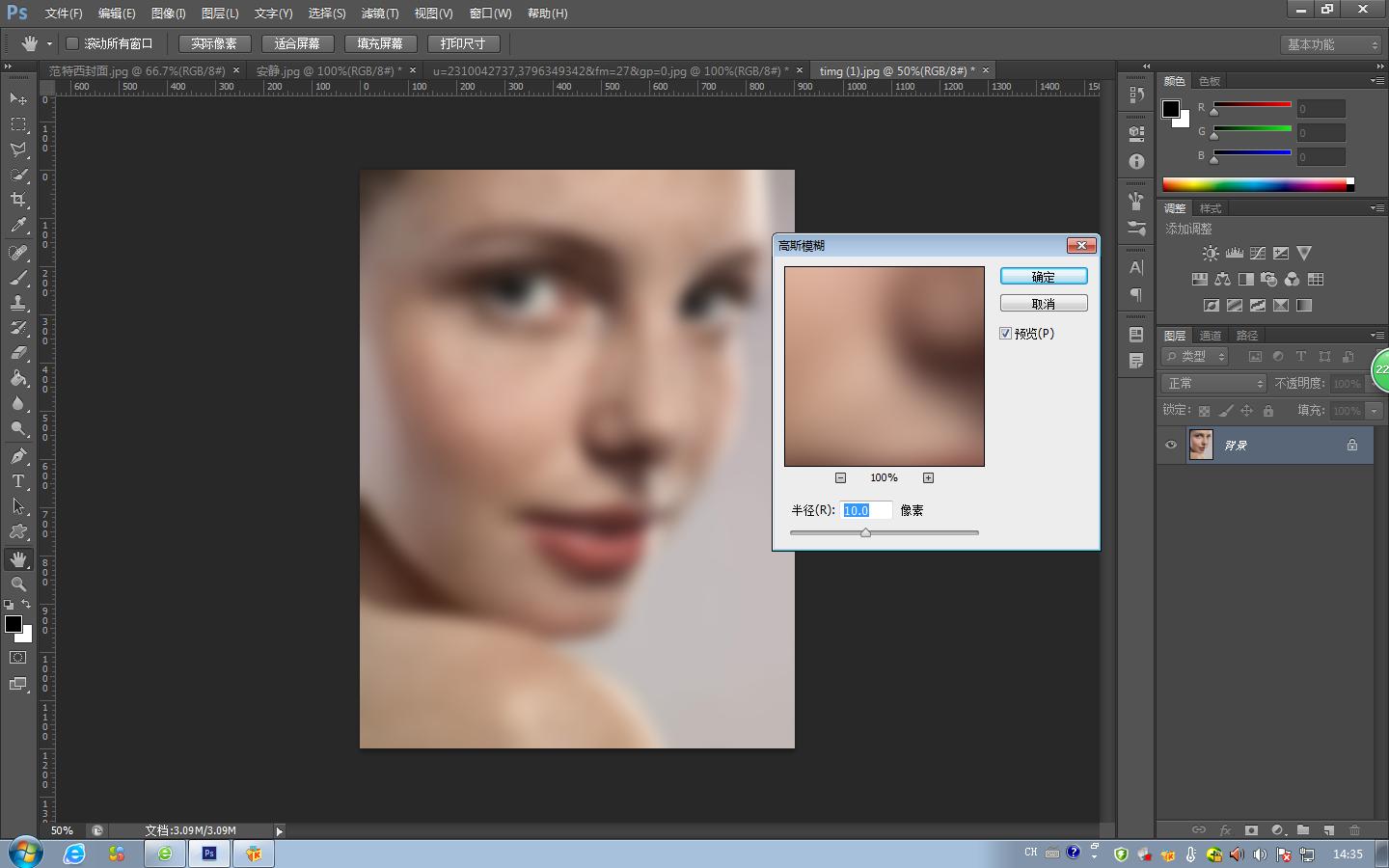
滤镜--模糊--高斯模糊
2.点击左侧工具栏的“历史记录画笔工具”快捷键为Y,然后点击菜单栏中的“窗口”--“历史记录”
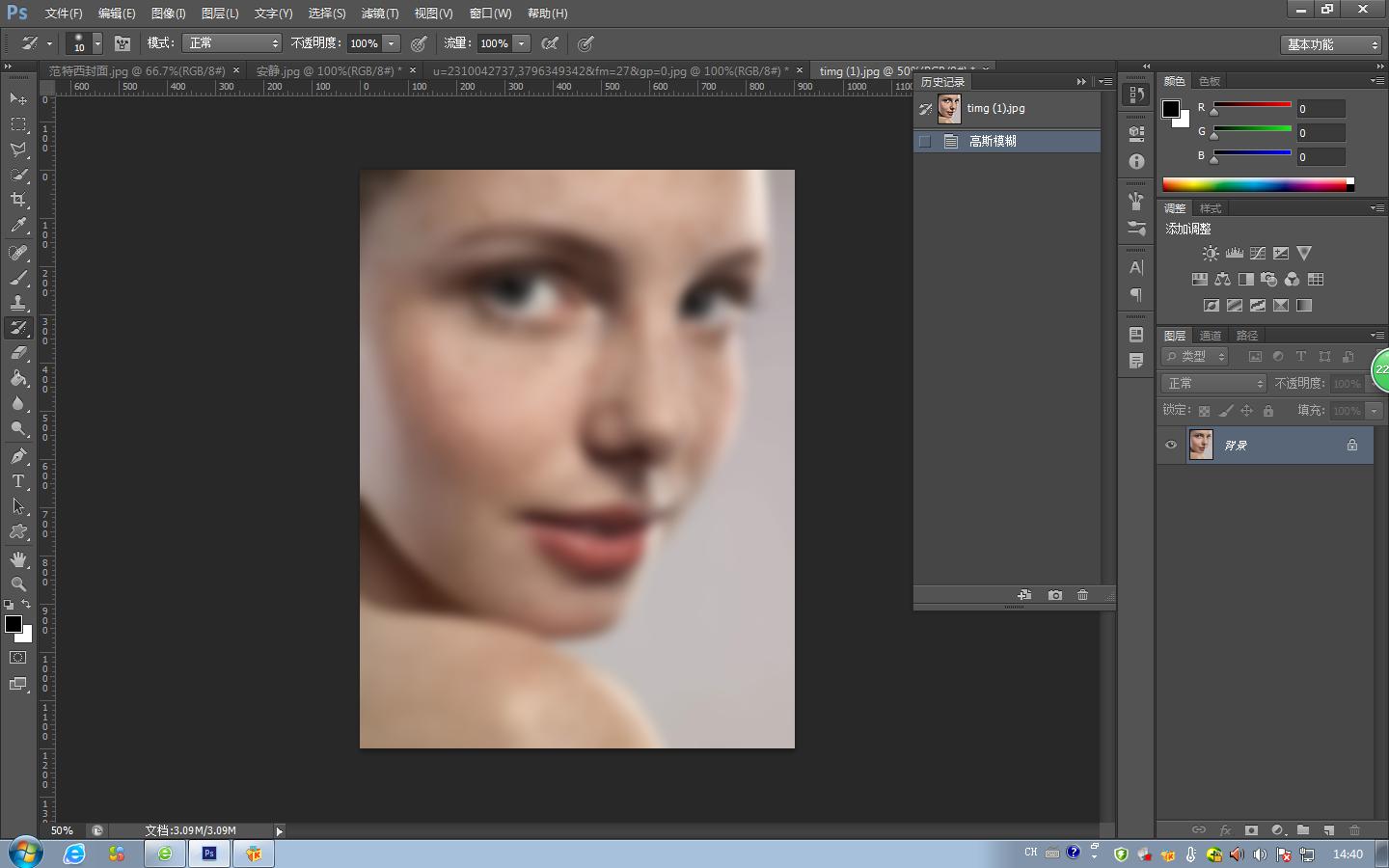
可以看到历史记录里边记录了我的一个高斯模糊的行为,在高斯模糊四个字前边有一个正方形的小框,把鼠标放到前边会显示“设置历史记录画笔的源”,用鼠标点一下这个框,就相当于历史记录画笔已经记录下了要画的内容。
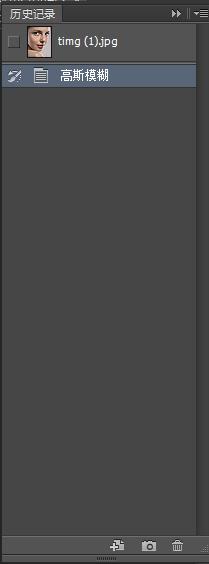
原先空着的框被历史记录画笔图标填满
接下来用鼠标点击最上边图片的标志,这是在设置画布的位置,也就是说历史记录画笔要画到什么位置上。
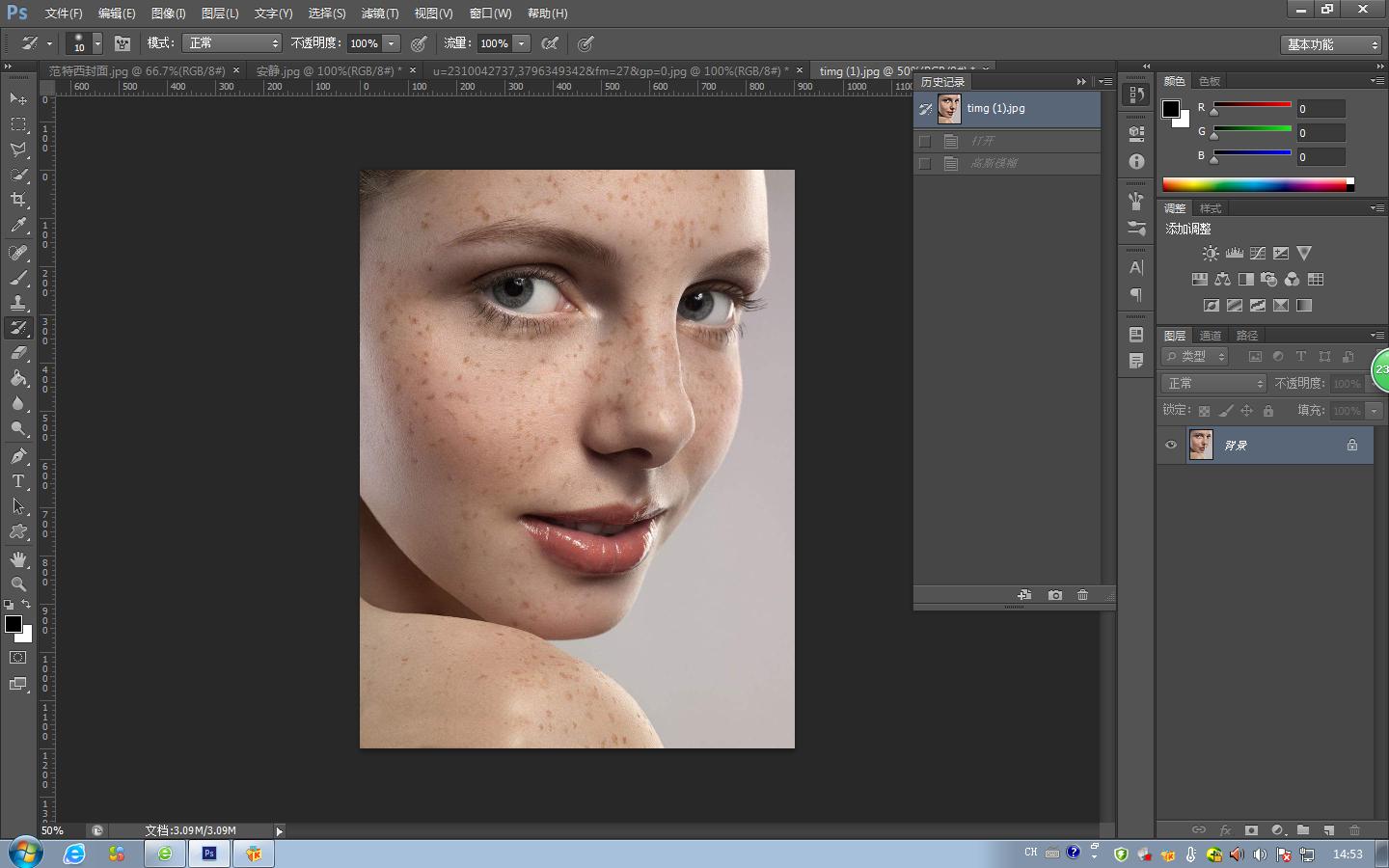
在原图片上进行历史记录的重现
然后回到原图片上在需要修改的位置上进行涂抹即可。
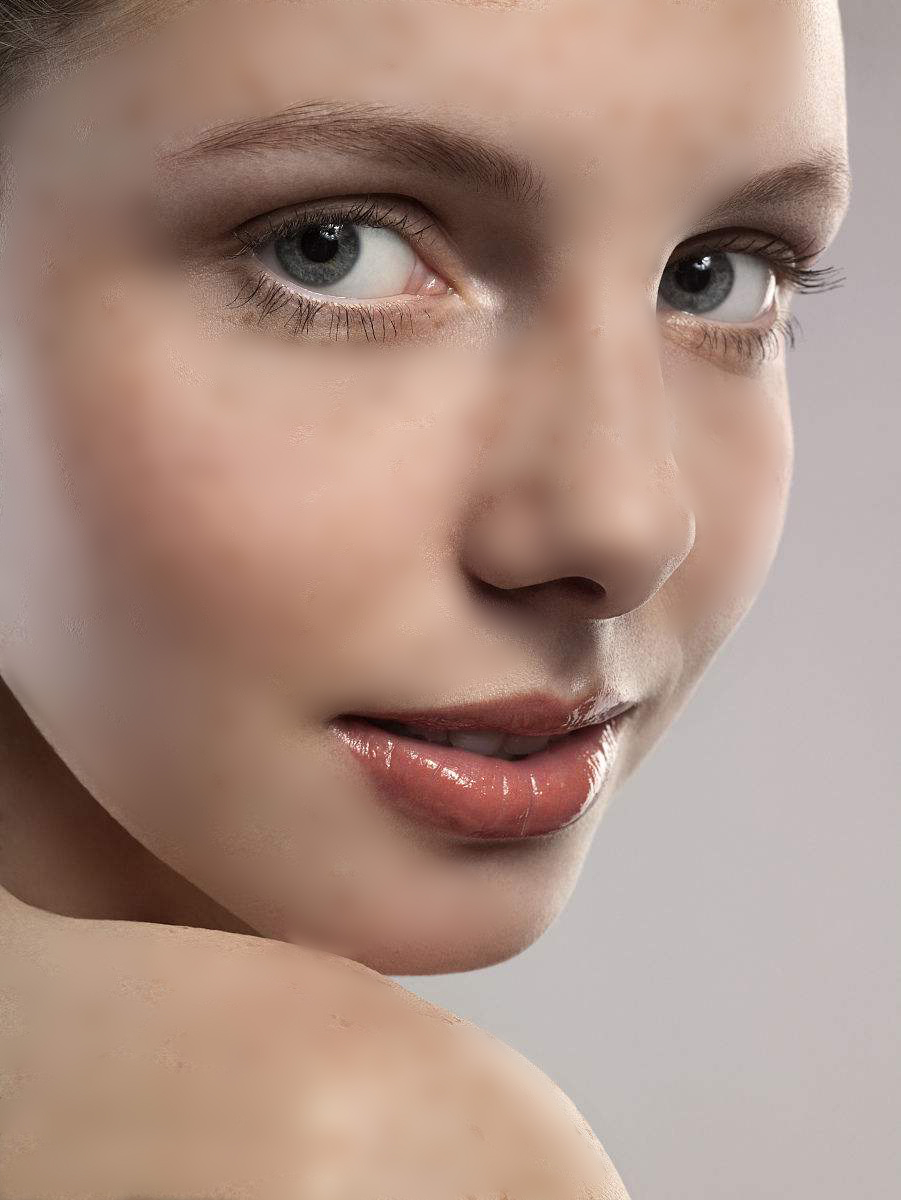
修图后的效果
可以看到变化是不是非常的大呢,爱美的你还不快试一试,和痘痘,黄斑说拜拜~
PS:在PS中所有的行为都是有记录的,历史记录画笔工具可以将历史行为记录下来,再现出来。