在我们日常学习和日常工作中,如果搜索到了一个PDF文件,*载下**下来后发现这份PDF文件拆分成了几个小的文件,那么如何将这些小的PDF文件合并在一起呢?

今天小编就来介绍两种可以将PDF文件合并的方法。

方法一:风云PDF转换器(手机端)
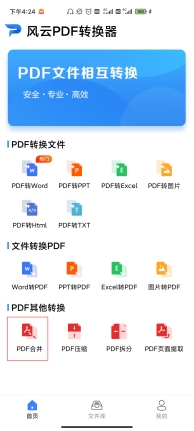
打开软件,找到PDF合并功能,点击进入。
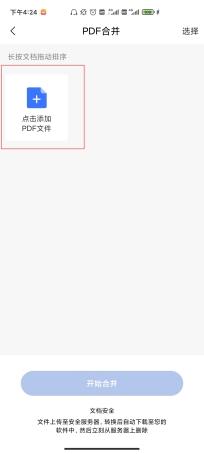
添加文件,将需要合并的PDF文件添加到软件之中。
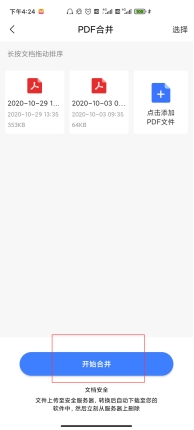
当文件全部添加完毕,点击开始合并即可。在合并完成后,可以点击修改文件名称。
方法二:风云PDF转换器(PC端)
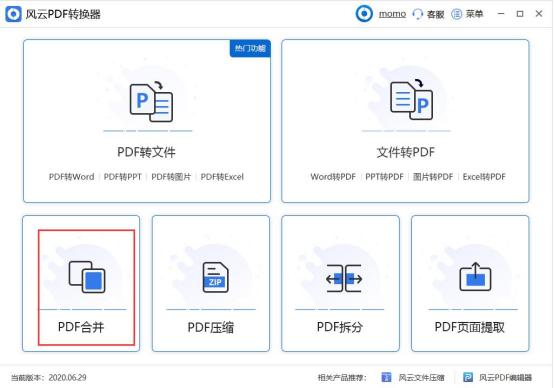
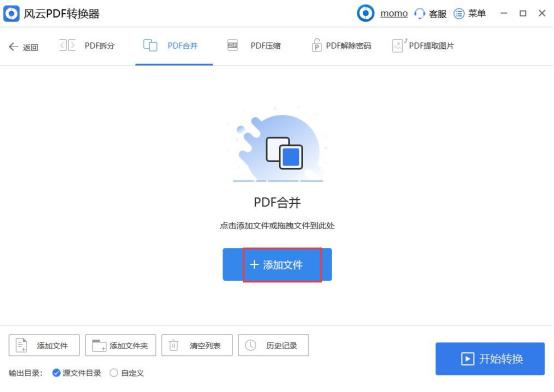
打开软件,因为需要合并PDF文件,所以点击PDF合并功能。
点击添加文件,将需要合并的PDF文件从软件中打开,还可以将需要合并的PDF文件选中,拖拽到软件的界面之中。如果需要合并的PDF文件很多的话,点击添加文件夹的速度会更快一些。
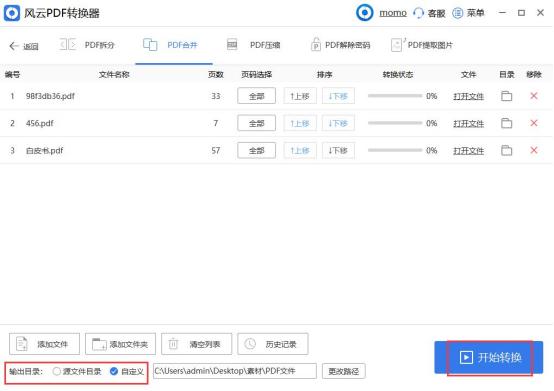
调整需要合并的PDF文件的顺序以及页码,设置完毕后,点击输出目录,设置合并好的PDF文件存储在原文件夹,还是自定义新的文件夹。都设置完毕后,点击开始转换,等待软件自动的将PDF文件合并完成就好。
以上就是将PDF文件合并的两种方法,希望可以帮助到大家。关注小编,小编带你看更多干货!