ppt平滑切换技巧教程 (ppt平滑切换简单教程)

今天给大家介绍的内容是PPT图片旋转切换,制作和设置幻灯片之间切换过程的旋转动画,首先看一下静态、动态效果图

ppt切换怎么实现立体旋转,ppt平滑切换技巧教程

静态效果图

ppt切换怎么实现立体旋转,ppt平滑切换技巧教程

动态效果图

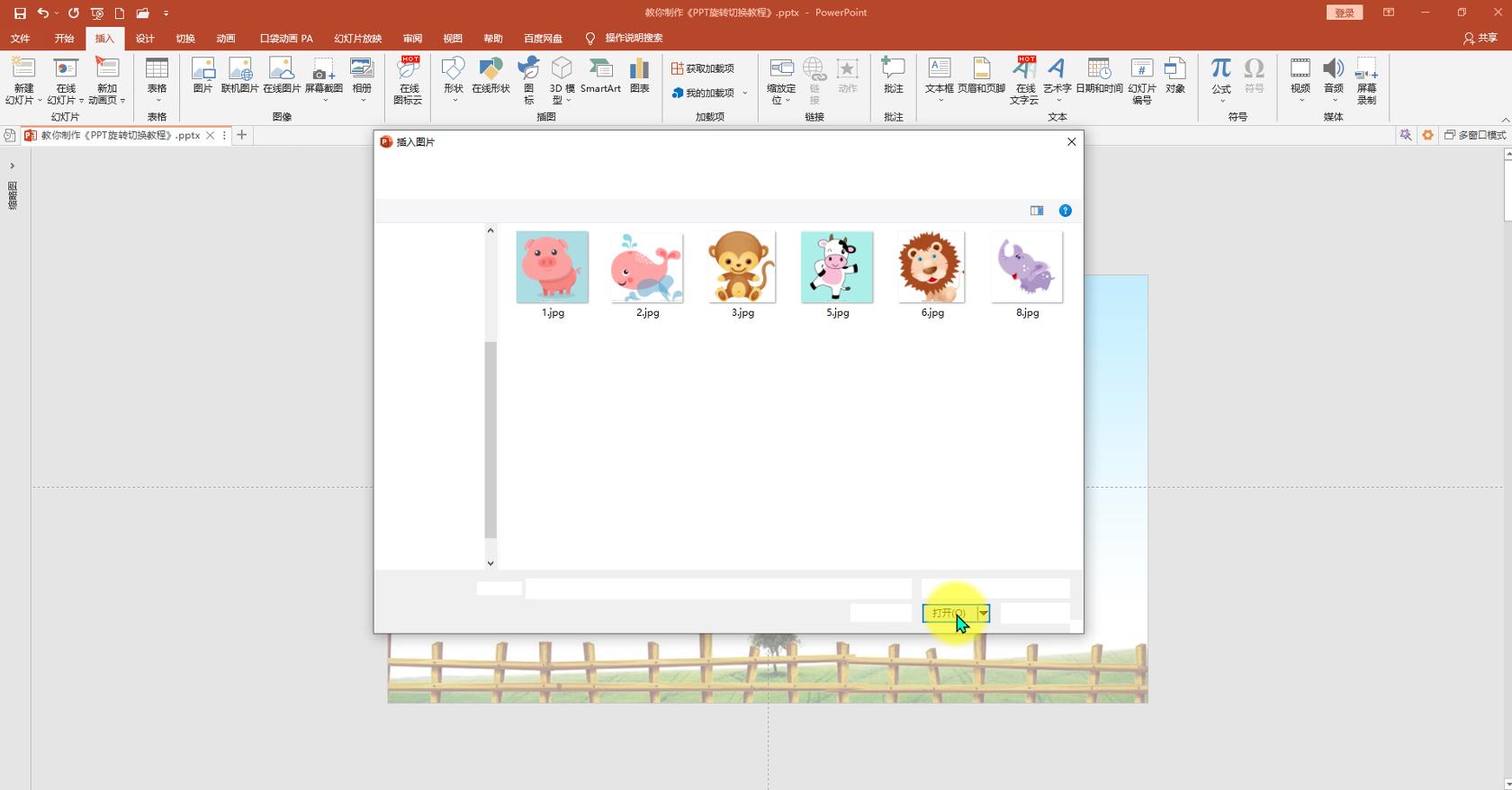
第一步,插入图片,从本地素材选择几张图片

ppt切换怎么实现立体旋转,ppt平滑切换技巧教程

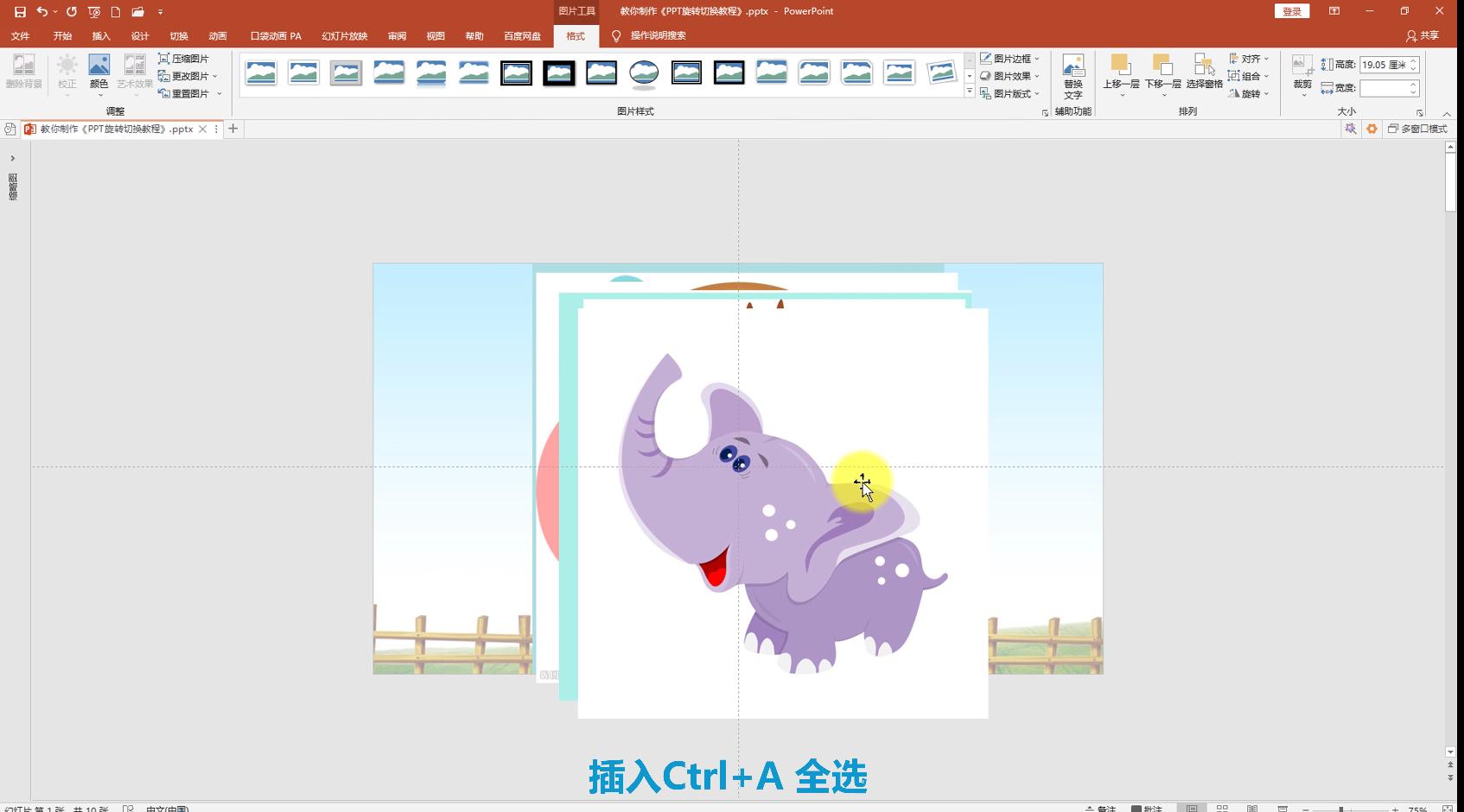
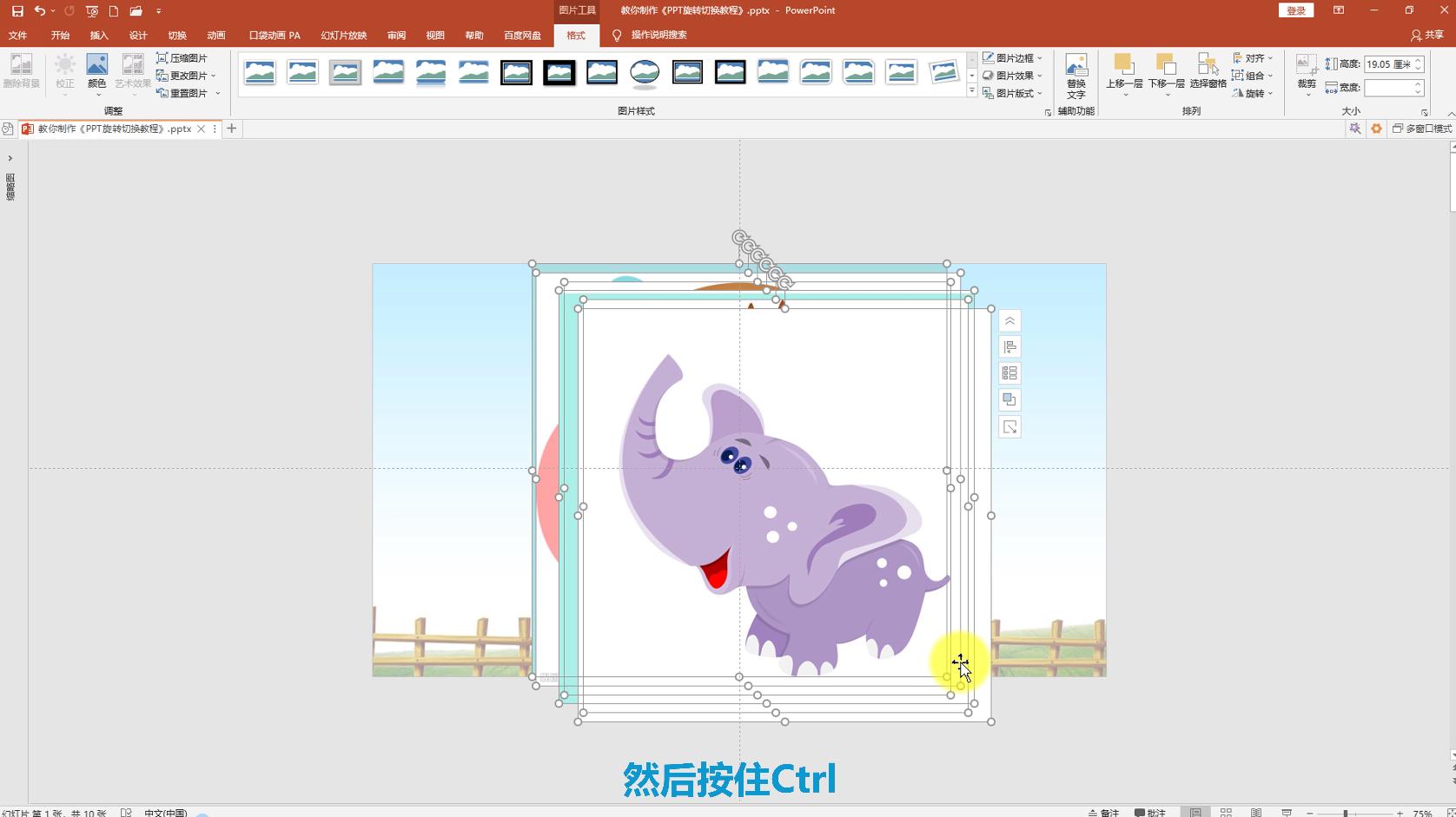
插入Ctrl+A 全选,然后按住Ctrl和鼠标键调整图片大小

ppt切换怎么实现立体旋转,ppt平滑切换技巧教程

ppt切换怎么实现立体旋转,ppt平滑切换技巧教程

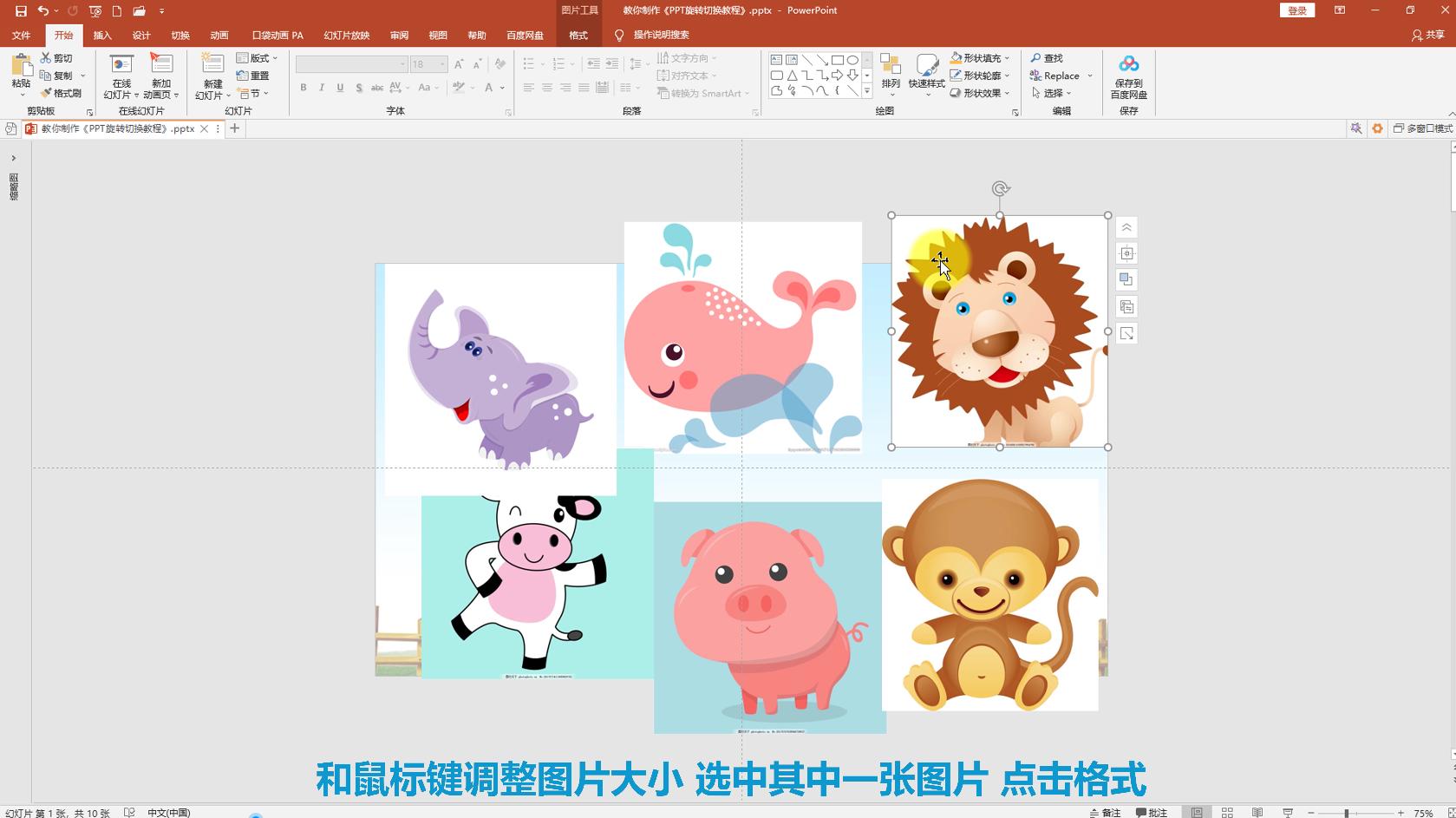
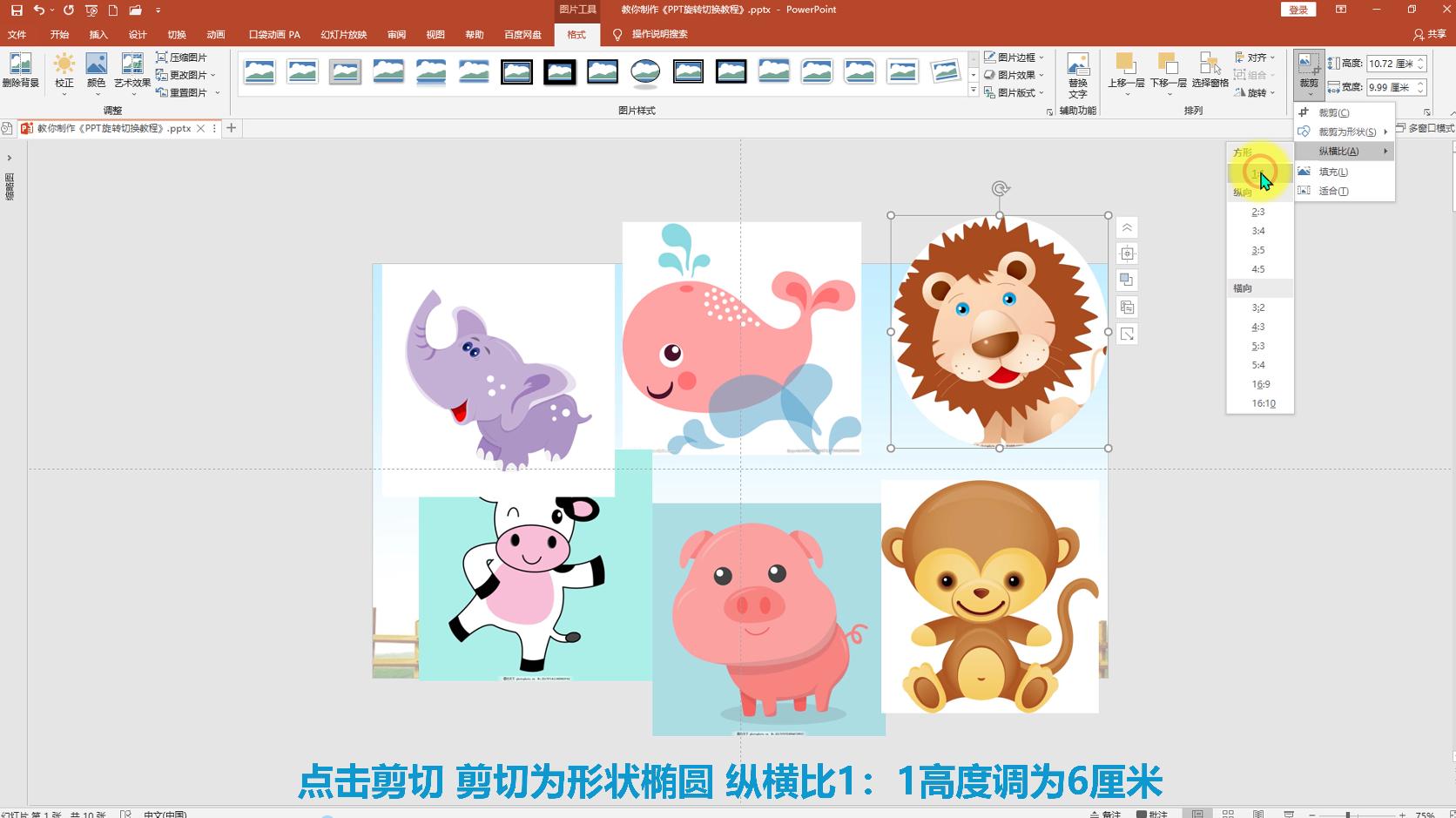
第二步,选中其中一张图片 点击格式

ppt切换怎么实现立体旋转,ppt平滑切换技巧教程

点击剪切,剪切为形状椭圆,纵横比1:1高度调为6厘米,宽度6厘米

ppt切换怎么实现立体旋转,ppt平滑切换技巧教程

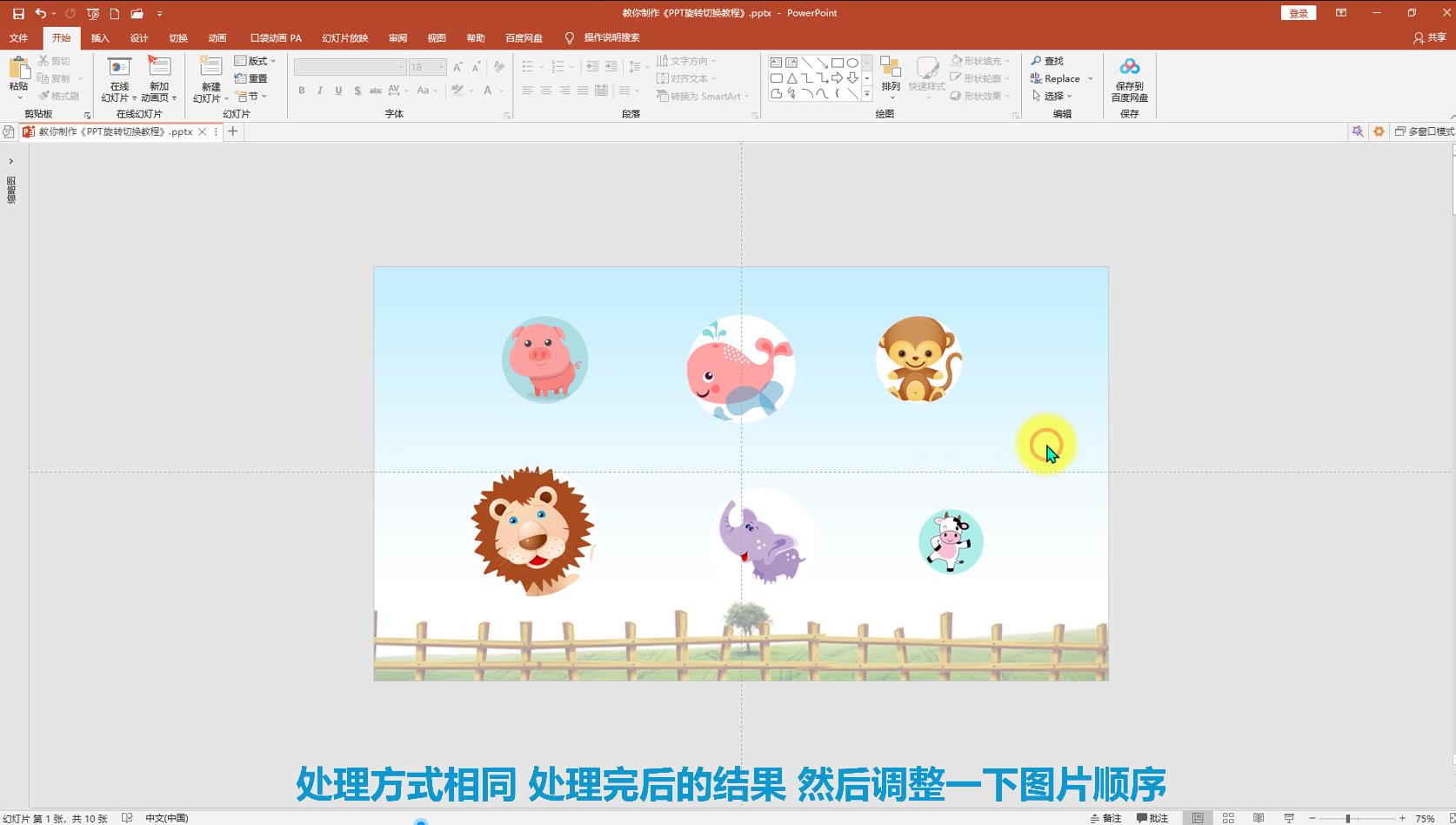
同样的其他5张图片处理方式相同,处理完后的结果,然后调整一下图片顺序

ppt切换怎么实现立体旋转,ppt平滑切换技巧教程

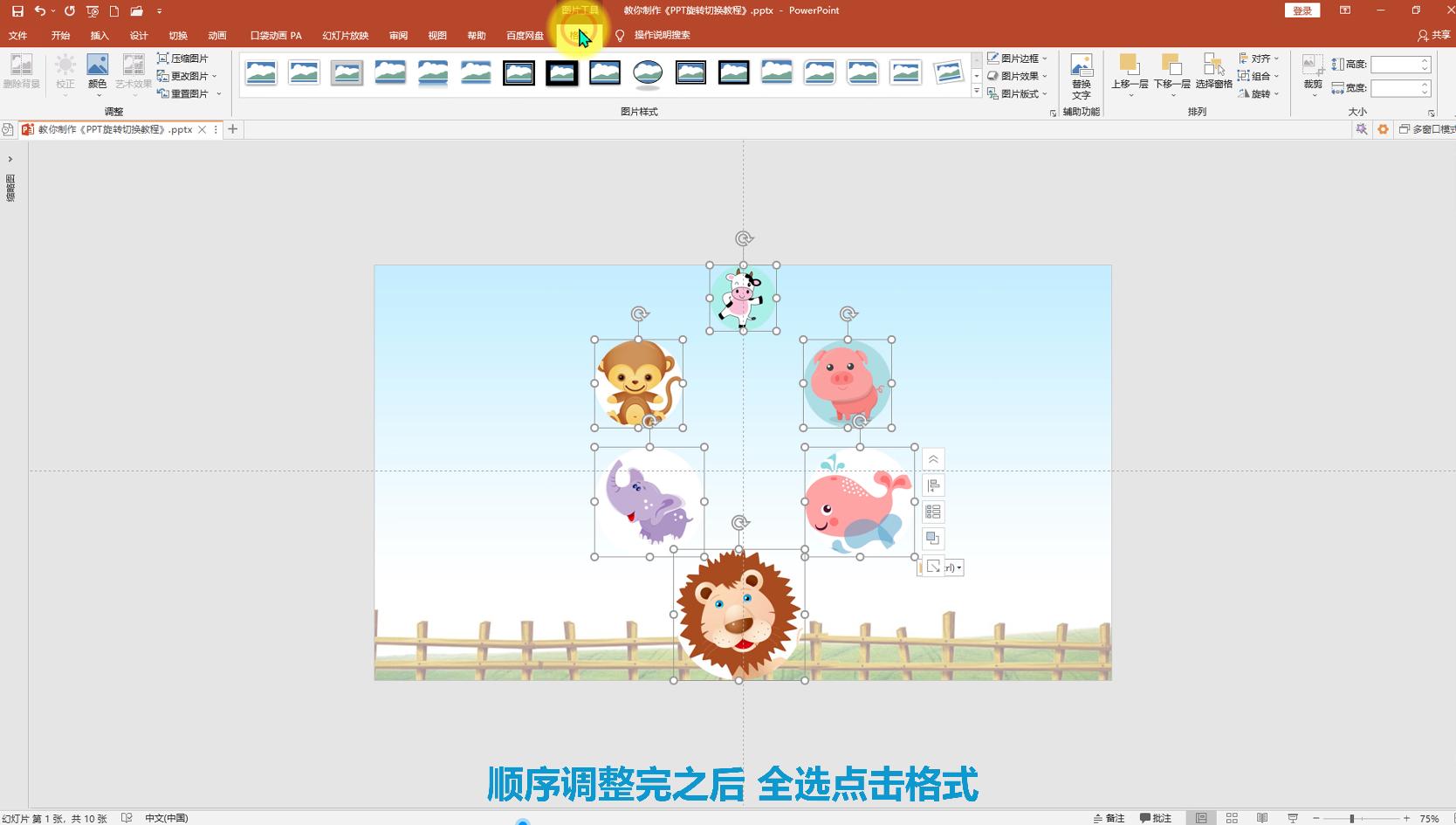
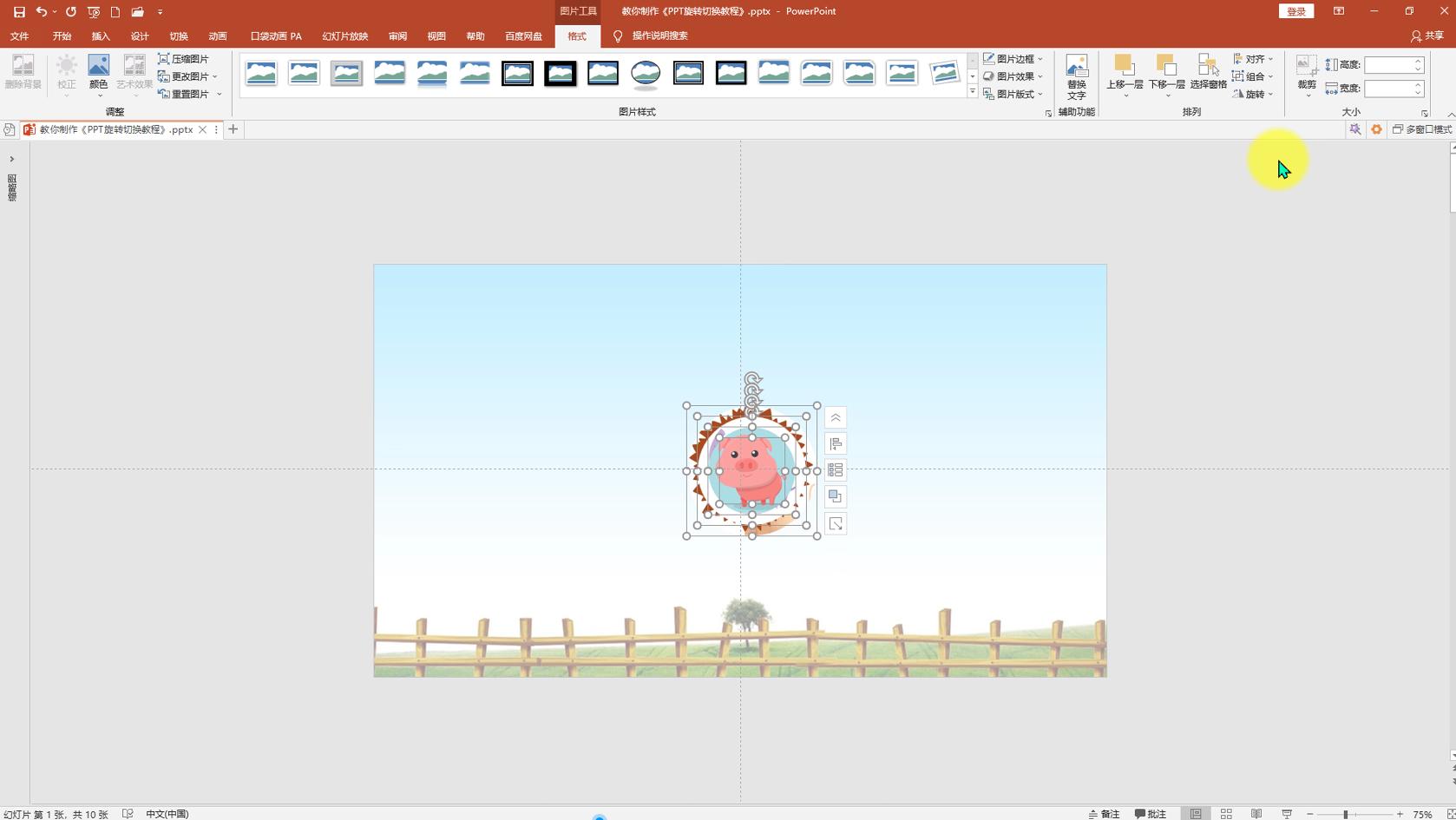
顺序调整完之后,全选点击格式,点击工具栏对其选择水平居中,再选择垂直居中
ppt切换怎么实现立体旋转,ppt平滑切换技巧教程

ppt切换怎么实现立体旋转,ppt平滑切换技巧教程

然后选中一张最大的图片,右键,置于顶层调整图片位于幻灯片中间

ppt切换怎么实现立体旋转,ppt平滑切换技巧教程

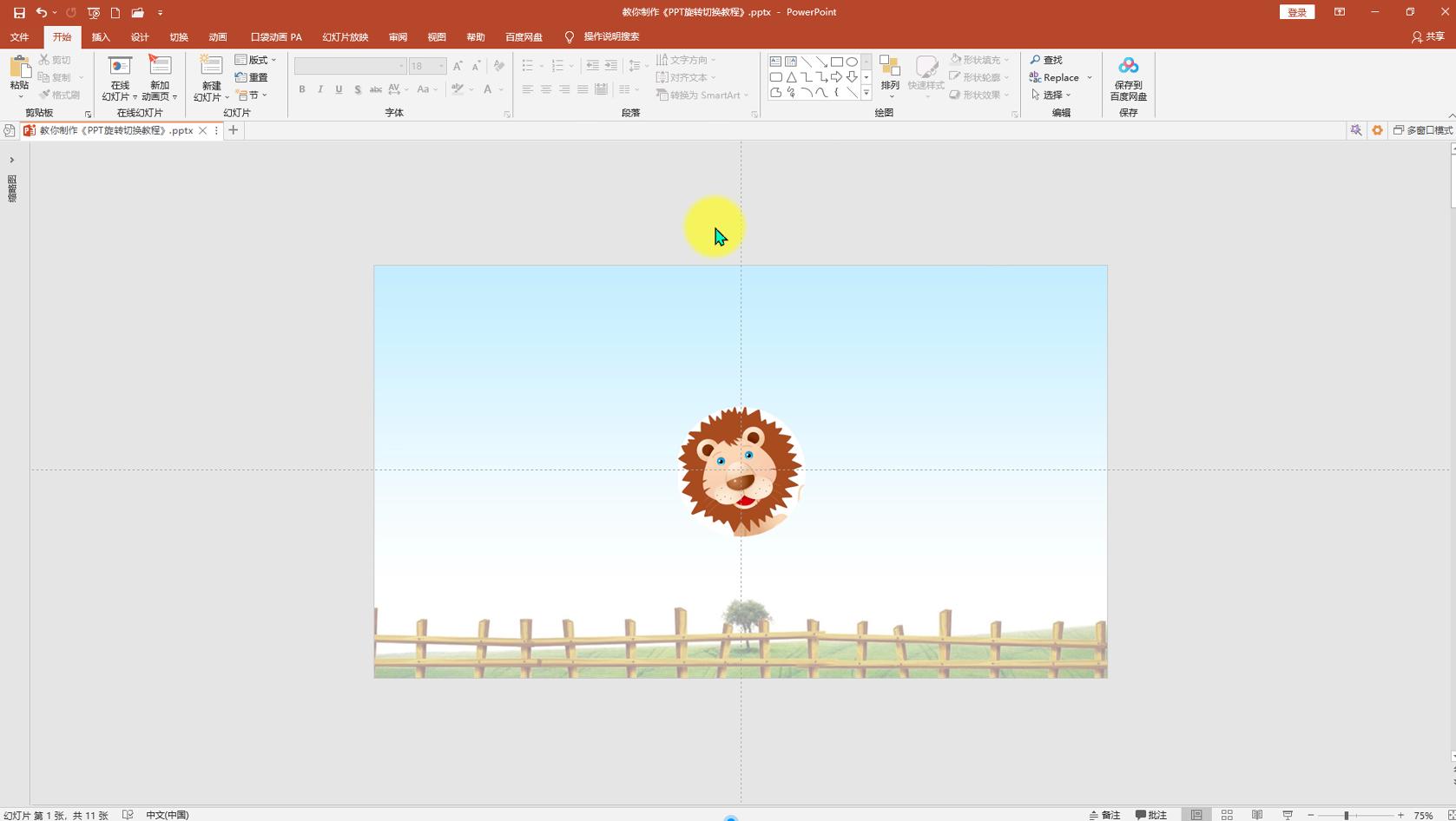
在设置格式居中之前复制三张幻灯片

ppt切换怎么实现立体旋转,ppt平滑切换技巧教程

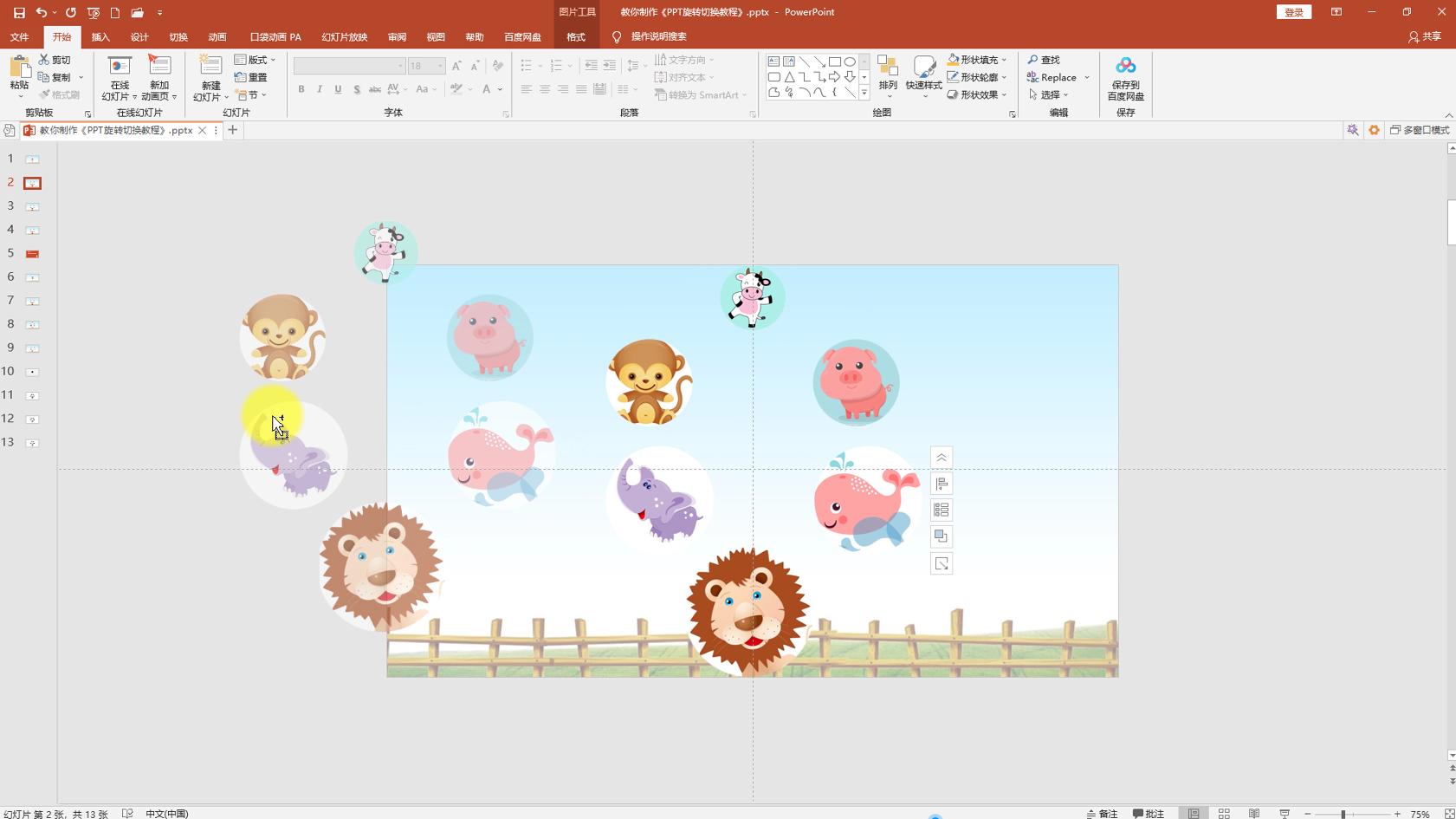
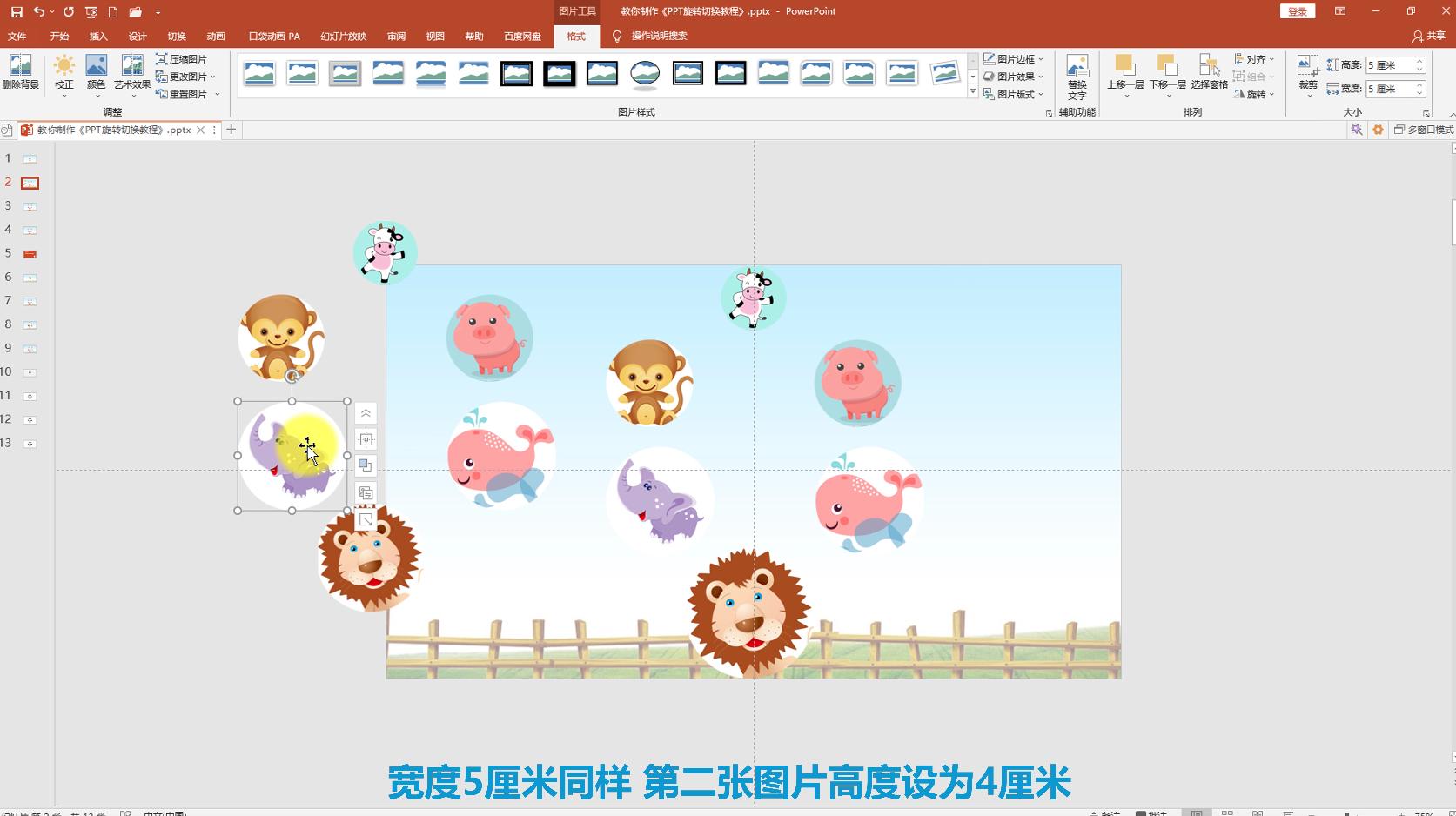
第三步,在第二张幻灯片全选按着Ctrl+鼠标拖动,选中其中一张图片,点击格式在工具栏调整高度,高度设为5厘米,宽度5厘米
ppt切换怎么实现立体旋转,ppt平滑切换技巧教程

第二张图片高度、宽度设为4厘米,依此累计设置高度宽度

最后得到如下结果,然后将左侧图片覆盖到右侧图片指定位置,右侧图片可以删除,也可以隐藏
ppt切换怎么实现立体旋转,ppt平滑切换技巧教程

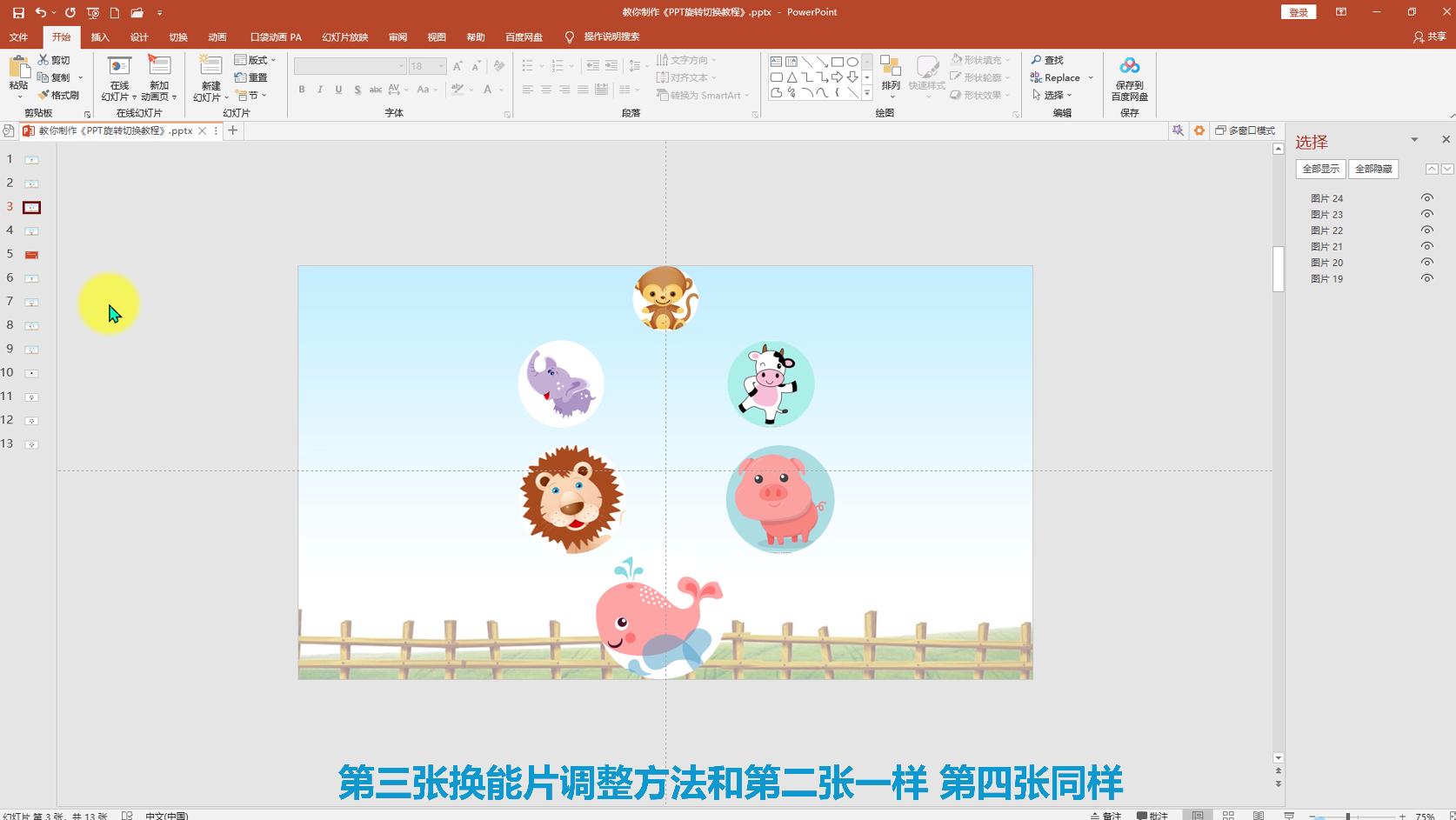
第三张换能片调整方法和第二张一样

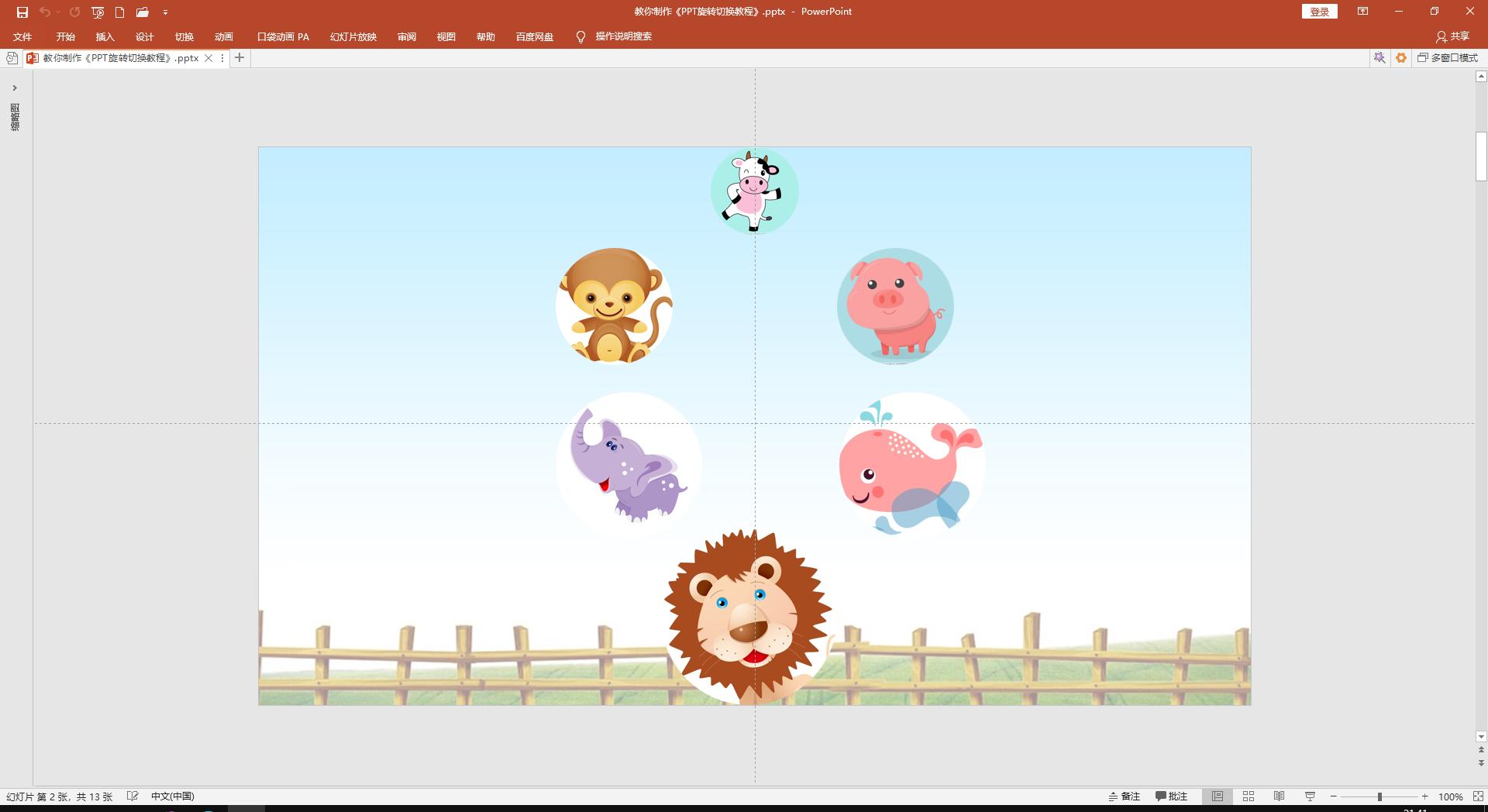
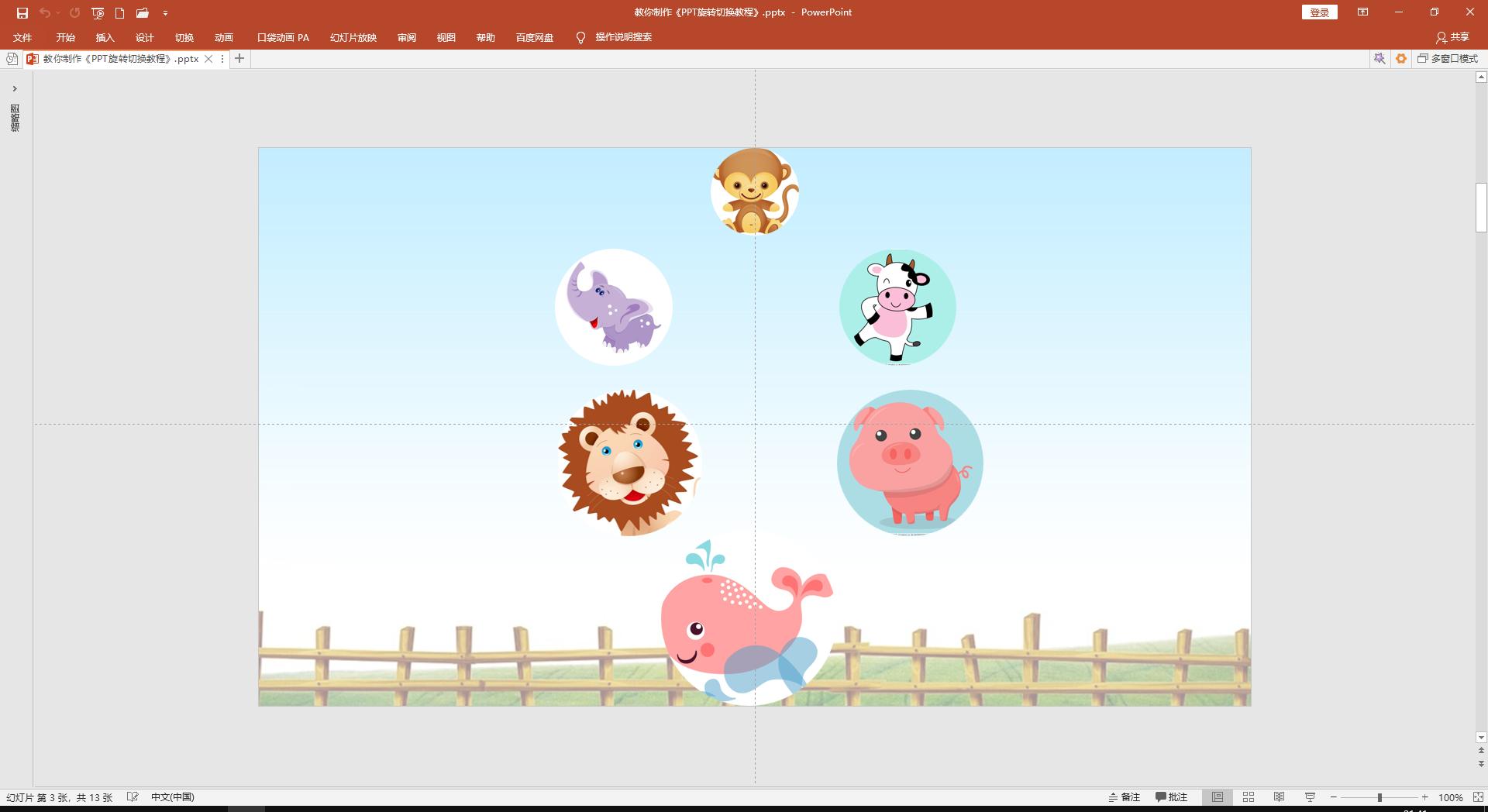
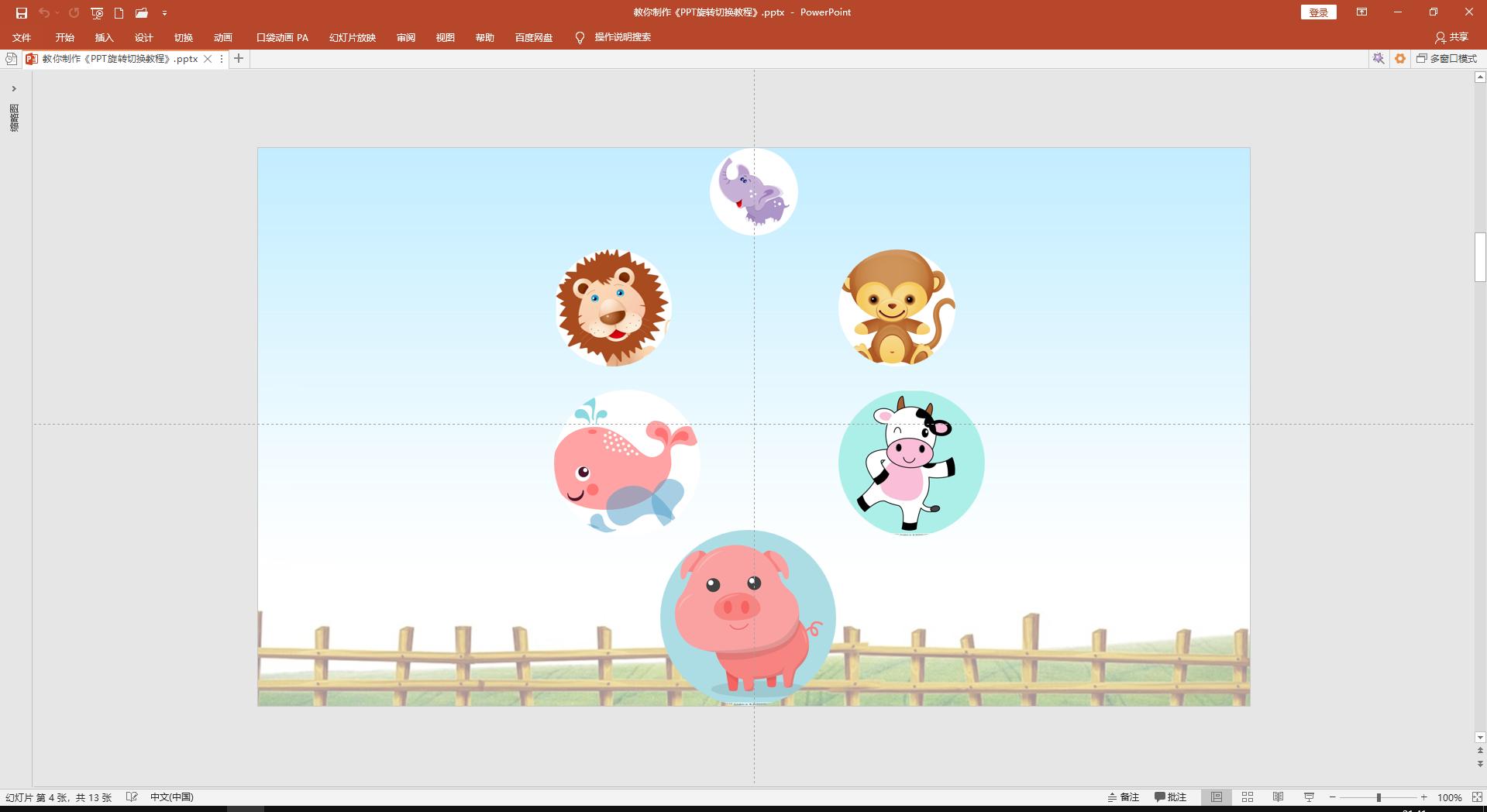
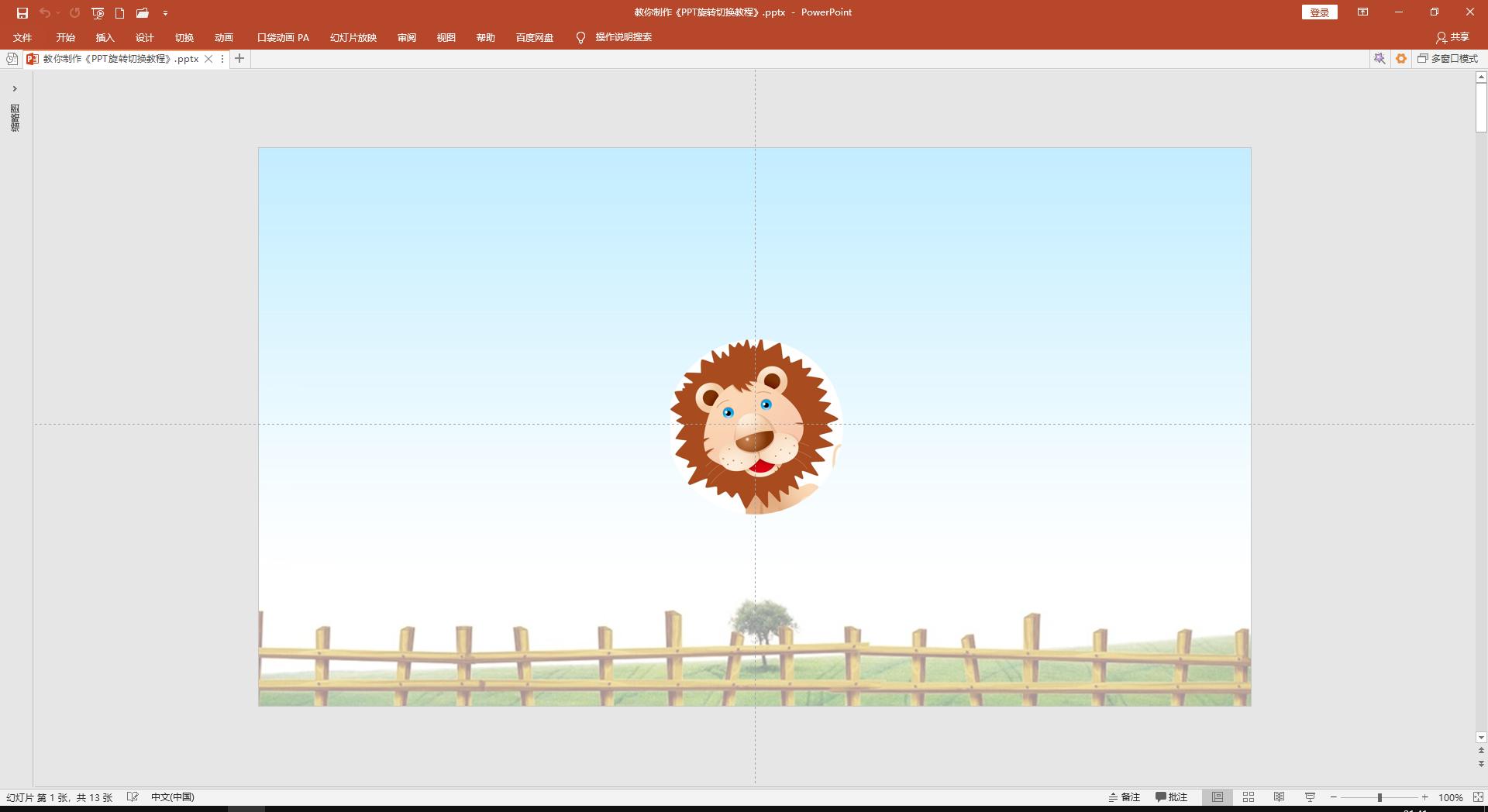
调整完的结果如下,第一张 第二张 第三张 第四张
ppt切换怎么实现立体旋转,ppt平滑切换技巧教程

ppt切换怎么实现立体旋转,ppt平滑切换技巧教程

ppt切换怎么实现立体旋转,ppt平滑切换技巧教程

ppt切换怎么实现立体旋转,ppt平滑切换技巧教程

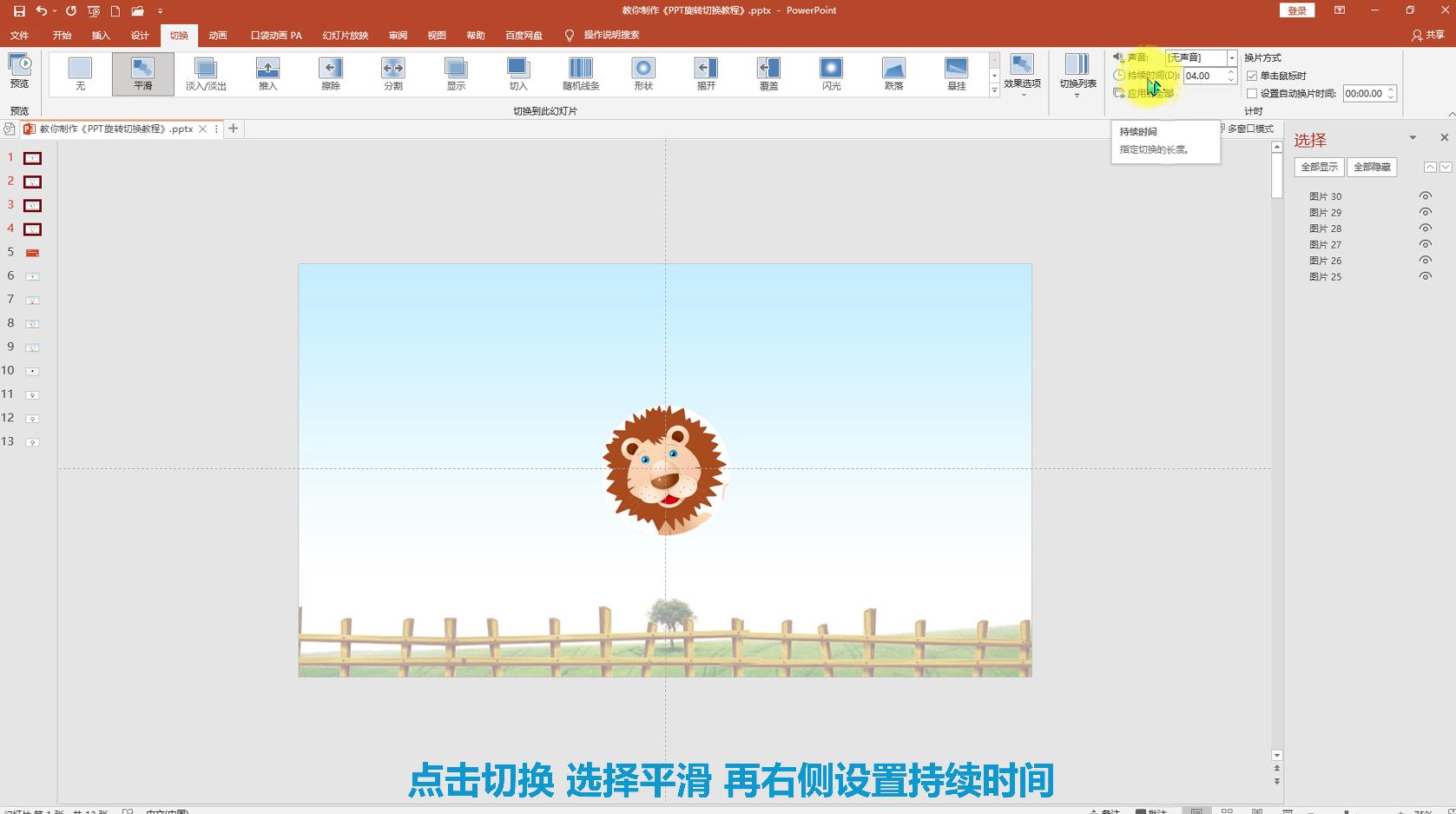
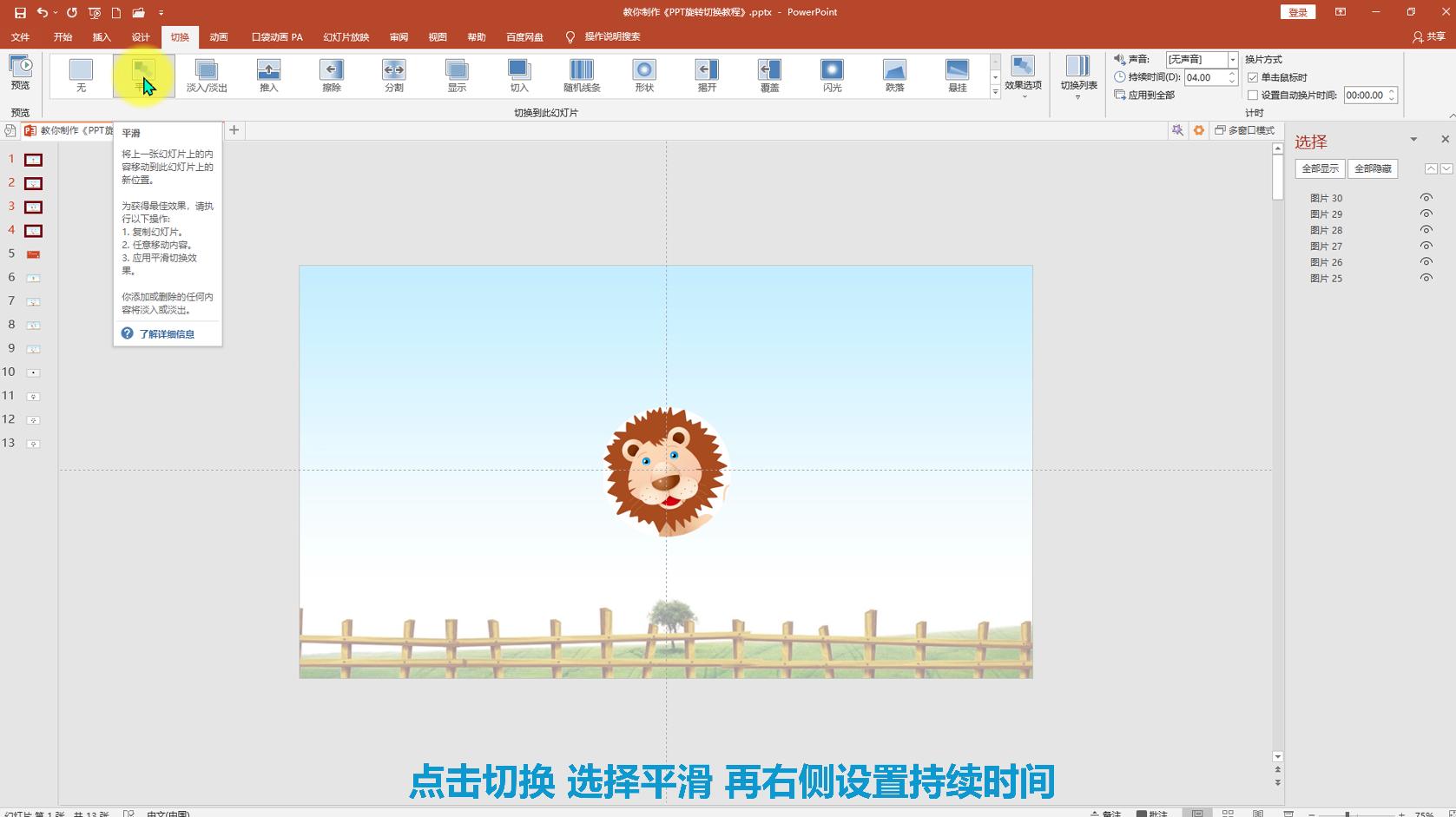
第四步,选中第一张到第四张幻灯片,点击切换,选择平滑,在右侧设置持续时间
ppt切换怎么实现立体旋转,ppt平滑切换技巧教程

ppt切换怎么实现立体旋转,ppt平滑切换技巧教程

以上就是图片宣传切换教程 喜欢的大家可以关注分享收藏一下