
前段时间,小编的一个学生去*藏西**旅行回来做了一个旅游攻略,攻略里边有好多的图片,他每次找起来都非常麻烦。问我有什么好的办法没?

其实给所有图片生成个目录很容易就实现了,很多人只知道Word可以给文章设置目录。那你就不知道了吧,它利用“题注”功能还可以给,图表,表格和公式生成目录。

下面我们来看一下给图表生成目录的方法。
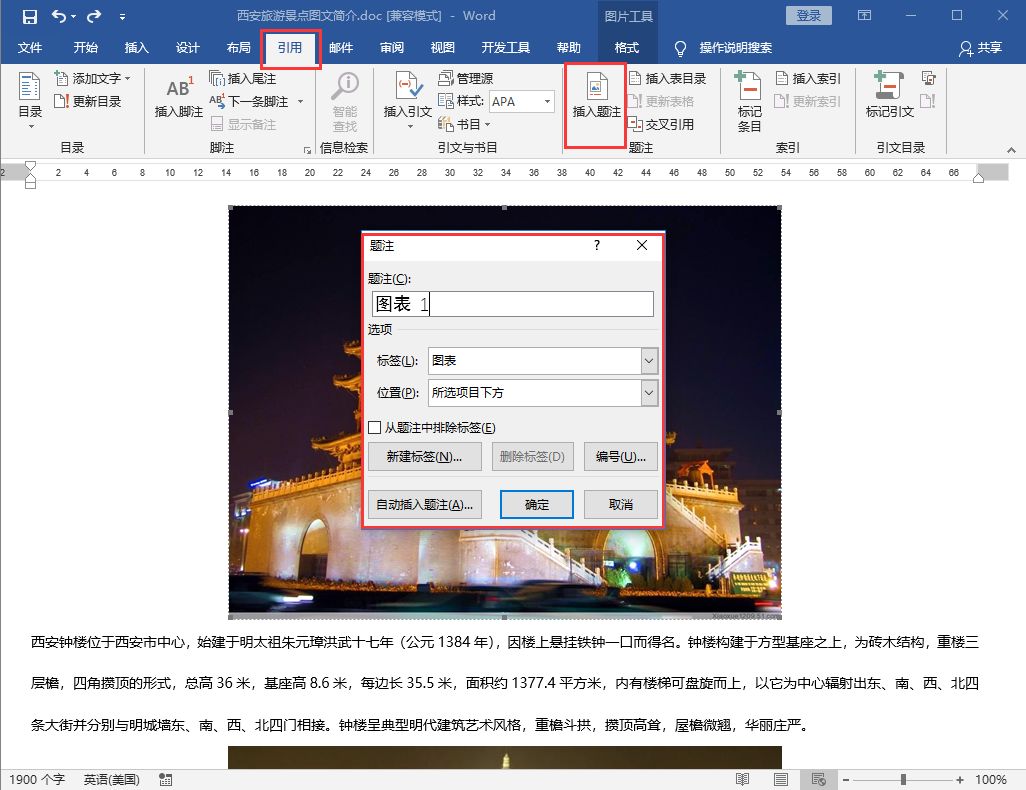
第一步:插入题注
用鼠标选中文档中的第一张图片,在菜单栏【引用】选项卡下点击【插入题注】选项。弹出对话框如下图所示:
第二步:设置题注
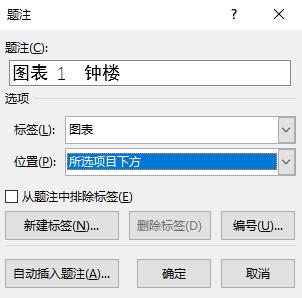
在弹出来的对话框中题注下设置图片名称,在标签下设置标签种类,以及题注位置。如图:
第三步:给所有图片加题注
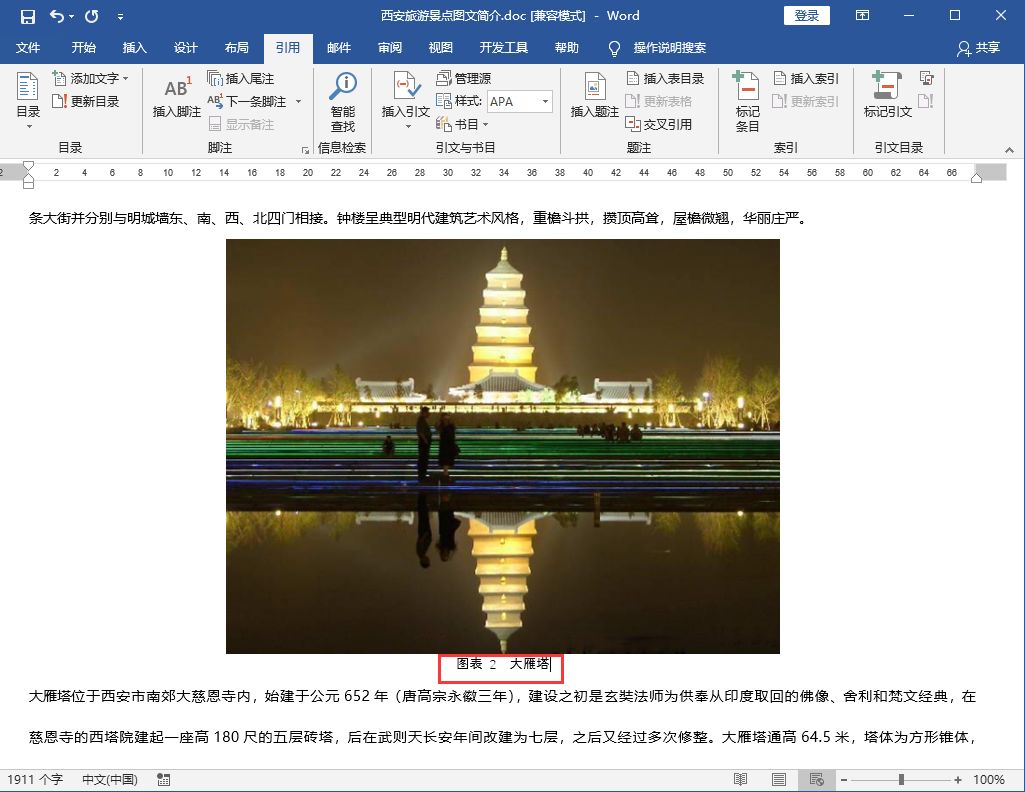
依次用相同的方式为文档中的所有图片插入并设置题注。
如果修改或是复制过去的话,就需要选择其中的数字,点击右键,弹出菜单,点击更新域。
第四步:插入表目录
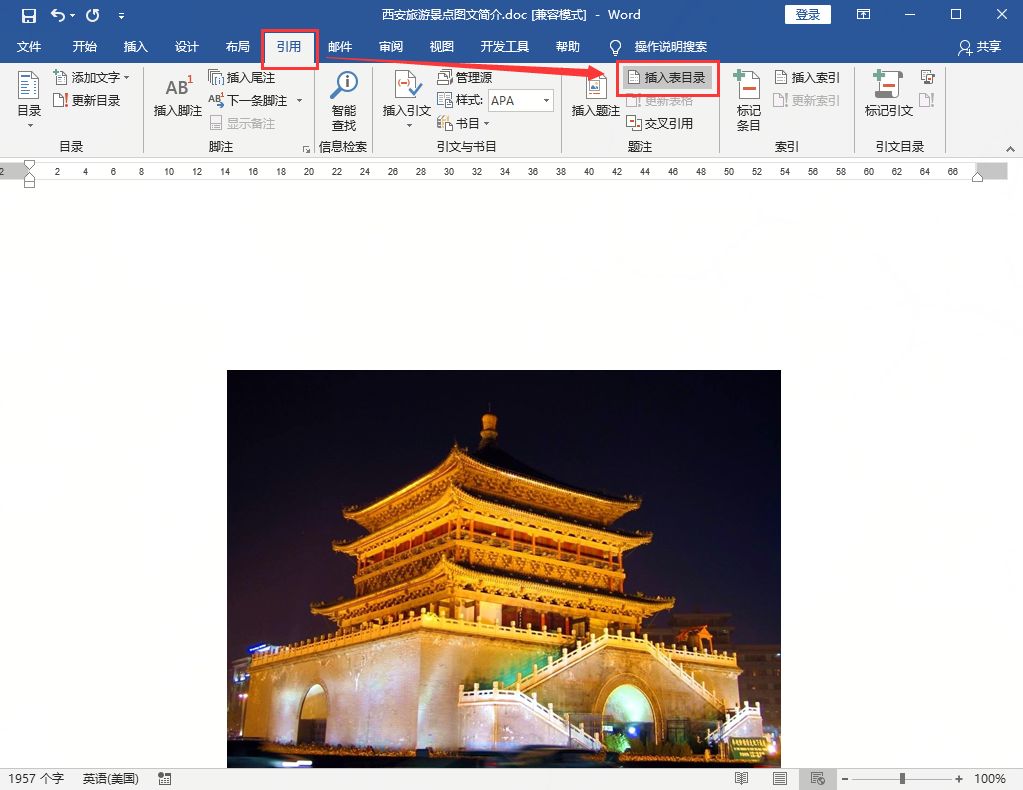
所有题注都添加完成以后,把光标定位到需要设置目录的位置,在菜单栏【引用】选项卡单击【插入表目录】。
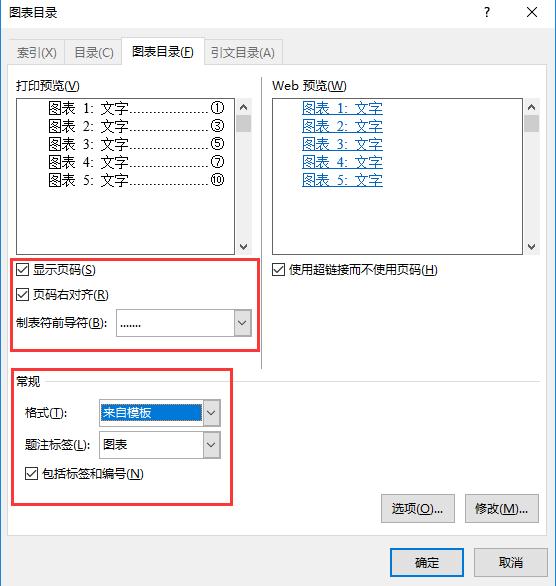
第五步:设置表目录
在弹出来的表目录对话框中对【格式】、【题注标签】以及其他选项根据要求进行设置,设置完成后点击确定。
第六步:浏览表目录
确定以后生成表目录如下图所示,检查发现是否有需要修改的地方。如需修改记得更新域。
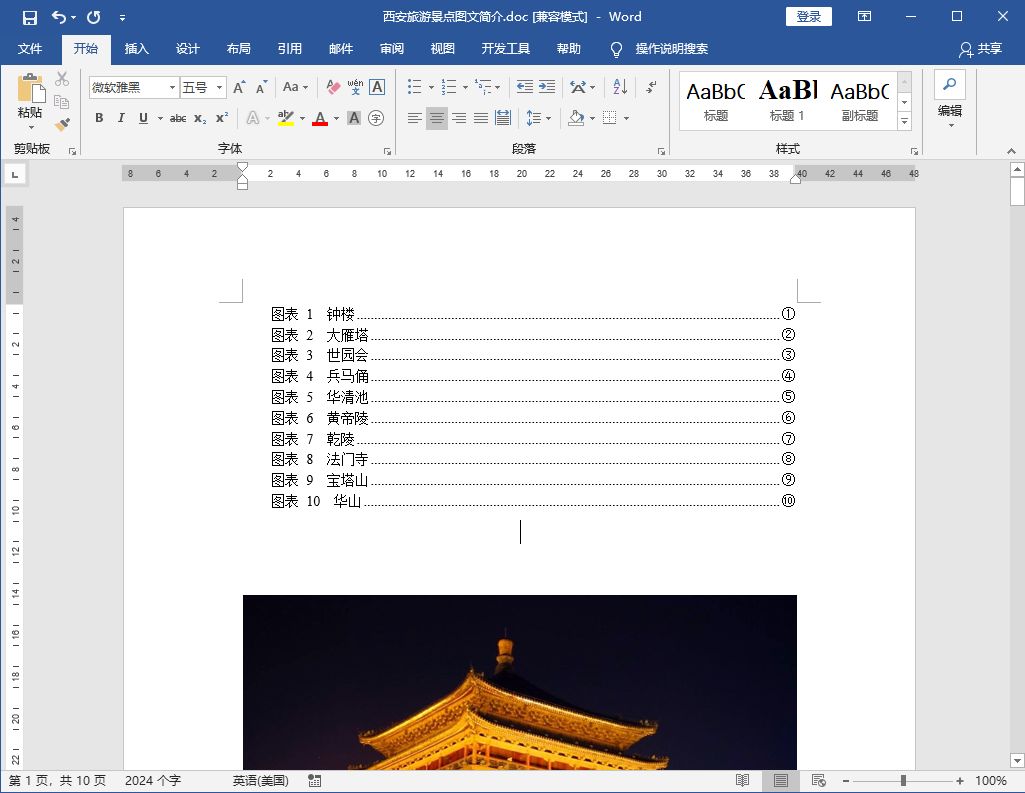
现在我们就可以根据目录的名称和相对应的页码,快速的找到图片所在的位置了。有木有很方便?有木有?
OK!今天的分享就到这里了,更多技巧请关注office共享课堂,每天给大家分享最实用的办公小技巧。