当你在找PPT模板或者浏览设计网站的时候,一定看到过那种炫酷的立体字效果,比如下边这个页面:

图片来自花瓣网
之前以为这种效果只能使用专门的设计软件才能做出来,研究了一番之后,发现用PPT也能做出类似的效果,而且并不难,今天就以下边的这个页面为例,制作一下立体字效果。

图片来自@跟我学个P
这是一页科技风的封面,页面右侧把主题的几个字母做成的立体字的效果,非常有质感,一起来看看这一效果是如何制作完成的吧。
一、页面背景设置
纯黑色背景的左上角和右下角加了两个颜色的渐变,有发光的感觉,增加科技的氛围感,这里使用PPT形状渐变就可以实现。
第一步先先将背景颜色设置为黑色,右键设置背景格式,选择纯色填充,颜色选择黑色。

第二步插入一个全屏矩形,线条设置为无线条,选择渐变填充,线性渐变,角度45%。之后保留四个光圈,中间两个光圈设置为黑色(和背景颜色相同),透明度设置为100%。两边光圈分别设置不同的颜色。颜色的RGB值和渐变光圈的位置、透明度如下截图,发现对于深色背景的PPT,颜色的饱和度高一些会更好:
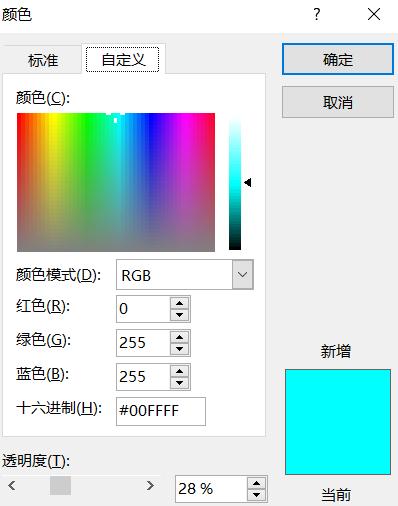
左侧光圈颜色

右侧光圈颜色

四个光圈的位置和透明度
就得到了下边的背景效果,是不是氛围感一下子就来了?

二、字母的渐变设置
插入文本框,数字字母,字体选择Aril black(这里可以随意选择一个较粗的字体),字号239。之后为文字添加渐变填充,线性渐变,角度45%,三个光圈的设置如下图,颜色同背景填充的一致就可以。

再为文字增加渐变线条,这一步非常重要,会影响最终效果的呈现,刚开始我忽略了这一步,导致后来怎么设置都无法出现最终的效果。线条设置的数值如下图:

线条渐变
然后文字的效果如下图,这里要将每个字母放在单独的文本框里,方便后续为每个字母设置不同的三维效果。

三、字母的三维旋转设置
分别选中字母R和I,右键设置文字效果格式,找到三维旋转,选择平行里的第一个效果。

字母F和D设置三维旋转里平行的第三个效果,如下图:

之后再将三维效果里的深度数值设置为30磅。

再改变一下三维格式里的光源和材料,就完成立体字的效果啦!光源选择标准暖色粗糙,材料选择中性里的对比。

最后,再放上文字和形状装饰,标题字体使用的是OPPO sans 字体,一页封面就完成了。原图中装饰的底纹效果没有找到,还要再研究一下。

今天的复盘就到这,欢迎评论区交流~~