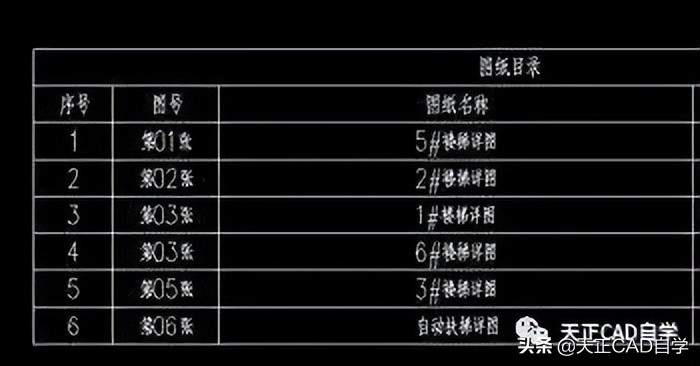
画CAD图的朋友应该都知道,在画完CAD图后,编辑目录时很费时费力,其根本原因就是没有一个有效的工具来处理这个问题。在使用CAD的过程中发现天正CAD提供了图纸目录自动生成命令。其编制的原理和CAD的属性提取相似的:先把标题栏定义成块属性插入到图形中,然后把插入的块属性的内容提取出来,传递到天正的表格里面,做成表格形式的图纸目录这样,我们就节省了一部份无聊的劳动,省时省力,提高了出图效率。但是天正的说明文件对此讲解的不是太清楚,可能朋友们用起来比较不清楚,现在来教大家怎么自动生成图纸目录,希望对大家有所帮助!
一、制作自己的标题栏
1、标题栏的大小是1:1的,即实际图纸的大小,把图纸名称和图号用CAD属性的方式插入到你的标题栏中(图纸名、图号的文字样式、字高自己看着定就行,不影响使用)。
2、输入快捷方式“ ATT”, 打开属性定义。
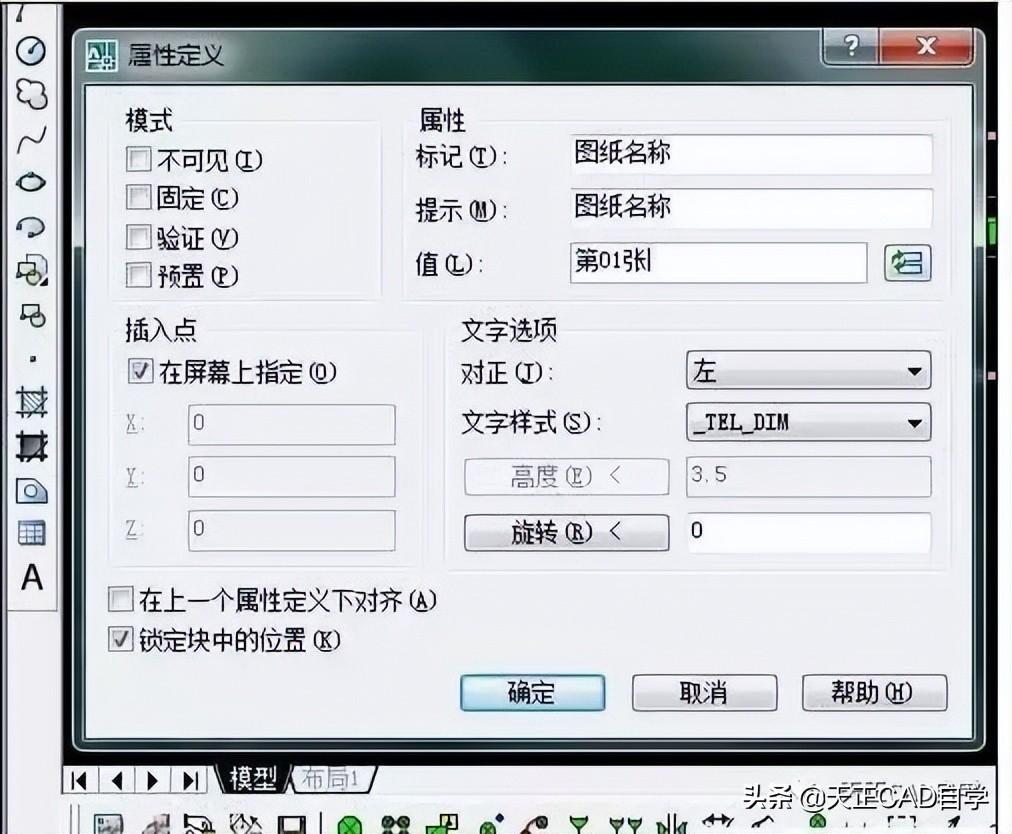
3、在属性栏修改标记:图纸名称,提示:图纸名称,值:第01张,将“图纸名称”插在修改图纸名称处。
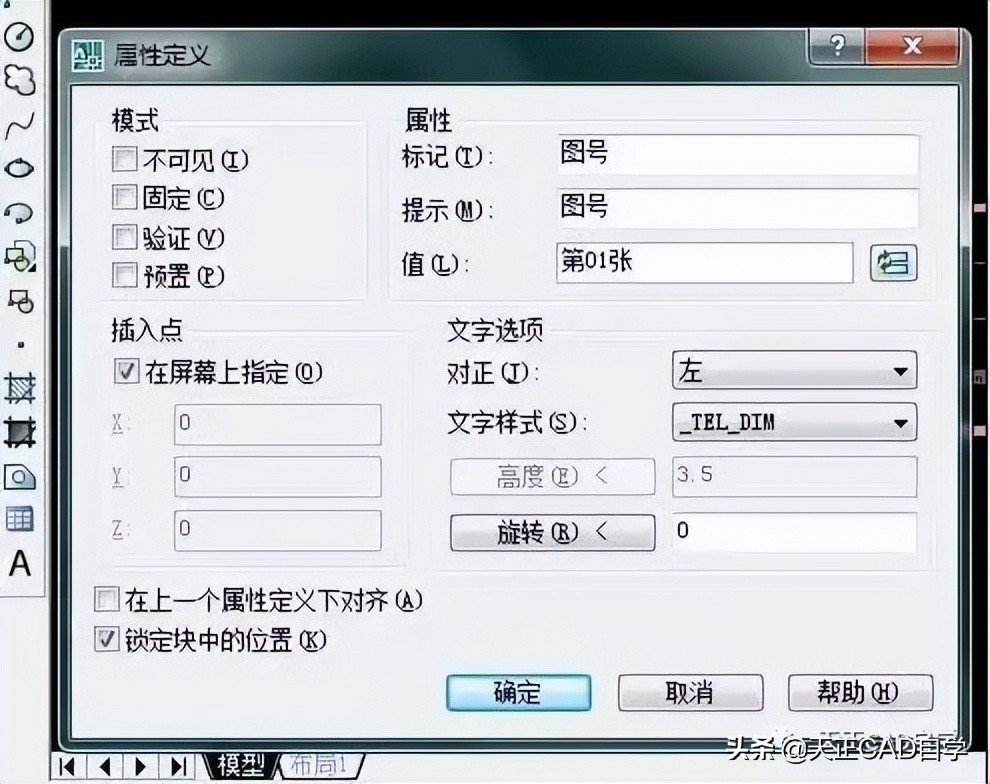
4、图号也通过相同方法完成。

二、制作天正的标题栏图块
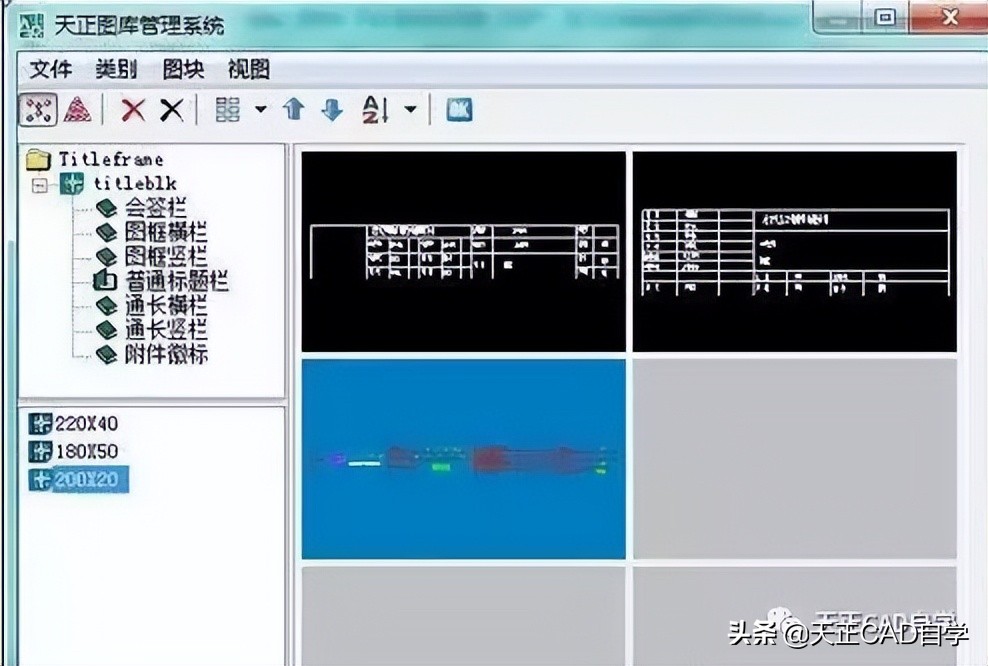
1、将做好的标题栏制作成天正的标题栏图块,以备插入图框时选用。天正菜单——设置——图库管理。

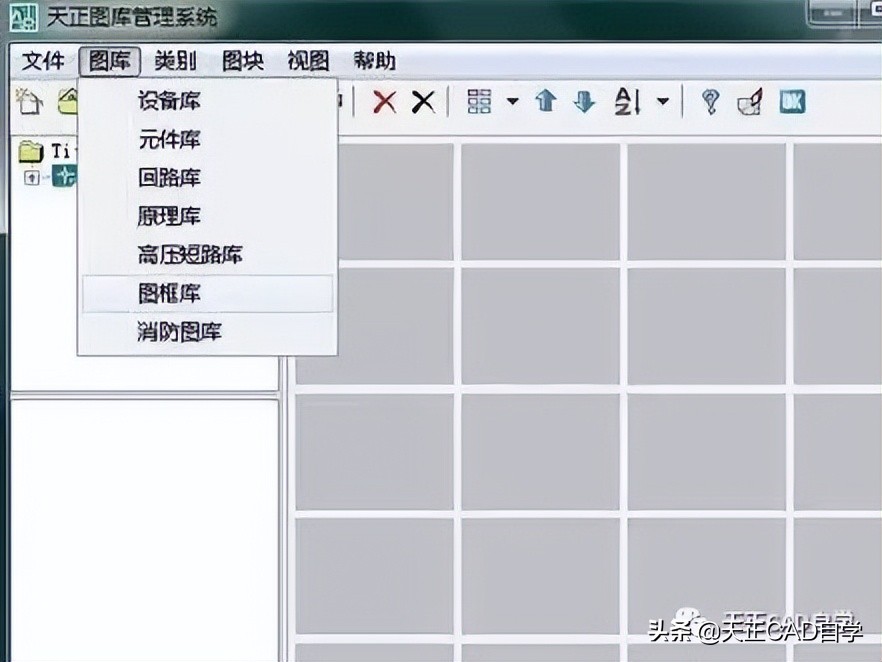
2、 图库管理——图库。
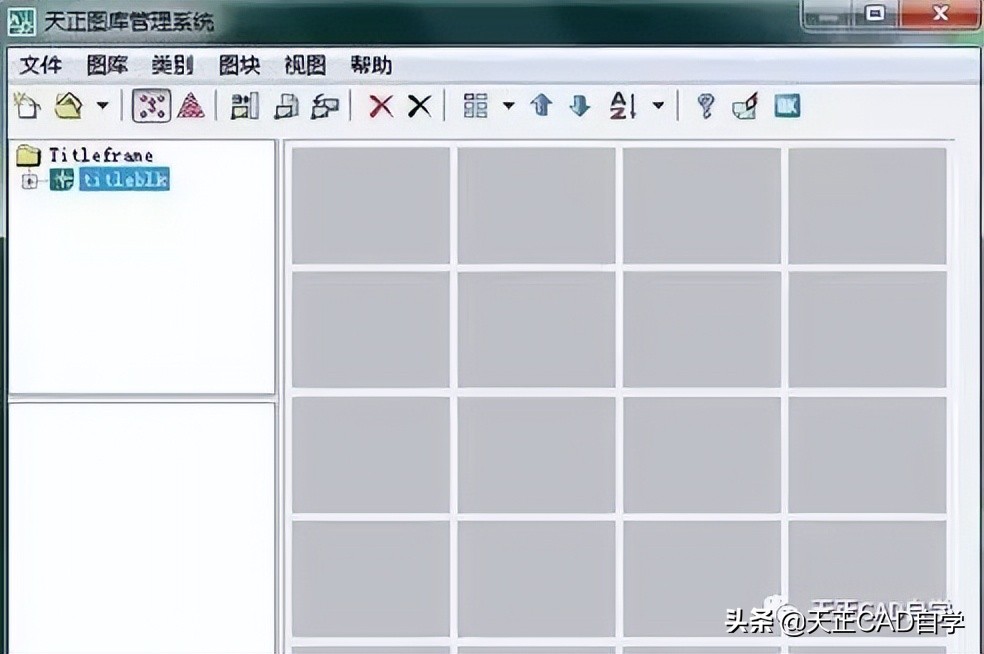
3、 图库——图框库——普通标题栏。
4、 普通标题栏——新图入库
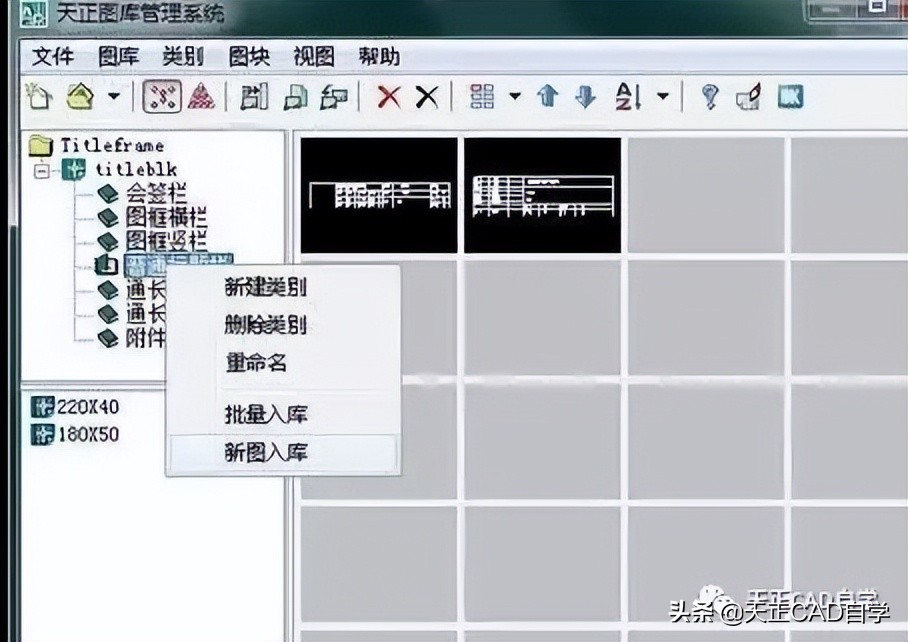
5、 选中入库部分——选择端点。


6、制作——新图入库完毕。

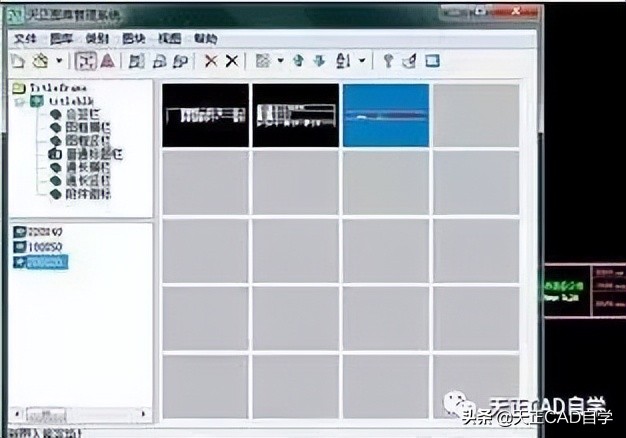
三、把带有标题栏的图框插入到图形中
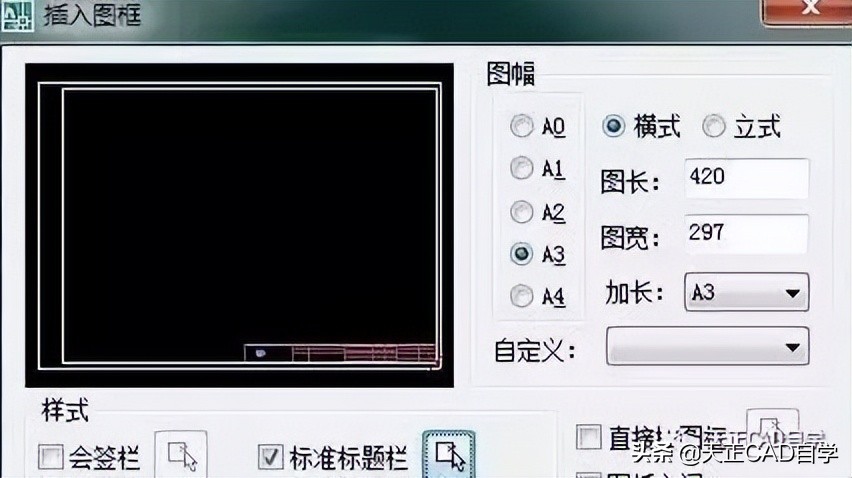
1、天正菜单——文件布图——插入图框。

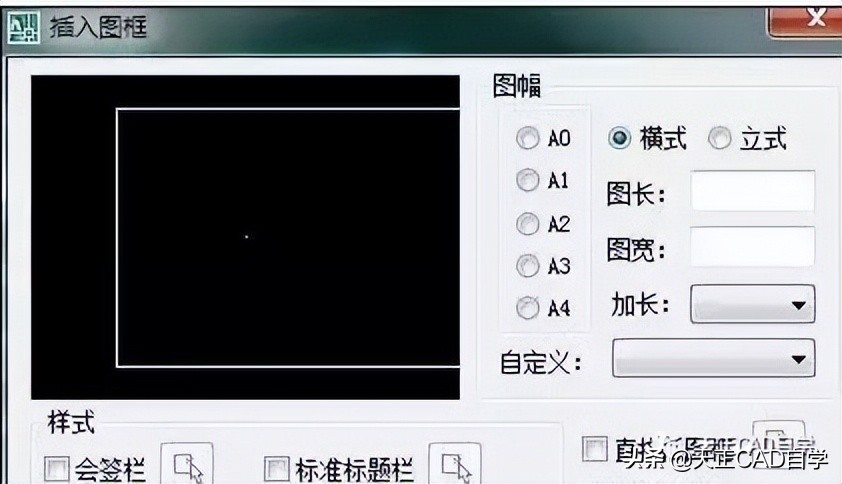
2、选择图幅——添加标准标题栏。
3、选择新入库标题栏——插入。
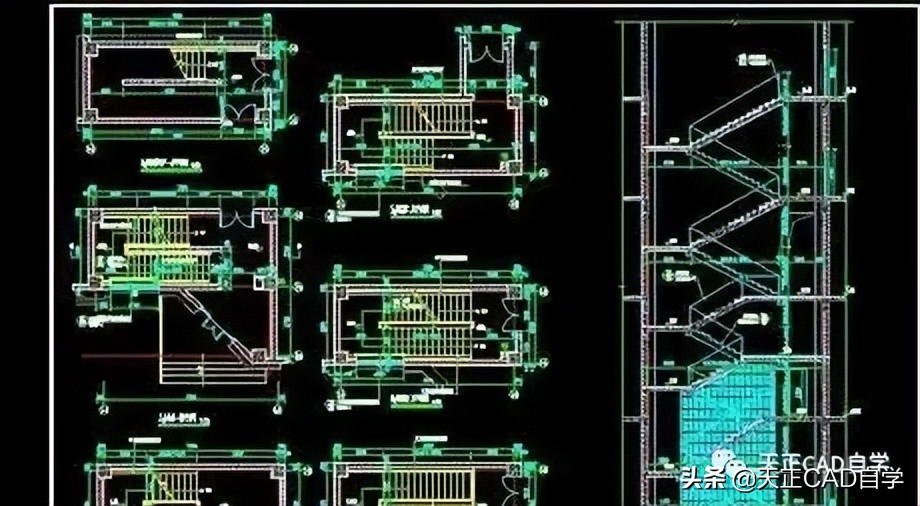
四、设定每个图框的图形名称和图号
1、把插入每个图框的标题栏的图形名称和图号依据相应的图形各自设定好(在示例中为了我只设置了前两个标题栏,剩下的朋友们自己设置完就行),注意设置完后要存盘。
2、双击 标题栏——修改图号——修改图纸名称——确定。
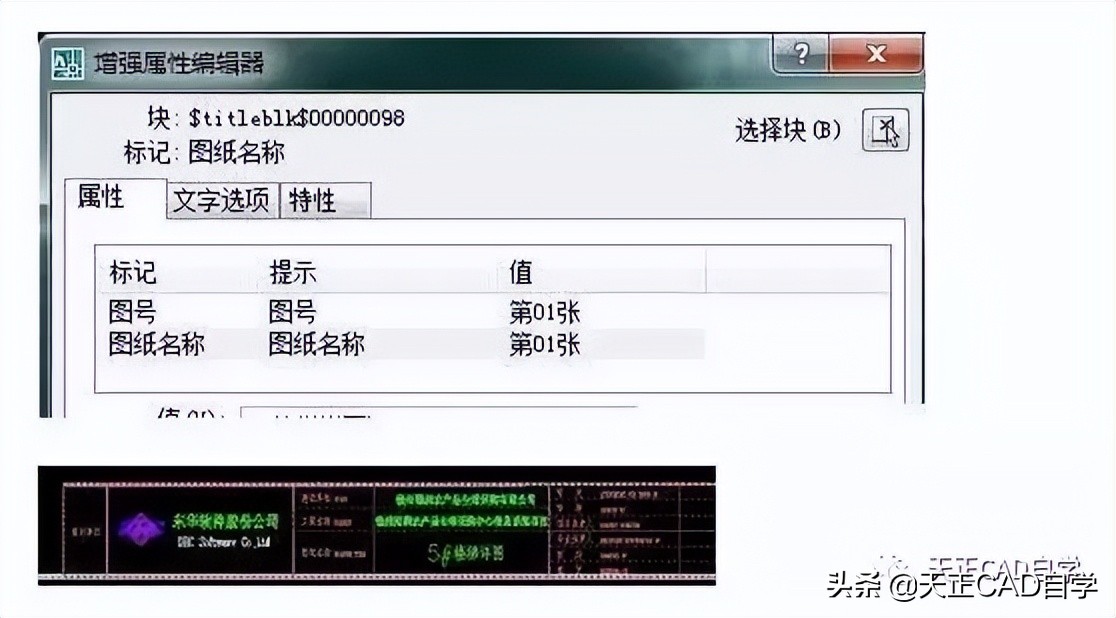
3、重复步骤2,改第二个标题栏,此时图号要改成第02张。
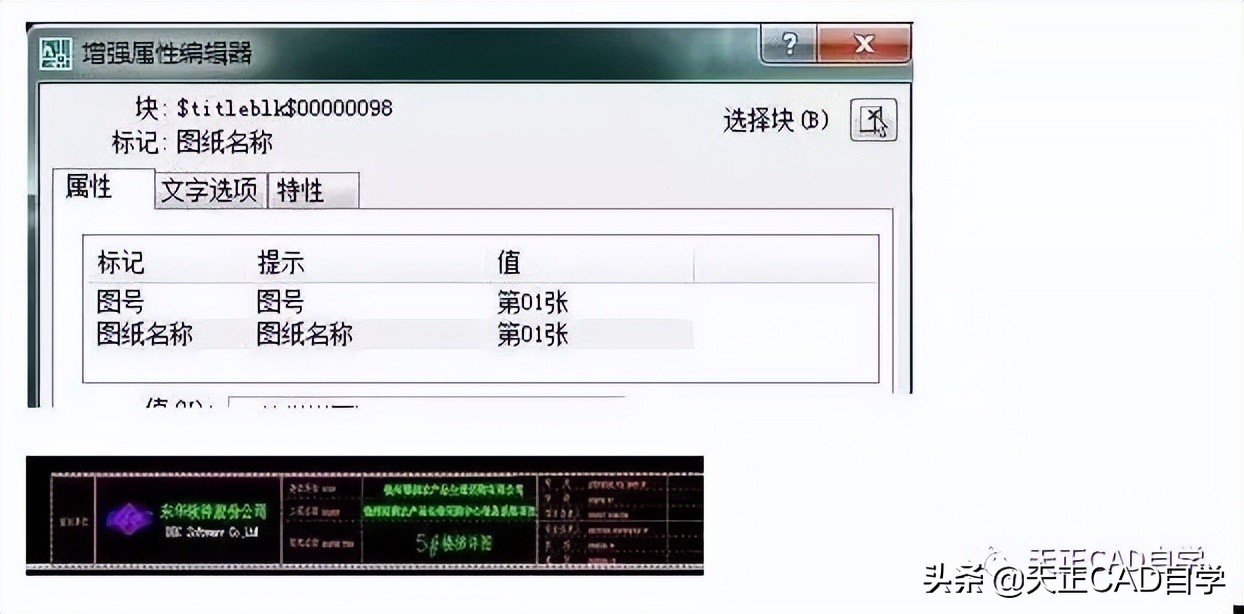
五、生成图形的图纸目录
1、更改完所有标题栏后,选择天正菜单——文件布图——图纸目录。
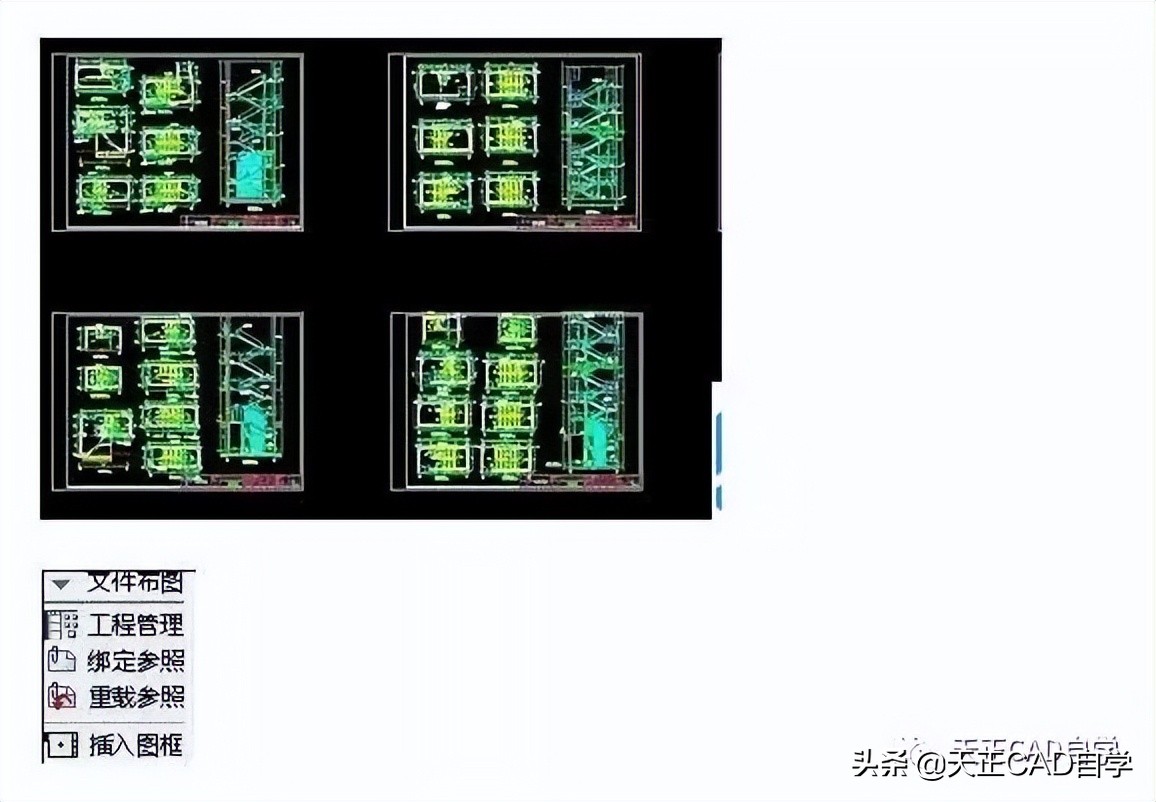
2、选择文件。
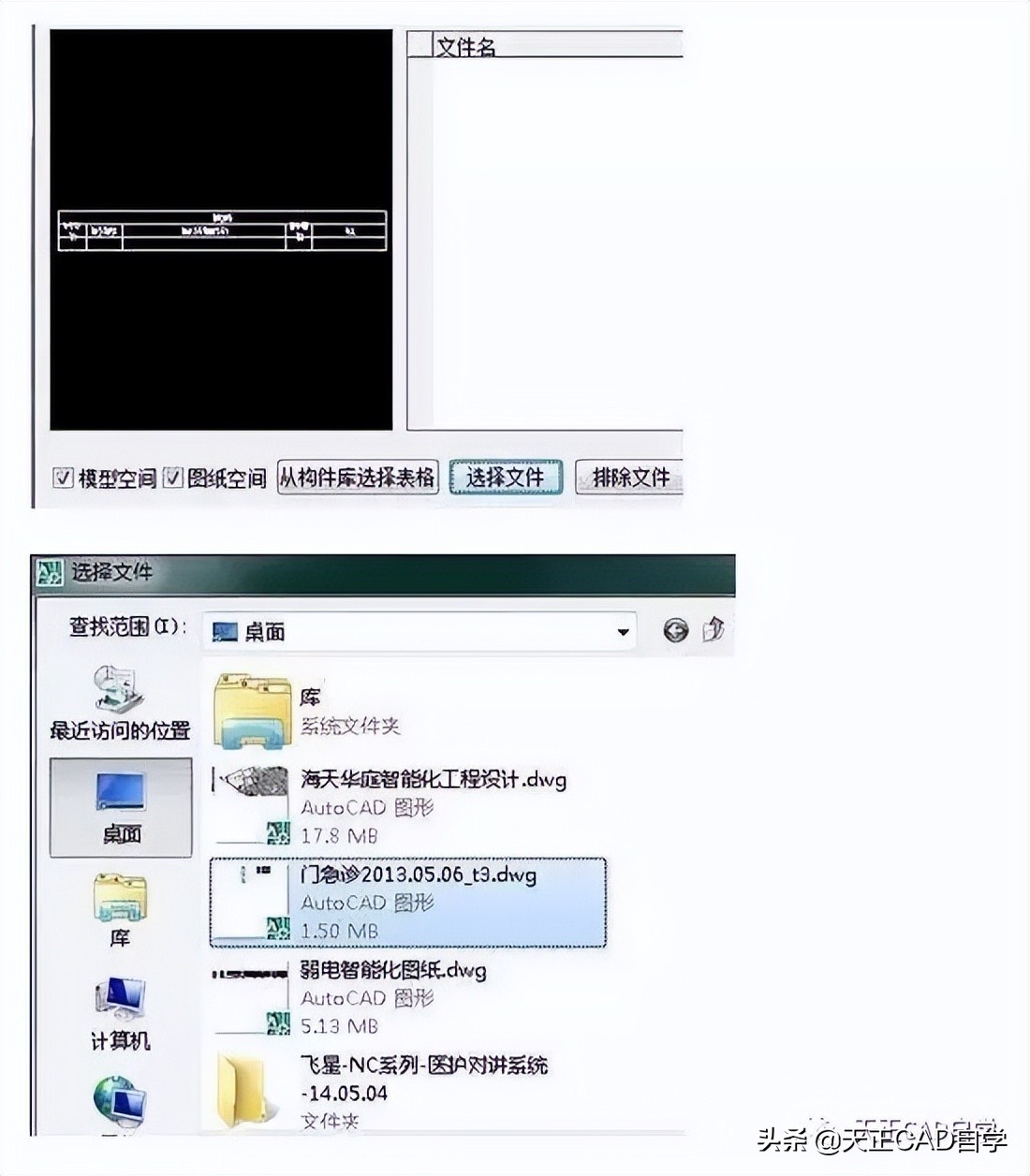
3、生成目录。
学习教程推荐:
天正建筑CAD设计零基础入门到精通【全套学习教程】
天正暖通CAD设计零基础入门到精通【全套学习教程】
天正电气CAD设计零基础入门到精通【全套学习教程】
天正给排水CAD设计零基础入门到精通【全套学习教程】