上一篇文章由于篇幅原因,不得不把系统激活以及驱动安装放到本篇来详细介绍。点击进入上一篇教程
系统激活
目前主流的激活方式就是KMS激活,由于我们需要支持正版,所以我这里就不细讲此类激活方式了。大家可以搜索相关关键词*载下**工具激活。
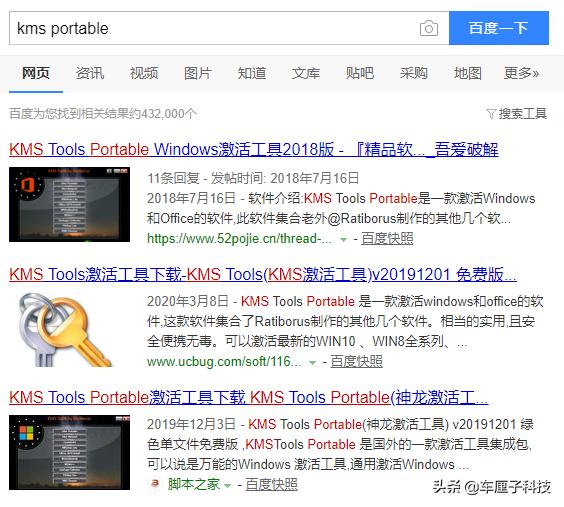
搜索结果
不过我们可以求助万能的淘宝,一个激活密钥在5到15元左右,还可以以后重复使用,又同时支持了正版,还算是比较划算了。
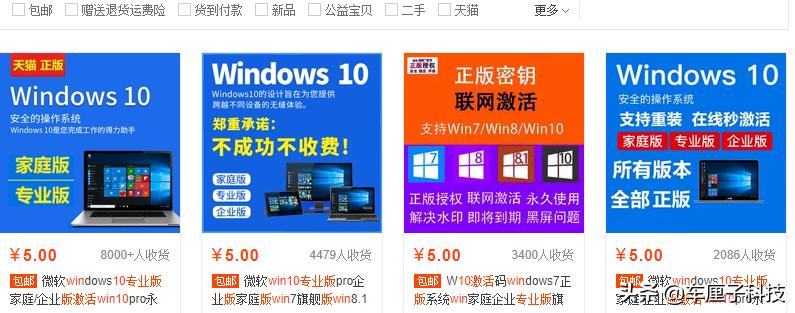
购买激活码
安装驱动
想要电脑正常工作就必须安装驱动,如果是品牌机,可以直接去厂家官网*载下**对应系统最新驱动。如果是组装机,可以先*载下**「驱动人生」。以防系统没有自带网卡驱动,建议提前*载下**网卡版。
不过品牌机也是可以自己使用软件*载下**驱动的,包括笔记本。

「驱动人生」官网
1.我们可以选择上方的「驱动管理」界面,再进行「立即扫描」。
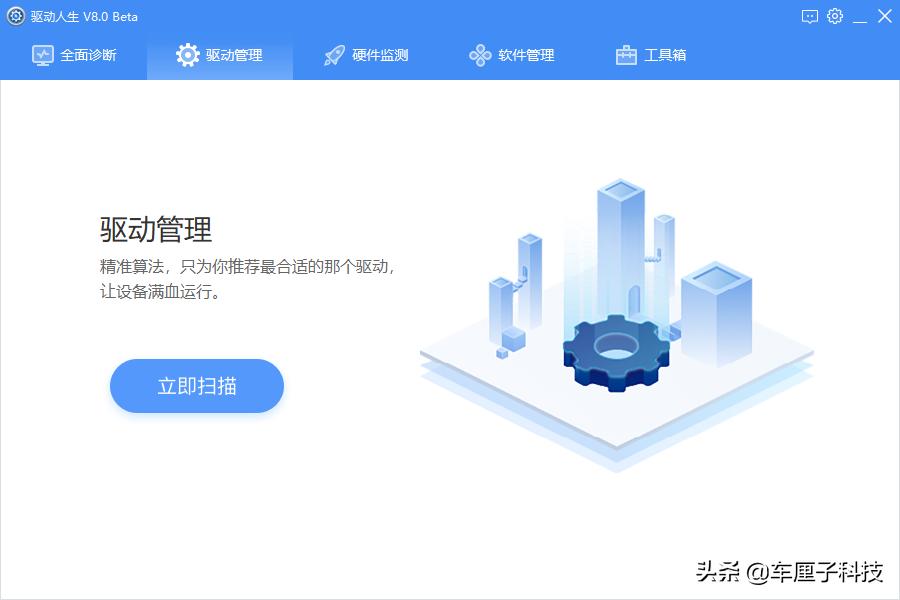
立即扫描
2.扫描完毕后,我们可以选择安装除显卡和网卡以外的所有驱动。显卡驱动我建议去显卡厂商官网*载下**,一般这样可以发挥显卡的全部性能。NVIDIA、AMD显卡可以去各自官网*载下**。我这边因为已经装好驱动,所以显示都是正常的。
小提示:如果是Intel带核显的笔记本,那就需要先安装Intel核显驱动,再安装独立显卡驱动,不然很有可能会出现显卡切换问题。
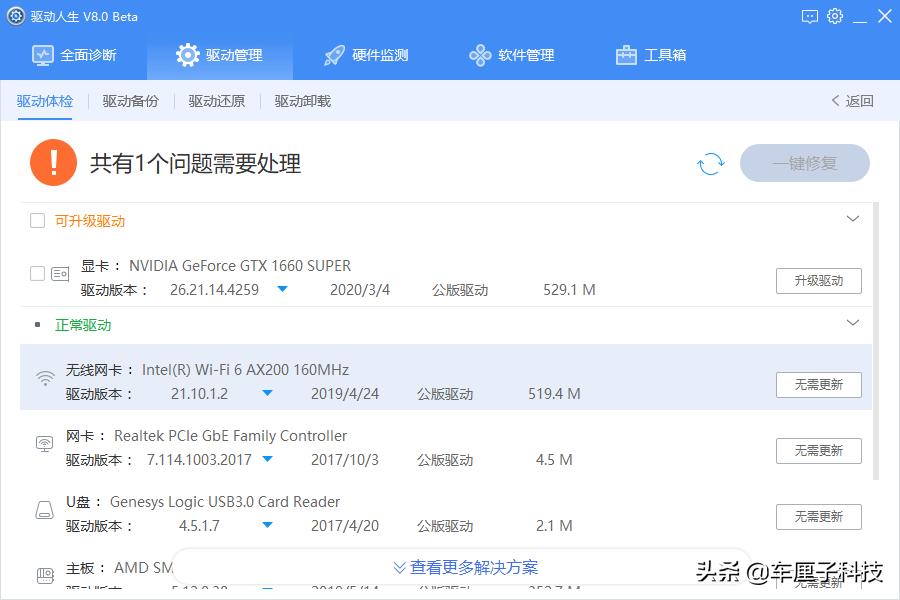
选择需要安装项目
3.完成步骤2安装后可以选择安装网卡驱动。上一步没有选择网卡驱动是为了保险起见,保证驱动*载下**完整。
4.最后建议重启系统,让所有驱动都初始化一下。
总结
其实系统或重装并没有想象中的那么困难,学会这一门技巧还能省下几十块的买菜钱。大家如果有疑问的地方可以像上期一样在底下留言评论,我也会尽力回复帮助大家。
#Windows# #系统重装# #数码爱好者#