
在此教程中,我向您展示您停止使用标准图像调整的所有原因,并在 Photoshop 中编辑图像时开始使用调整层!
Photoshop 包含许多不同的图像调整,便于编辑图像的亮度、对比度或颜色。这些调整大多有两种口味——调整命令和调整层。两者可以达到相同的结果。但是,当调整命令对图像进行永久更改时,调整层不会。
什么是调整层?
调整层是Photoshop中的一种特殊层,它使图像和应用于图像的调整彼此分离。调整位于图像层上方的自身层上,整个效果包含在调整层本身中。
您可以编辑调整层的设置、更改调整层的不透明度或混合模式,或打开和关闭调整以将效果与原始图像进行比较。您甚至可以删除调整层,无需对照片进行单次永久更改。
在此教程中,我们将研究调整层比 Photoshop 的标准图像调整更更好、更安全、更灵活地编辑图像的所有原因。最后,我会告诉你如何保存你的工作,让你的调整层不会消失,只要你关闭Photoshop!
我使用的是 Photoshop 2021, 但我们将了解的关于调整层的所有内容都适用于所有新版本。
让我们开始吧!
文档设置
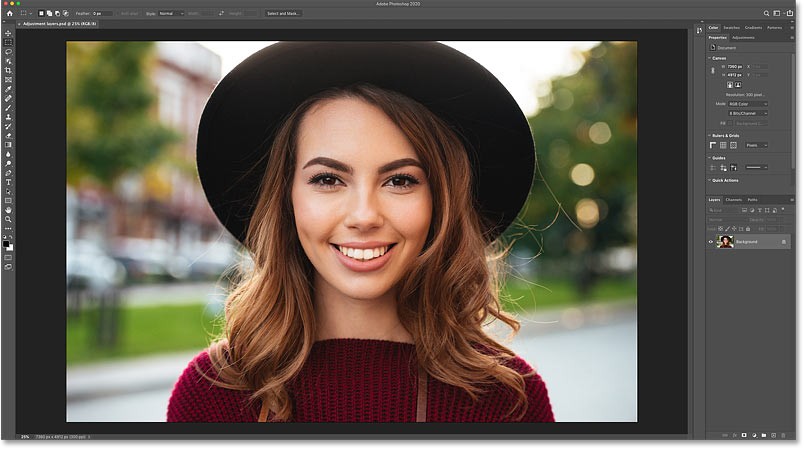
接下来,您可以在Photoshop中打开任何图像。我使用 此图像 从Adobe股票:
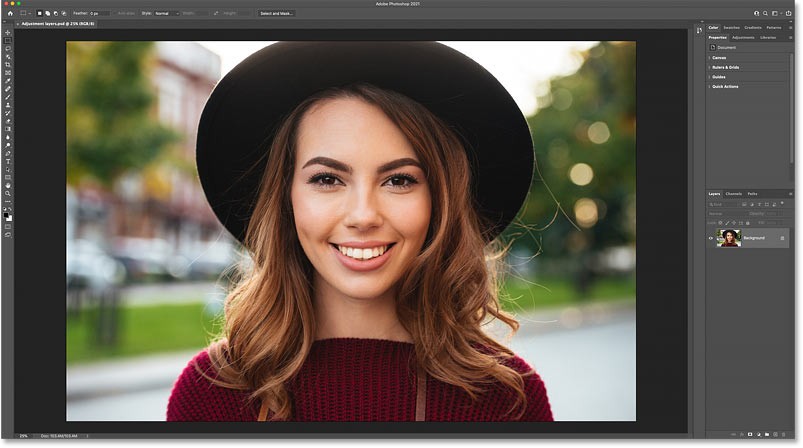
原始图像。
在 "层"面板 中,我们会看到 背景层上的图像 :

层面板。
照相馆图像调整的问题
在我们到达调整层之前,让我们快速查看 Photoshop 的标准图像调整命令,以及为什么它们不是最佳工作方式。
我在哪里可以找到图像调整?
Photoshop 的所有标准图像调整都通过访问菜单栏中的图像菜单并选择"调整" 来找到:
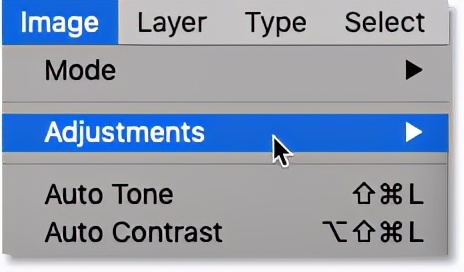
去图像>调整。
在这里,您可以找到调整命令的完整列表。
有些,如水平和曲线,用于调整图像的亮度或对比度。其他的,如色调/饱和和颜色平衡,是用于改变颜色。其中一些,如 海报 和梯度图,更多的是创造某些效果。
大多数这些图像调整也可作为调整层提供,我们将在一瞬间看到:
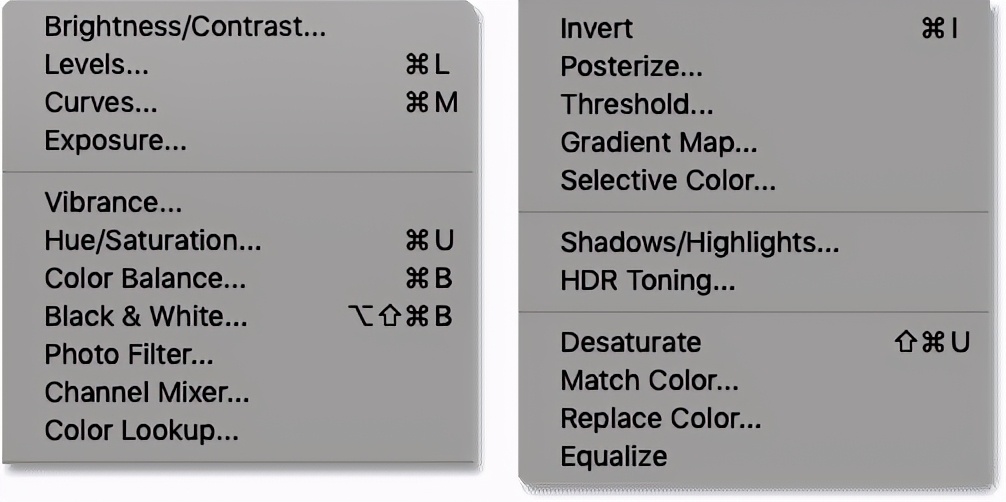
照相馆的标准图像调整。
如何应用图像调整
要实施调整,只需从列表中选择即可。我会选择振动:

添加振动图像调整。
Photoshop 打开一个对话框,您可以编辑调整设置。可用的设置将取决于您选择的调整。
振动调整提供了两个滑块,振动和饱 和 。两者都用于增加或减少颜色的强度。不同的是,饱和度对所有颜色的影响相同,而 Vibrance 对柔和颜色的影响大于对已经饱和的颜色的影响。
我会把饱和滑块一直拖到左边,把饱和率降低到-100。然后,我将单击"确定"以接受它并关闭对话框:
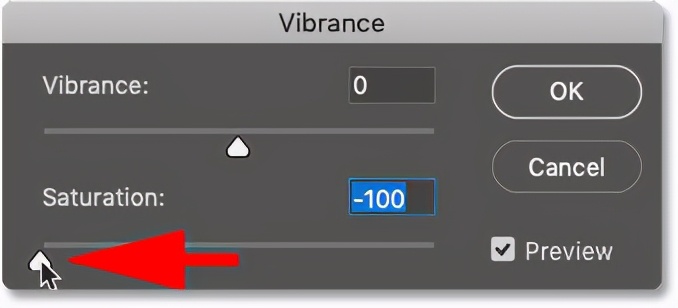
将饱和值降低到-100。
随着颜色完全不饱和,图像现在以 黑白显示 :

颜色脱饱和后的结果。
图像调整进行永久更改
但问题是这里。在"层"面板中,我们看到振动调整直接应用于图像本身。这意味着原来的彩*图色**像现在不见了。已经换成了新的黑白版本了。
没有办法编辑调整设置,带回一些颜色,或删除调整,如果我决定的道路上,我不喜欢它。如果我在这一点上保存图像, 然后关闭 Photoshop, 我原来的彩*图色**像将永远丢失。
这就是为什么 Photoshop 的标准图像调整称为"破坏性"编辑的原因。不是因为它们使图像看起来更糟,而是因为它们进行的任何 更改 都是永久性的:
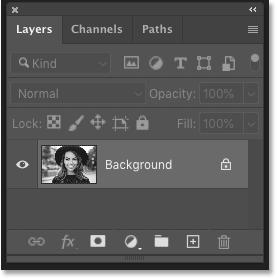
调整直接应用于图像层。
如何删除图像调整
事实上,在应用后删除图像调整的唯一方法是转到"编辑"菜单并选择撤消命令。
但即使是撤消命令也是暂时的。如果自应用调整以来对图像进行了更多的编辑,则所有这些编辑都需要撤消,才能在应用调整之前回到点。
一旦您保存了图像并关闭了 Photoshop,任何撤消调整的机会将与原始图像一起丢失:
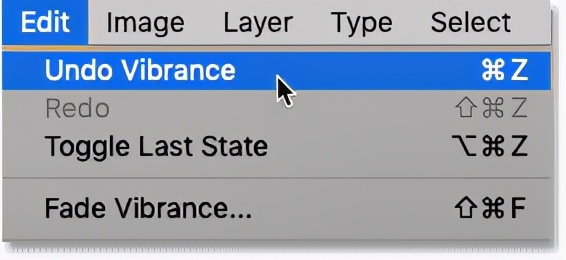
去编辑>撤消振动。
如何在Photoshop中使用调整层
因此,这就是为什么Photoshop的标准图像调整不是最好的工作方式。它们会做出永久和破坏性的改变,原始图像将永远丢失。让我们比较一下调整层,了解为什么调整层要好得多。
我已经撤消了我的振动调整(编辑>撤消振动),现在我又回到了原来的颜*图色**像:

原始图像再次
如何添加调整层
在Photoshop中添加调整层的方法有三种。
从菜单栏
一是通过去菜单栏中的层菜单,并选择新的调整层:

去层>新的调整层。
在这里,您将找到调整层的完整列表。要添加一个,请从列表中选择它。但是,不要这样做,只是因为我们有两种更多的方法来看待:

照相馆调整层列表。
调整命令(映像 +调整)和调整层之间的快速比较表明,Photoshop 的几乎所有标准图像调整也可作为调整层进行。
在22 个图像调整中,只有 6 个(以红色圈) 不可用:

六个图像调整目前不作为调整层提供。
从调整面板
添加调整层的另一种方法来自 Photoshop 的调整面板。默认情况下,调整面板与属性面板(我们将在一个时刻查看)分组。
如果你没有看到调整面板,你可以打开它,通过去窗口菜单,并选择调整。但其名称旁边的检查标记意味着面板已打开,从列表中选择它将关闭面板:
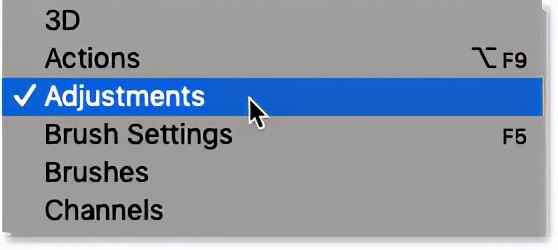
去窗口>调整。
在调整面板中,调整层显示为图标。要添加一个,只需单击其图标即可。
当然,您需要记住哪个图标是哪个图标。例如,振动调节层是上行最右侧的图标。很容易记住,因为它看起来像一个字母V:

调整面板将调整层显示为图标。
但是,如果您不记得需要哪个图标,请单击"调整"面板菜单图标:
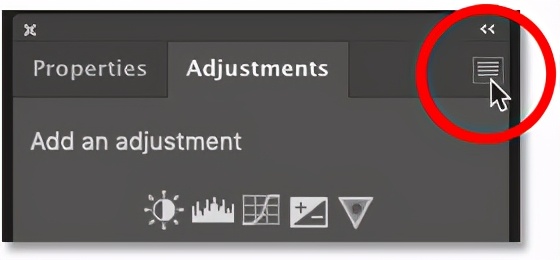
单击面板的菜单图标。
菜单中列出了每个调整层:
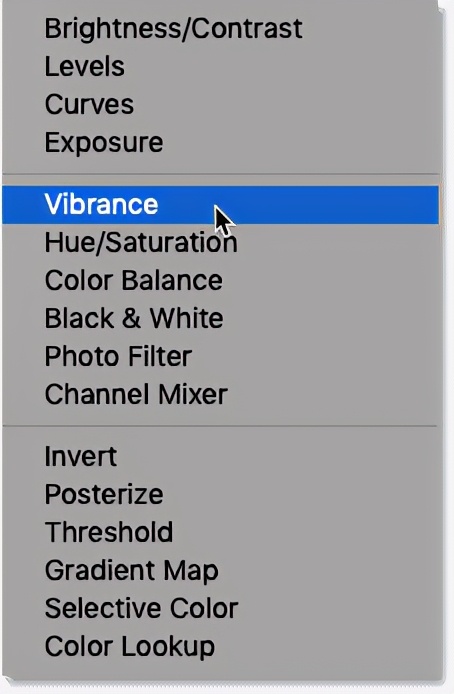
面板菜单中的调整层列表。
从层面板
第三种方法添加调整层,我个人最喜欢的,是从层面板。
单击"新填充"或"调整层"图标,然后从列表中选择调整层:

单击"新填充"或"调整层"图标。
填充层与调整层
但请注意,此图标的名称是新的填充或调整层。这是因为列表中的前三个项目-固体颜色,梯度和模式-是填充层,而不是调整层。选择一个将简单地填充一个实心的颜色,梯度或图案的文档。
填充层与调整层具有相同的优势,但它们并不是真正的图像调整。 因此 ,对于此教程,我们将忽略它们:

三个填充层显示在顶部。
选择调整层
由于我们将调整层与 Photoshop 的标准图像调整进行比较,我将选择相同的振动调整:
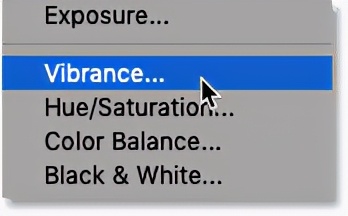
选择振动调节层。
而这一次,它不直接应用于图像的调整,而是显示为图像上方的 单独调整层:

调整层在图像层上方添加。
在哪里可以找到调整层设置?
与在单独的对话框中打开设置的标准图像调整不同,调整层的设置显示在 Photoshop 的属性面板 中 。
在这里,我们看到相同的两个滑块-振动和饱和度-我们之前看到的:

属性面板中的调整层选项。
我会像以前一样,把饱和滑块一直拖到左边来 使颜色不饱和。
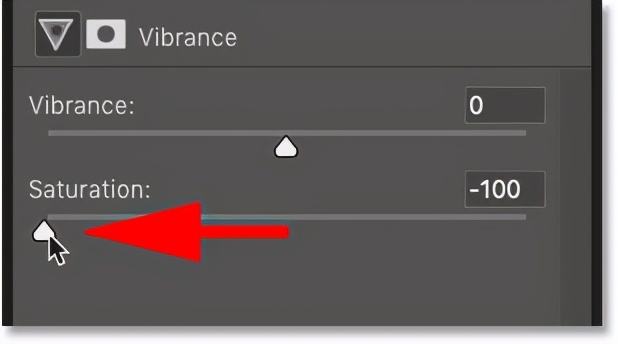
降低饱和值。
我们现在得到的黑白图像与以前相同的结果:

将图像与调整层脱饱和后的结果。
在Photoshop中使用调整层的好处
但是,虽然标准图像调整和调整层的初始结果相同,但调整层具有许多重要优势。
调整层与图像分离
正如我们在"层"面板中所看到的那样,调整层与您的图像是分开的。它们位于图像层上方,整个效果包含在调整层本身中,而调整层下方的原始图像仍然安然无恙:
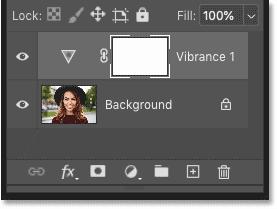
调整层与图像分离。
可打开和关闭调整层
您可以打开和关闭一个调整层,通过单击"层"面板中的 该图层的 可见性图标 (眼球),将其效果与原始图像进行比较:
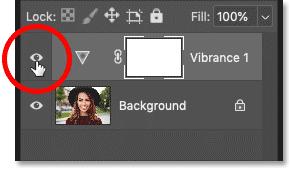
关闭调整层。
关闭振动调节层后,原始彩*图色**像立即恢复。

关闭调整层可以恢复原始图像。
我将通过单击显示可见性图标通常会出现的空框来重新打开调整层:

打开调整层。
现在我又回到了图像的不饱和版本:

重新打开该层可以恢复调整。
调整层设置可编辑
调整层的一大优势是,我们选择的初始设置不是永久性的。我们可以回到 属性面板 ,并随时编辑设置。
如果"层"面板中处于活动状态,只需单击调整层的缩略图即可重新选择它:
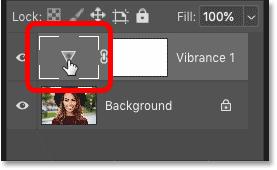
选择调整层。
然后在属性面板中,进行所需的任何更改。我将通过单击面板底部 的 重置 图标将振动调整重置回其默认设置:

将饱和值重置回0。
正如我前面提到的,振动和饱和的区别在于饱和对所有颜色的影响是均等的,而振动对柔和颜色的影响大于对已经饱和的颜色的影响。
要看到区别,这次我会把振动滑块一直拖到左边:
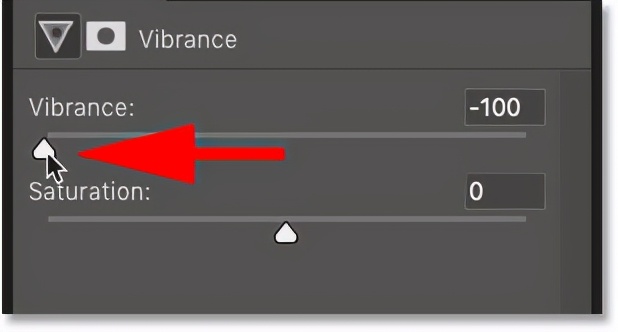
降低振动值。
请注意,即使 Vibrance 处于最低设置,图像中的一些原始颜色仍然存在:

将振动值降低到 -100 后的结果。
调整层可以删除
如果您决定不使用调整层,则可以在不影响原始图像的情况下将其删除。只需将调整层拖动到图层面板底部的垃圾桶 :
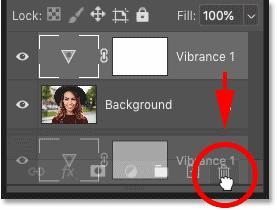
将调整层拖入垃圾桶。
随着调整层的消失:

调整层已删除。
原始图像返回:
返回到原始图像。
添加不同的调整层
要查看调整层提供的更多优势,我将选择其他优势。但是,这次我会从菜单栏中选择一个调整层,而不是从"层"面板中选择一个调整层。
我会去菜单栏的层菜单,我会选择新的调整层。然后从列表中,我将选择色调/饱和:
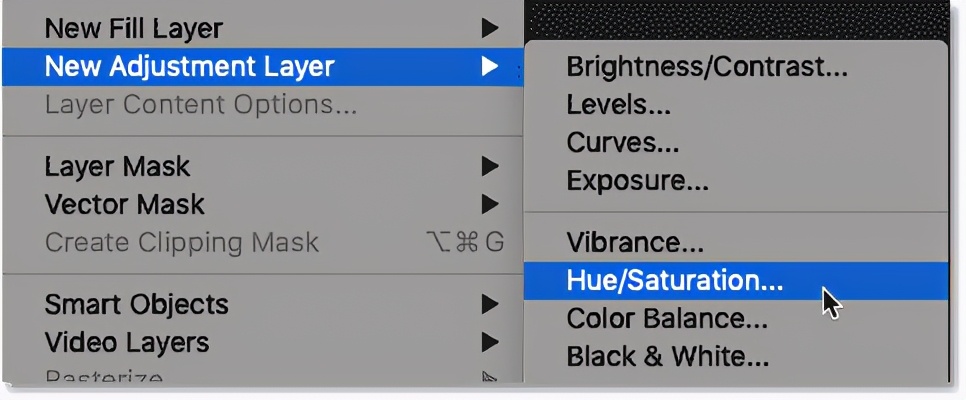
去层 + 新的调整层 » gt; 色调 / 饱和。
请注意,当我们从菜单栏中选择调整层时,Photoshop 首先打开新层对话框,我们可以在添加该层之前将其命名。我们还可以设置各种选项,如混合模式或调整层的不透明度。
我们将在一会儿查看混合模式和不透明度选项。 因此 ,现在,我将只需单击"确定"以接受默认名称:
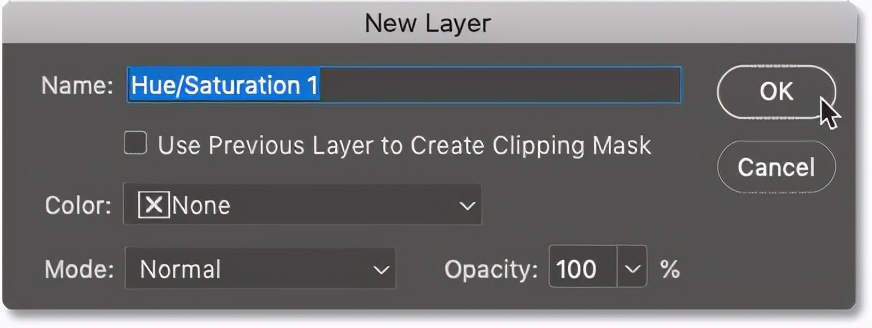
新层对话框。
在图层面板中,色调/饱和调节层显示在图像层上方:

添加新的调整层。
与振动调节层一样,属性面板中也显示色调/饱和设置:

显示色调/饱和设置的属性面板。
用色调/饱和对图像进行着色
我将使用色调/饱和调整来着*图色**像。换句话说,我会将单一颜色与原始颜色混合在一起。
首先,我将打开着色选项,然后将色调值设置为 20,以选择类似于女性肤色的颜色:

打开颜色,然后选择色调。
初步结果如下:

图像着色后与色调/饱和调整。
调整层可以使用混合模式
由于调整层是实际层,就像图像层一样,它们可以访问图层面板中的相同混合模式和不透明度选项。我们可以使用这些选项来控制调整与图像的混合方式。
例如,我们可以通过将调整层的混合模式从"正常"更改为"颜色 ",改变色调/饱和调节层与照片原始颜色的混合方式 :
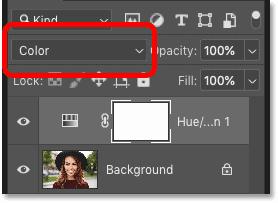
更改调整层的混合模式。
混合模式设置为 颜色 ,调整层现在只影响图像中的颜色。它对亮度(亮度)没有影响。这给了我们一个更自然的结果,没有额外的提升对比,我们看到从正常混合模式(默认设置):

将调整层的混合模式更改为颜色后的结果。
相关: 与这些混合模式提示和技巧更快地工作!
使用不透明度选项可以淡化调整层
调整层的另一个优点是,可以通过降低"不透明度"值来淡化效果,Opacity 值直接位于"层"面板中的混合模式选项的对面。
我将不透明度从 100% 降低到 50%:

降低不透明度值。
随着不透明度的降低,效果就不那么强烈了。调整层的颜色现在与照片的原始颜色混合,而不是完全替换它们:
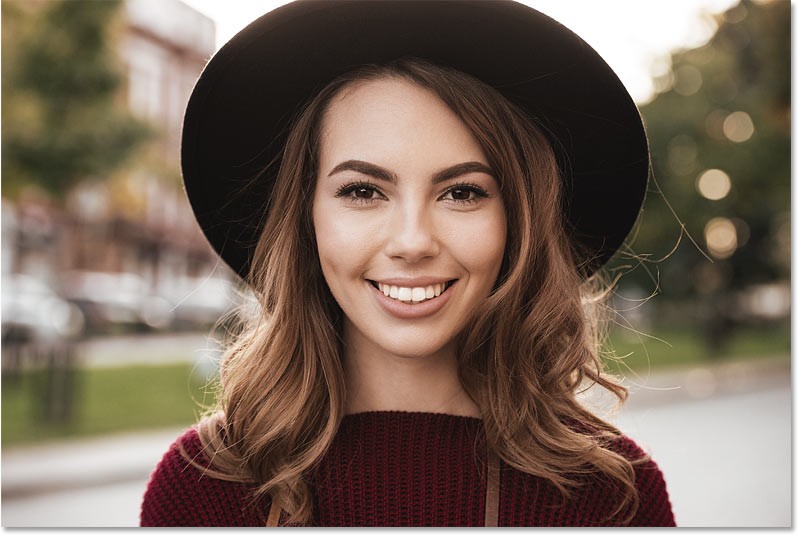
色调/饱和调节层的不透明度降低到 50% 的结果。
相关:如何在图像中统一颜色
调整层包括内置层面膜
最后,您添加的每个调整层都带有自己的层面罩,可用于限制受调整影响的图像区域。
例如,我将使用 Photoshop 的"选择主题"命令 快速选择照片中的女性。
在"层"面板中,我将单击我的图像层来选择它:

在"层"面板中选择图像。
然后,我将转到菜单栏中的"选择"菜单,然后选择主题:

去选择>主题。
Photoshop 分析图像,过了一会儿,我的主题周围会出现一个选择大纲。我现在可以使用此选择来隐藏此区域的调整层:
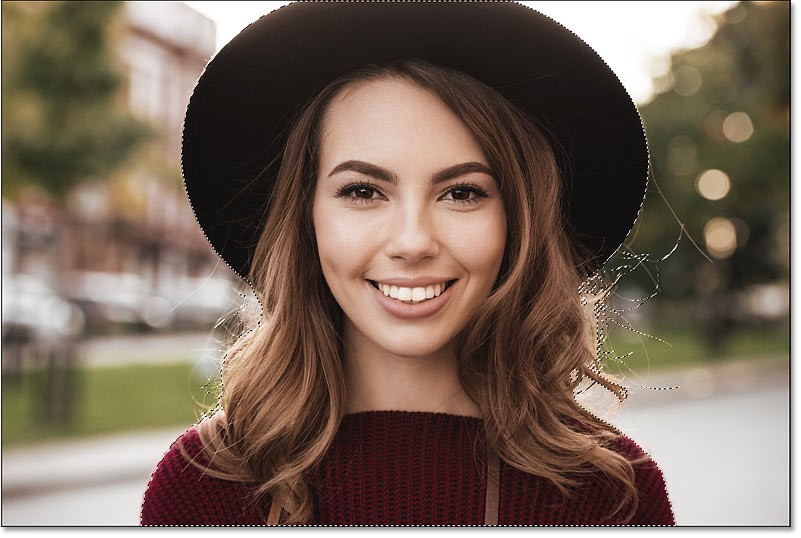
选择主题在选择女性而不选择背景方面做得很好。
回到"层"面板中,我将单击"掩体缩略图 "来选择调整层的掩体 :

选择调整层的面罩。
然后,我将通过转到"编辑"菜单并选择"填充" 来填充我的选择 :

去编辑>填充。
在"填充对话框"中,我将内容选项设置为"黑色",然后单击"确定":
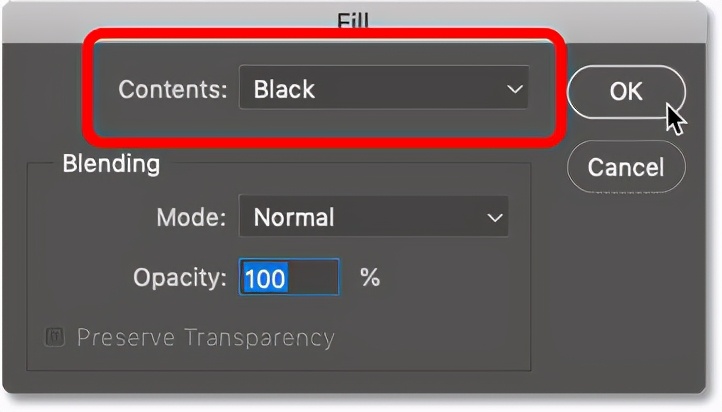
选择黑色填充颜色。
在将 该部分的层面罩填充 为黑色后,调整层不再影响我的主题。颜色效果仅应用于背景:

层面罩便于将调整层隐藏在特定区域。
要从主题周围删除选择大纲,我将转到"选择"菜单,然后选择"选择":
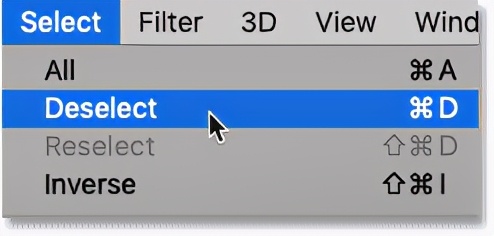
去选择>取消选择。
如何保存您的工作并保持调整层
在这一点上,我们已经研究了所有的原因,为什么调整层比Photoshop的标准图像调整好得多。它们将调整与您的图像分开,使您的设置保持灵活且可编辑,并且它们可以关闭甚至删除,而无需撤消一堆步骤。
您可以通过降低调整层的不透明度来淡化调整层,或者通过选择不同的混合模式来更改调整与图像的混合方式。您甚至可以使用内置的层面罩控制图像的哪些区域受调整层的影响。
但是,如果您将工作保存为 JPEG 或 PNG 文件,然后关闭 Photoshop,则所有调整层都将永远丢失。这是因为 JPEG 和 PNG 文件(以及大多数其他 文件格式 )不支持层。要保持您的调整层完好无损,请确保您保存您的工作作为一个Photoshop。PSD 文件。然后,您将能够打开。PSD文件在任何时候,并作出任何你需要的改变。
如何将文件保存为 Photoshop 文档
转到"文件"菜单并选择"保存为:
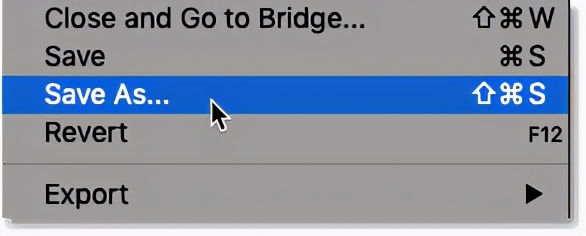
去文件>保存为。
在 Photoshop 的最新版本中,您将被要求在将 工作保存为云文档 还是作为计算机上的文件之间做出选择。在大多数情况下,您需要在计算机上选择"保存":
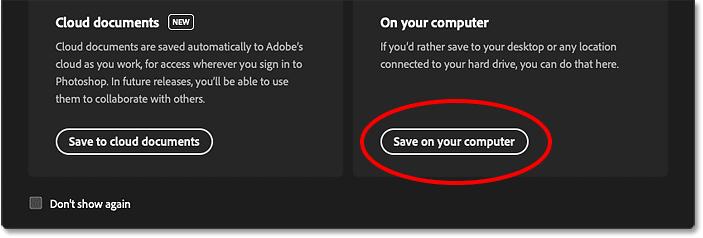
选择"保存在计算机上"选项。
然后在保存对话框中,首先将格式 更改 为 Photoshop。请确保已检查图层,最好选择嵌入颜色配置文件。
给文件一个名称,然后单击"保存":

保存我的工作作为一个照相馆。PSD 文件。
最后,如果文档不会在 Photoshop 以外的任何程序中打开,则可以通过取消选择最大化兼容性 选项来保持文件大小更小 。然后单击"确定"以关闭对话框,并保存您的文档,以及您的调整层:

取消选中"最大兼容性"。
我们有它!这就是我们为什么应该停止使用标准图像调整,并开始在Photoshop中使用调整层的原因!