windows server 2012属于哪个系统 (win2012域控制器服务器搭建教程)

一、安装系统

首先https://msdn.itellyou.cn,去*载下**系统。

刻录到U盘省略,创建虚拟机步骤省略,直接进入安装步骤:

win2012域控制器服务器搭建教程,windows2016server域控制器安装

选择带标准版,带GUI的服务器安装

win2012域控制器服务器搭建教程,windows2016server域控制器安装

后面选择硬盘即可

win2012域控制器服务器搭建教程,windows2016server域控制器安装

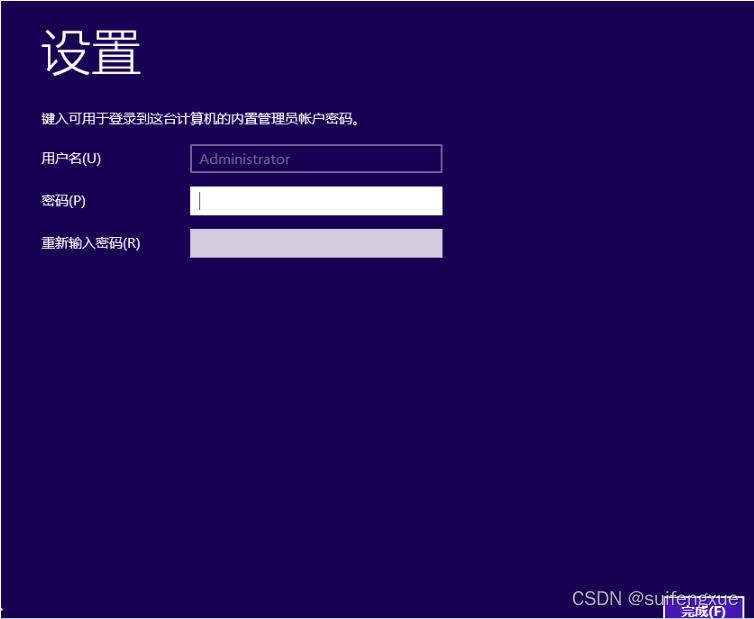
等等等,完成后设置密码,一定要记好密码!!!

win2012域控制器服务器搭建教程,windows2016server域控制器安装

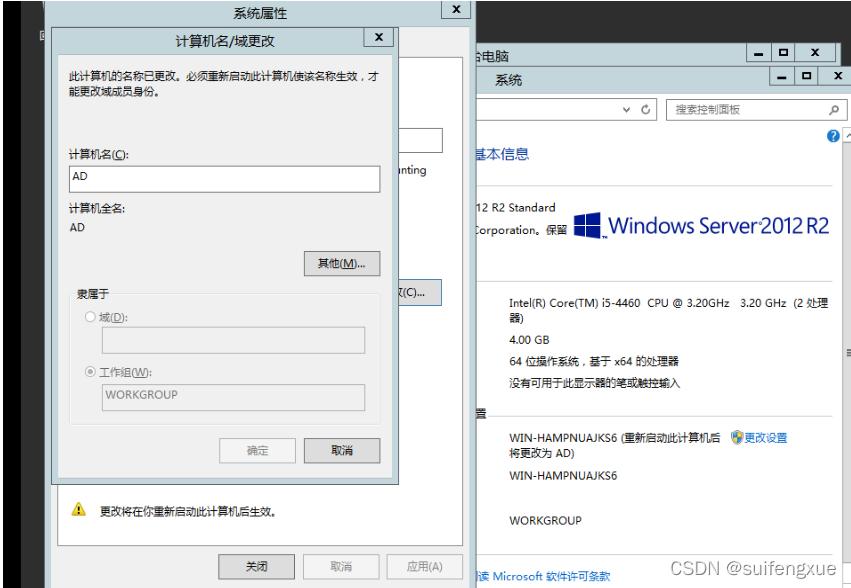
修改一下计算机名称,然后重启。

win2012域控制器服务器搭建教程,windows2016server域控制器安装

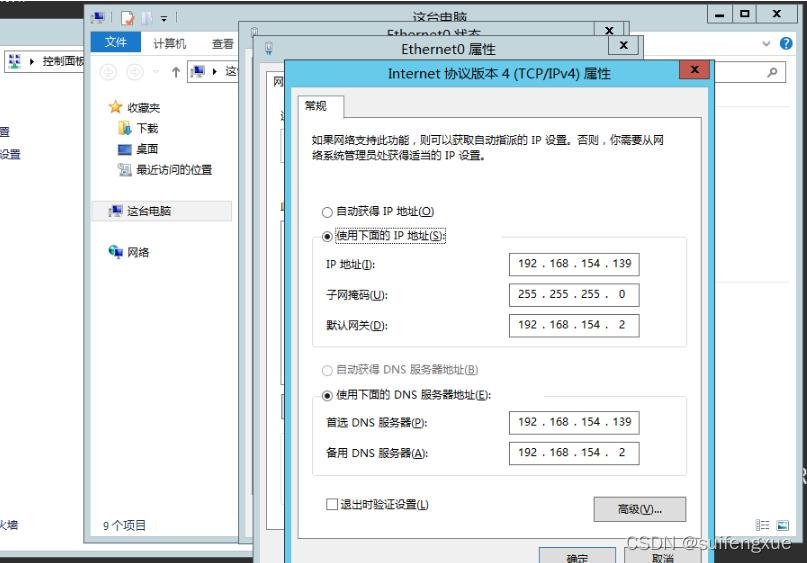
记得给配置固定IP地址,我这里是虚拟机,所以IP地址仅供参考。

win2012域控制器服务器搭建教程,windows2016server域控制器安装

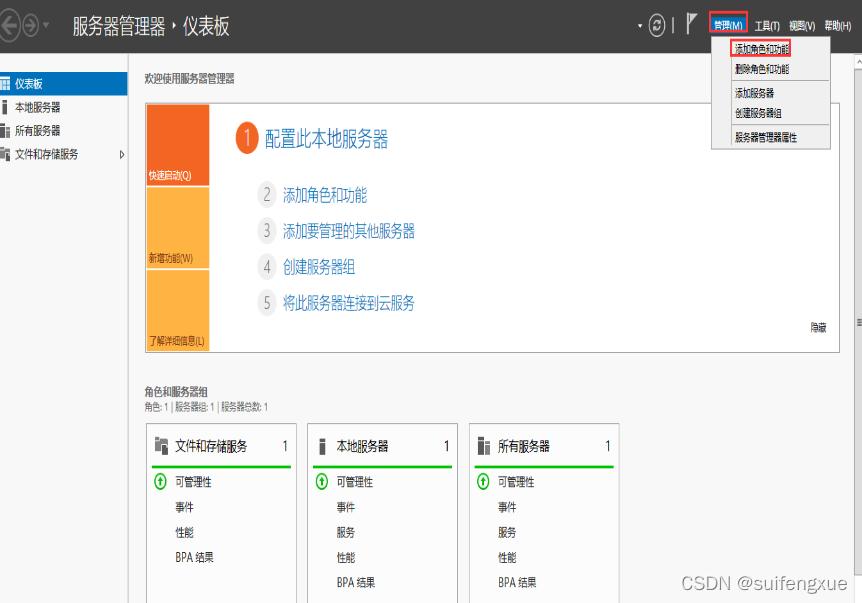
准备工作完成,开始进入正题

win2012域控制器服务器搭建教程,windows2016server域控制器安装

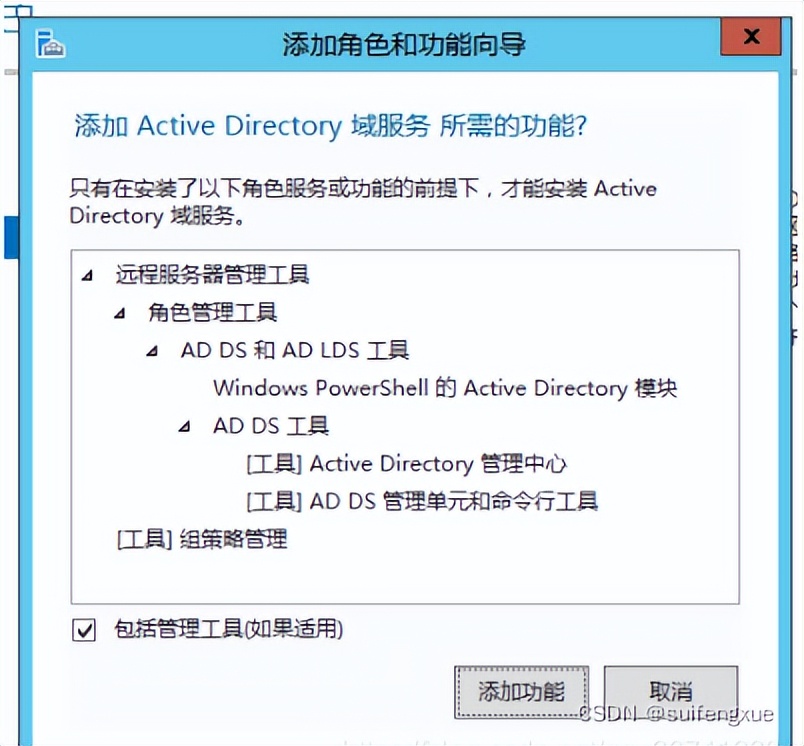
前面直接下一步就好,

win2012域控制器服务器搭建教程,windows2016server域控制器安装

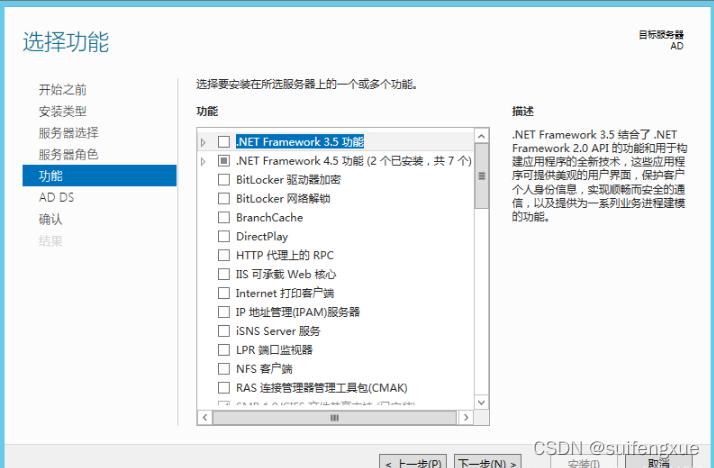
这里也不需要选,直接下一步。

win2012域控制器服务器搭建教程,windows2016server域控制器安装

win2012域控制器服务器搭建教程,windows2016server域控制器安装

win2012域控制器服务器搭建教程,windows2016server域控制器安装

win2012域控制器服务器搭建教程,windows2016server域控制器安装

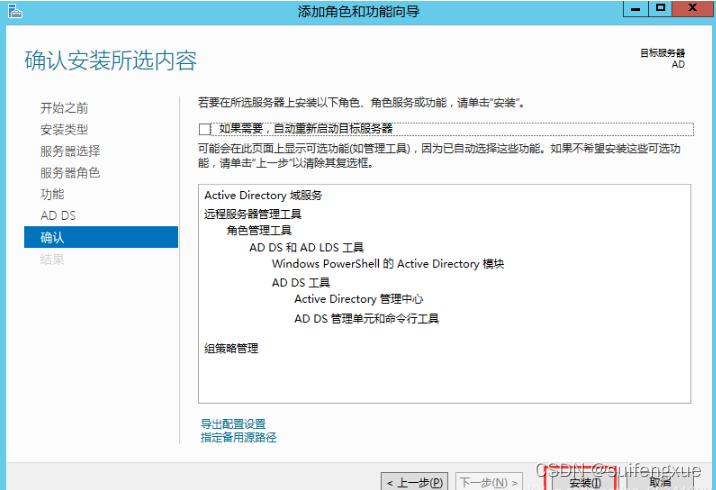
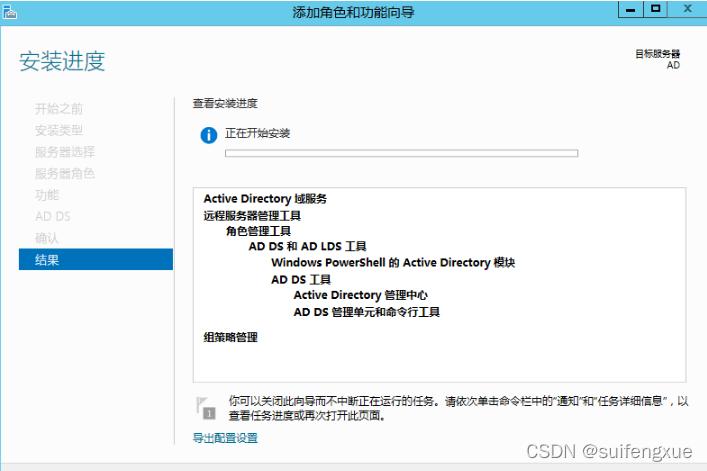
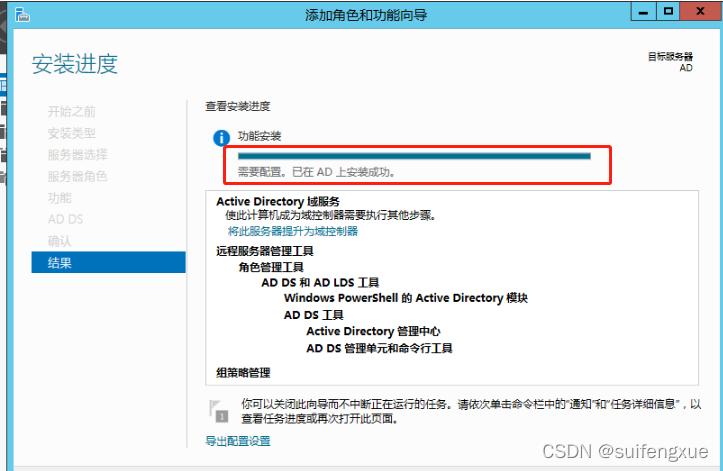
耐心等待5-10分钟,看你自己服务器配置

win2012域控制器服务器搭建教程,windows2016server域控制器安装

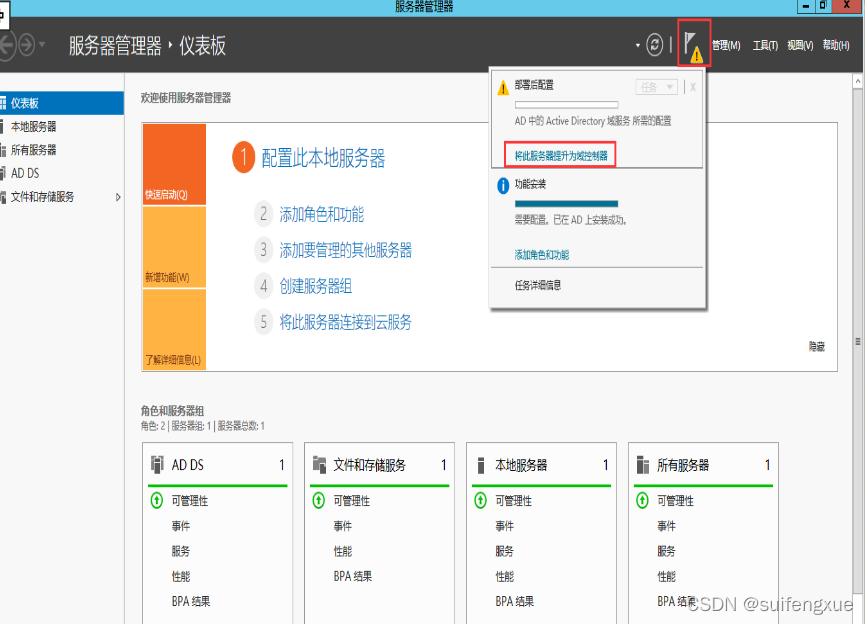
然后点击“小旗子”图标,

win2012域控制器服务器搭建教程,windows2016server域控制器安装

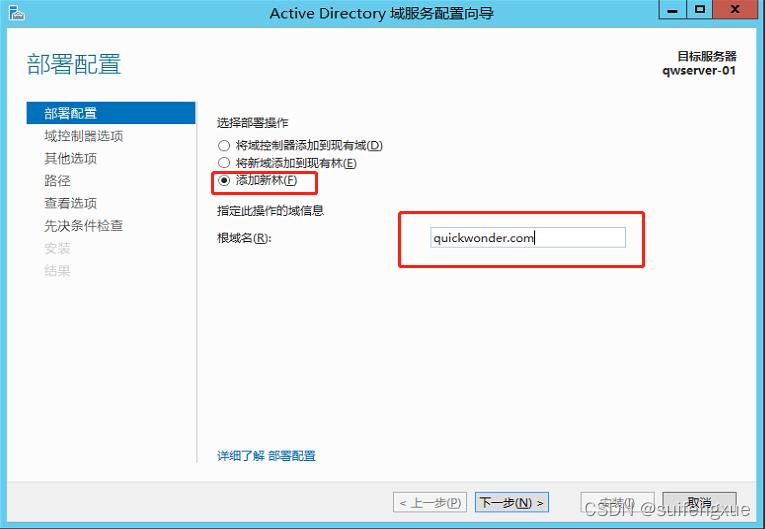
为后缀在部署配置里选择添加新林,根域名:quickwonder.com
win2012域控制器服务器搭建教程,windows2016server域控制器安装

win2012域控制器服务器搭建教程,windows2016server域控制器安装

win2012域控制器服务器搭建教程,windows2016server域控制器安装

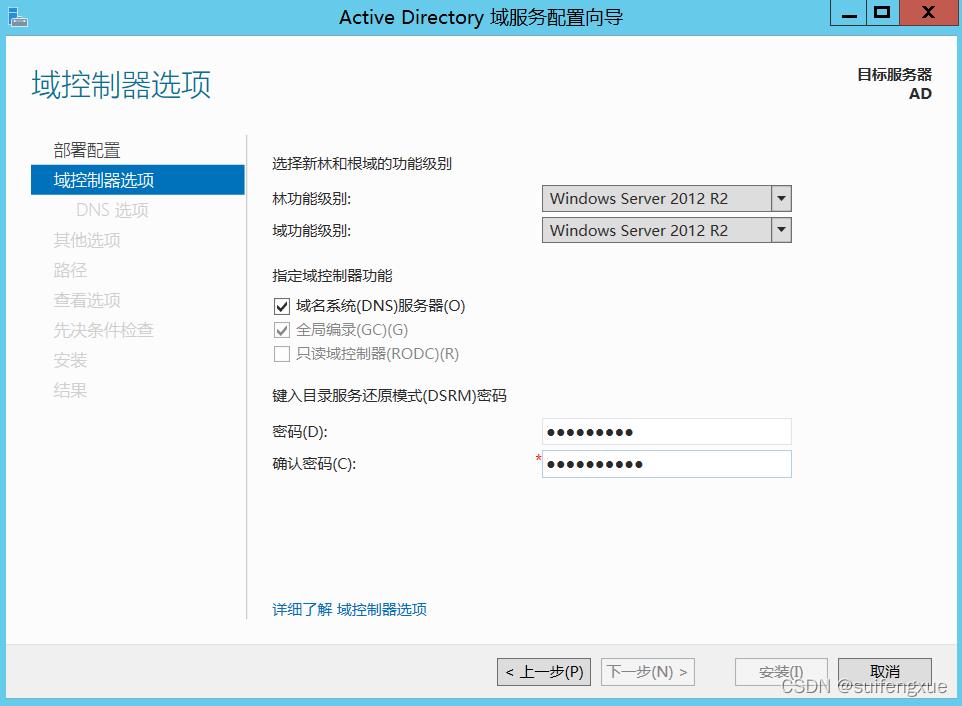
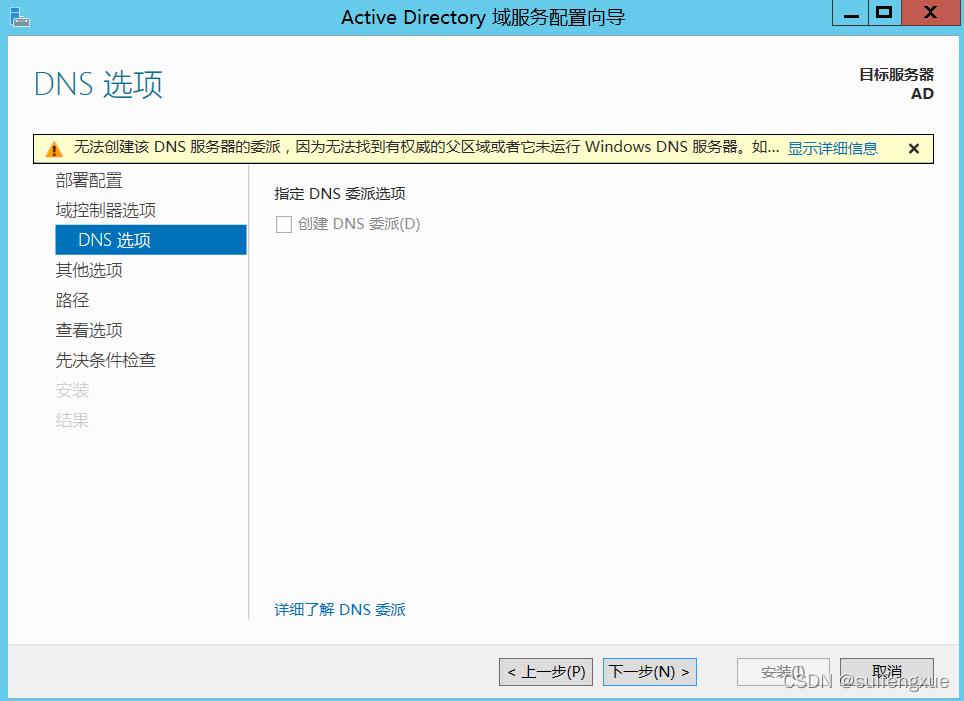
会报错,但是不用理会因为没安装DNS服务器,直接下一步

win2012域控制器服务器搭建教程,windows2016server域控制器安装

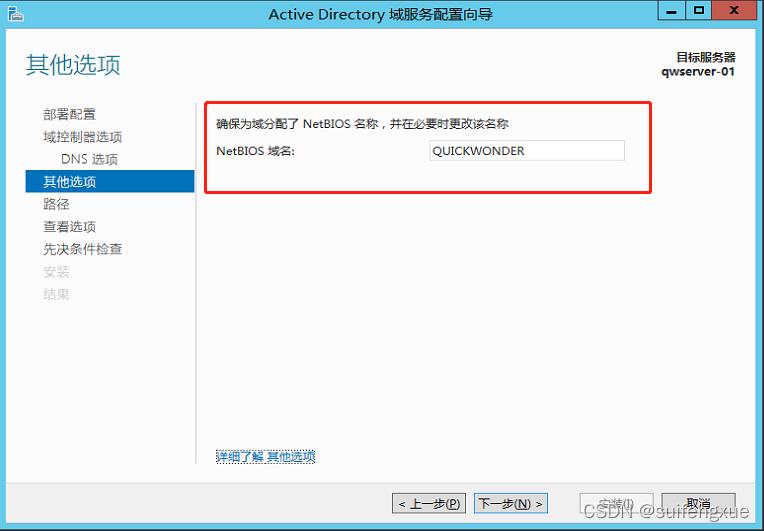
还是直接下一步

win2012域控制器服务器搭建教程,windows2016server域控制器安装

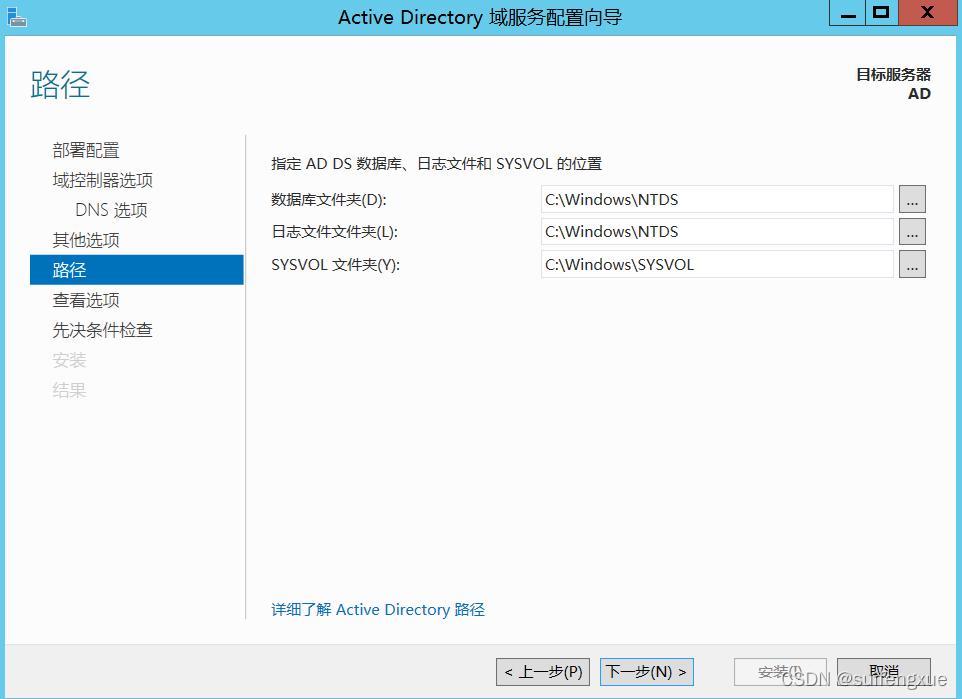
存放在默认位置就行

win2012域控制器服务器搭建教程,windows2016server域控制器安装

win2012域控制器服务器搭建教程,windows2016server域控制器安装

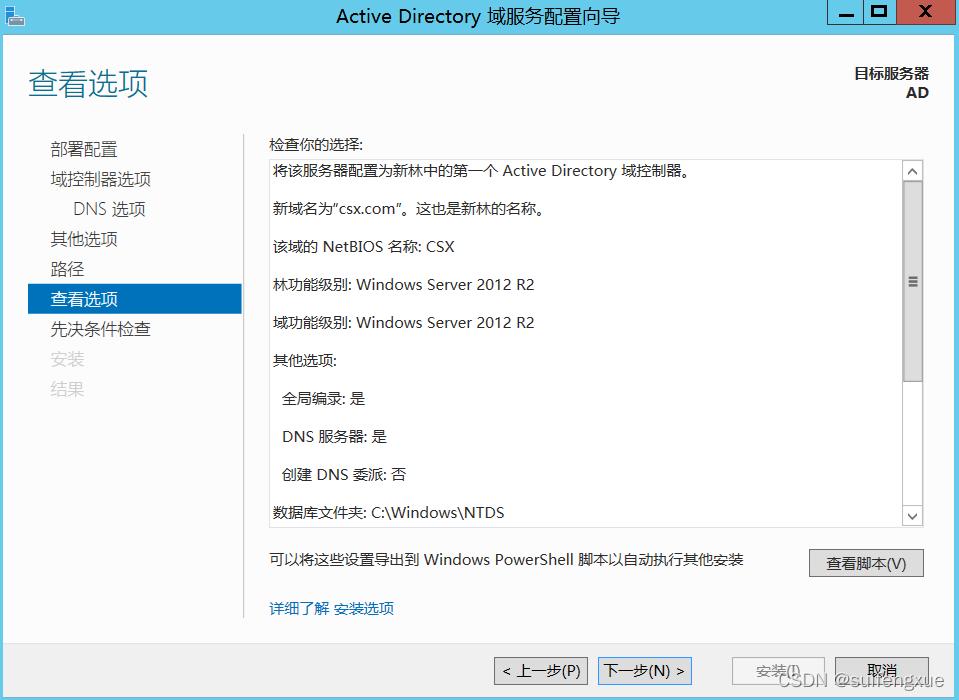
有黄色提示,直接安装就行,安装完会自动重启,不用理会,中途还有一些其他页面没有截图,重启完成后登陆节目如下:

win2012域控制器服务器搭建教程,windows2016server域控制器安装

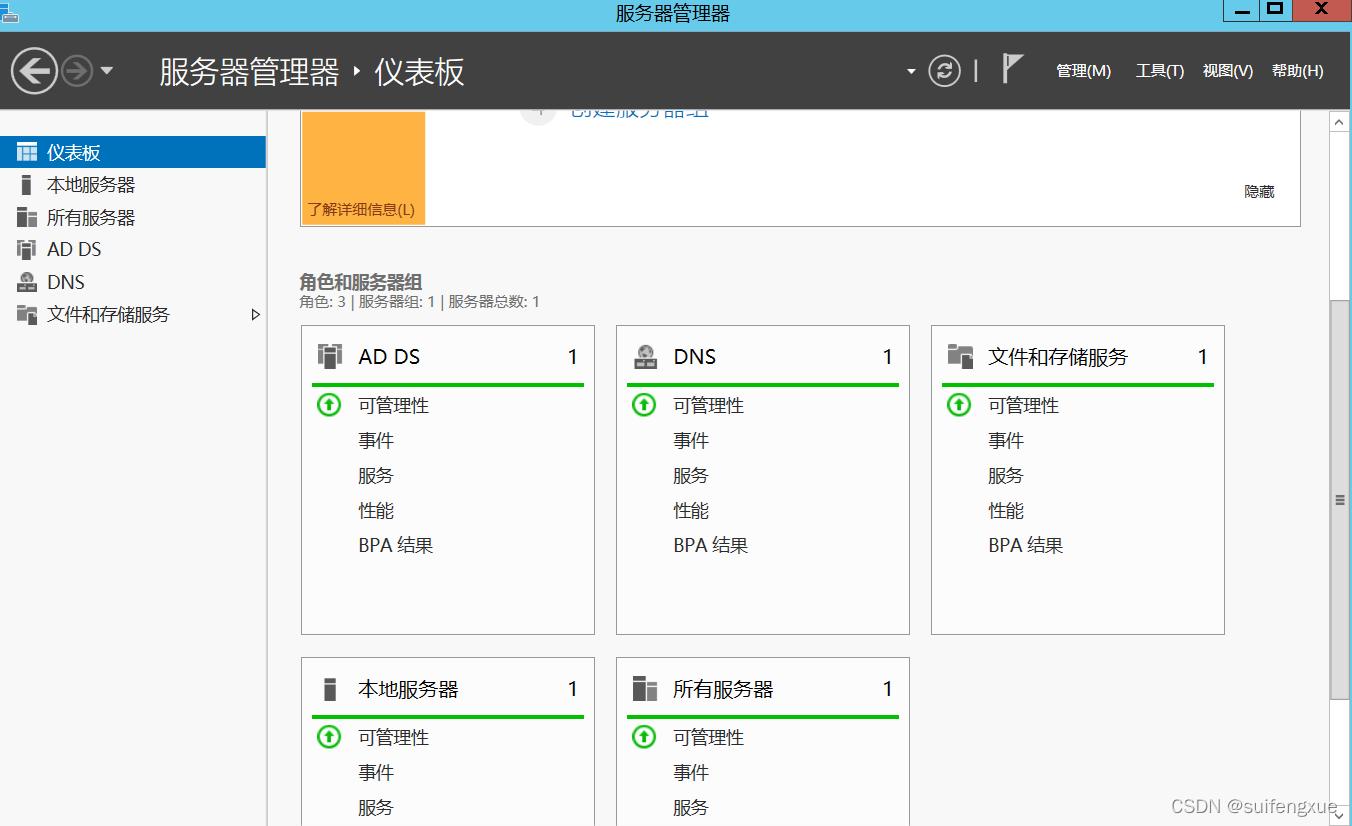
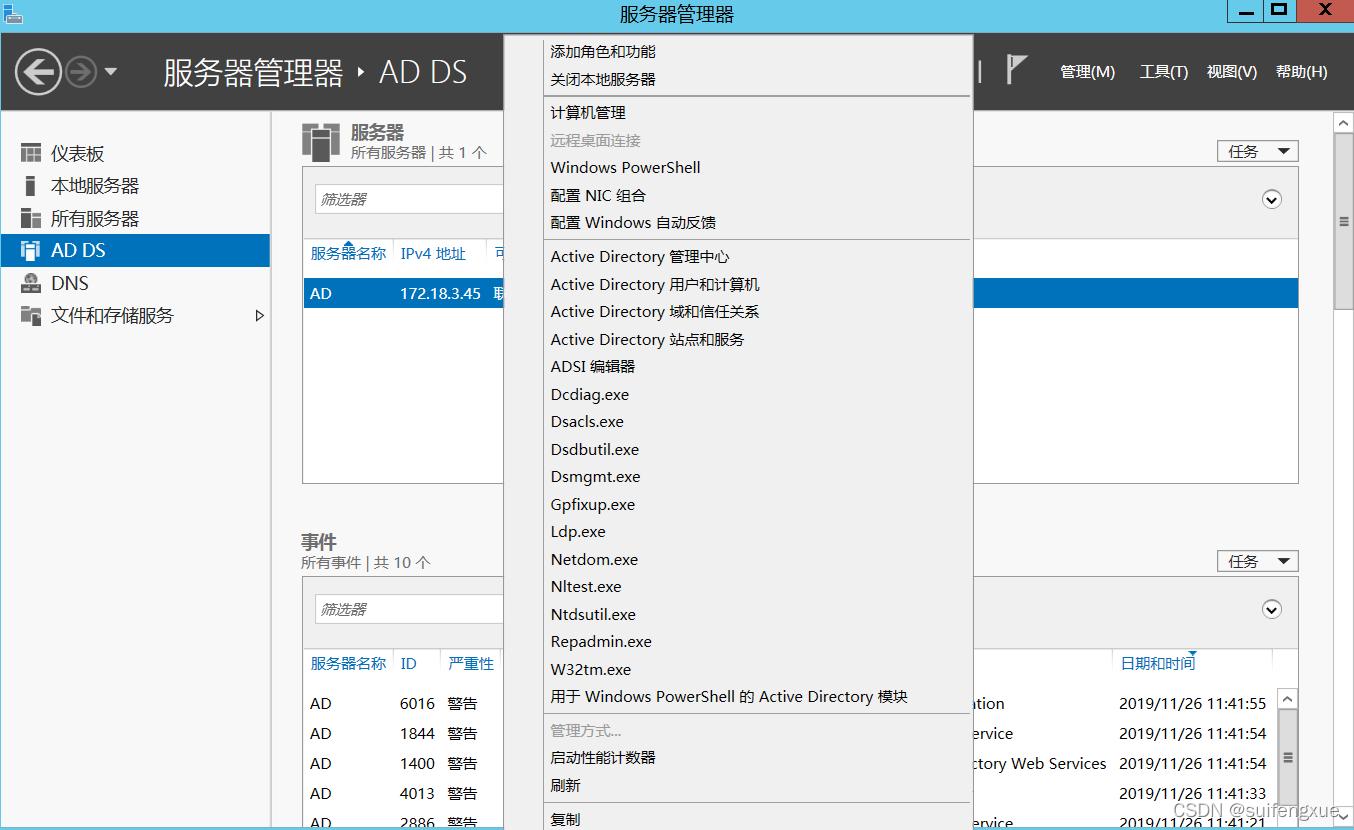
登陆后打开“服务器管理器”

win2012域控制器服务器搭建教程,windows2016server域控制器安装

打开开始菜单:点击管理工具,或者下面的箭头,都可以找到AD工具

win2012域控制器服务器搭建教程,windows2016server域控制器安装

win2012域控制器服务器搭建教程,windows2016server域控制器安装

当然,直接在管理工具里面 右键单击也能找到:

win2012域控制器服务器搭建教程,windows2016server域控制器安装

至此,第一台DC搭建完成