相信大家都遇到过电脑蓝屏甚至无法启动失败的情况,很多时候是软件问题,大家只能找电脑店来重装系统,不仅时间又浪费钱,发布将让你轻松学会装系统,只要按步骤操作,装系统并没有你想的那么难,好了直接进入主题。
准备材料:
- 8g或以上空U盘一个。
- 可以联网的电脑一台。
安装步骤:
1、系统*载下**。
很多人都选择去*载下**大白菜、*毛老**桃等PE,再安装系统,我个人并不推荐,因为一来这些软件不能保证安全性,可能存在后门,二来并不需要这些工具就可以安装系统,当然你想破解开机密码等操作还是可以用这些PE的。
我也不推荐精简版,因为大部分精简版可能导致后期使用过程中出现各种问题,所以推荐安装WIN10原版系统,系统*载下**位置如下:
https://msdn.itellyou.cn/
大家根据自己之前的系统版本进行选择,一般笔记本电脑出厂自带的都是家庭版,所以推荐*载下**家庭版的,没有激活问题。
(x64)代表64位系统,建议4g及以上内存用户使用。
(x86)代表32位系统,在4g以上内存的笔记本使用则不能发挥所有内存的性能。
2、将系统导入U盘。
将U盘中的资料导入其他地方,然后对U盘格式化。
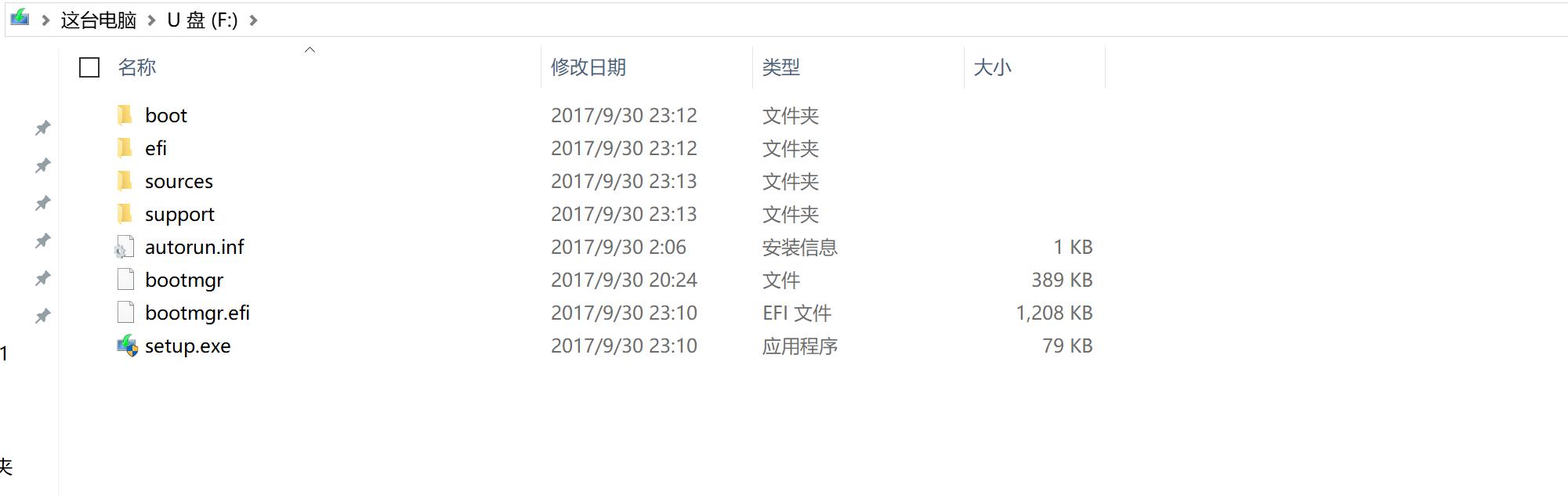
之前*载下**的系统是iso文件,你可以用winrar或其他软件对其进行解压,然后将解压后的整个文件复制到U盘根目录下,下图就是把系统导入U盘后的情况。
3、系统安装。
首先你需要查询进入系统安装界面按哪个按键,方法有两种。
(1)根据笔记本或台式机主板名称百度,关键词:“xxx笔记本或XXX主板 U盘启动快捷键”

(2)按下开机键,一般当屏幕显示笔记本品牌或主板品牌时左下角会有所提示,根据提示来。

根据提示开机时长按指定按键就进入系统安装源选择界面,根据磁盘名称选择U盘。
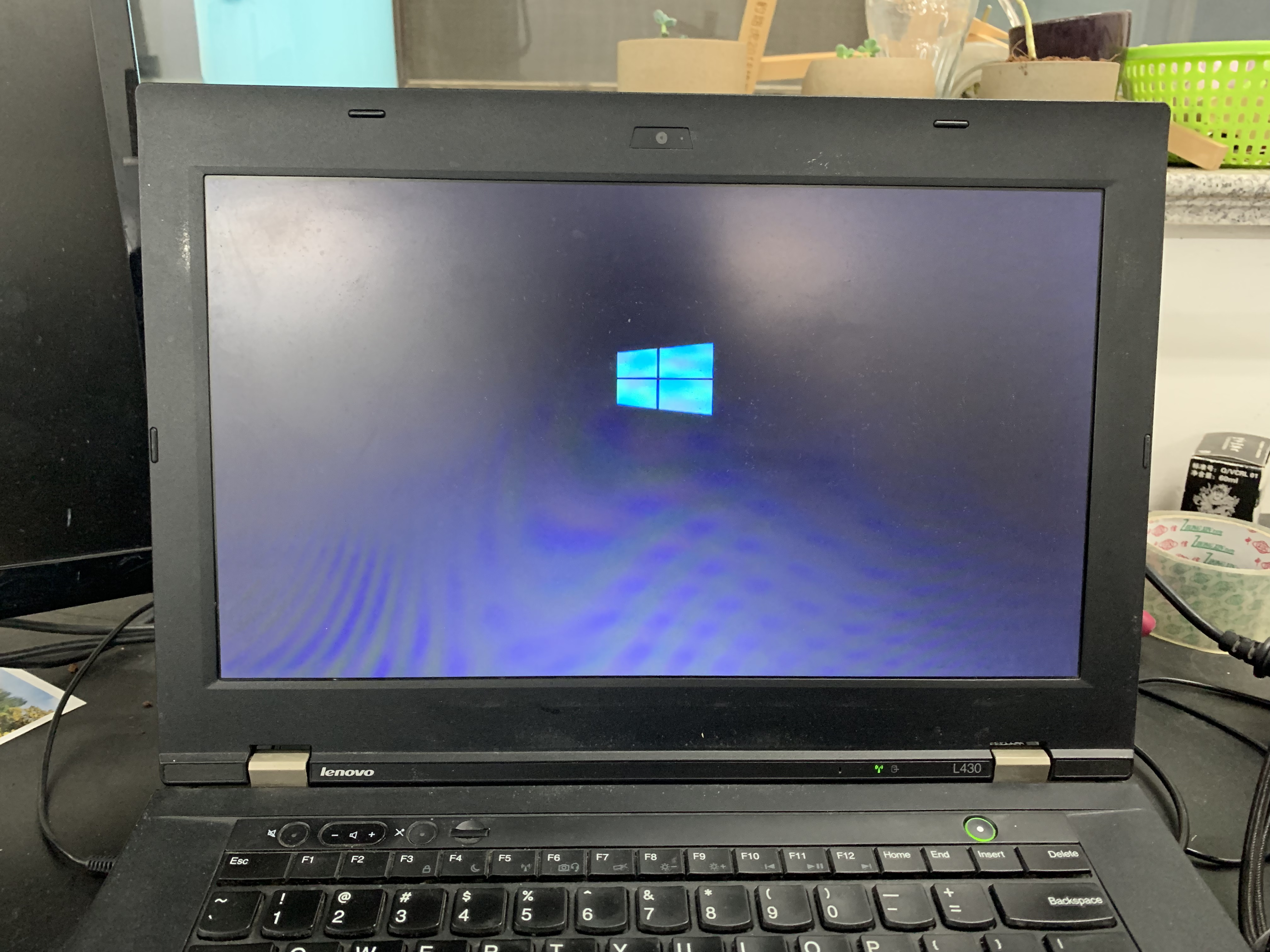
如果进入一下界面,恭喜你,成功了大半,下面主要做一些相关设置。
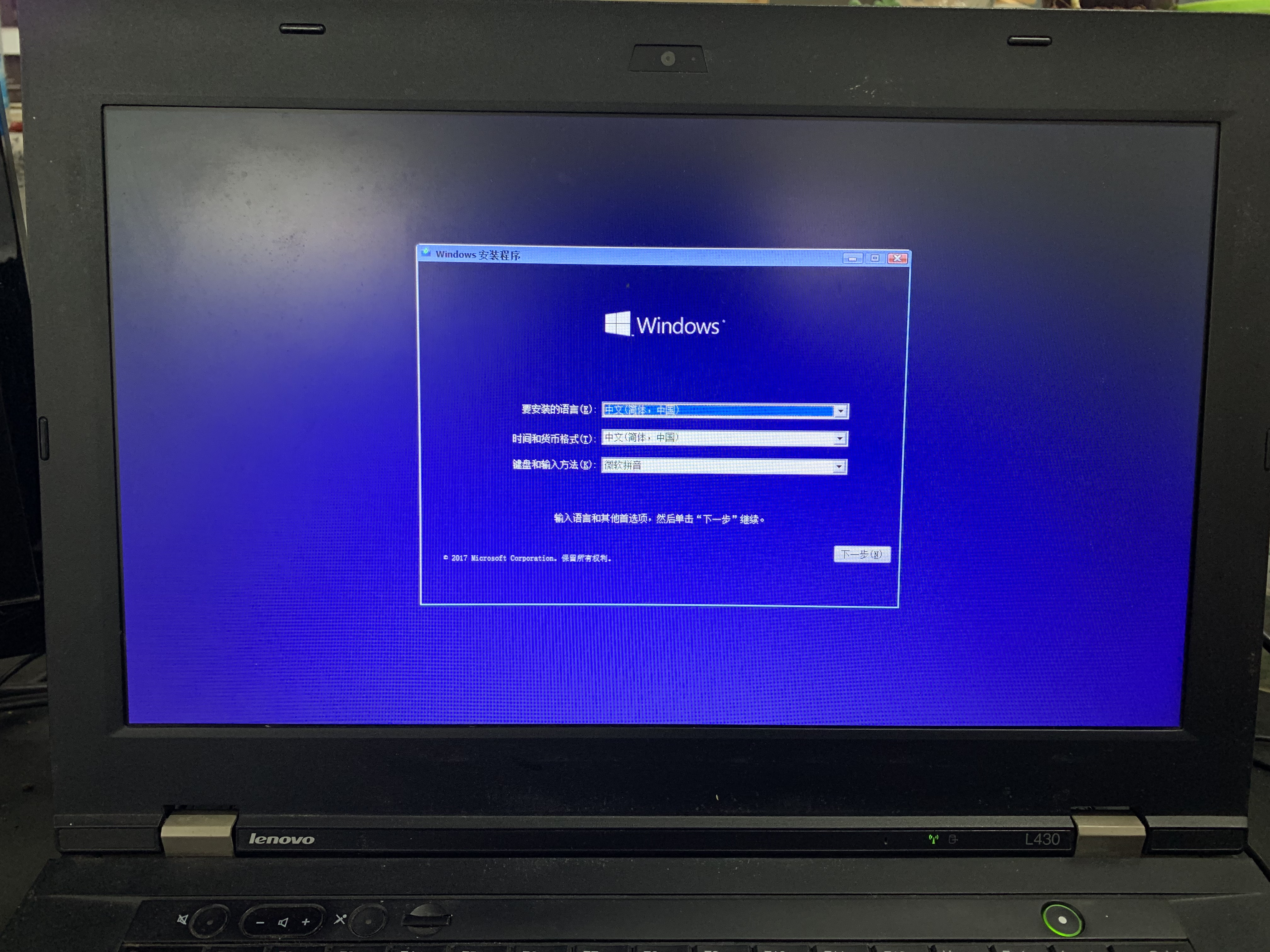
下图是依次选择语言和输入法等内容。
下图是选择安装位置,由于磁盘已经被格式化,所以只有一个。

下图是对磁盘进行分区,然后选择安装盘。

然后点击下一步就进入系统安装界面,如果系统进入重启阶段,可以将U盘拔掉了。
4、驱动安装和更新。
系统重启完毕也就意味着WIN10安装好了,但是为了电脑的流畅运行和安全性,还需要联网进行驱动*载下**,WIN10会自动进行驱动*载下**,仅有小部分驱动由于种种原因需要你手动安装。