大家好,我是一空,今天我们讲的是单元格的编辑与插入删除,今天的课程比较基础,希望大家好好学习。
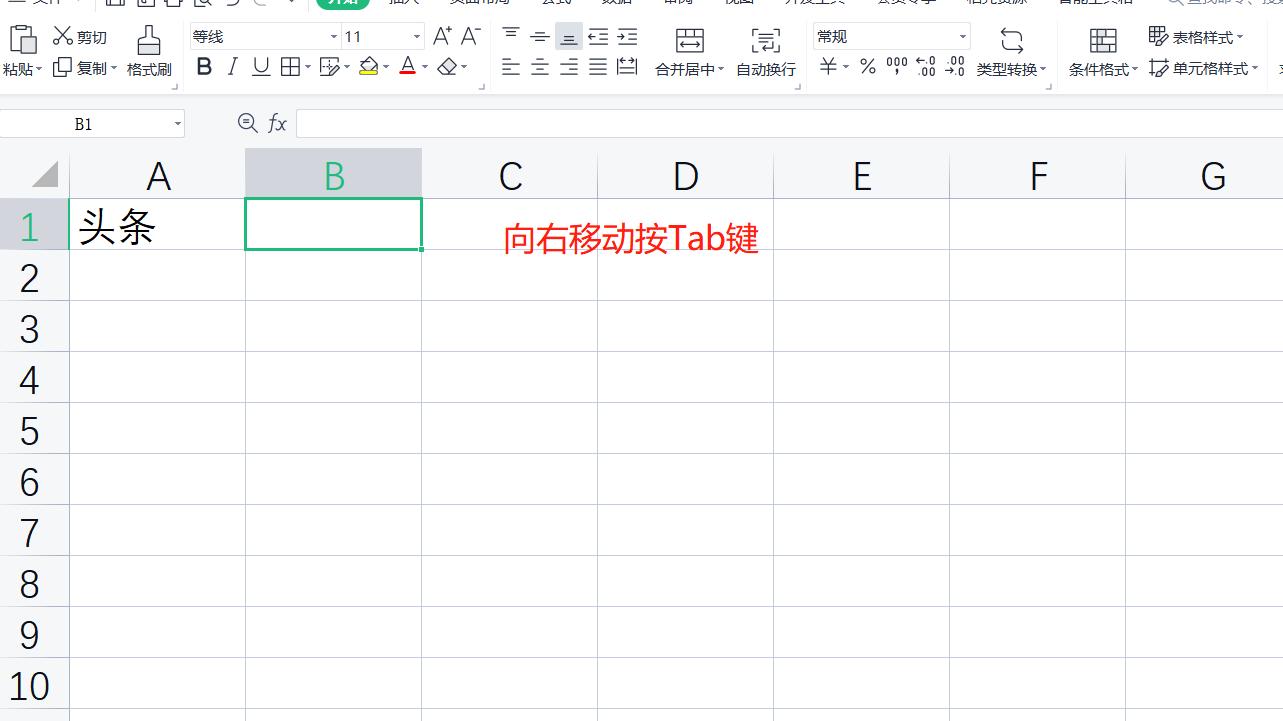
单元格内容的录入:Tab键:活动单元格向右移
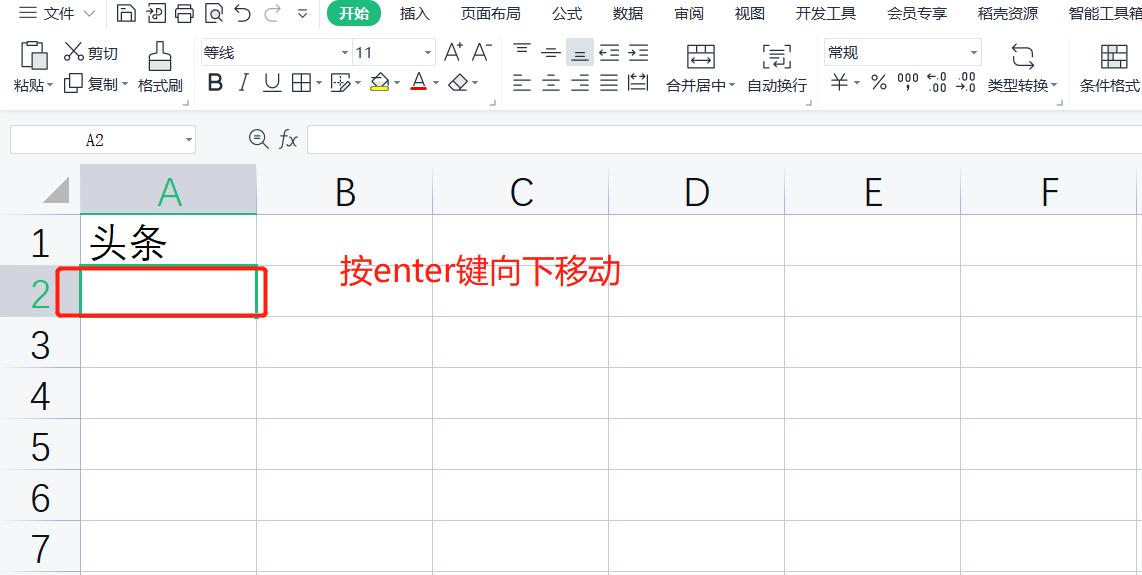
Enter:活动单元格向下移
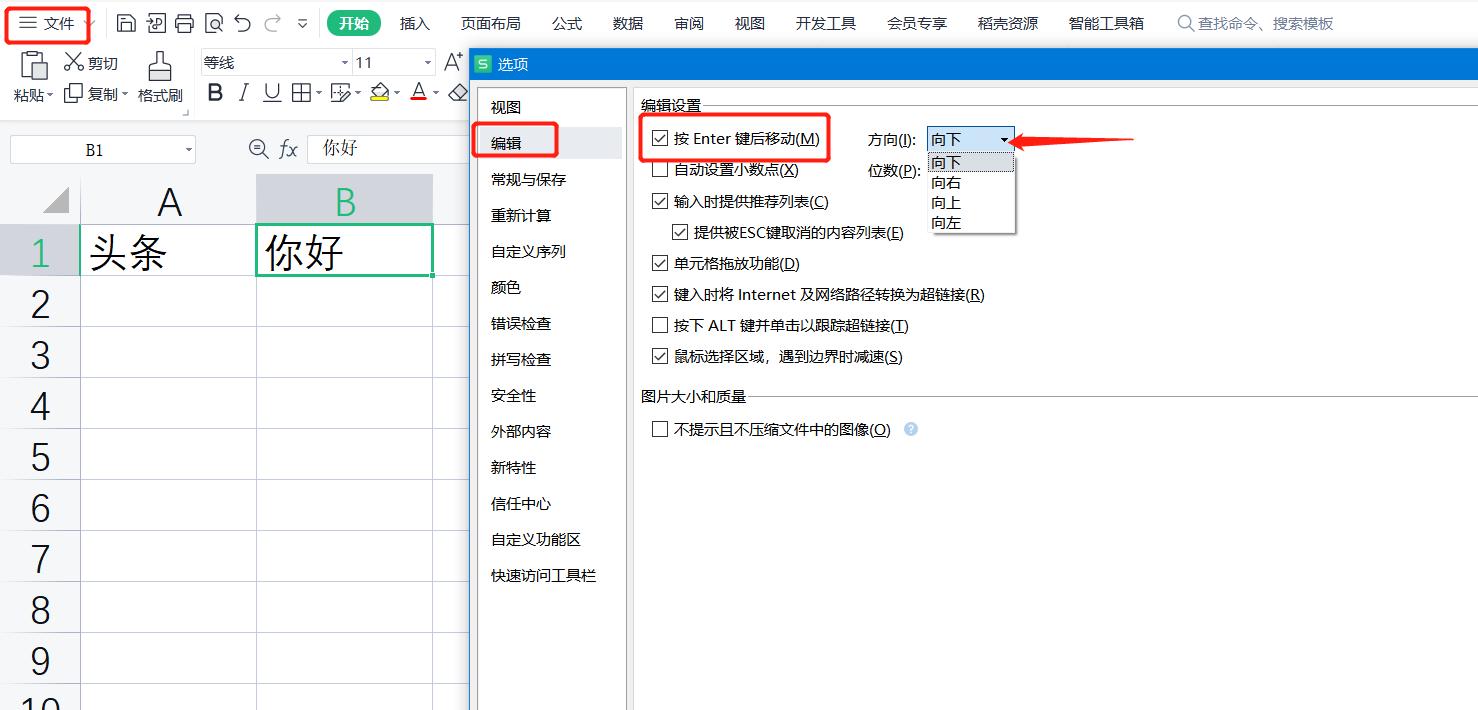
那么这个是系统默认的属性?可以更改吗?答案是可以的。
操作:文件——选项——点击编辑,可以看到Enter键的设置。改完之后点击确定即可。
2. 单元格内容的编辑
完全修改:直接输入新内容,覆盖原来的数据。
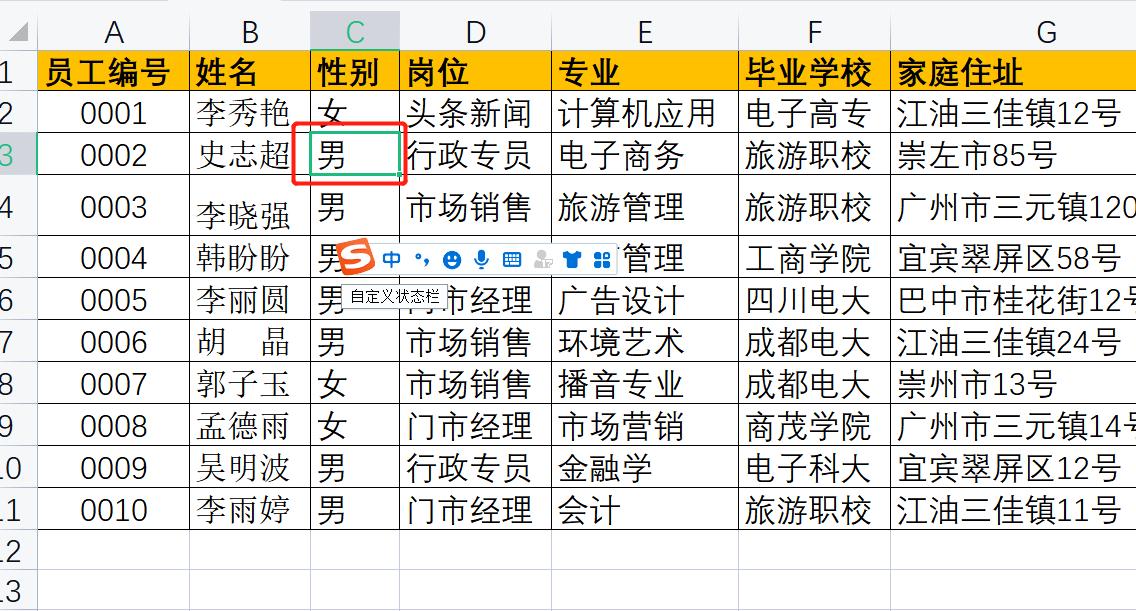
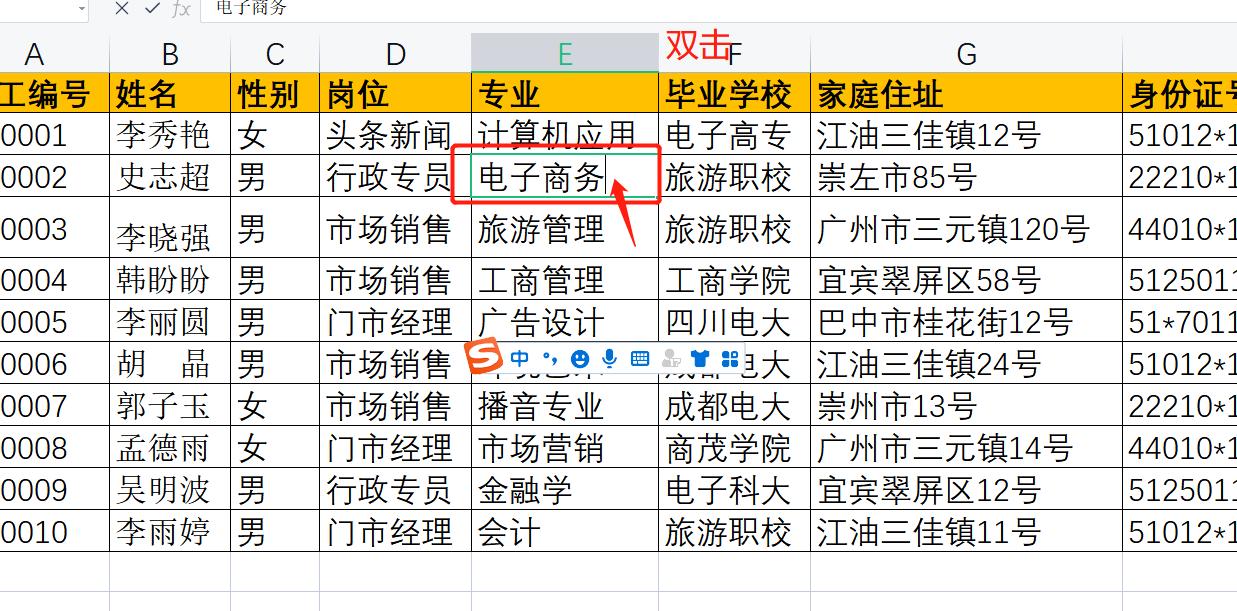
部分修改:进入编辑状态(有编辑框,光标闪动)(双击、按F2键、
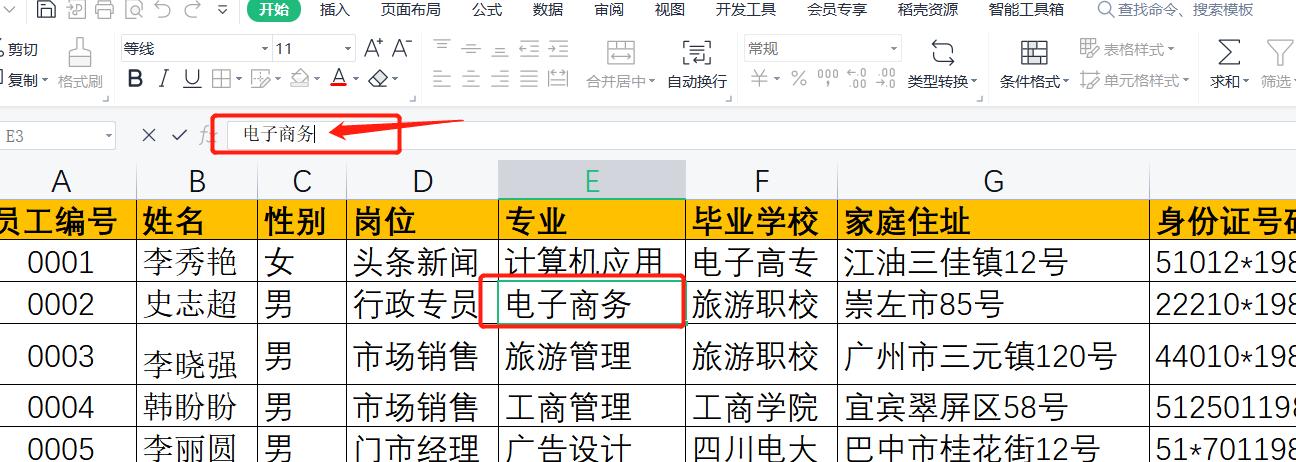
也可以在编辑栏单击
2. 单元格内容的清除:
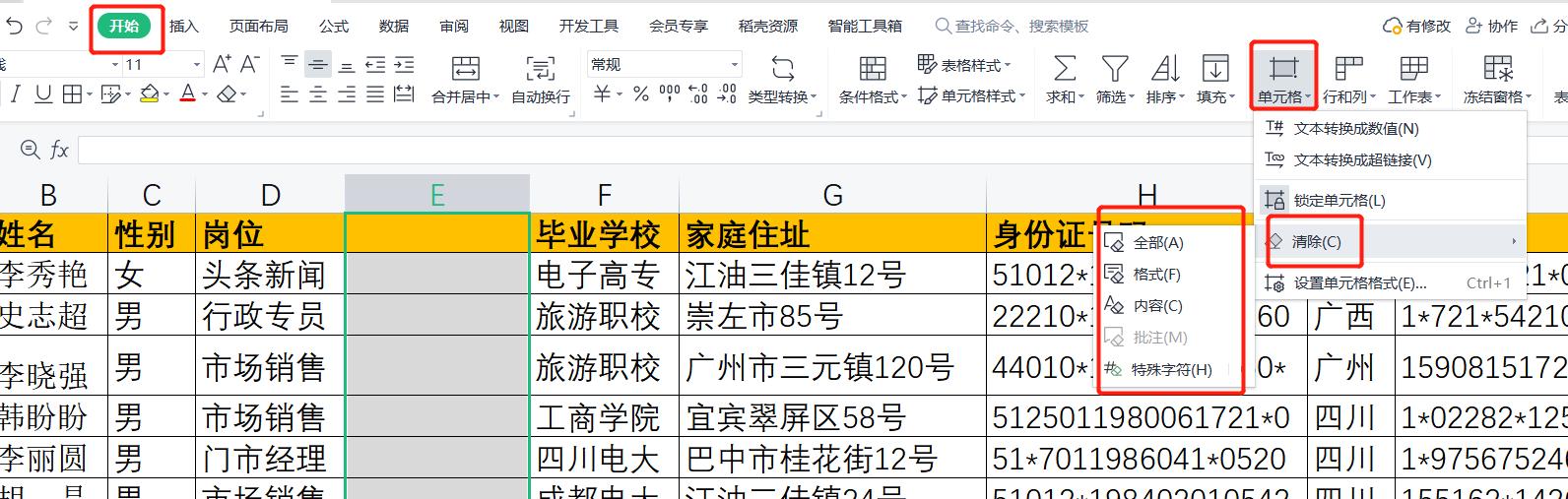
开始---格式---清除---全部(格式、内容、批注、特殊字符)
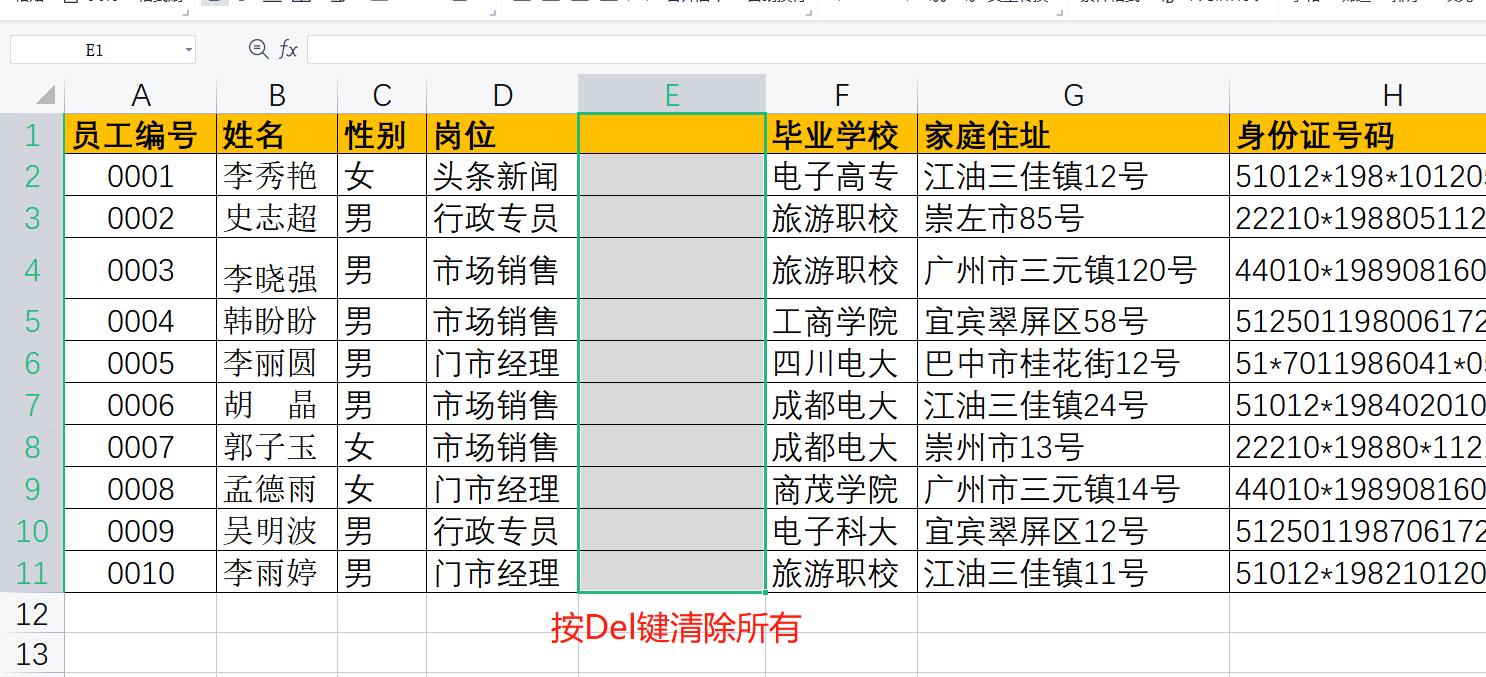
选中单元格(也可以是多个单元格),直接按del键就可以了。(全部清除)
2. 单元格的插入和删除:
选定单元格(单元格区域),开始---行和列---插入单元格或删除单元格
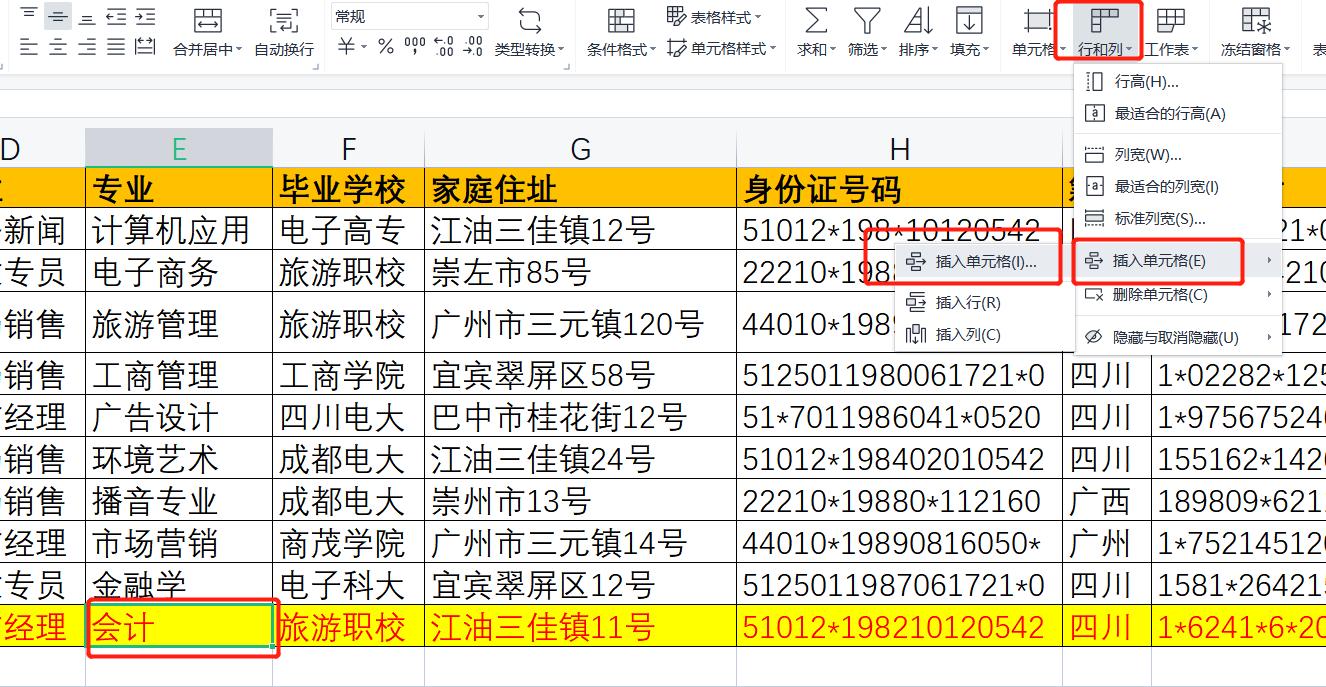
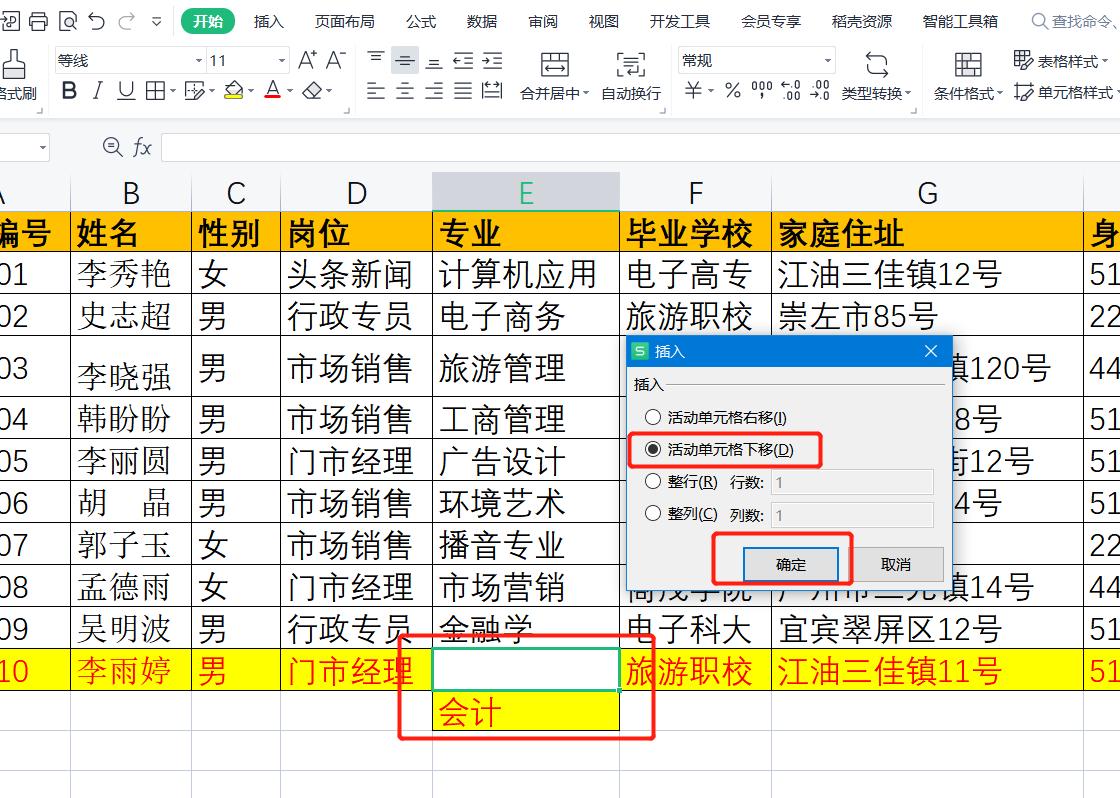
或用鼠标右键的快捷菜单
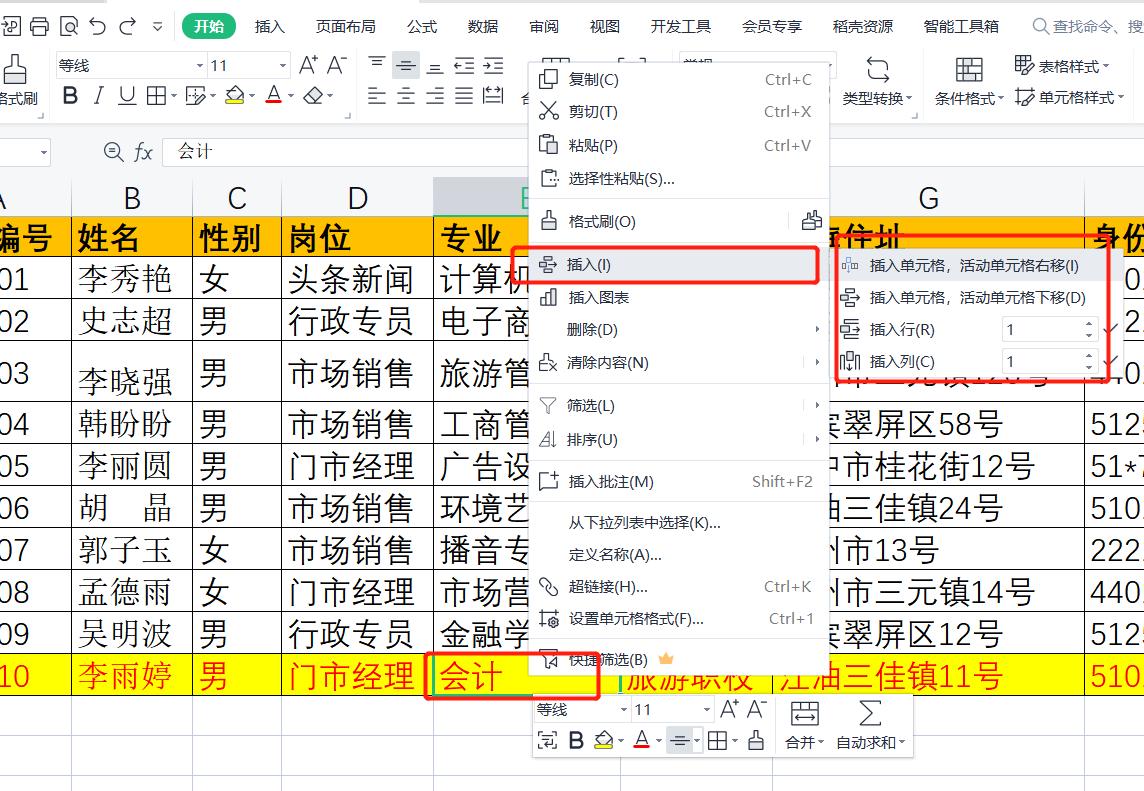
一定要注意活动单元格的移动方向,今天的课程就讲到这里,很多的细节课后一定要进行梳理,多去练习才能更好的掌握。加油