日常做图之照片撕裂效果的制作
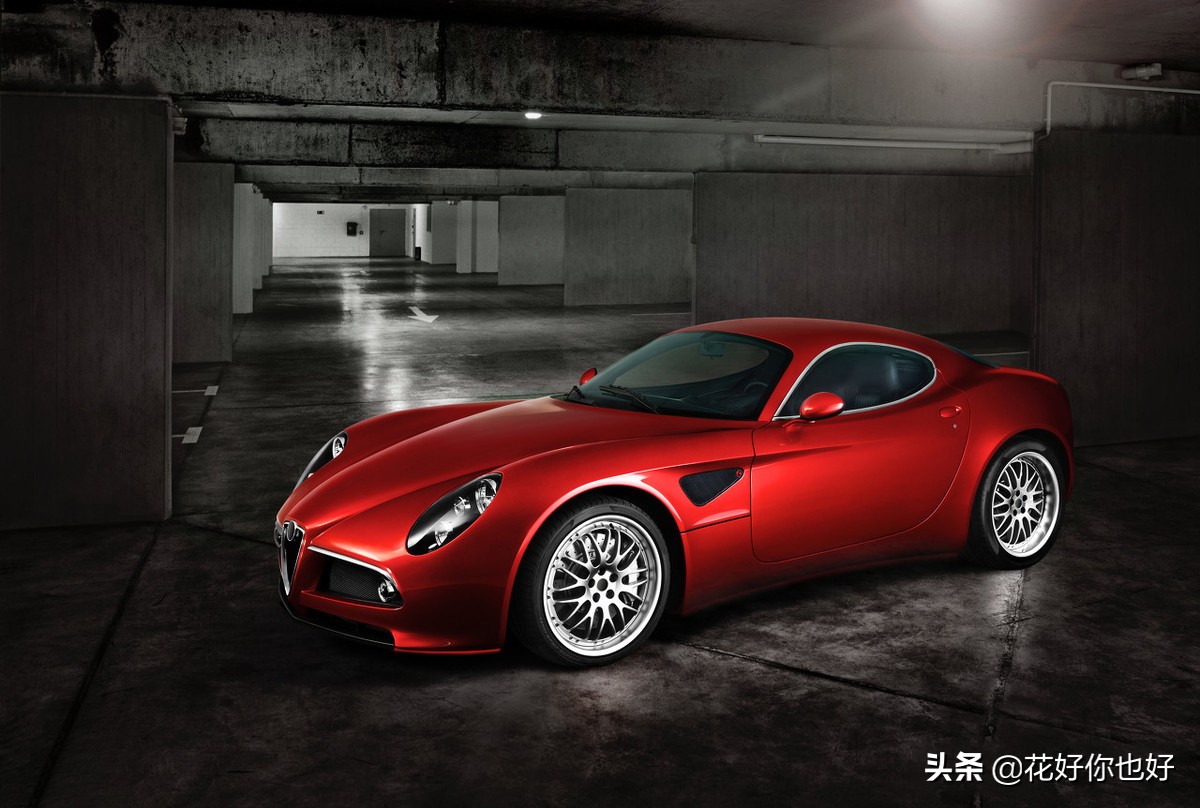
原图
照片撕裂效果的制作
1.打开素材,创建一个白色背景
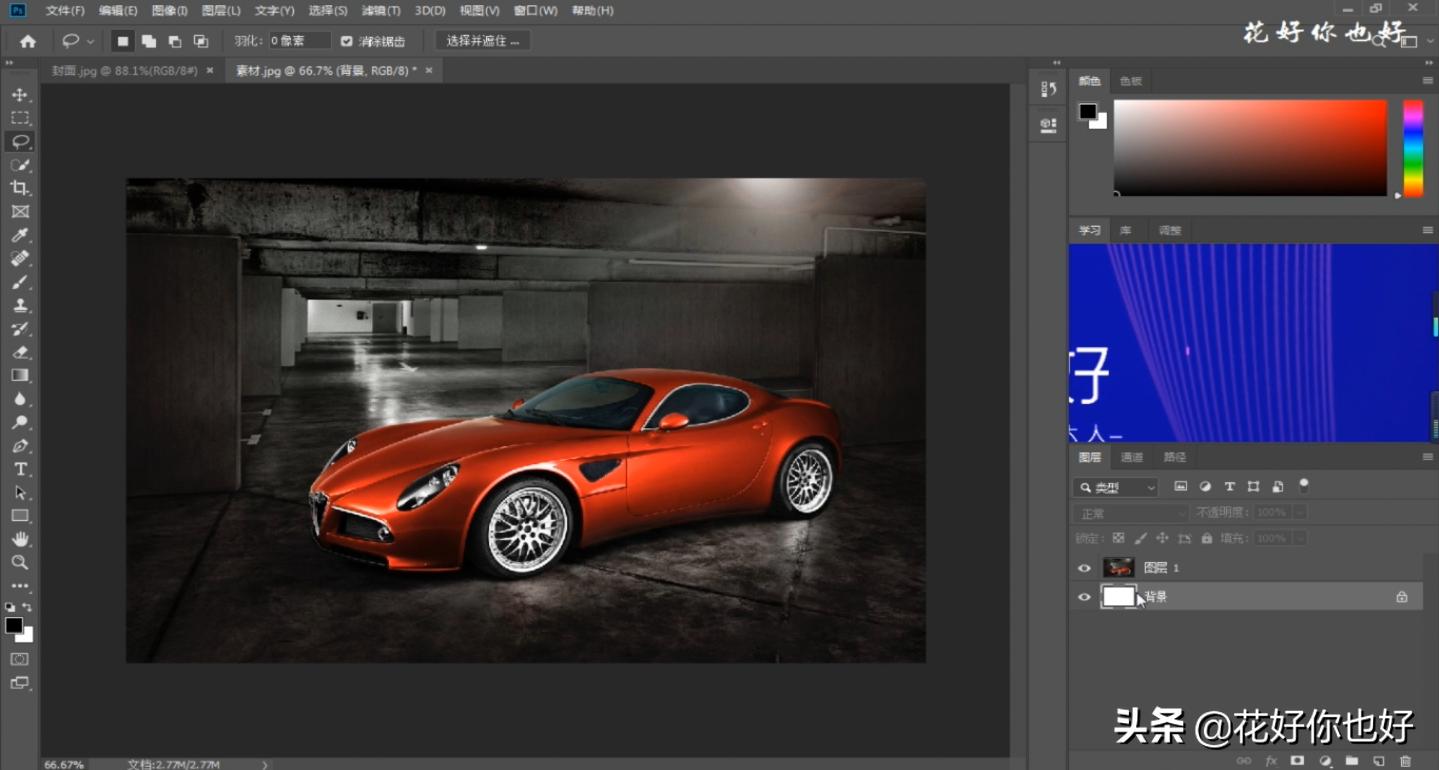
创建一个白色背景
2.Ctrl+T自由变换图层一,然后按住Alt键,鼠标控制四周任一节点由外向内进行拖拽,将素材等比缩放
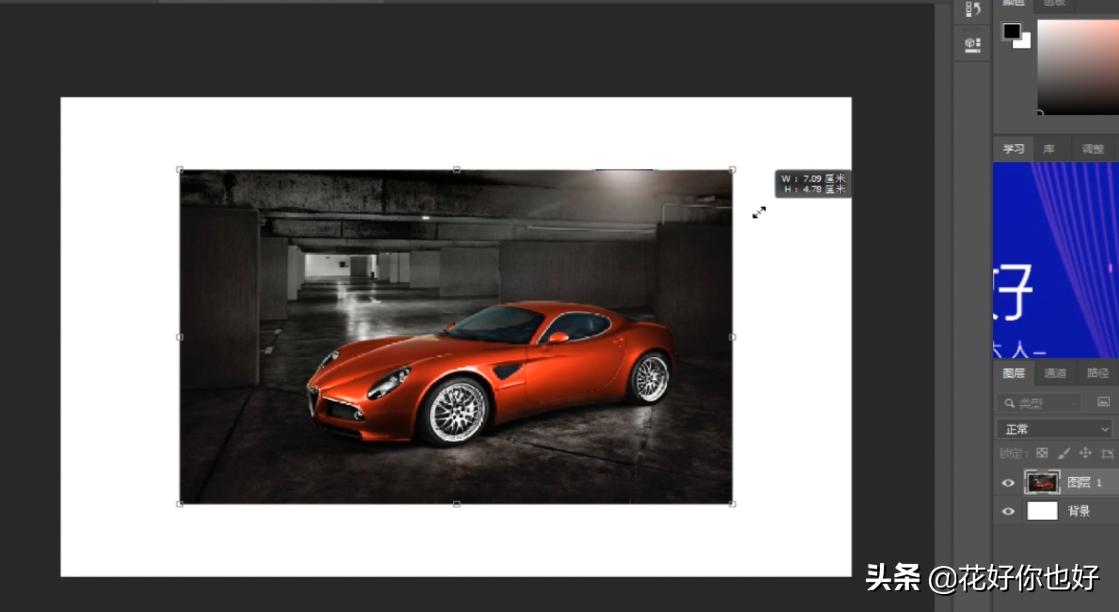
Ctrl+T自由变换
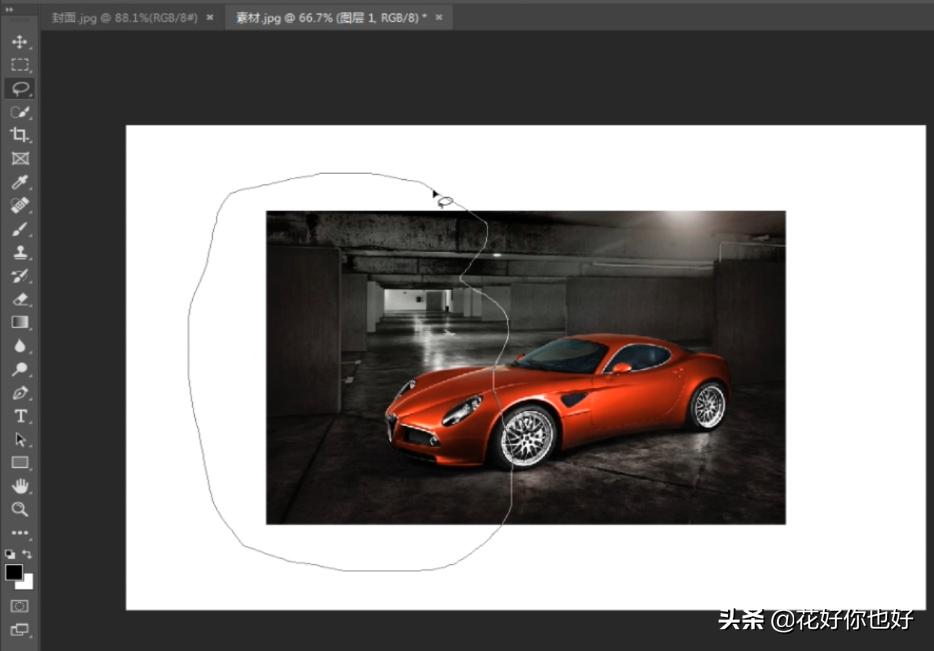
3.使用套索工具,框选住素材需要撕裂的一方
4.按一下字母Q键,进入快速蒙版
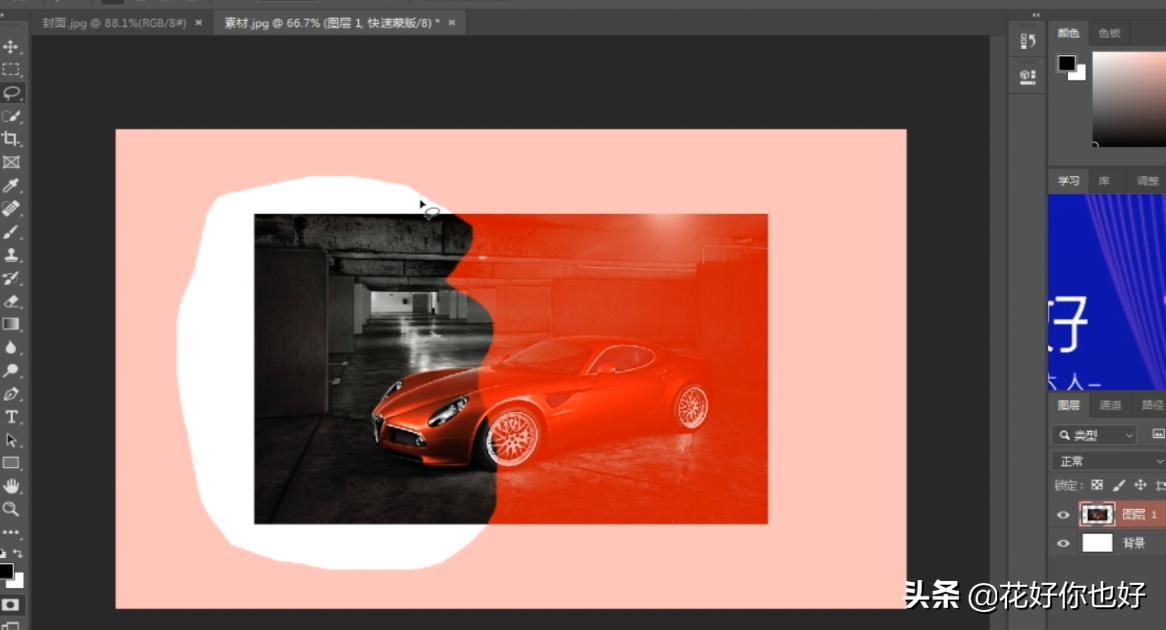
按一下字母Q键,进入快速蒙版
5.滤镜-像素化-晶格化。调整单元格大小,数值越大,撕裂的边块越少,反之,数值越大,边块越多
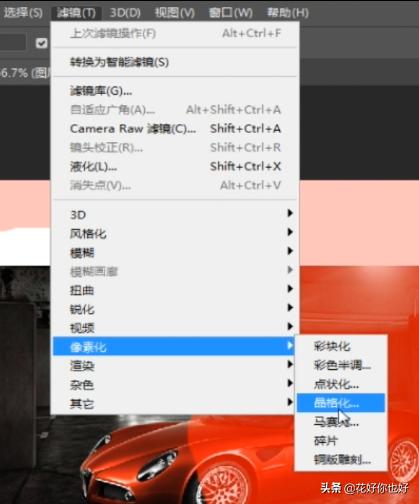
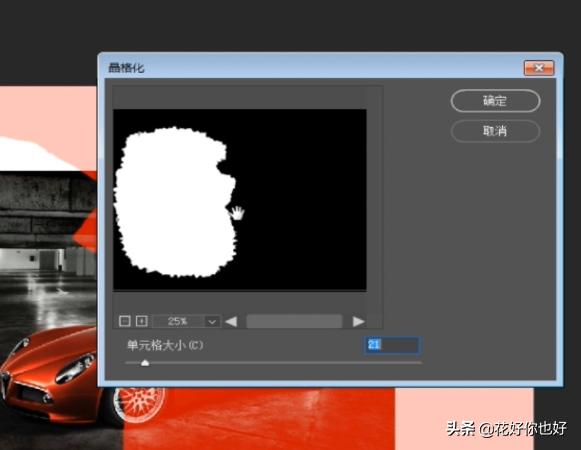
调整单元格大小
6.单元格大小调整完毕,再次按一下字母Q键,恢复选区
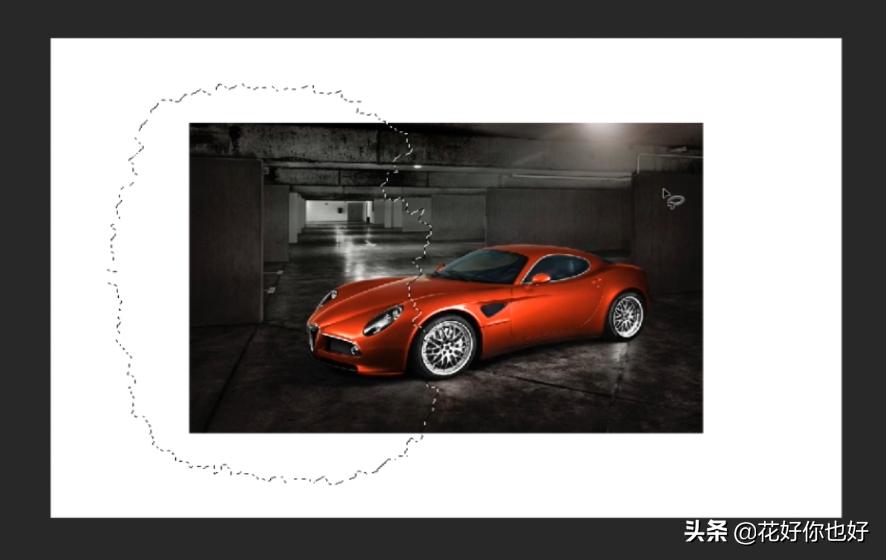
字母Q键,恢复选区
7.Ctrl+J将选区部分创建一个剪贴图层
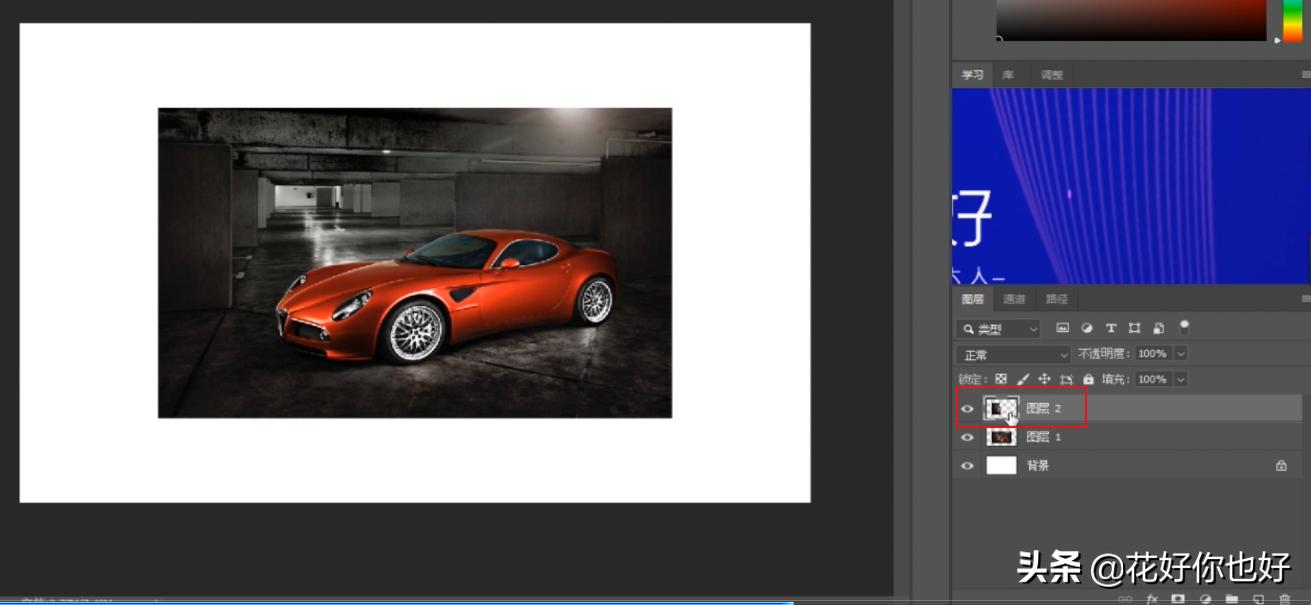
Ctrl+J
8.按住Ctrl键,鼠标并点击图层二,将图层二的选区调取出来。然后回到图层一,使用Delete键,将两个图层重合的部分进行一个删除
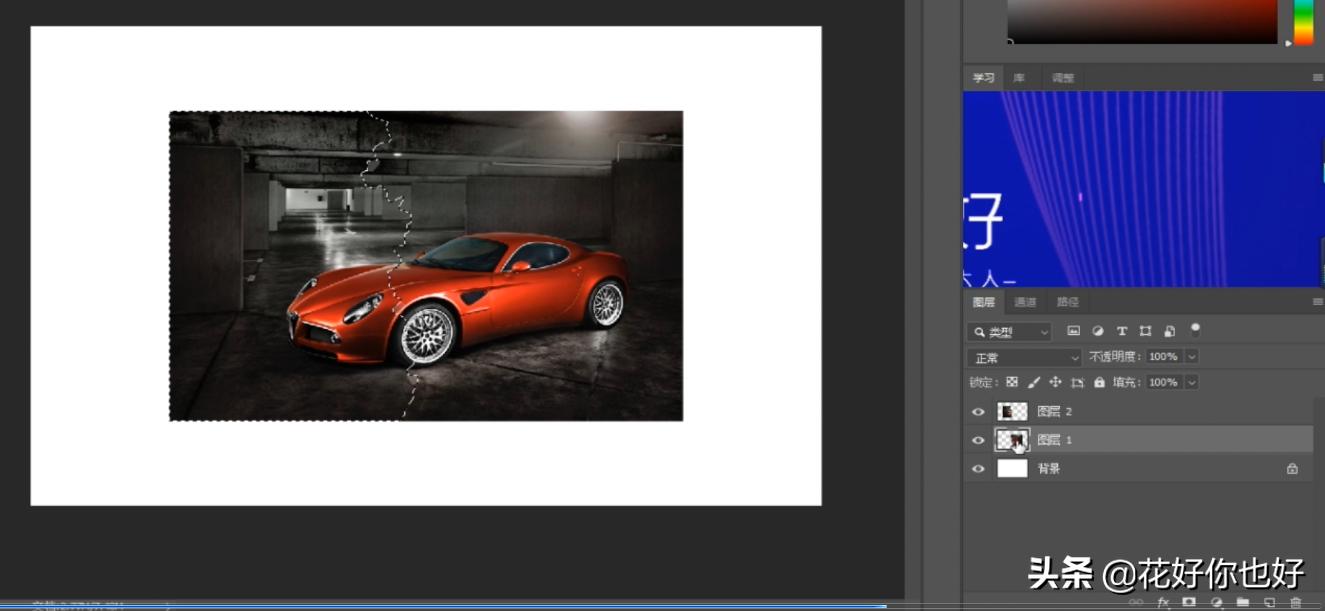
删除两个图层重合的部分
9.回到图层二,自由变换Ctrl+T,将素材进行一个旋转和位置的移动
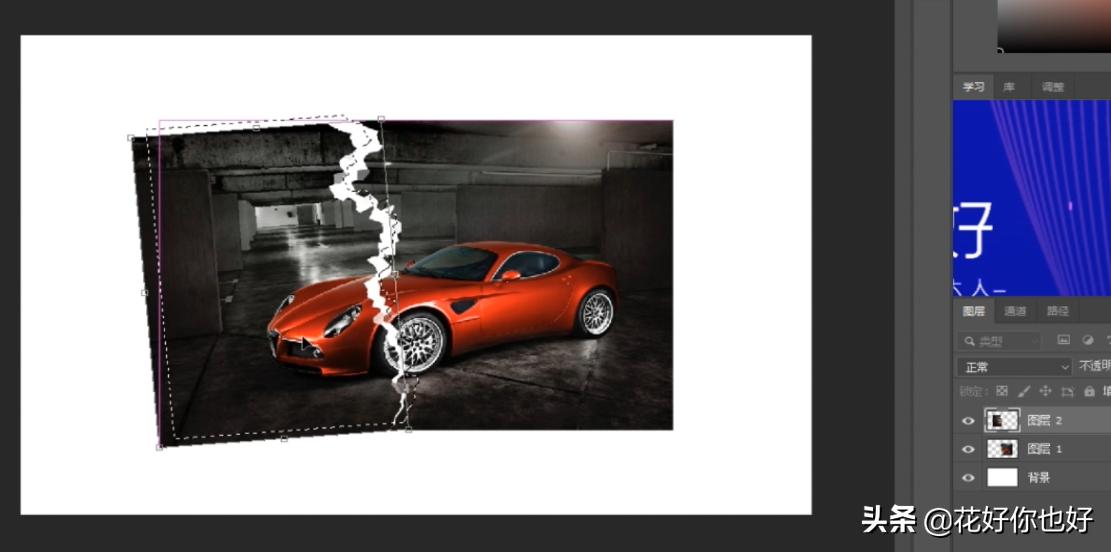
调整大小和位置
10.位置调整完毕,回车确定并取消选区Ctrl+D

取消选区Ctrl+D
11.照片撕裂效果完成
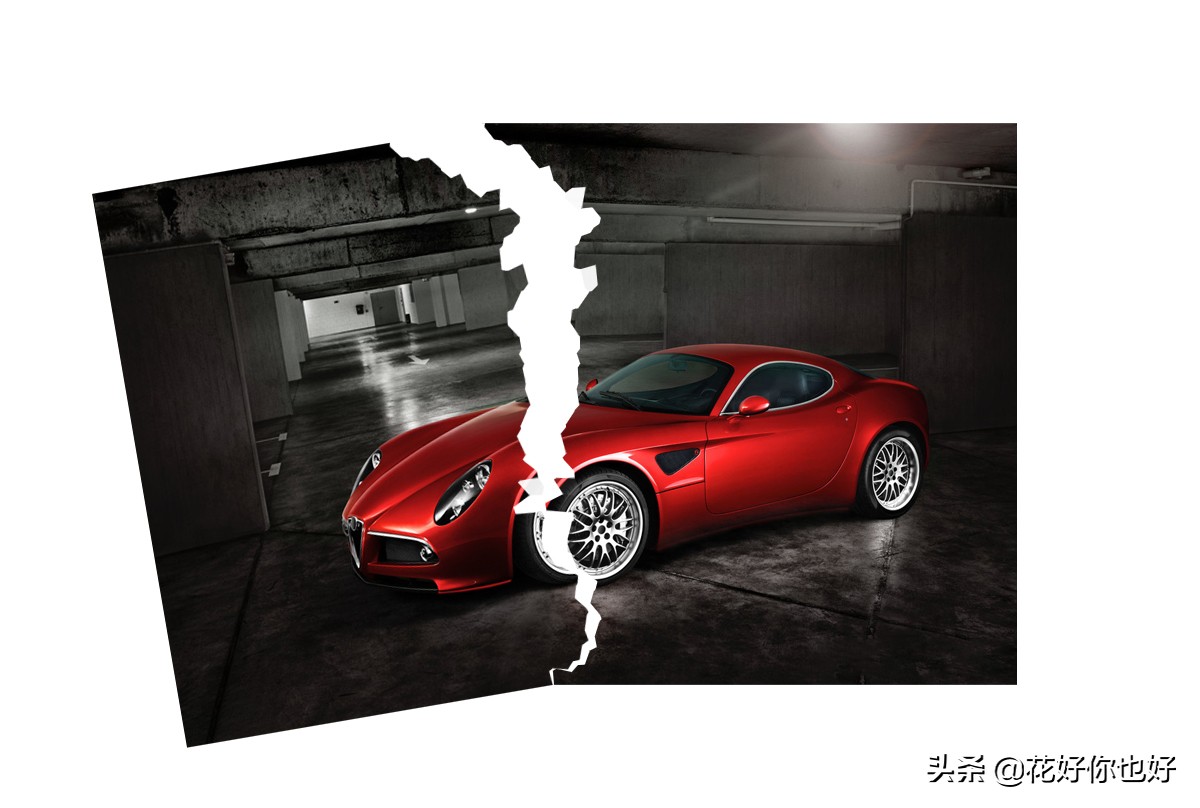
效果图
注:每期的图文教程都会有相关的视频教程,有些地方看得不是太懂,可以参考视频版去进行学习,效果更佳哦!
此教程适用于有部分软件基础的小伙伴,零基础的小伙伴,可以关注花好的专栏——PS零基础入门到精通,50节精华课
如果大家在学习的过程中有什么问题,欢迎留言评论或私信我,花好看到后很乐意为您解答!
喜欢记得收藏和转发,谢谢!