本次讲邮件合并的高级应用,制作含有照片的花名册。你也可以开发出N种用途。还可以仅仅使用到本讲的批量插入图片到word。
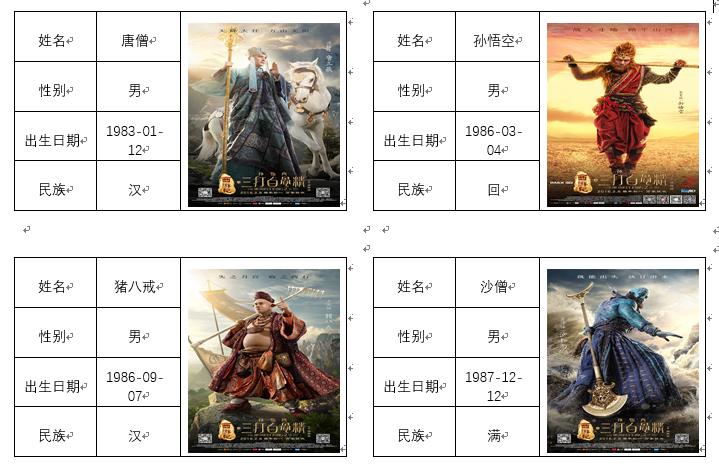
1准备工作概览
1、Excel会使用&符号
2、Word插入合并域后日期格式的修改
3、电脑按键F9及Alt+F9的应用
4、邮件合并中标签的理解
2准备工作概览的理论介绍
1、Excel使用&符号。
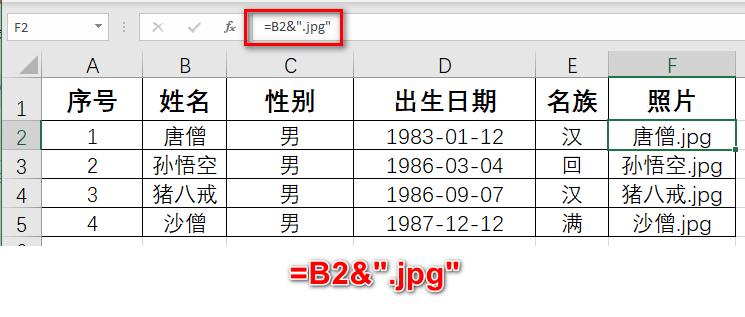
拓展:&符号后边跟上英文双引号,双引号后边是文字,字符都会直接跟在后边。我们这次使用的.jpg是图片格式,如果你的图片是png格式,请换成.png 这个要灵活掌握。
2、Word插入合并域后日期格式的修改。
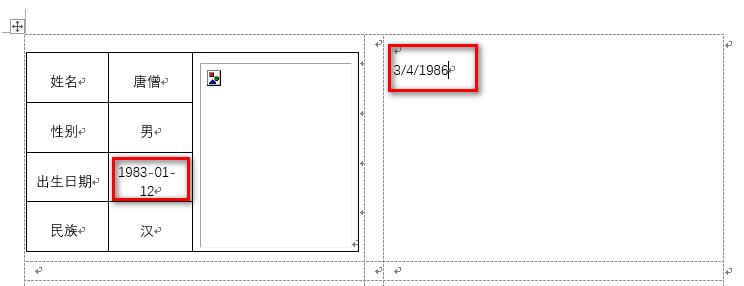
第一处标红的是我们所需要的样式,如果你的邮件合并默认是第二处,改怎么修改呢?
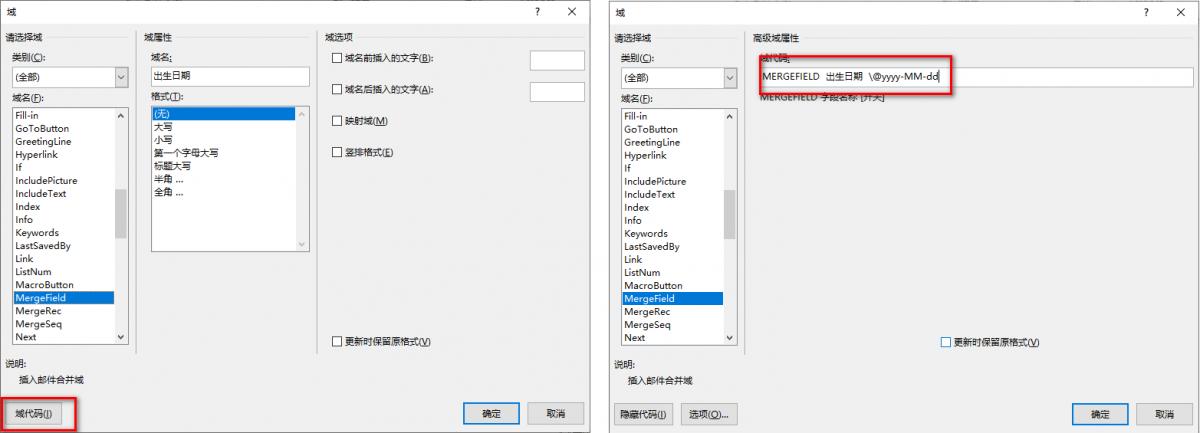
右键选择编辑域(选中插入的域,或者将光标放在域显示字段的中间)在域代码出输入“ \@yyyy-MM-dd”(不含引号,斜杠前有一个空格)
重点提醒:MM务必是大写,小写无效,请自行测试。
3、电脑按键F9及Alt+F9的应用
F9:刷新域。Alt+F9显示域代码。(直接按键没有反应的请同时按Fn键)
所以【2、Word插入合并域后日期格式的修改。】也可以使用Alt+F9键直接在代码后边输入。
3邮件合并标签是什么意思?
通俗介绍标签是什么意思?
将Word一页划分为若干个部分,实际就是将Word用表格划分开来。
只需将第一部分弄好,选择更新标签,剩下所有的表格都会按照第一个进行复制(完全自动的复制)
下一讲,讲带照片花名册制作方法,以上务必学会,否则下一讲你完全不能操作出来。
留个作业,各位自行对比图一,寻找你自己练习的素材,欢迎制作完成后,晒出你的作品。
----------------------
好了,学会了吗?如果你还遇到解决不了的问题,都可留言告诉我们。我们将在第一时间帮助您解决。