假设一个文件夹当中有几十个或者上百个文件,文件的名称不一,错中杂乱,我们可以通过什么办法快速找到文件并且打开它们呢?
今天就与大家介绍一个小妙招,希望可以方便到需要的小伙伴们。喜欢的帮助小编分享朋友圈。
情景铺垫
首先在我的电脑F盘里,有一个文件夹,名称为“新建文件夹(3)”

在 新建文件夹(3)里面,有众多个文件。

那么如何在一个Excel表格里面,建立一个文件目录链接,快速的找到文件夹里面的众多文件且可以点击快速打开呢?

问题解答
首先在“新建文件夹(3)”内新建一个文本文档。

打开新建的文本文档,
输入 dir *.*/B>1.txt 并保存关闭。
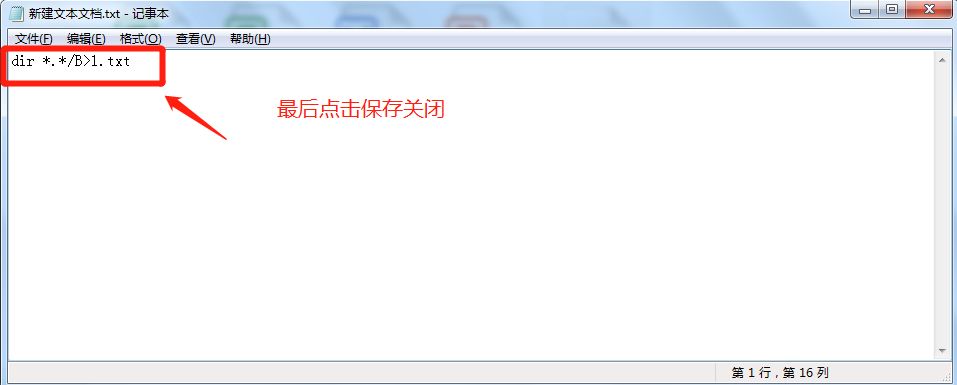
将文本文档后缀名.txt改成.bat(右击重命名可以修改文本文档后缀)

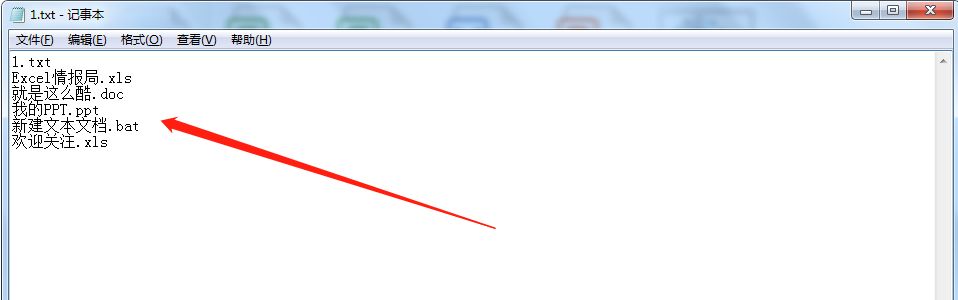
双击bat文件,会得到一个为1.txt的文件。

打开文件,该文件夹下所有文件名都已被提取。
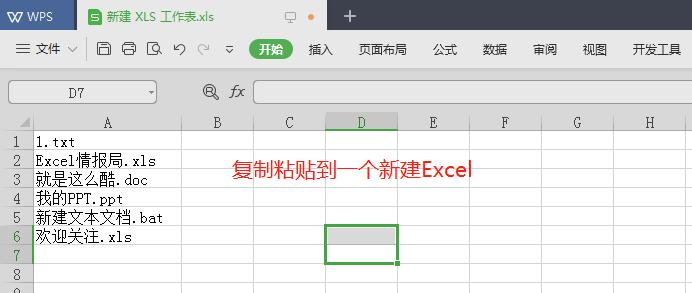
复制1.txt中的所有内容,黏贴到一个新建的Excel文件中。
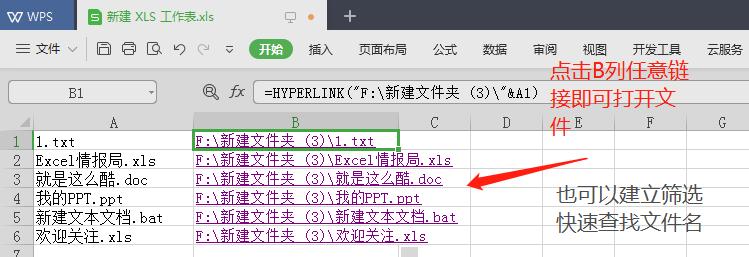
然后在B1单元格输入公式
=HYPERLINK("F:\新建文件夹(3)\"&A1)
下拉填充。
注:该公式括号内引号里面的内容为 新建文件夹(3)的路径(即在F盘内)

最后就完成了(自己可以进行表格美化装饰)
HYPERLINK函数可以用来打开存储在网络服务器、Intranet或internet中的文件,类似于超链接,可以跳转到指定单元格,指定位置,在Excel也是比较常用的。
公式【HYPERLINK("文件夹所在路径"&单元格)】
公式【=HYPERLINK("exe路径","显示的文本")】
第一个参数是程序所在的本地路径,
第二个参数是显示的文本,可以随意填写,其目的是为了让怎么方便识别
由于安全性,打开exe会有安全性提示