如果一组数据它能自动标识出其中的最大值和最小值,且其中参数变更后标识的最大值和最小值也同步更新,好处就是看到数据后就能知道其中的最大和最小值,有效提升数据分析处理的效率。
其实操作起来并不复杂,只需要把MAX和MIN函数公式写入[条件格式]中。
案例,在如下表格中标识出综合评分的最大值和最小值。
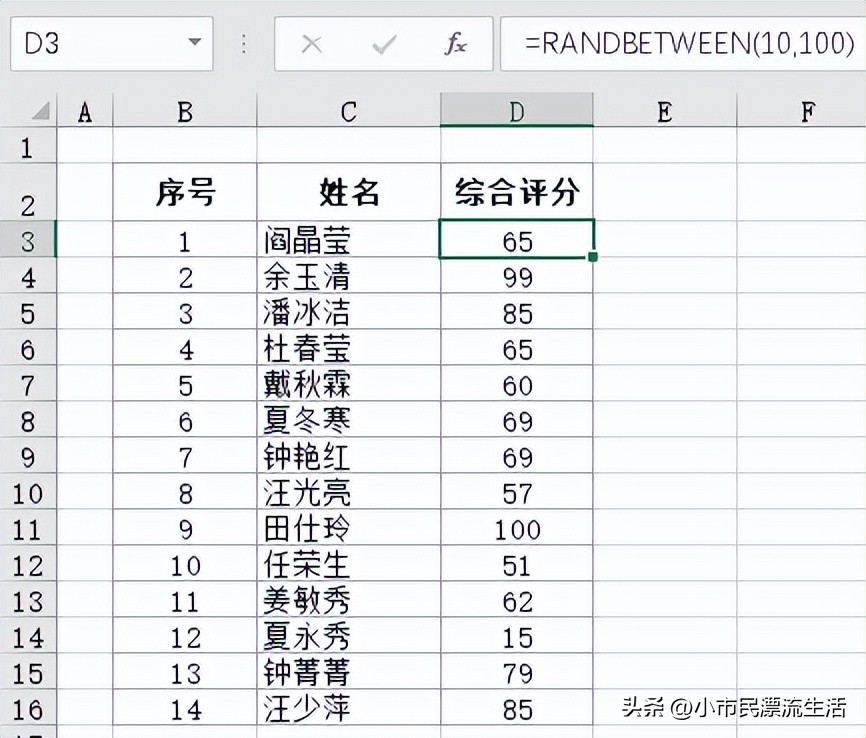
注:综合评分数值是使用RANDBETWEEN函数随机产生的,按F9键可以刷新数据。
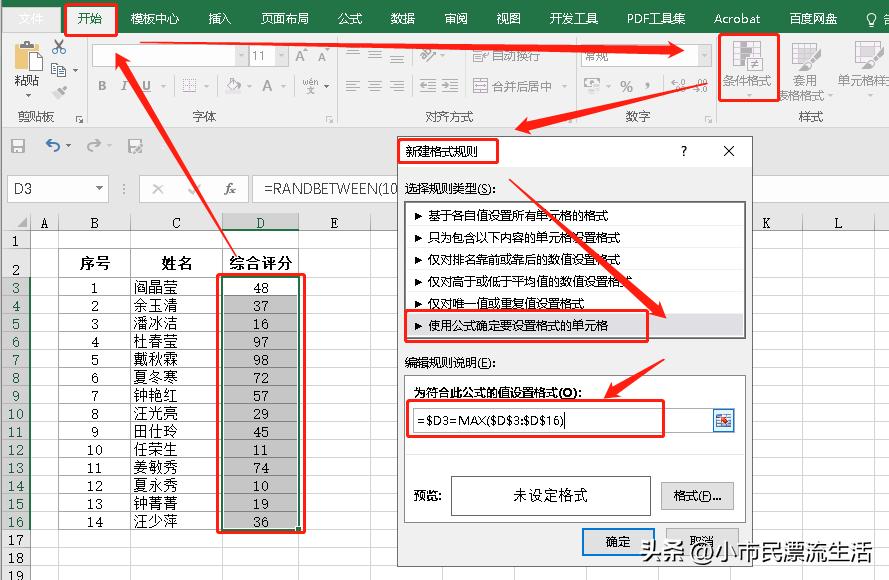
首先选中D3:D16区域单元格,选择 开始选项卡—条件格式——新建格式规则,在弹出的 新建格式规则 对话框界面,选择 使用公式确定要设置格式的单元格—为符合此公式的值设置格式输入栏 输入公式 =$D3=MAX($D$3:$D$16)— 单击界面右下角 格式 ,进入单元格样式设置界面。
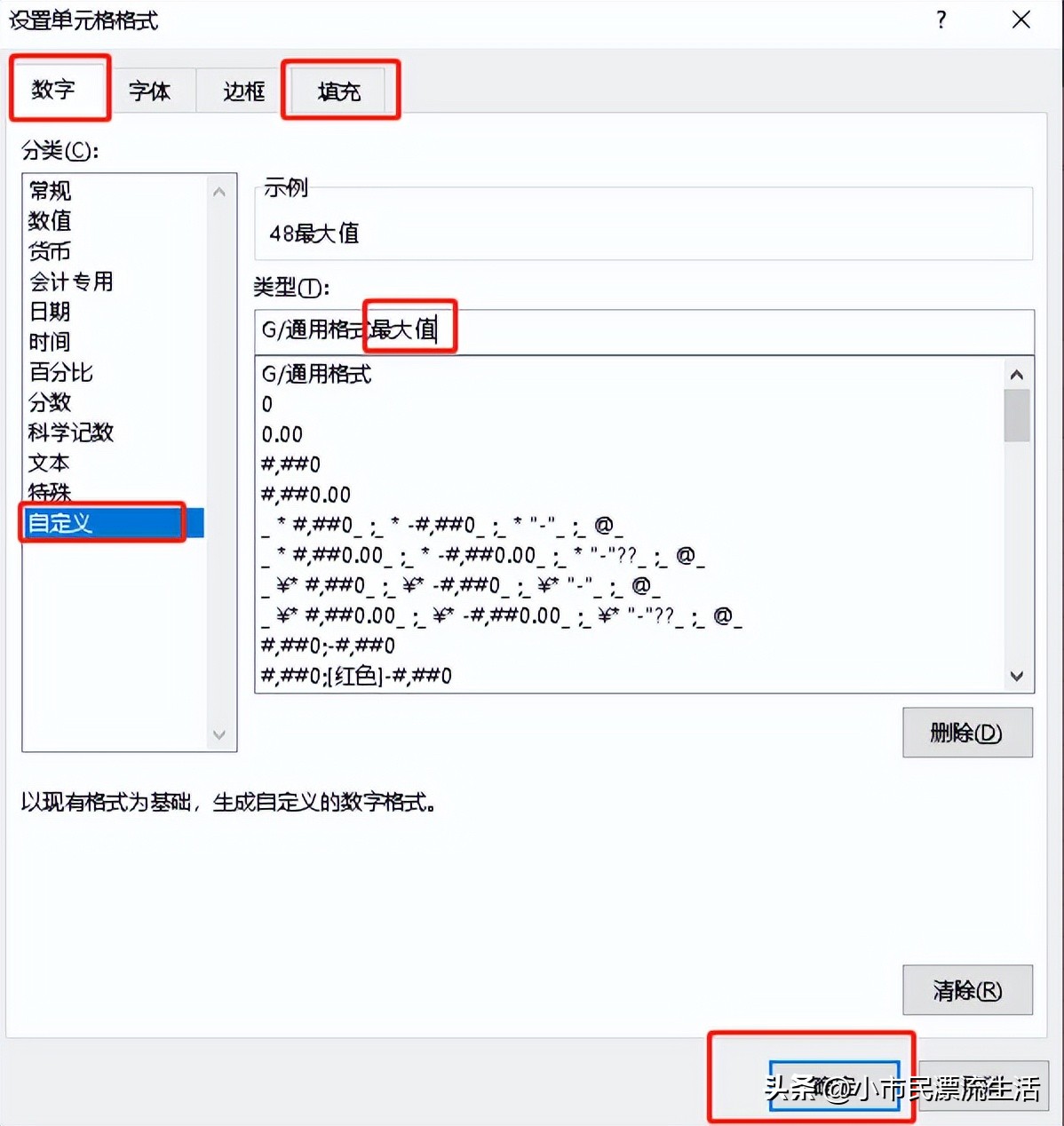
设置单元格样式,在弹出的设置单元格格式界面,单击 填充 选项设置单元格填充颜色,接着点击 数字 — 自定义,在 类型 输入栏G/通用格式后输入[最大值] — 确认。
如下图 在新建格式规则界面 点击 确认,此时已完成D3:D16区域单元格最大值标识功能的设置。
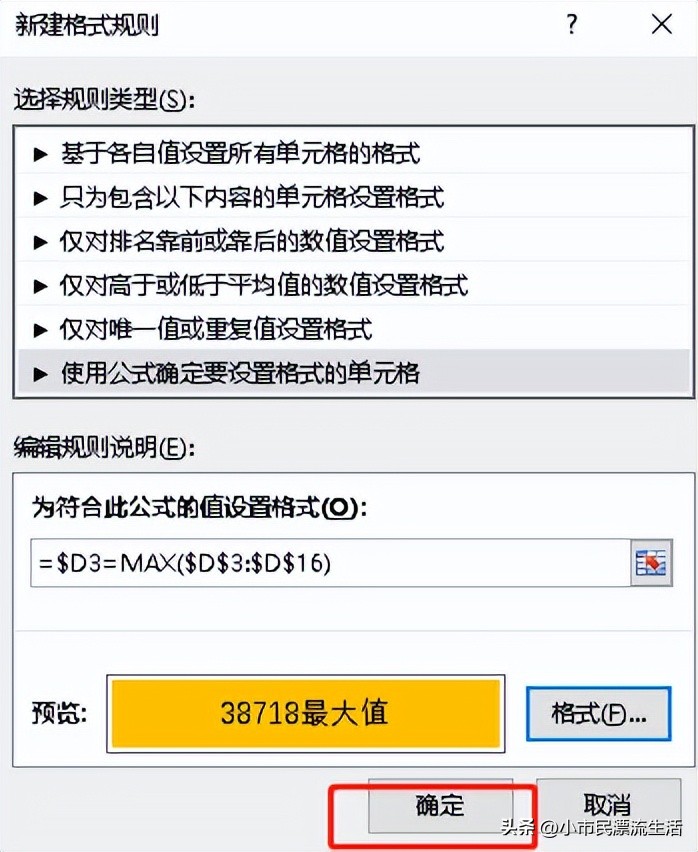
同理最小值标识功能的设置,只需要在符合此公式的值设置格式输入栏 把公式更改为=$D3=MIN($D$3:$D$16)。
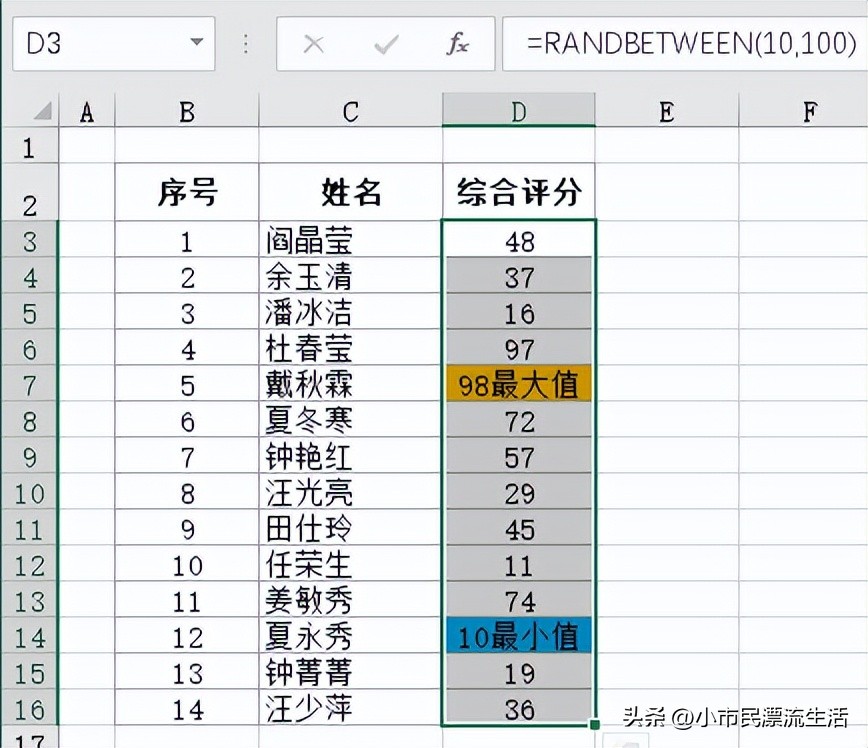
按F9键刷新D3:D16区域单元格数据,最大值和最小值标识同步更改。
