Excel是一个数据的载体,有数据就少不了要进行汇总、分析和展示,就需要制作各种表格。而在制表过程中碰到的一个问题就是,如何制作斜线表头,或者三线表头,以及如何让里面的文字整体排列。今天,就介绍一下斜线表头的制作方法。
单斜线表头制作
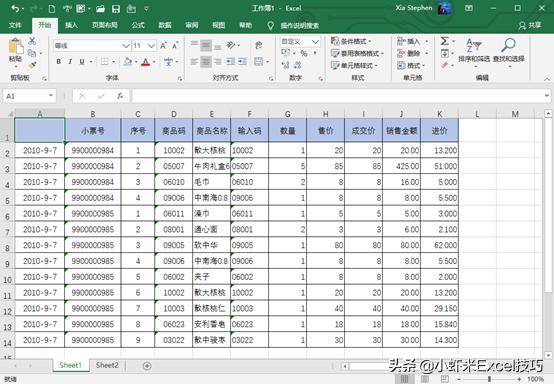
- 选中需要设置斜线的单元格,快捷键Ctrl + 1打开单元格设置窗口。
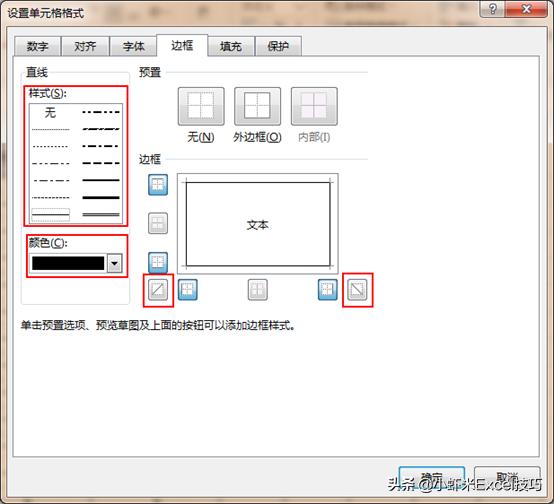
- 在“边框”选项卡,设置边框的颜色,线条的样式,并选择合适的斜线。
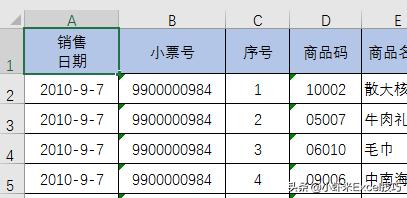
- 在插入斜线的单元格内输入标题文字,用Alt + Enter键换行。
- 单元格对齐方式选择左对齐,并用空格来微调标题位置。
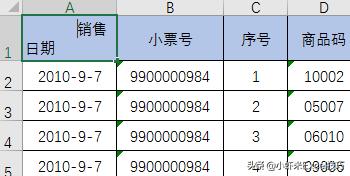
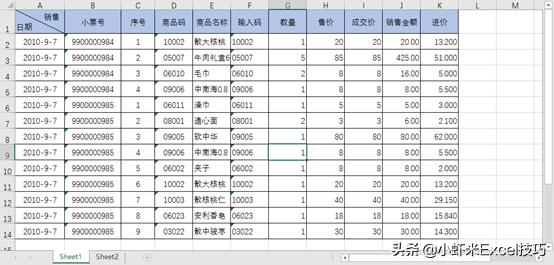
- 斜线表头就制作完成了,效果如下图所示。
三线表头制作
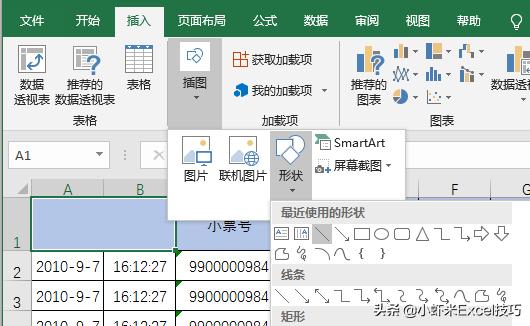
- 目前还没有办法通过设置边框来设置三线表头,只能通过画线的方式来实现。选择“插入” – “插图” – “形状” – “直线”形状。
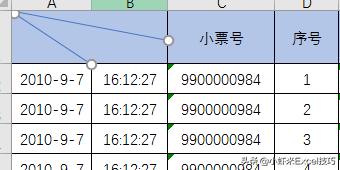
- 在适当位置插入两条直线,要注意直线的两端要与单元格的边框紧邻,可以按住Alt键的同时画线,能够更好的吸附在单元格边框上。
- 输入标题文字,同样用Alt + Enter键换行,三线表头一般也需要把标题分成三行显示。用空格调整标题位置,并结合标题位置调整斜线位置,直到效果满意。
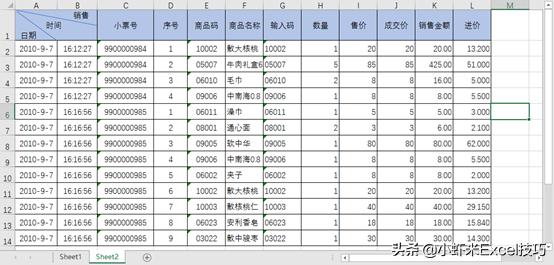
好了,单线斜线表头和三线斜线表头的制作就介绍到这里了。
需要注意的是,无论通过边框设置,还是直接画线,都使用了空格对标题位置进行调整,如果设置完成后需要调整列宽,则需要重新调整标题位置。所以,在设置斜线表头前,首先设置好列的宽度,尽量避免事后的宽度调整。