分屏视频怎么剪?不知道大家是否看到过这样的视频:一个视频里有两个乃至多个画面,我们同时可以观看好几个画面。其实这就是分屏视频,在一个画幅中加入多个画面。这样的视频是不是既好玩又很炫酷呢?你想不想学习制作分屏视频呢?这里小编就来给大家介绍分屏视频的制作过程,一起来学习吧!

第一步 打开我们手机上的 【清爽视频编辑器】, 进入到软件的首页,我们看到热门工具里面的 【分屏视频】 选项,点击选择该选项。

第二步 选择好我们需要制作的功能选项之后,接下来我们点击上传准备好的视频文件(根据自己需求上传两个、三个乃至更多)。上传好的视频文件系统会以默认的布局进行排列。
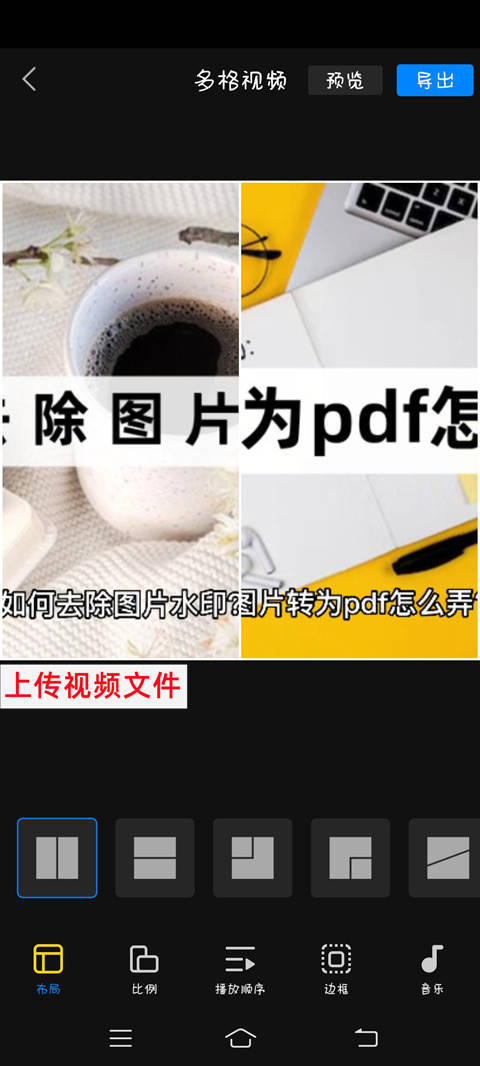
第三步 点击选择下方的 【布局】 按钮,我们这里使用的是第二个布局,同时可以调整两个视频的上下次序。

第四步 调整好视频的布局之后,我们可以对视频的比例、边框以及音乐等进行一一设置。同时我们可以点击单个视频,对视频的音量、长度、角度等进行编辑处理。

第五步 编辑好的视频文件点击上方的 【导出】 按钮将其导出,等待系统进行输出,输出完成后我们可以对视频进行预览,预览完成之后,直接点击 【保存到相册】 即可。

以上就是小编给大家介绍的分屏视频的剪辑方法,大家对视频剪辑感兴趣的话,可以自己导入几个视频尝试剪辑一下。