前言
本教程为教你怎么用WordPress开发一个属于你自己的app(小程序)
前面已经讲了:
WordPress安装-让你快速拥有一个自己的网站
开发一个简单的WordPress主题
使用uni-app框架创建一个属于你自己的app
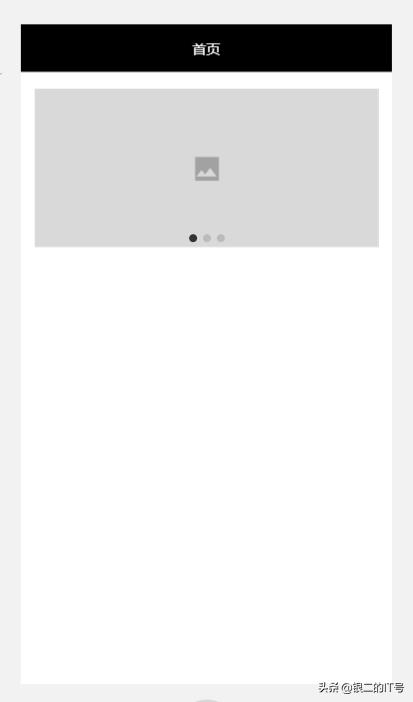
前面我们用uni-app搭建出了我们的app,但现在的app是什么内容都没有的,因此在这篇教程之中我将讲解怎么样制作首页幻灯片。
先看一下简易设计图:
开始
1、修改配置文件
首先我们需要在前面创建的项目根目录下面的页面配置文件中(pages.json)将导航栏背景设置为黑色,并且将头部字体颜色设置为白色,如图:
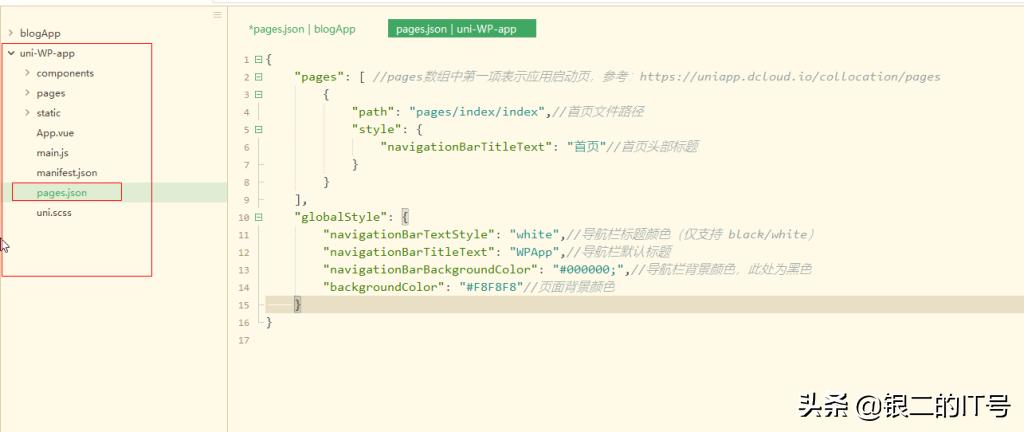
代码如下:
{

	"pages": [ //pages数组中第一项表示应用启动页,参考:https://uniapp.dcloud.io/collocation/pages

		{

			"path": "pages/index/index",//首页文件路径

			"style": {

				"navigationBarTitleText": "首页"//首页头部标题

			}

		}

	],

	"globalStyle": {

		"navigationBarTextStyle": "white",//导航栏标题颜色(仅支持 black/white)

		"navigationBarTitleText": "WPApp",//导航栏默认标题

		"navigationBarBackgroundColor": "#000000;",//导航栏背景颜色,此处为黑色

		"backgroundColor": "#F8F8F8"//页面背景颜色

	}

}
2、编写首页代码
需要在首页添加幻灯片,我们这里需要用到uni-app官方的组件,具体使用方法大家可以百度uni-app组件swiper查看。
随后,依次打开目录pages>index>index.vue,而在index.vue中创建项目的时候已经有一部分代码了,这部分代码对于我们来说没什么用,所以我们先删除这些原有的代码,删除之后如下图:
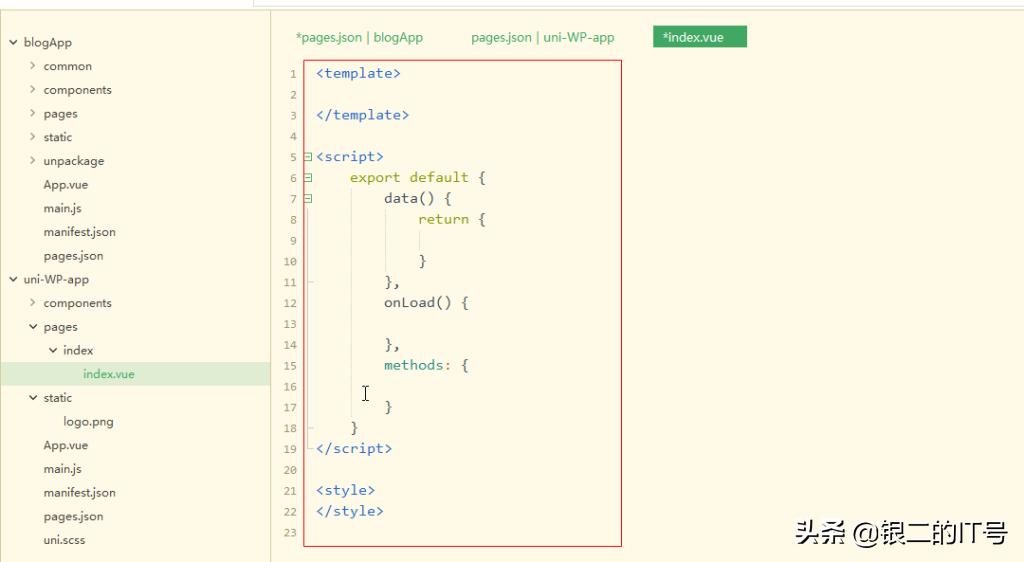
删除完已有的代码之后,我们开始编写自己想要的代码,这里要在首页添加一个幻灯片功能,所以这里开始编写幻灯片代码。
在uni-app中一个页面是有三部分组成的:模板代码(视图)、js代码(数据、交互)、css代码(视图样式),这里我们先编写模板代码如下:
<template>

 <view>

 <view class="uni-padding-wrap">

 <view class="page-section swiper">

 <view class="page-section-spacing">

				 <!-- 一组幻灯片代码开始,用到组件swiper -->

					<!-- indicator-dots autoplay interval……:组件相关属性,具体可以查看官网说明 -->

 <swiper class="swiper" indicator-dots="indicatorDots" autoplay="autoplay" interval="interval" duration="duration">

 <!-- 每组幻灯片中的子项目 1 -->

						<swiper-item>

							<!-- 此处放内容,可以是图片,也可是图片加文字 -->

 </swiper-item>

						 <!-- 每组幻灯片中的子项目 2 -->

 <swiper-item>

							<!-- 此处放内容,可以是图片,也可是图片加文字 -->

 </swiper-item>

						 <!-- 每组幻灯片中的子项目 3 -->

 <swiper-item>

							<!-- 此处放内容,可以是图片,也可是图片加文字 -->

 </swiper-item>

 </swiper>

 </view>

 </view>

 </view>

 </view>

</template>
其次是js代码,因为这里暂时还没有用到数据以及用户交互,所以这里就先不改变js代码,保留如下:
<script>
	export default {
		data() {
			return {
			}
		},
		onLoad() {
		},

		methods: {
		}
	}
</script>
最后是css代码,如下:
<style>

	/* 将这组幻灯片中的子项目改成我们设计图中的灰色 */

	swiper-item{

		background-color: #f8f8f8;

	}

</style>
3、运行
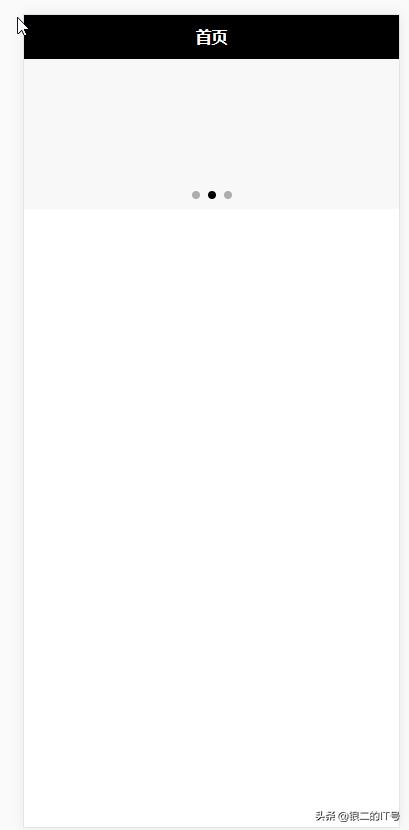
运行到谷歌浏览器就可以看到如下效果:
最后附上整个页面的代码:
<template>
 <view>
 <view class="uni-padding-wrap">
 <view class="page-section swiper">
 <view class="page-section-spacing">
				 <!-- 一组幻灯片代码开始,用到组件swiper -->
					<!-- indicator-dots autoplay interval……:组件相关属性,具体可以查看官网说明 -->
 <swiper class="swiper" indicator-dots="indicatorDots" autoplay="autoplay" interval="interval" duration="duration">
 <!-- 每组幻灯片中的子项目 1 -->
						<swiper-item>
							<!-- 此处放内容,可以是图片,也可是图片加文字 -->
 </swiper-item>
						 <!-- 每组幻灯片中的子项目 2 -->
 <swiper-item>
							<!-- 此处放内容,可以是图片,也可是图片加文字 -->
 </swiper-item>
						 <!-- 每组幻灯片中的子项目 3 -->
 <swiper-item>
							<!-- 此处放内容,可以是图片,也可是图片加文字 -->
 </swiper-item>
 </swiper>
 </view>
 </view>
 </view>
 </view>
</template>

<script>
	export default {
		data() {
			return {

			}
		},
		onLoad() {

		},
		methods: {

		}
	}
</script>

<style>
	/* 将这组幻灯片中的子项目改成我们设计图中的灰色 */
	swiper-item{
		background-color: #f8f8f8;
	}
</style>
结束
自此,我们的客户端幻灯片就已经写好了,但你可以看到的是这并不是我们想要的幻灯片,那是因为暂时还没有进行数据交互,在下一教程中我将讲解如何利用WordPress开发幻灯片接口并且渲染到app上面。
点击查看扩展链接你可以获取源代码仓库的链接。