当我们使用Mac电脑截图时,默认情况下,您在Mac上的屏幕截图会保存到“桌面文件夹”中。那么该如何将屏幕截图保存到桌面以外的特定文件夹呢?以下是将其更改为您选择的目标文件夹的步骤,需要的小伙伴快操作起来吧!
具体步骤如下
1.确保已确定要将屏幕截图保存到的文件夹。您可以创建一个新文件夹并以您喜欢的开始命名。建议您拥有该文件夹的位置地址(例如:/ Users / <您的用户名> / Screenshots)2.放置好文件夹后,您需要在Mac上打开“ Terminal(终端)”!3.打开终端后,需要输入以下命令: defaults write com.apple.screencapture location { Destination } 在上述命令中,请将{Destination}替换为要将屏幕快照保存到的文件夹。例如,我们希望将其保存到根文件夹(/ Lucie)中名为“ Screenshots”的文件夹中。在这种情况下,命令如下所示: defaults write com.apple.screencapture location / Users/Lucie/Screenshots
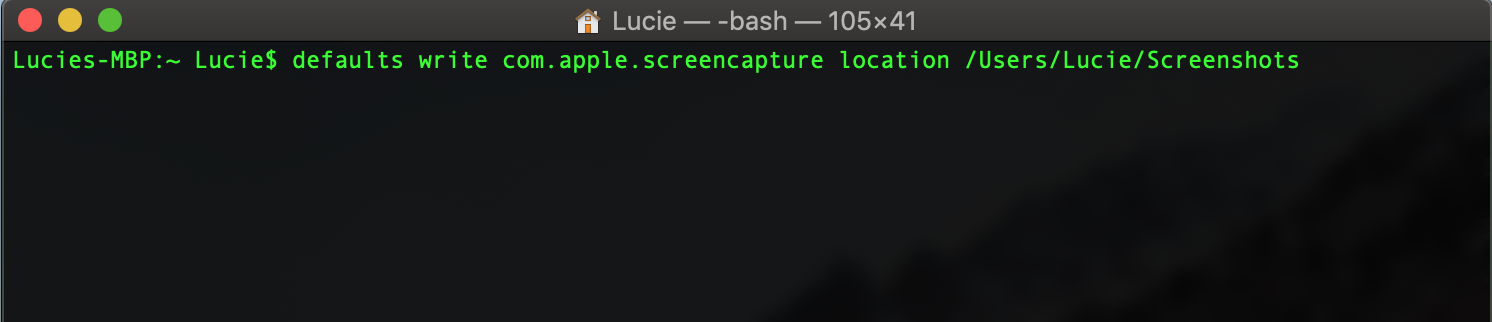 4.键入命令后,请按Enter / Return。5.之后,请键入以下命令,然后按Enter / Return键: killall SystemUIServer 6.之后,您的屏幕截图应保存到您选择的目标文件夹中。
以上就是小编今天为大家带来的将屏幕截图保存到桌面以外的特定文件夹的方法,想了解更多关于Mac相关知识,请关注macz.com吧!