我们在excel中进行操作,时间久了难免会录入出现错误,由于数据庞大很难肉眼去一个个检查,那么这是我们需要用到数据有效性功能,那我们该如何使用Excel数据有效性规则呢?
设置数据有效性——防止数据录入出错
1、选中要输入数据的单元格。
2、点击数据——数据有效性。
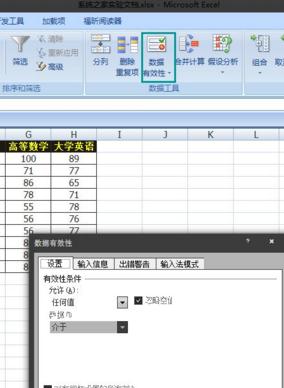
3、在有效性条件中,允许选择整数,数据选择介于,最小值和最大值,需要事先在表格空白处输入好,打开数据有效性后直接选取数据最小值和最大值。
4、选择出错警告,在错误信息中输入”请输入0到100的数据“。
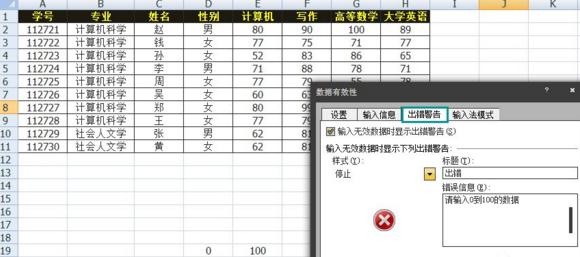
5、在你要输入的数据区域,如果你输入的数据不在0到100以内,会弹出报错信息。
补充:excel常用Ctrl组合快捷键
Ctrl+A全选
Ctrl+C复制
Ctrl+X剪切
Ctrl+V粘贴
Ctrl+D自动填充
Ctrl+B加粗
Ctrl+U下划线
Ctrl+I斜体
Ctrl+K超链接
Ctrl+F查找
Ctrl+H替换
Ctrl+L创建表
Ctrl+N新建工作簿
Ctrl+O打开文件
Ctrl+P打印
Ctrl+S保存
Ctrl+W关闭
Ctrl+Y撤销后重做
Ctrl+Z撤销
相关阅读:excel不常用的重要技巧
1.怎样快速打开设置单元格格式
我们经常在输入数值等的时候需要设置单元格格式,很多人都已经习惯了点击鼠标右键选项,但是我们可以使用快捷键CTRL加1快速打开,如果自己的手不在鼠标上非常方便。
当然,我们也可以用鼠标点击如下图所示位置快速打开设置单元格格式选项。
2.excel怎样设置小数位数
如果一行带小数的数字我们要快速转化为整数的话可以使用快捷键CTRL加SHIFT加1,设置起来速度非常快。
当然,我们经常不会只使用整数,小数位的缩进或者延伸我们可以选中要设置的单元格后使用点击下面两个选项进行设置。
3.关闭excel表的快捷方式
我们经常需要打开一个表格完成工作后需要关闭,可以使用快捷方式CTRL加W,使用习惯后比较方便,希望能够对大家有帮助。