ppt动画素材怎么抠 (ppt素材如何进行ps抠图)

ppt免费素材卡通图案怎么抠,ps教程快速抠动物毛发技巧

图文: 幻云PPT设计 大雄董军

本期重点: PS抠毛发

周日: PPT高级工具

ppt免费素材卡通图案怎么抠,ps教程快速抠动物毛发技巧

ppt免费素材卡通图案怎么抠,ps教程快速抠动物毛发技巧

ppt免费素材卡通图案怎么抠,ps教程快速抠动物毛发技巧

春天还在路上的时候

我又收到了她的信息

ppt免费素材卡通图案怎么抠,ps教程快速抠动物毛发技巧

ppt免费素材卡通图案怎么抠,ps教程快速抠动物毛发技巧

不曾想老板不但没生气

还很耐心的鼓励我

ppt免费素材卡通图案怎么抠,ps教程快速抠动物毛发技巧

ppt免费素材卡通图案怎么抠,ps教程快速抠动物毛发技巧

既然老板都这么说了

那我就随意抠下图交作业吧

PS简单地处理了一下

只不过有些秃然,看起来还有些白癜风

ppt免费素材卡通图案怎么抠,ps教程快速抠动物毛发技巧

ppt免费素材卡通图案怎么抠,ps教程快速抠动物毛发技巧

让我感到欣慰的是

ppt免费素材卡通图案怎么抠,ps教程快速抠动物毛发技巧

ppt免费素材卡通图案怎么抠,ps教程快速抠动物毛发技巧

我想你们一定非常羡慕我有这么体恤员工的好老板

我不能辜负她对我的期望

幸好后来我发现了一个叫做

Remove的在线抠图工具

一键上传-自动抠图-一键*载下**

老板喜欢的头发有了

只是*载下**后的像素有些不理想

ppt免费素材卡通图案怎么抠,ps教程快速抠动物毛发技巧

ppt免费素材卡通图案怎么抠,ps教程快速抠动物毛发技巧

ppt免费素材卡通图案怎么抠,ps教程快速抠动物毛发技巧

我一定要对得起这份信任

最终在老板的鼓励下

完美交作业

ppt免费素材卡通图案怎么抠,ps教程快速抠动物毛发技巧

ppt免费素材卡通图案怎么抠,ps教程快速抠动物毛发技巧

ppt免费素材卡通图案怎么抠,ps教程快速抠动物毛发技巧

使用工具:PS(也就是某些爸爸口中的Photoshop)

软件版本:不要再问版本了,用最新版不香吗 图示注意:看不清细节可点图片放大(我是说操作细节)

第一步:

PS打开图片,如果图层是锁定的,需要点击下图层中的锁进行解锁

ppt免费素材卡通图案怎么抠,ps教程快速抠动物毛发技巧

第二步:

选中图层,点击选择-主体

ppt免费素材卡通图案怎么抠,ps教程快速抠动物毛发技巧

第三步:

此时生成了主体选区,我们可以使用快速选择工具,对选区进行增加或者减少局部区域,之后点击选择-选择并遮住

ppt免费素材卡通图案怎么抠,ps教程快速抠动物毛发技巧

第四步:

在弹出的窗口中,选择左侧第二个工具“调整边缘画笔工具”,上方按钮可调整画笔大小,硬度,然后沿着毛发边缘进行涂抹

ppt免费素材卡通图案怎么抠,ps教程快速抠动物毛发技巧

第五步:

边缘处理好之后,勾选右侧“净化颜色”,点击确定

ppt免费素材卡通图案怎么抠,ps教程快速抠动物毛发技巧

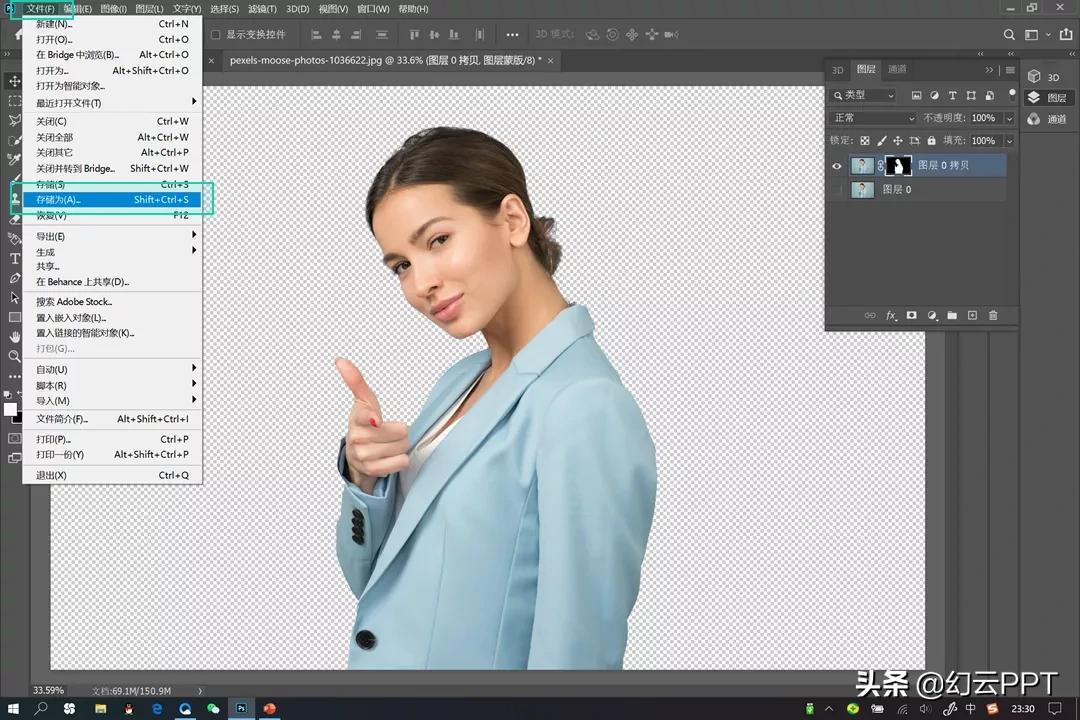
第六步:

背景透明的PNG生成,点击文件-储存为(或Shift+Ctrl+S),将图片保存为PNG格式,完成
ppt免费素材卡通图案怎么抠,ps教程快速抠动物毛发技巧

这样抠好的图片,像素不会损坏或者降低,毛发也比较自然

ppt免费素材卡通图案怎么抠,ps教程快速抠动物毛发技巧

如果你学会了,不妨实操挑战下图抠毛发

ppt免费素材卡通图案怎么抠,ps教程快速抠动物毛发技巧