目录
第一篇 《初识 flash 软件》............................................ -
第二篇 《光影魔术手》..............................................- 5 -
第三篇 《统计评比数据》.............................................- 7 -
第四篇 《用 PPT 制作电子相册》............................... 11 -
第五篇 《在网站中建立 e-mail》.......................... - 16 -
第一篇 《初识 flash 软件》
1.题目:初识 flash 软件
2.内容:

3.基本要求:
(1)试讲约 10 分钟;
(2)突出师生互动;
(3)配合教学内容适当板书。
【试题解析】
1、导入
首先,我们玩一个关于 flash 的游戏。然后打开 flash 中的游戏让学生按照教学的要
求完成一个游戏。
目的:由游戏引出教学内容,可以吸引学生的关注度和注意力,提高学生对于本课
的好奇心和探究欲。
2、新授
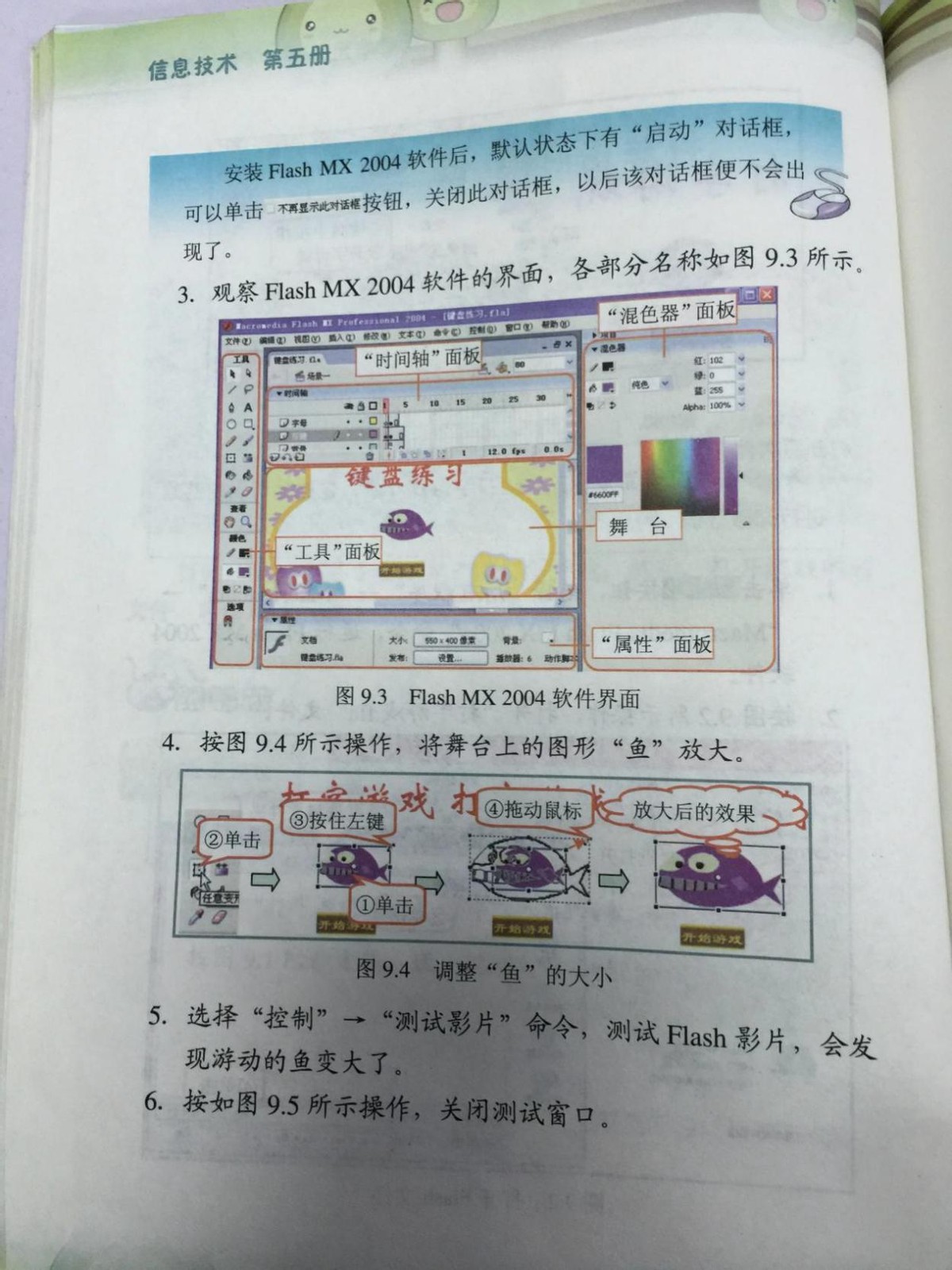
任务一:打开源文件
1)首先学习打开 flash 源文件,单击开始按钮,选择”开始/所有程序/macromedia/flash
MX 2004“命令,运行 flash 软件
2)打开界面后,在最近打开过的文件中选择打字游戏.fla
3)一遍操作一遍讲解 flash 的界面。时间轴面板,混色器面板,工具面板,舞台,
属性面板等。将各个组成部分详细讲解给学生听,这样可以使学生更好的理解 flash 界面的
作用和含义
4)将舞台中间的图形”鱼“放大。具体操作是:单击图形,直接拖动鼠标。然后单击”
控制/测试影片“命令,测试 flash 影片,会发现鱼变大了。
5)关闭测试窗口
老师以演示法的形式边操作边演示给学生看,在这期间,学生在听老师讲解的同时可
以明白 flash 的界面的造成结构。在演示完后安排学生进行游戏的设置,老师这个时候可以
下去巡视,检查学生完成的情况。
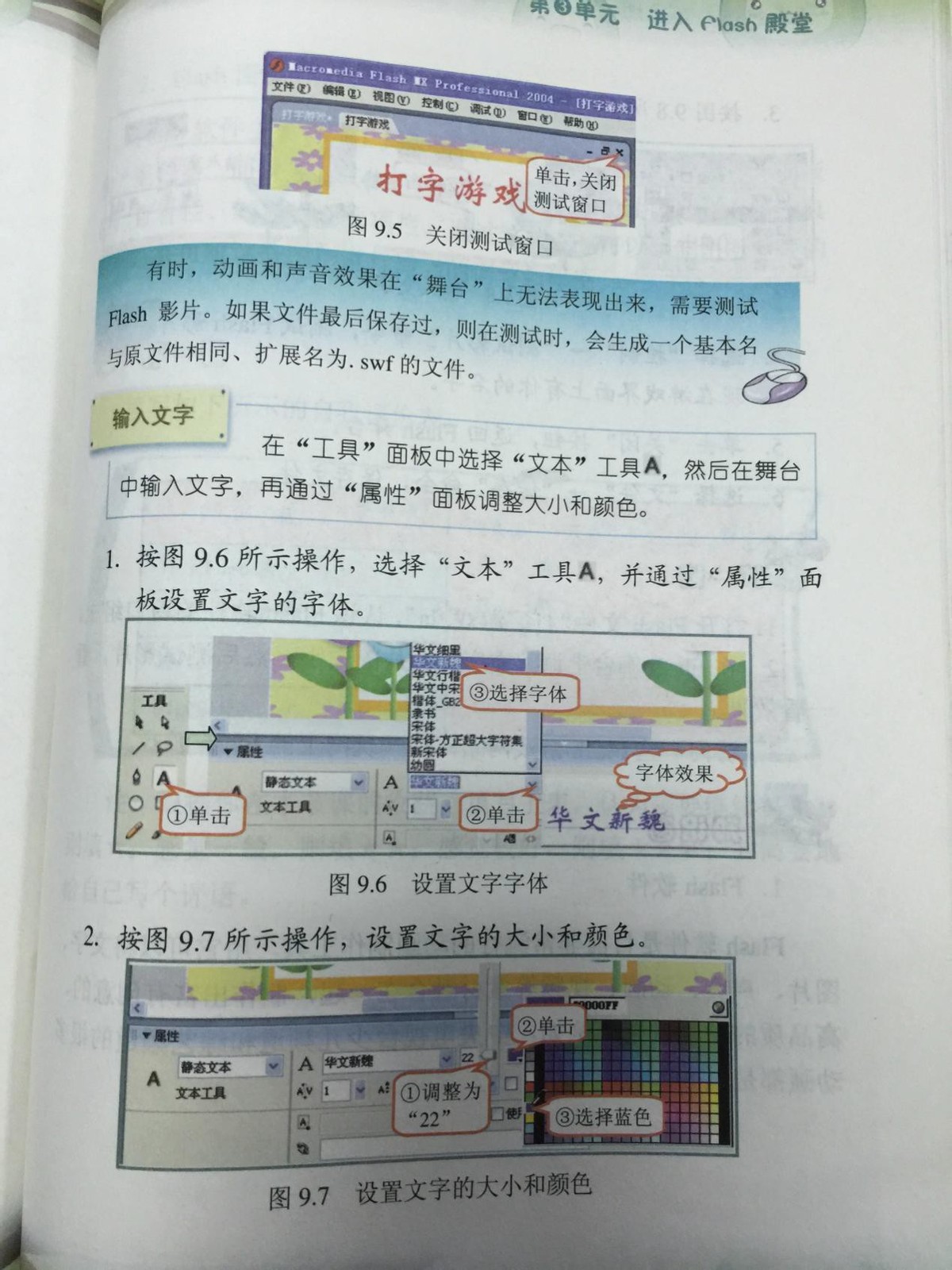
任务二:输入文字
1)在工具面板中选择文本工具,然后在舞台中输入文字,再通过属性面板调整大
小和颜色。
2)单击文本/属性,选择文本的字体和字体效果
3)设置文字的大小和颜色
4)输入文本后,选择控制/测试影片
5)测试完后关闭,返回 flash 舞台,保存文件
在这个任务中,老师可以结合知识窗中对于 flash 软件和面板的介绍,再次详细阐
述 flash 的操作。由于 flash 这课是操作题,因此需要给予学生充足的时间进行操作,这样才
能更好的掌握关于 flash 的相关操作。
3、巩固
老师安排学生完成书本 P62 的试一试。巩固本节课的内容
4、总结
5、布置作业
板书设计
初识 flash 软件
1、打开源文件
开始/所有程序/macromedia/flash MX 2004
2、输入文字
工具/文本/属性
第二篇 《光影魔术手》
1.题目:光影魔术手
2.内容:

3.基本要求:
(1)试讲约 10 分钟;
(2)演示中包含教学技巧;
(3)配合教学内容适当板书。
【试题解析】
一、图片导入
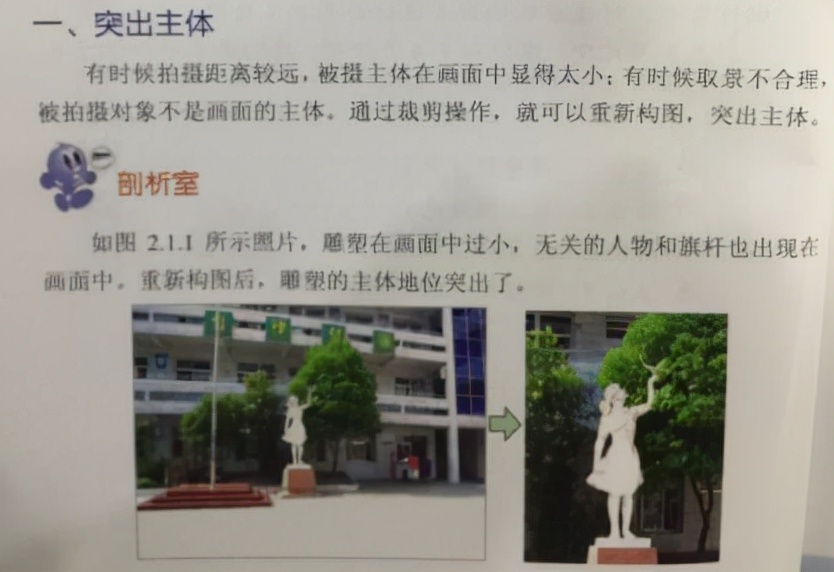
教师在上课之初在 PPT 中呈现一张图片,图片内容是学校进大门的一塑雕像。上面是一个少先队员,还有就是上周结束的校园运动会的场景。然后教师提出问题:
教师提问:同学们,你们知道我们可以用哪些软件制作出来? 在得到学生的反馈后进行引入本节课的内容。
二、新授
1、教师讲解使用光影魔术手如何进行简单图形的操作。打开光影魔术手软件,导入图片库中的图片,进行简单的操作。突出主体内容。
教师进行提问:同学们,你们觉得,光影魔术手可以在哪些方面对于我们的图片进 行设置呢?
根据学生的回答,教师进行图片旋转、改变大小等操作。
2、设置椭圆轮廓
教师在第一个任务完成后,打开光影魔术手的工具箱,找到椭圆的选项。然后选中, 进行操作。随后教师进行分组巡视。要求学生分组完成椭圆的操作。在这个任务中,教师详细介绍光影魔术手中椭圆的创建和内容的填充,完成椭圆的设置。
三、巩固拓展,提升认知
教师完成本节课的新授后,可以引导学生完成书本上的练一练,进而巩固本节课所学的知识点。
四、归纳总结,深入理解
最后教师进行本节课的总结。突出重点,突破难点。帮助学生再一次了解本节课的内容 和重难点。
五、板书设计:
《光影魔术手》
一、突出主体
二、设置椭圆轮廓
第三篇 《统计评比数据》
1.题目:八年级《统计评比数据》片段教学
2.内容:
3.基本要求:
(1)试讲约 10 分钟;
(2)与学生之间有提问交流;
(3)教师有步骤板书。
【试题解析】
【情景导入】:
这节课要求同学们把上节的调查的各项数据输入到 Excel 电子表格中,这节课任务的完成影响到后面课程的完成。
【新知探求】:
认识 Excel 电子表格
一、认识 Excel 电子表格
结合 Excel 窗口,教师介绍单元格、行号、列号、名称栏、编辑栏以及工作表标签等。
工作表、工作簿的区别及保存。
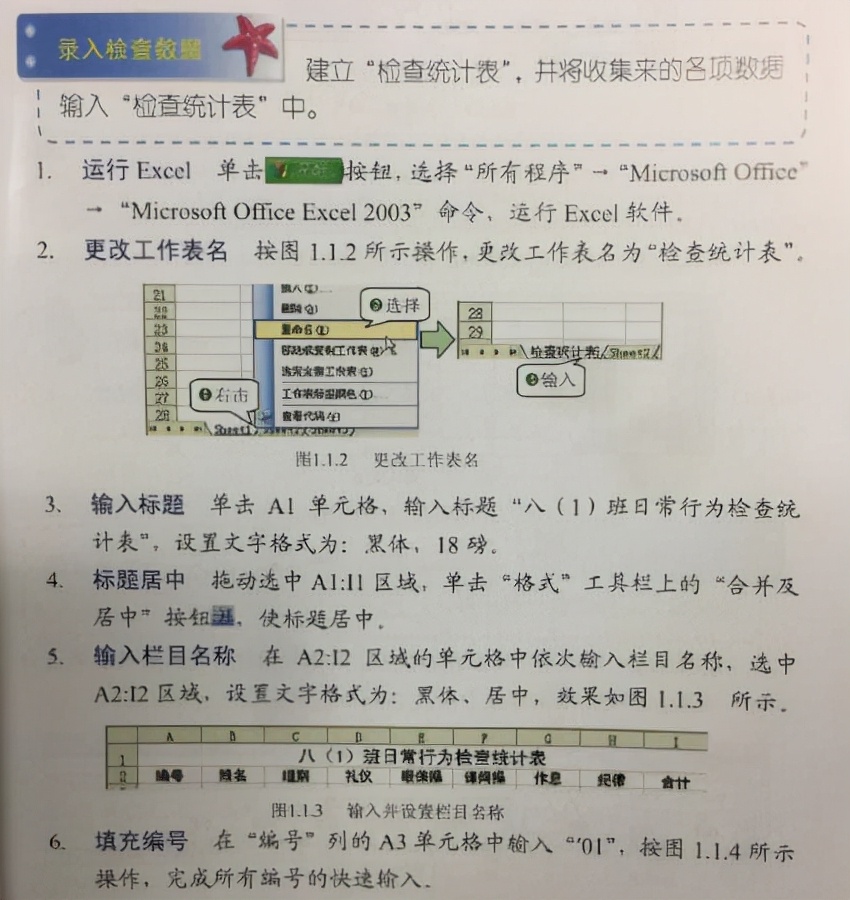
二、输入检查数据
任务一:输入检查数据
★教师演示:
★操作步骤:
1、运行程序;
2、更改工作表名;
3、输入标题并居中;
4、标题居中;
5、输入栏目名称,设置文字格式;
6、填充编号;
7、输入其他数据。
任务二:计算合计得分
公式:一、公式的概述
公式,指对工作表中的数值执行计算的等式。
★板书:在 i3 格中计算张媛媛的合计成绩:
1、算术法: =14+20+12+20+18;
2、excel 计算法: =d3+e3+f3+g3+h3;
另一种表示法:=sum(d3:h3)(连续的单元格)
★拓展:不连续的单元格怎么求和,比如在 j3 单元格中输入眼保操、纪律两项的总成绩。
(=e3+h3)
3、区别:excel 中参与公式计算的多是单元格地址
(函数和快速填充法大大提高了计算的效率。)
4、书写的规则:以等号“=”作为开始,紧跟着运算数和运算符。
★操作步骤:
1、计算得分;
2、复制公式;
3、保存文件。
二、统计小组成绩
任务三:统计小组成绩
1、分组排列。
2、分类汇总。
3、保存文件。
【巩固和自主探究】:
1、教材第 7 页“创新园”内容。
2、阅读“知识库”内容。
3、拓展:不连续的单元格怎么求和,比如在 j3 单元格中输入眼保操、纪律两项的总成绩。
(=e3+h3)
【小结和活动评价】:
1、小结
(1)Excel 数据的录入,合并居中;
(2)特殊数字’10,10-1,9:30a, 0 2/3;快速填充;
- Excel 函数数据求和、求平均值、分类汇总;
- Excel 表格简单修饰;。
2、活动评价
- 教师对各小组的活动表现情况进行评价,并宣布最佳合作小组。
- 学生完成课本第 7 页的活动评价。
板书设计
统计评比数据
任务一:输入检查数据
任务二:计算合计得分
第四篇 《用 PPT 制作电子相册》
1.题目:七年级《用 PPT 制作电子相册》片段教学
2.内容:

3.基本要求:
(1)试讲约 10 分钟;
(2)与学生之间有提问交流;
(3)有相应的板书。
【试题解析】
一、导入
导入:
师:展示素材图片,1.学校的特色是什么?2.在“一生双爱好”中,你参加的是哪个小组,有照片上没有你?
生:1.布贴画,2.学生回答,自己参加的小组
师:想必大家平时都照过相吧,照完了是不是把它们集在一起做成了相册呢? 能不能让相册生动而且又有背景音乐和文本呢?
课件展示教师已制作好的电子相册。(布贴画电子相册)大家有兴趣吗? 目的:激发情感提出问题和对电子相册的欣赏,激起学生的创作欲望。
二、新授
那么今天,我们就以“学校特色”“个人爱好”为主题,利用 PPT 这个软件制作一本电子相册。
根据教师制作的微课,自主学习:电子相册制作简介,电子相册制作过程。学生观看视频等资料。
同学们是否还记得怎么往 PPT 里面插入图片吗?
单张图片插入的缺点:大小不规范、位置不定、操作麻烦要反复调整。
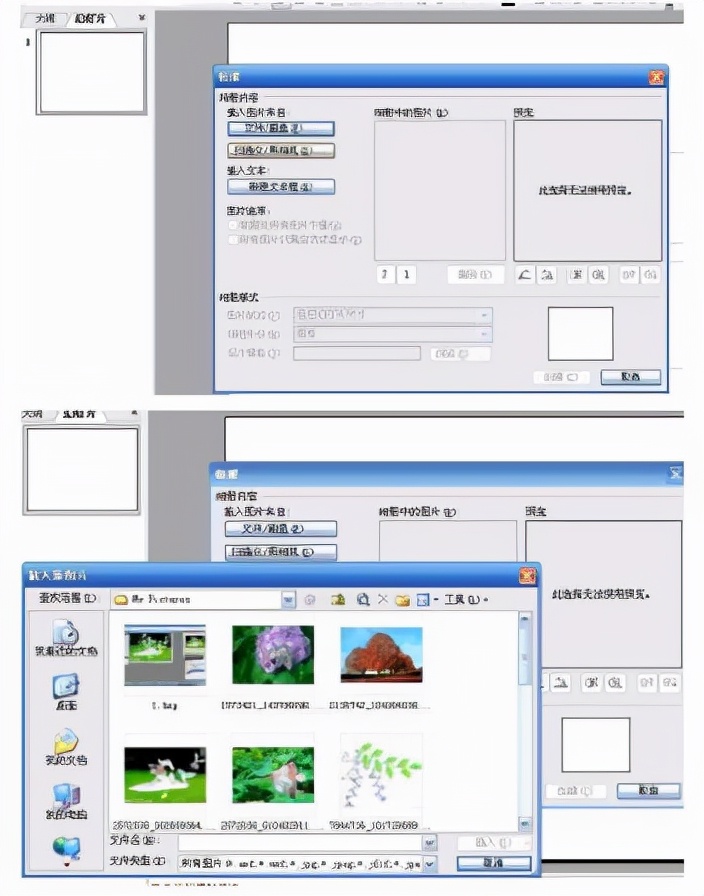
任务一:建立新相册。明确本节课的学习内容和活动任务,让学生带着任务学习。 批量导入图片方法
(1)首先启动 PowerPoint,执行“插入”菜单下的“图片”→“新建相册”命令,打开
“相册”对话框。
(2)选择相片的来源,单击“文件/磁盘”按钮。找到要制作成电子相册的图片,选中单击插入。
3.相册格式调整
执行“格式”菜单下的“相册”命令,即可打开“设置相册格式”对话框。完成了相册 的编辑操作后,别忘了单击“更新”按钮,保存你的设置!
教师巡回指导,发现问题,解决问题,对学生回答进行补充、赞许。
4.为相册起个动听的名字
PowerPoint 会自动为电子相册添加一张标题页幻灯片,作为整个相册的首页。你可以
为自己的相册起一个动听的名字。
学生活动:相互讨论并从教师分发的文件中上进行自主探究,相互讨论学习,不明白的
请教别的小组同学或老师。
请学生演示任务一的操作步骤。提高学生的信息素养,培养学生的自主学习能力。
任务二:让相册动起来
1、自定义切换效果,实现自动*放播**
自定义动画:演示①“进入”效果;②“强调”效果;③“退出”效果;④“路径”效
果
幻灯片切换:演示①选择切换效果 ②更改换片方式,时间
2.制作动画要求:①对文字图片设置自定义动画;②对整张幻灯片设置切换方式,及
自动*放播**方式,要求动画速度为中速度,幻灯片切换时间为 3-5 秒同学们可以根据自己的喜
好调整。
请学生演示任务二的操作步骤。提高学生的信息素养,培养学生的自主学习能力。
任务三;背景音乐的添加,小组合作学习,对学生回答进行补充、并鼓励学生。
1.菜单栏→插入→影片和声音→文件中的声音→选择自己所需要的音乐。
2.再选择音乐图标→鼠标右键→自定义动画→效果选项→效果→停止*放播**→选择在()
幻灯片之后,里面有好多选项,可以自己去选择。
3.选择“小喇叭”图标→右键→编辑声音对象→幻灯片放映时隐藏声音图标。
请学生演示任务三的操作步骤。运用启发式教学方法,进一步挖掘学生自主学习的潜力。
先由学生自主探究,然后加以练习,深化学习内容。
我们要对我们制作的电子相册进行保存,执行 “文件”菜单下的“另存为”命令,在
弹出的“另存为”对话框中选择演示文稿的保存位置,输入演示文稿的名称,并将文件的保
存类型选为“PowerPoint 放映”,再单击“保存”按钮即可。
三、总结
今天我们学习了电子相册的制作方法,同学都完成的很好。同学们回家后就可以为自己 制作精美的电子相册了,喜欢什么音乐,喜欢什么照片都可以根据自己的要求来选择。
我们下节课将评选出最漂亮的相册,到时我将把大家的相册上传至网站,让同学们*载下**。 四、布置作业
板书设计
用 PPT 制作电子相册
一、建立新相册
创建—调整二、让相册动起来
动画—切换
三、设置背景音乐四、
第五篇 《在网站中建立 e-mail》
1.题目:在网站中建立 e-mail
2.内容:
3.基本要求:
(1)试讲 10 分钟;
(2)需要突出重难点;
(3)配合教学内容适当板书。答辩:
讲述下创建超链接的方式?
【试题解析】
1、教师在 PPT 中显示 2 张图片,一张是未经修饰的原始图片,另一张是经过 XXX 操作的图片。
2、教师提出问题:
师:同学们,你们觉得哪一张图片更加能够吸引你们呢? 生:第二张
3、教师根据学生的反馈,引导学生进入到本节课的学习中来
4、采用图片导入的形式,可以提高学生对于本节课的学习兴趣,达到“课未始,兴已浓”的效果
新授
任务一:
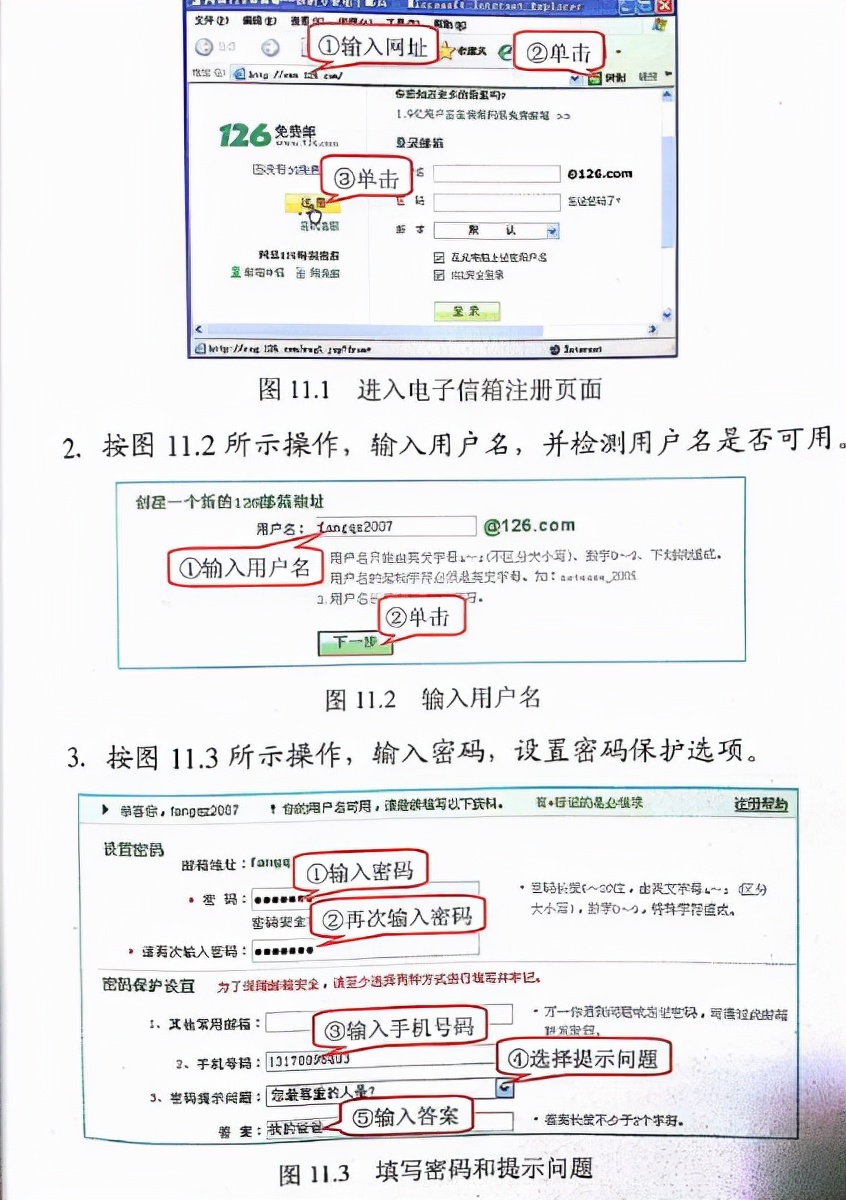
1、教师根据书本要求,对于创建网站的操作进行演示。
2、教师进行提问:
师:同学们,你们觉得还有其他的方式创建网站吗?
3、教师利用任务驱动教学模式,布置任务让学生完成。
4、因为此任务较简单,因此学生很快就完成了既定的教学。根据学生的完成情况,教师引入任务二的学习。
5、本任务采用提问和任务驱动的教学模式,可以帮助学生更好理解该任务所要教授的内容。 任务二:
1、教师根据内容进行详细演示
2、教师在进行完操作后,进行复习提问
师:同学们,你们还记得我们之前讲过的内容吗?
3、教师根据学生的回答给予评价
4、教师继续进行知识点的演示
(具体步骤)
5、因为此任务为重点,故教师进行分组活动,4 人为一组,布置任务需要学生分组讨论, 完成相应的任务
6、教师在学生讨论的过程中,积极参与进行,对于讨论热烈的小组给予表扬,对于尚未清楚问题的小组耐心指导
7、当学生全部完成作品后,教师随机抽取 2 组学生的作品进行展示,并且由小组组长介绍作品的优点
8、教师最后对作品进行总结性评价,指出作品的优缺点并完善学生的作品
9、采用小组讨论的教学模式,可以提高学生的合作交流能力,培养学生的信息技术素养 巩固:
1、教师将书本上 78 页的创新园,要求学生完成,达到巩固的作用
2、及时巩固可以帮助学生进一步了解本节课所要求掌握的内容总结:
1、教师在课堂尾声对于本节课的内容进行总结师:同学们,我们今天一共学习了哪些知识点? 2、教师根据学生的回答进行点评
作 业 1 、教师布置学生回家后将今天所学的内容展示给爸爸妈妈看板书设计
在网站中创建 e-mail 1、打开网站 2、创建 e-mail
e-mail 的组成:用户名@服务器域名答辩:简述创建超链接的过程?
答:1)创建站点
2)创建连接内容、位置
3)进行连接