今天公司有位领导的电脑存储太多的文件,硬盘快满了,被提议要求加个硬盘,电脑自带的硬盘是机械的,我们决定给他加个固态的硬盘,把系统装在固态上相对机械优点好的多,开机速度与存取速度都提升不少,系统盘又不会相对于机械的容易坏、损伤,导致出现数据丢失。买了一个250G的固态,毕竟是领导嘛,固态的价格小编只能负担得起120G的。
准备如下:
1.一个250G固态硬盘
2.一个固态硬盘托盘(替换光驱)
3.一个PE系统U盘
硬盘放进托盘上替换下拆下的光驱,一切就绪发现主板BIOS里的SATA MODE没AHCI,主板老了一点,不支持固态启动,折磨了好久才想出个解决的方法:引导安装在机械,系统装在固态,在机械上分出10G空间作为引导驱动器。
教程步骤:
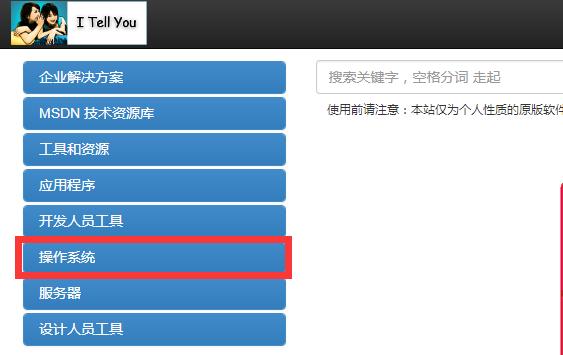
一、*载下**官网IOS系统不能用克隆的否则不行(系统*载下**地址https://msdn.itellyou.cn)
二、分区
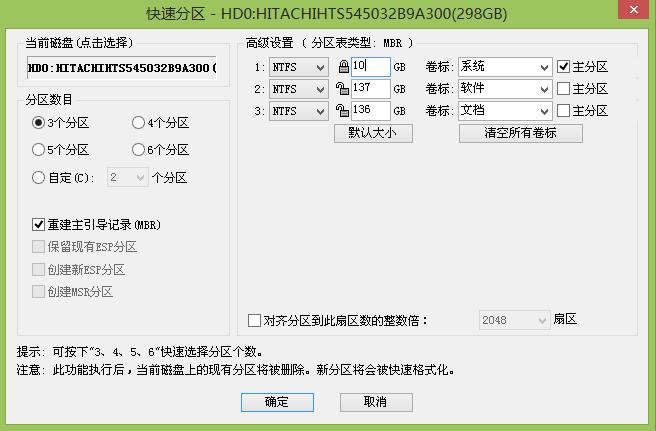
进入PE系统分区,分区很简单相信大家都会,我简单说下就行。固态的分两个区(图略)机械的分三个区,一个是10G的用于安装引导(图如下)。
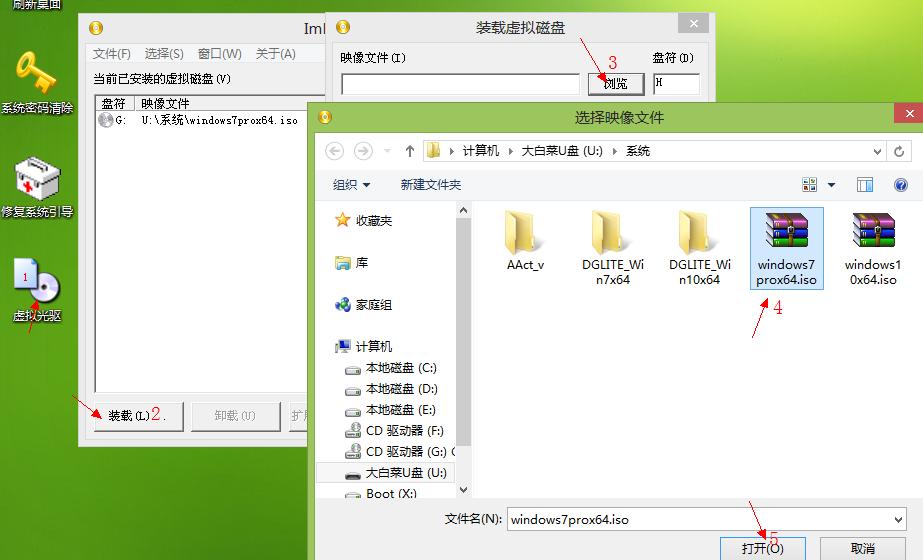
三、使用虚拟光驱工具,加载ISO镜像文件
虚拟光驱——装载——浏览找到*载下**好的系统——打开——确定。
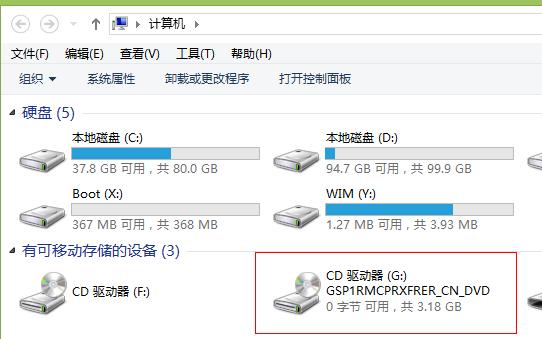
装载完后,进去计算机就看到多了个CD驱动器如图所示。
四、安装系统
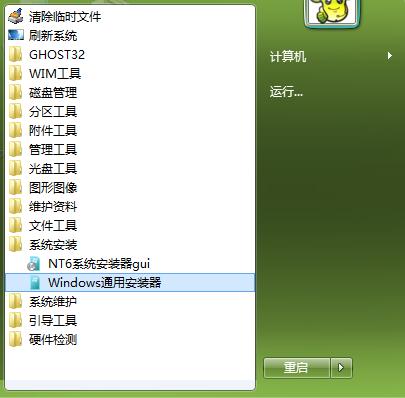
开始菜单——系统安装——Windows通用安装器。
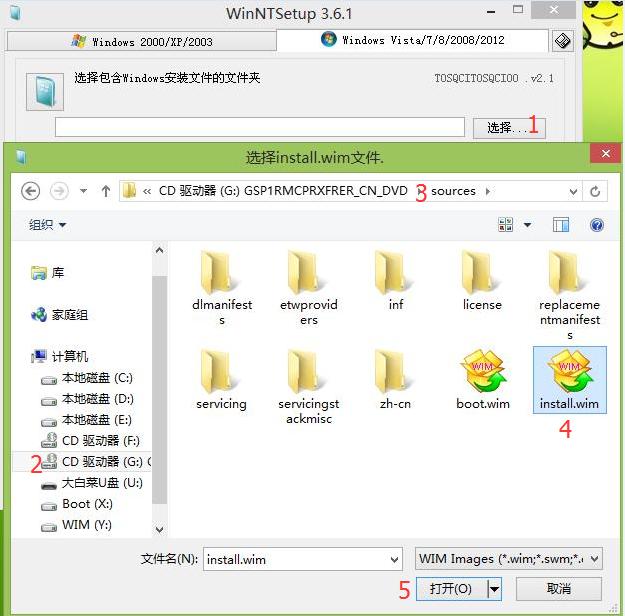
选择装载后的系统文件sources中的install.wim。
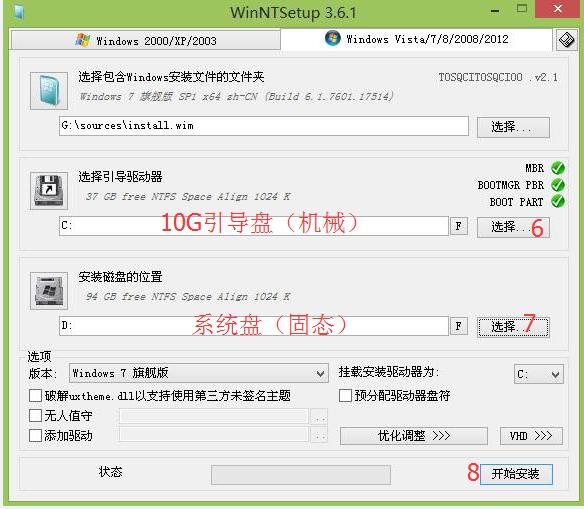
接下来就是引导与系统安装的位置。引导驱动器位置安装在机械分出来的10G空间里,找到10G盘符(我这里盘符是C),安装磁盘的位置安装在固态硬盘,找到你固态盘符(我这里盘符是D),开始安装,等待安装完就行。
欢迎关注“浪风口上的科技”,更多干货技术文章,不定期更新...