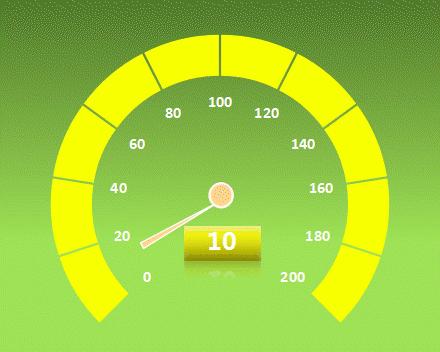
【制作表盘】
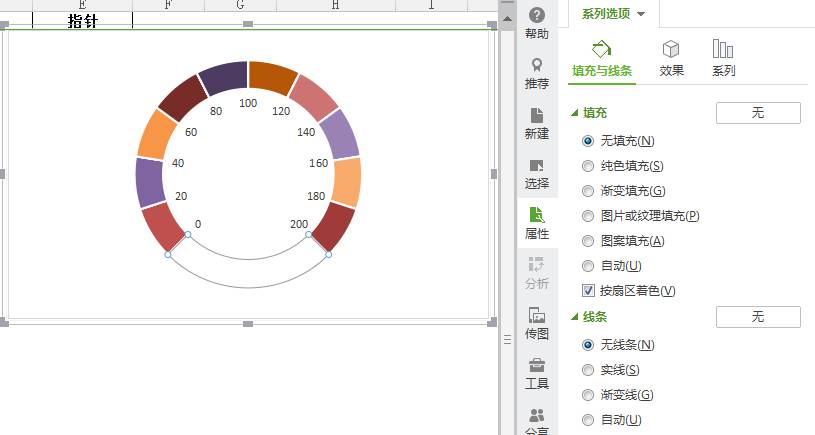
1、首先准备好数据,生成环形图
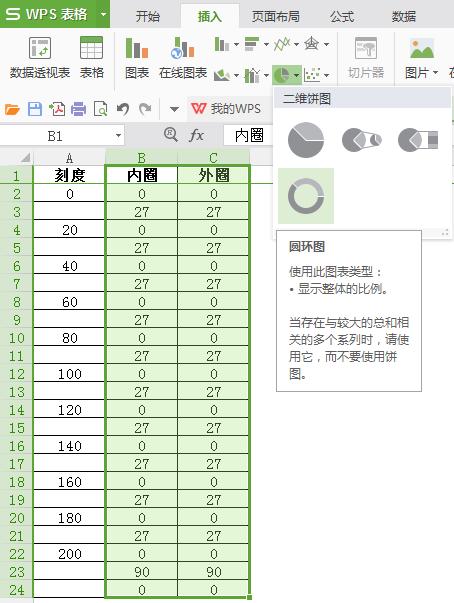
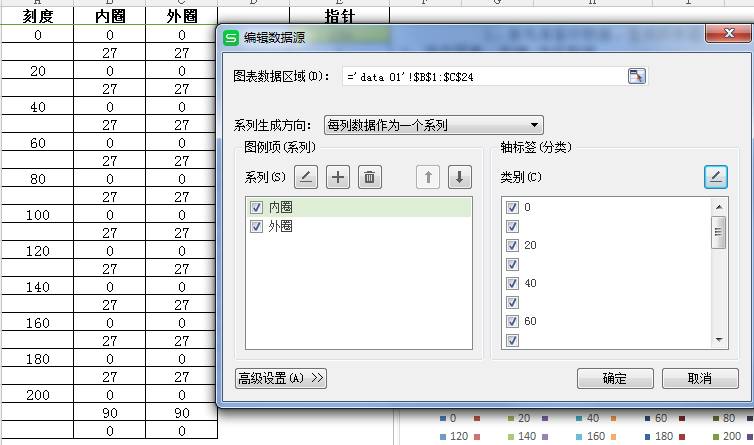
2、选中图表,右键-选择数据-类别,选择A2:A24
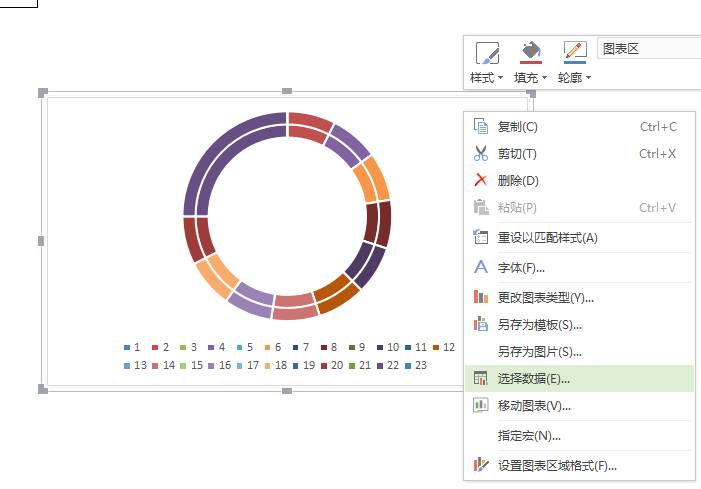
3、选中环形图,将“第一扇区始角度”设置为“225”,“圆环图内径大小”设置为“50%”
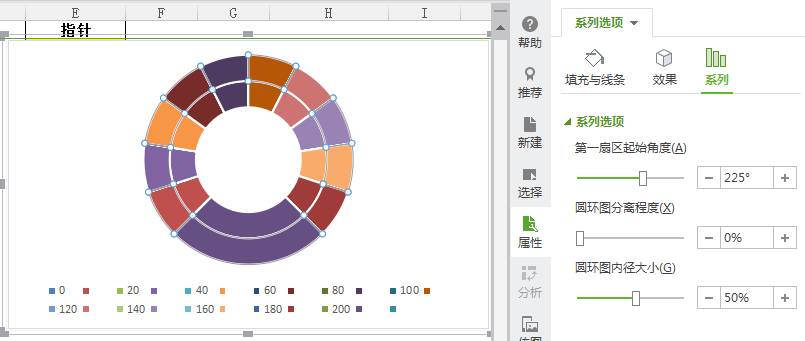
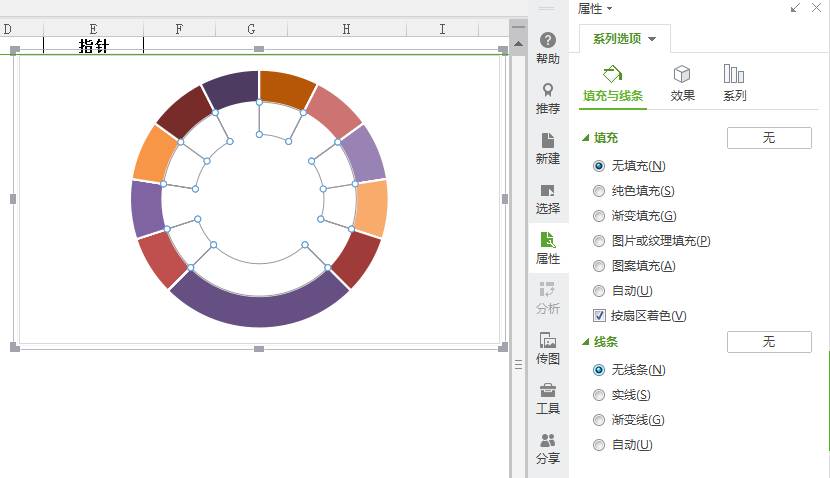
4、选中内环图,将“填充”和“线条”都设置为“无”
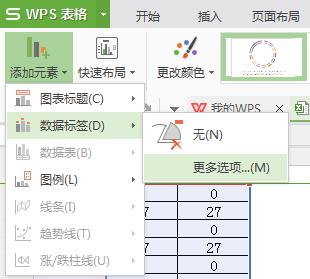
5、添加数据标签
选中图表,点击“图表工具-添加元素-数据标签”
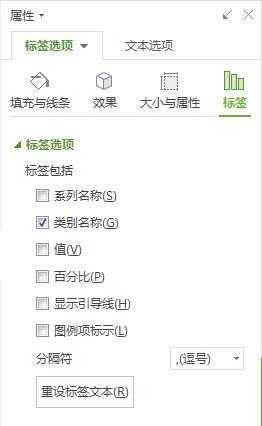
选中数据标签,点击右侧-属性-标签选项-标签,只勾选“类别名称”
6、将环形图最下方的90位置,设置为“填充”和“线条”为“无”
【制作指针】
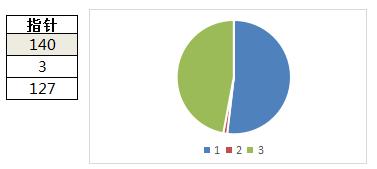
指针数据由三部分组成
第一部分数值控制仪表盘指针指向
第二部分数值控制指针宽度
三个部分数值之和需要等于仪表盘最大刻度(270)
第三部分= 270-(第一部分+第二部分)
1、选中指针数据,生成饼图
将饼图的两块比较大的饼设置“填充”和“线条”为”无”
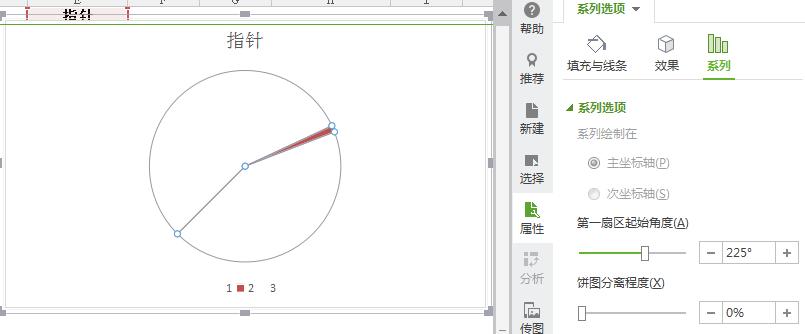
将中间“指针”位置设置为醒目的颜色
2、选中图表,设置“第一扇区始角度”为“225”
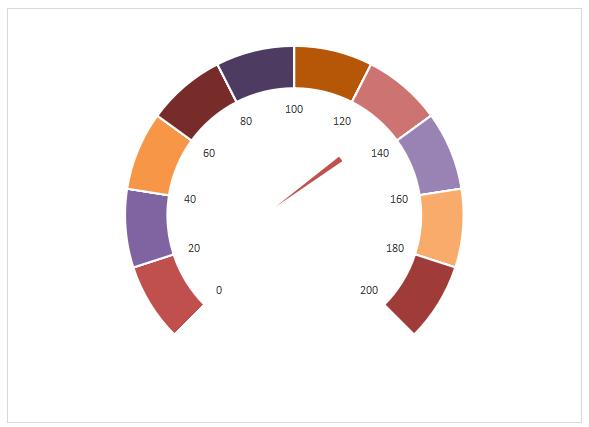
3、最后,将第二步骤制作的饼图和第一步环形图重合,中心点对应,仪表盘完成
【制作图表控制器】
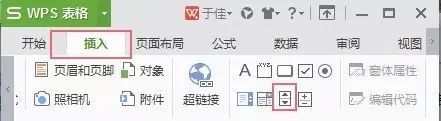
1、点击功能区的“插入”,在“控件”区选择“滚动条”
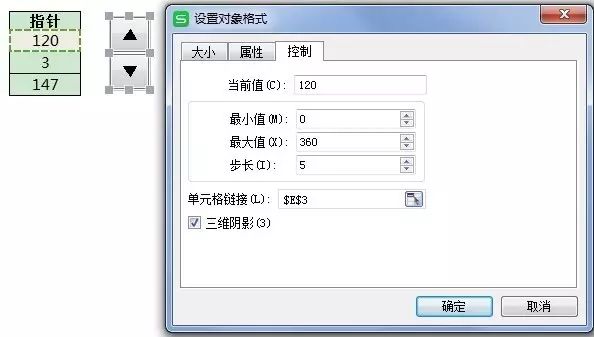
2、选中插入的“滚动条”控件,点击右键-设置对象格式-控制
当前值=指针区域当前指针数值
最小值=0
最大值=360
步长=5 (点击一下控件指针移动的幅度)
单元格链接=指针引用的数值单元格
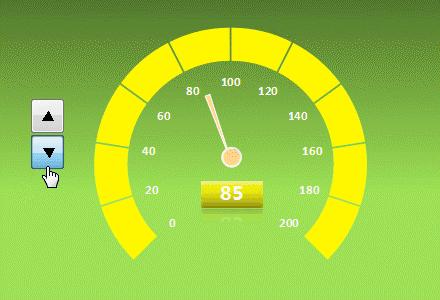
设置好控制器后,不用改变原表数值,直接点击上下箭头按钮,图表就可以如效果图一样变化了。