我们已经了解到了橡皮擦工具进行抠图时不能细致化,但利用通道做选区抠图则是处理头发、树木、透明婚纱照等难于处理的素材的不二之选。
第一步,复制背景层(大家最好养成习惯,这样操作错了还可以返回),将背景层的小眼睛关掉。
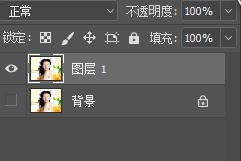
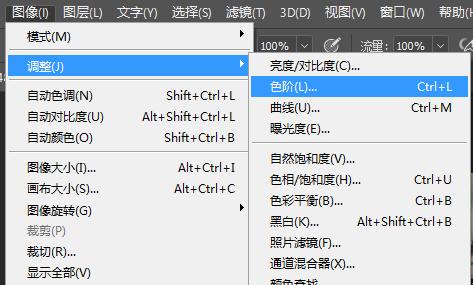
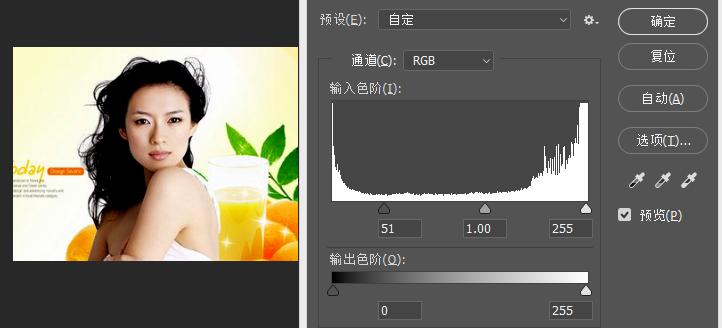
第二步,调整色阶,加大照片的对比度。菜单图像—调整—色阶(快捷键:Ctrl+L),如图:
效果图:
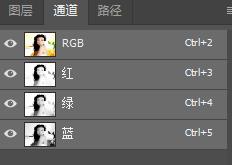
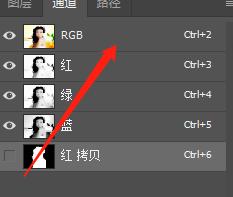
第三步,点击图层面板上的“通道”,切换到通道面板,在RGB颜色中选择人物与背景之间对比度最强的一个通道进行复制(右键—复制通道;或拖拽到下方的新建按钮上进行复制)。
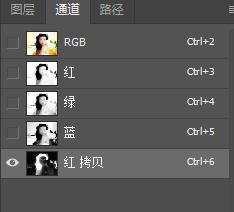
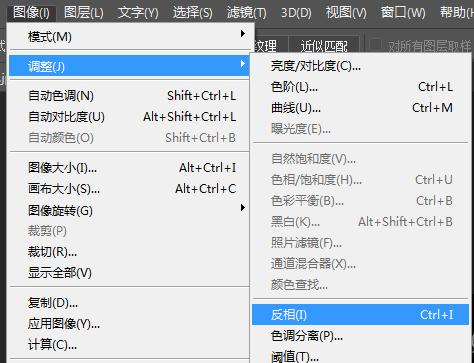
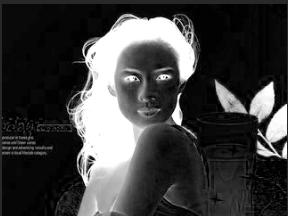
第四步,对复制的通道图层进行颜色反相,继续增大颜色对比度。菜单图像—调整—反相(Ctrl+I),如图:
效果图:
第五步,再次打开色阶(Ctrl+L),增大复制通道的对比度,同时用画笔工具将人物脸部和身体部分涂成白色,如图:
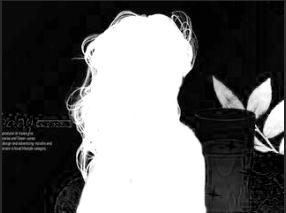
第六步,再次调整色阶,使背景颜色接近黑色。若背景区域不能明显调整的可用黑色画笔将其涂抹为黑色,如图:

第七步,按住Ctrl键+鼠标左键点击复制通道的缩略图,图像显示出白色范围内的选区(蚂蚁线),单击RGB通道,切换到图层面板,取复制(Ctrl+J)选区,隐藏背景层和图层一;或切换到图层面板后进行反选(CTRL+I)一键删除。
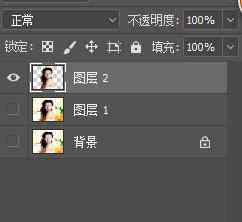
效果图: