iphone最大的缺点就是没法自定义换铃声?
那只能说你还没有掌握使用Iphone的真谛!
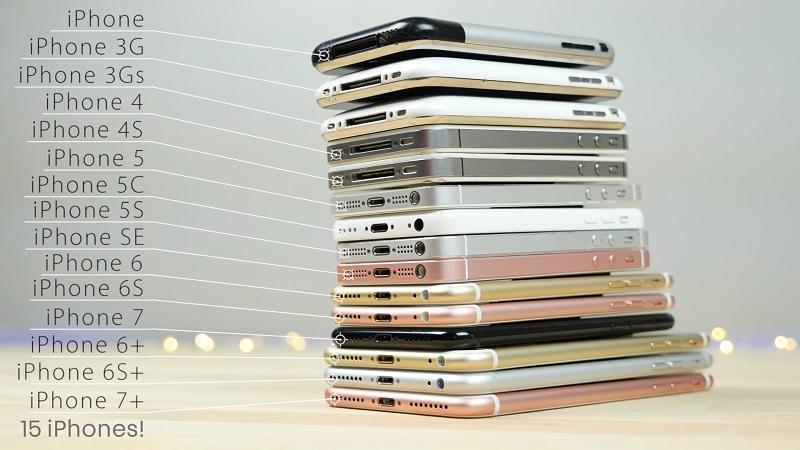
So,今天教各位一种iphone换铃声的神技吧!
这个方法既不用连接电脑,而且还免费,简直良心。
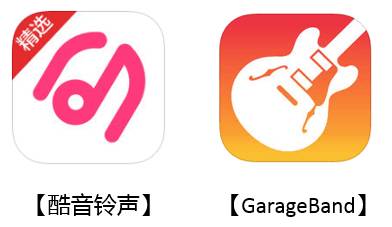
准备工作:要记得提前*载下**这两个APP哦。
具体步骤:
-
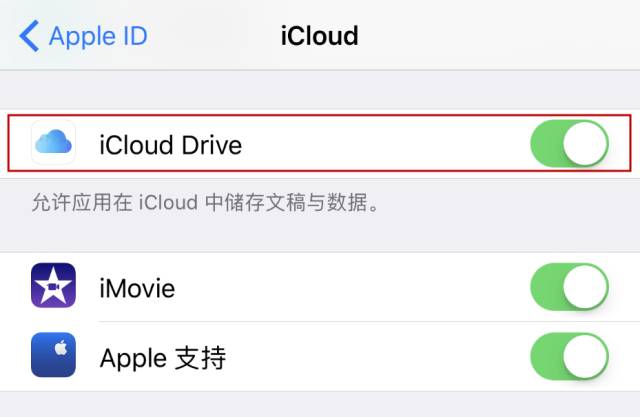
1 打开【设置】,找到【iCloud】,开启【iCloud Drive】。
-
2 打开【酷音铃声】,*载下**你喜欢的铃声。
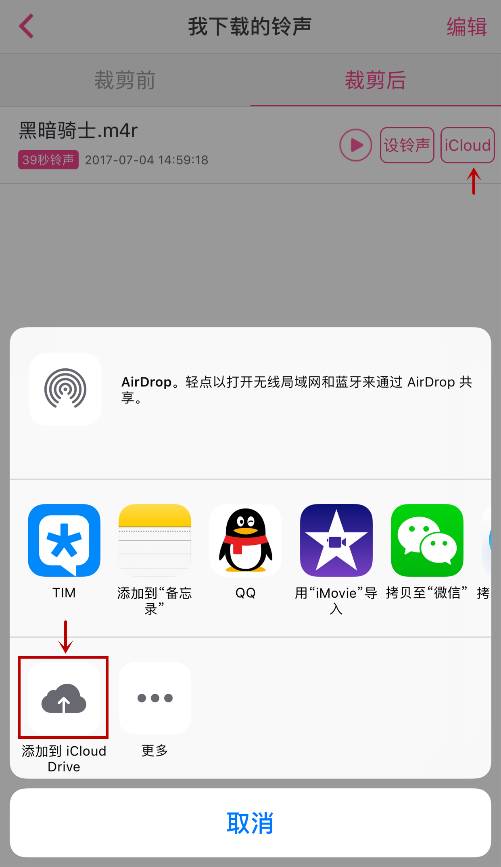
点击【我的】进入到【我*载下**的铃声】,点击【裁剪后】—【iCoud】—【添加到iCloud Drived】
-
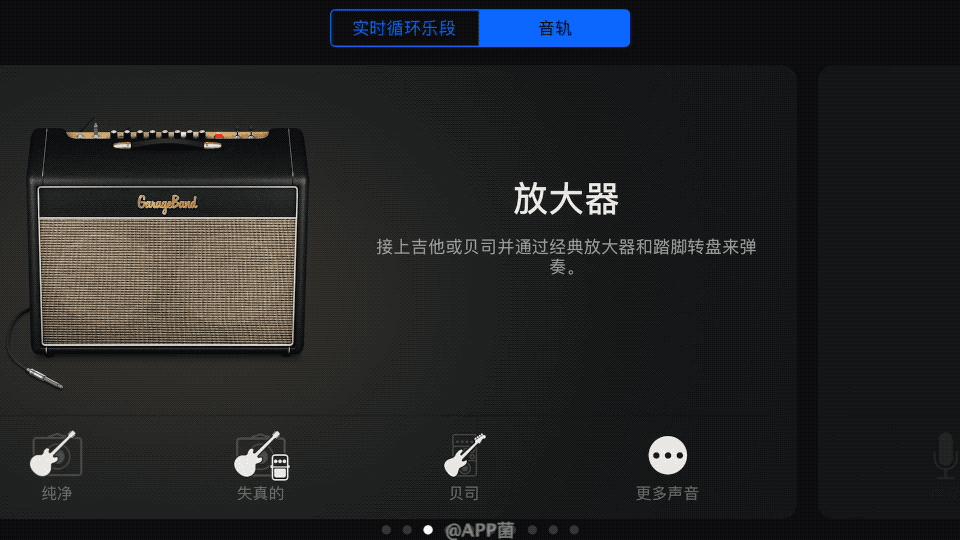
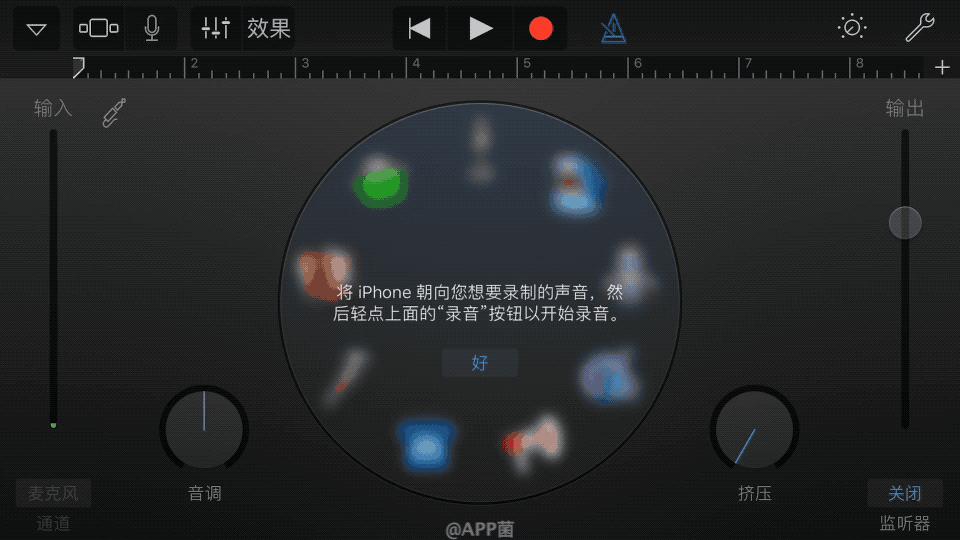
3 打开【GarageBand】,选择【音轨】,找到【录音机】并点击进入。
选择时间轴编辑,再点击右上角的圆形小图标。
-
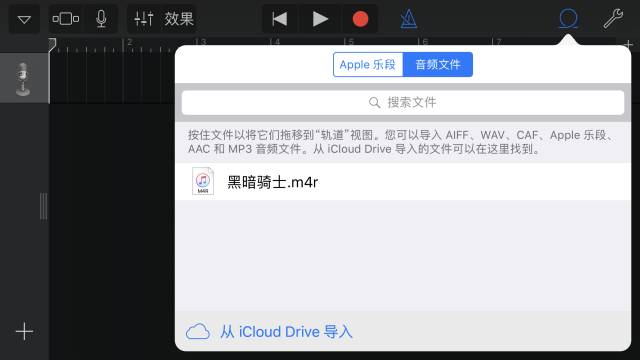
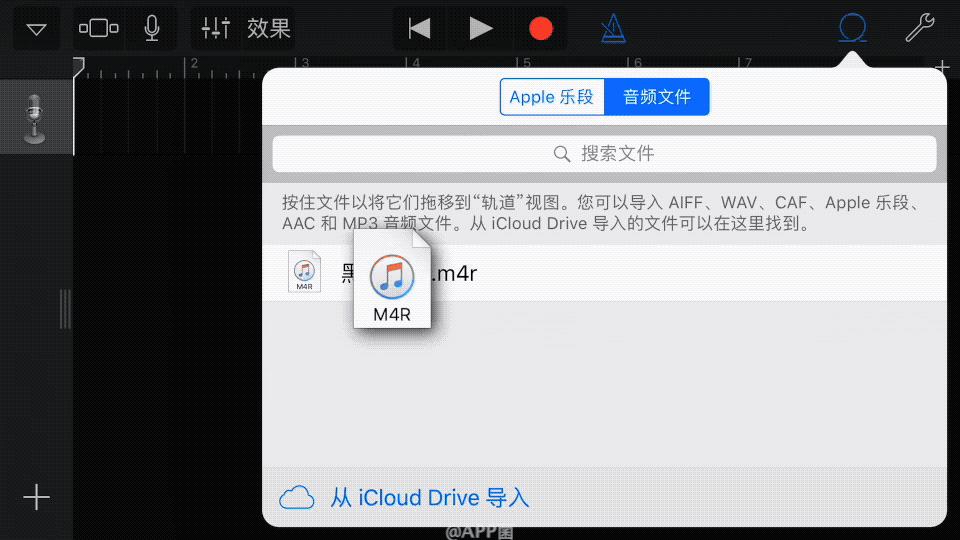
4 点击【音频文件】→【从iCloud Drive导入】,选择之前添加好的音频文件。
把你想用的音频文件拖到时间轴内,选择【我的乐曲】。
-
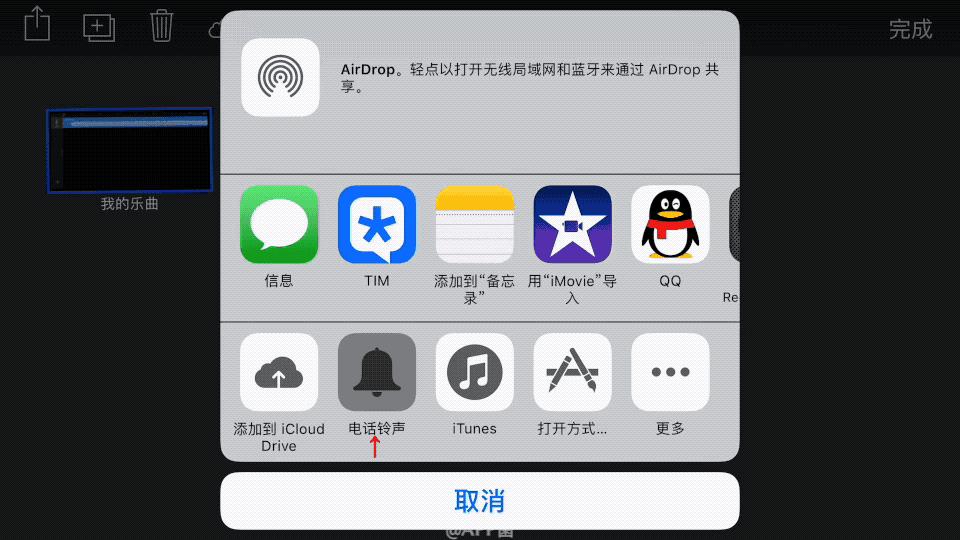
5 按住刚刚做好的音乐,分享至【电话铃声】,最后选择【导出】完成铃声设置。
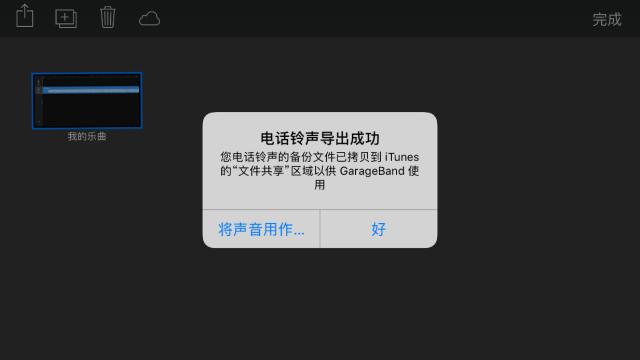
看到下面的选项框,证明一切大功告成啦。
点击【将声音用作…】,就可以把做好的音乐作为你的个性铃声啦!
亲测整个过程绝对不超过3分钟!
智商足够的人一定能够轻松搞定~