工作中遇到表格中文本较大需要进行滚动观看时,向下翻动很容易不知道数字所对应的眉头代表着什么(如下GIF),今天带大家了解一下怎么固定表头和同时固定表头和表尾。

一、如何固定表头?
第一步:选中要固定表头的下一列,如下图

第二步:点击视图→冻结窗格下拉→点击冻结首行

GIF演示:

二、如何固定某一个单元格以后的信息?

步骤:选中要固定的地方(A行B列)→点击视图→冻结窗格下拉→点击冻结至第A行B列→完成
GIF演练:
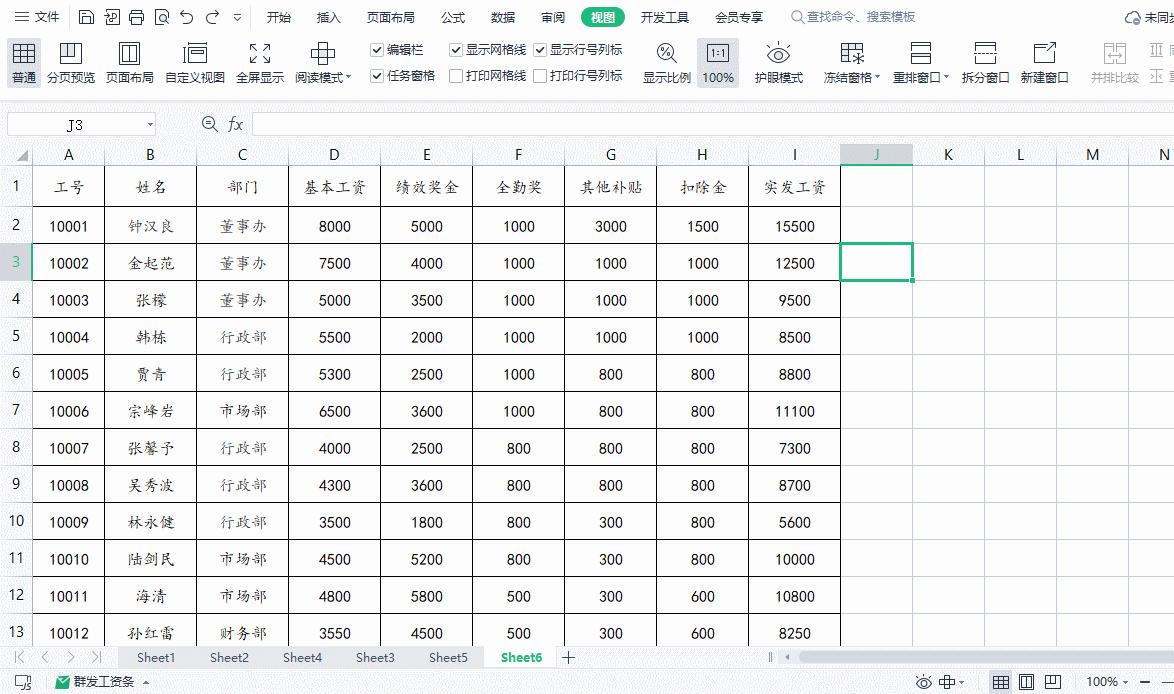
三、如何能够同时看到首行标题和*行尾**数据的?
首先先看效果GIF图:

步骤:Ctrl+T(创建超级表)→双击任意单元格→选中*行尾**→点击视图→拆分窗口→完成
GIF演示:

结尾:最近发现有很多同学对于办公软件几乎是零基础,后面我们将推出专题《办公软件从入门到精通》,涵盖了Word、Excel、PPT,还有大量的免费教程等你去领,希望大家点击关注+转发,一起多交流。