开始前说明几点:
1、本教程仅供各位学习安装步骤用;
2、各品牌BIOS设置方法不一样,本教程主要用宏碁电脑做个例子;
3、每个人*载下**的系统版本不同,请以实际情况来操作;
4、重装系统之前请备份好个人数据,以防不时之需;(硬盘有价,数据无价)
5、请提前备份电脑驱动和一些系统必备的软件;(装好以后使用)
6、本教程使用的是U盘制作的安装版,版本是宏碁OEM系统。
————————————————————————————————————————
现在开始教程
第一步 准备工作
1、准备好一个8G以上的U盘(质量要有保障哟)
2、*载下**好win10 的镜像文件(MSDN我告诉你)
3、*载下**软碟通软件,安装在工作正常的电脑上
第二部 优盘制作
1、找一台工作正常的电脑,*载下**好系统和软碟通软件
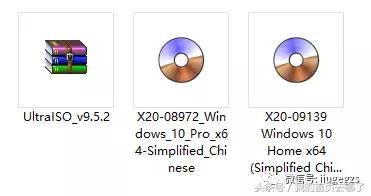
软碟通软件(UltraISO_v9.5.2)
win 10 专业版64位 (X20-08972_Windows_10_Pro_x64-Simplified_Chinese)
win10 家庭版64位(X20-09139 Windows 10 Home x64 Simplified Chinese)
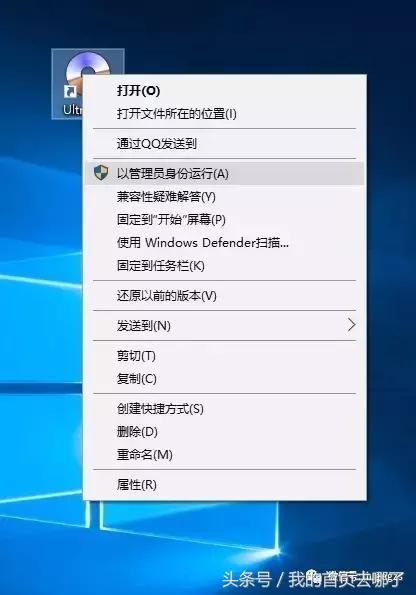
2、安装软碟通软件并以管理员身份运行(如图)
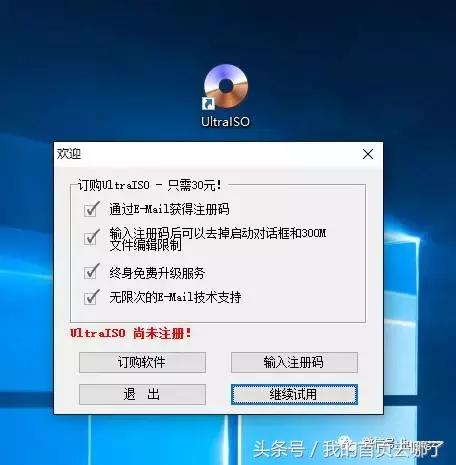
继续试用就行,土豪自便
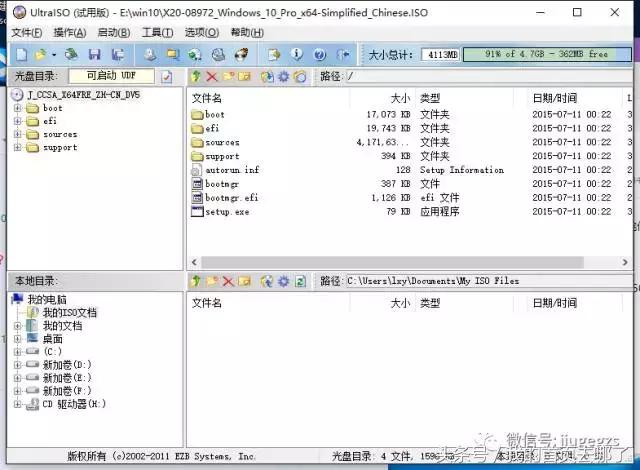
从软件里,打开你*载下**的系统
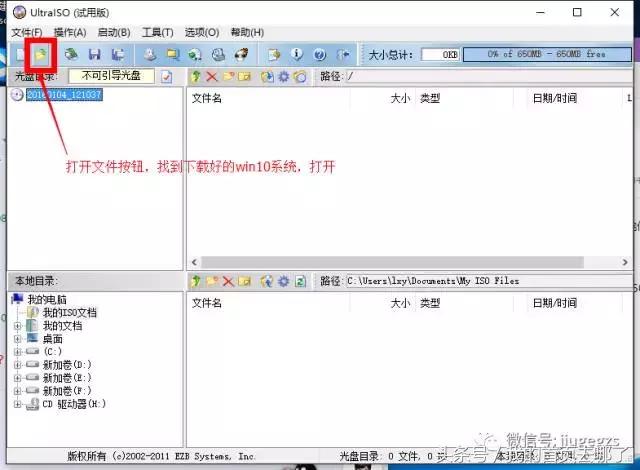
打开以后如图:
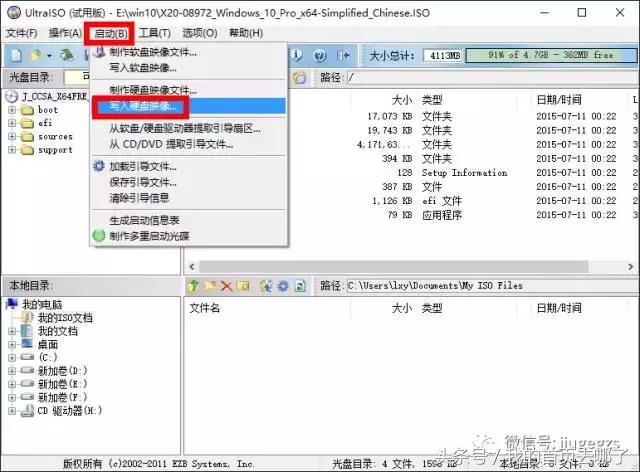
依次点击 启动—写入硬盘映象……
如下图说明,请仔细看
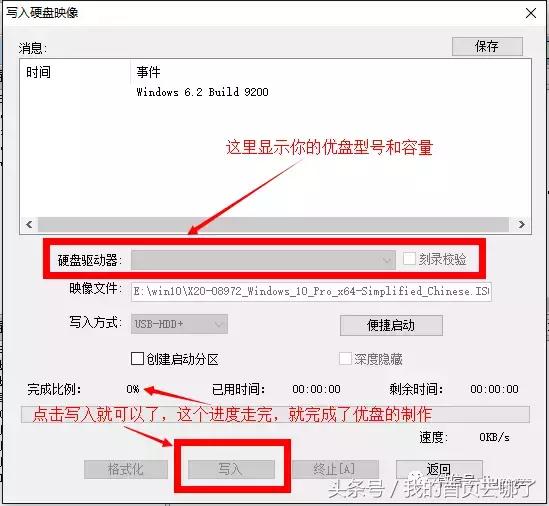
优盘制作成功以后,下面开始装系统?
第三步 系统安装
1、开机按F2进BIOS(以宏碁VN7-592G为例)
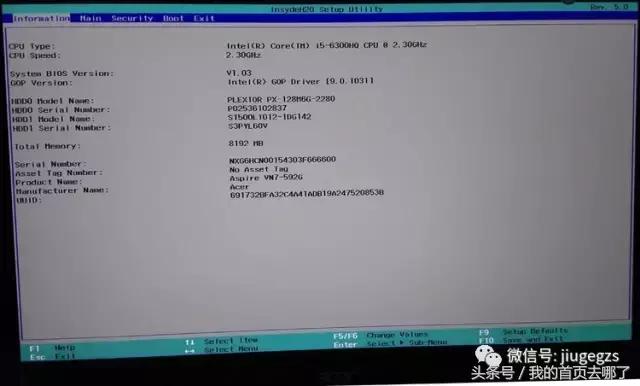
这台机器加装了浦科特128G(NGFF)固态,三星8G-DDR4-2133内存
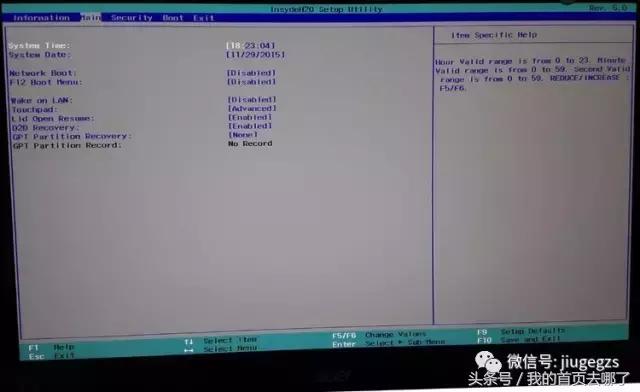
第二个界面安装win10 不需要设置(喜欢使用F12的同学可以考虑打开F12开关)
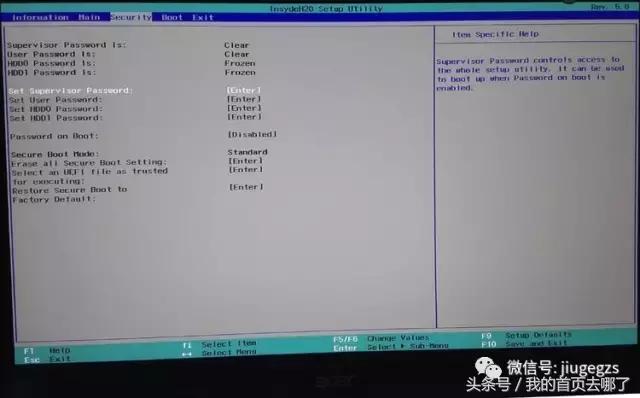
宏碁的BIOS第三个界面不需要设置(这里是安全选项,设置BIOS密码什么的,一旦锁死很麻烦)
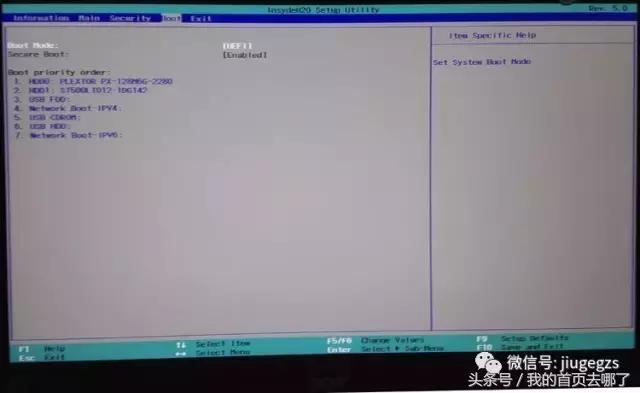
第四个界面默认UEFI,就可以,找到USB-HDD选项,按F6上调至第一个选项
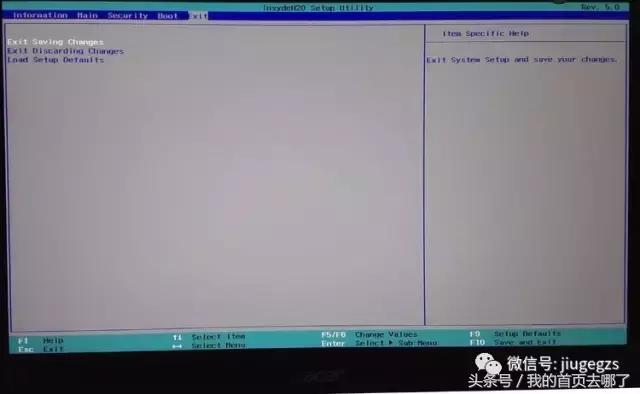
最后一个界面是退出界面选项,如果不知道怎么选没有关系,
按F9选YES,不保存所有更改并且退出BIOS
按F10选YES,保存所有更改并且退出BIOS
BIOS设置完成,保存BIOS的时候一定要先插上做好的U盘,否则重启时候无法引导安装界面
安装程序正在启动中……
输入秘钥的界面可以跳过
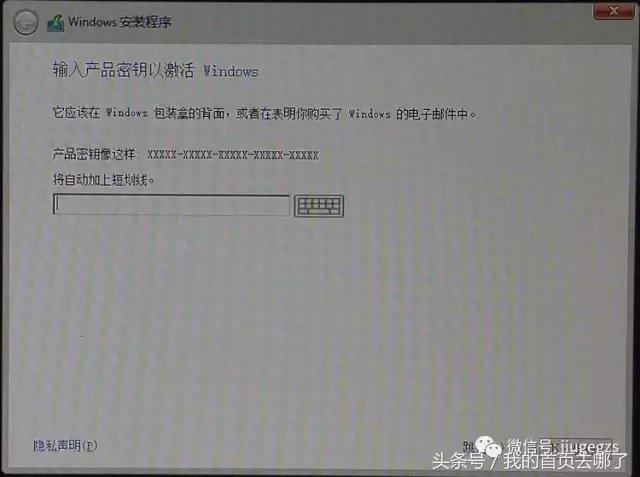
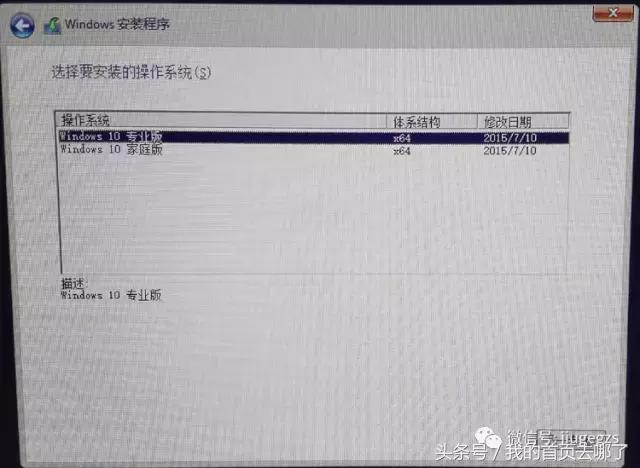
?根据自己的需求选择不同的系统版本
许可条款,你懂得
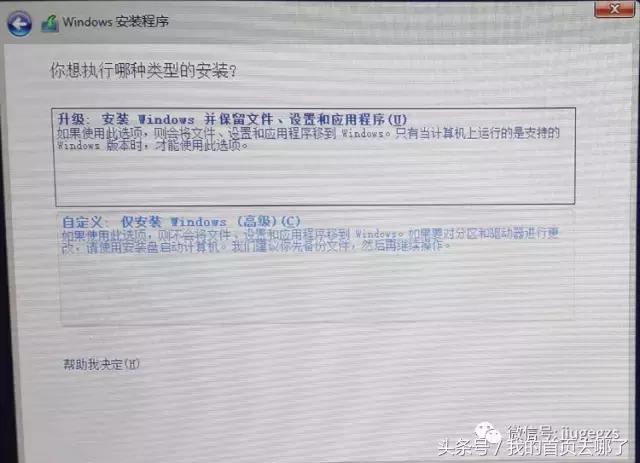
接受条款以后,点下一步,来到下面的界面,需要认真选择
1、有资料保存的同学需要选择第一个 升级选项(比较安全,一个字母也不会少)
2、选择第二个选项适合新机和高手(可以选择不保存资料,或者保存部分资料)
这款机器是双硬盘,可以看到驱动器0和1,我们教程是把系统安装在磁盘0上边,磁盘1的数据不保存
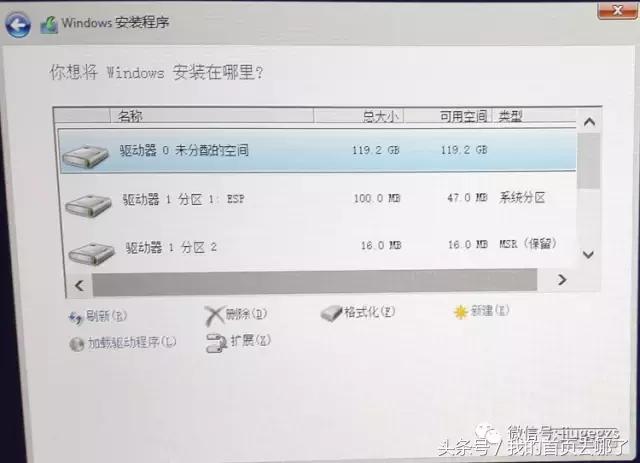
目前磁盘0未分区状态,(电脑新手)选中后直接点击下一步就可以了,高手请自便
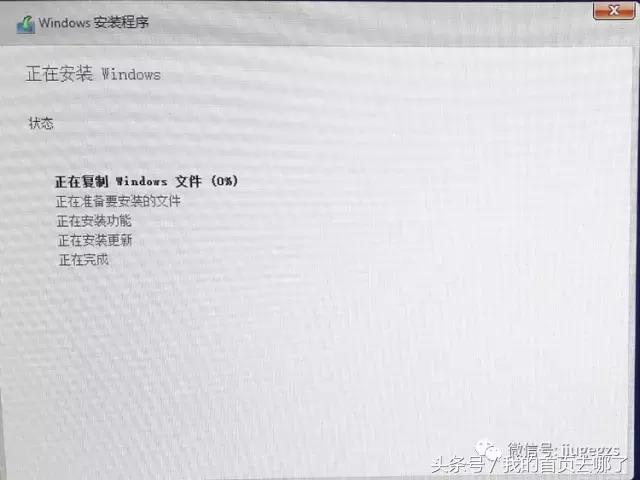
耐心等待……
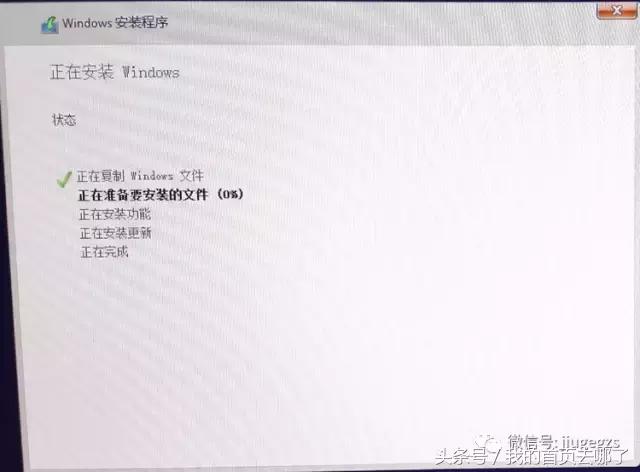
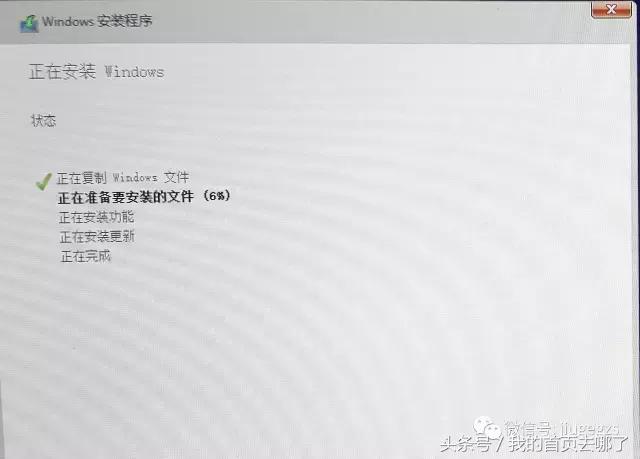
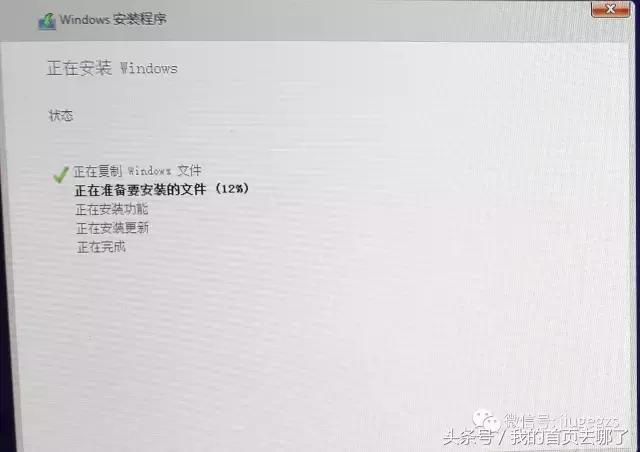
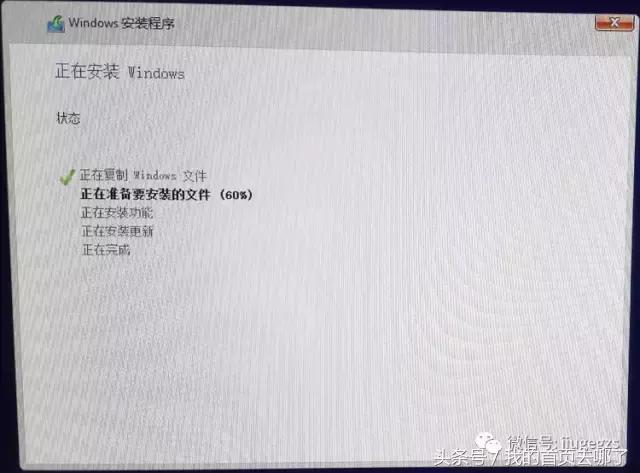
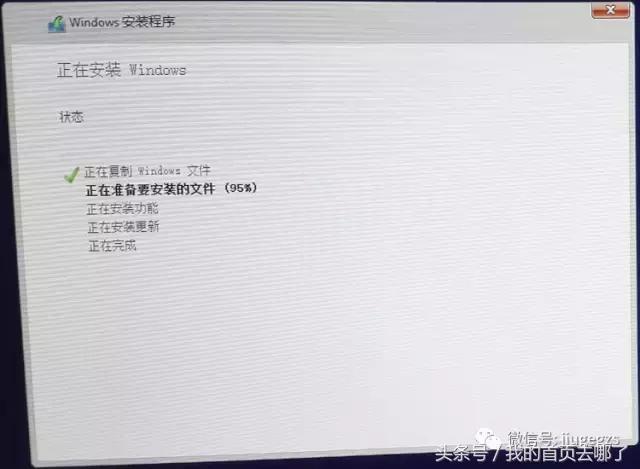
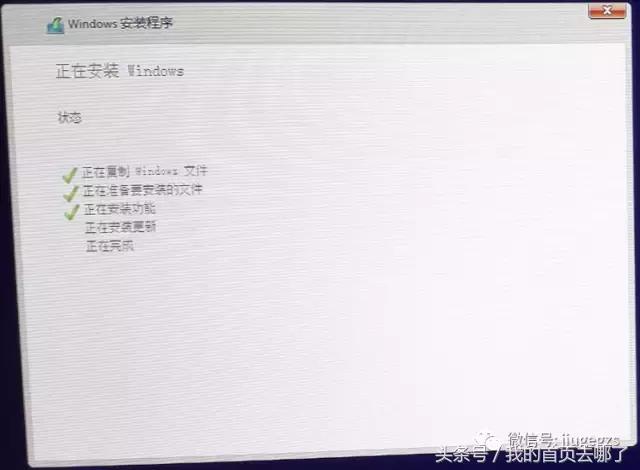
剩余的步骤就是耐心的等待系统的展开,注册登录就行了
此文章为原创文章,欢迎转载。