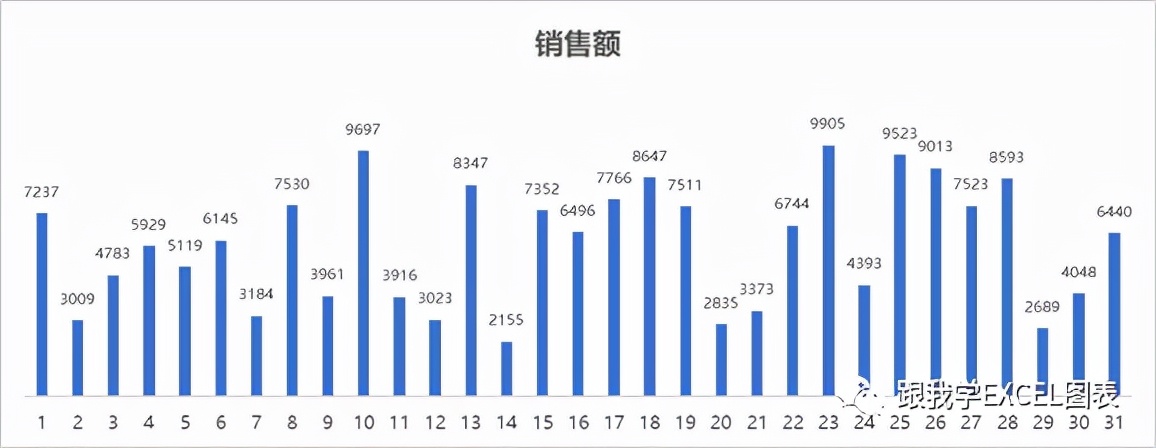
很多时候我们看某月各天的销售额情况大部分是这样的,由于数据比较多有时候看起来不是特别的直观,会让人看的很累,比如下面的柱形图。
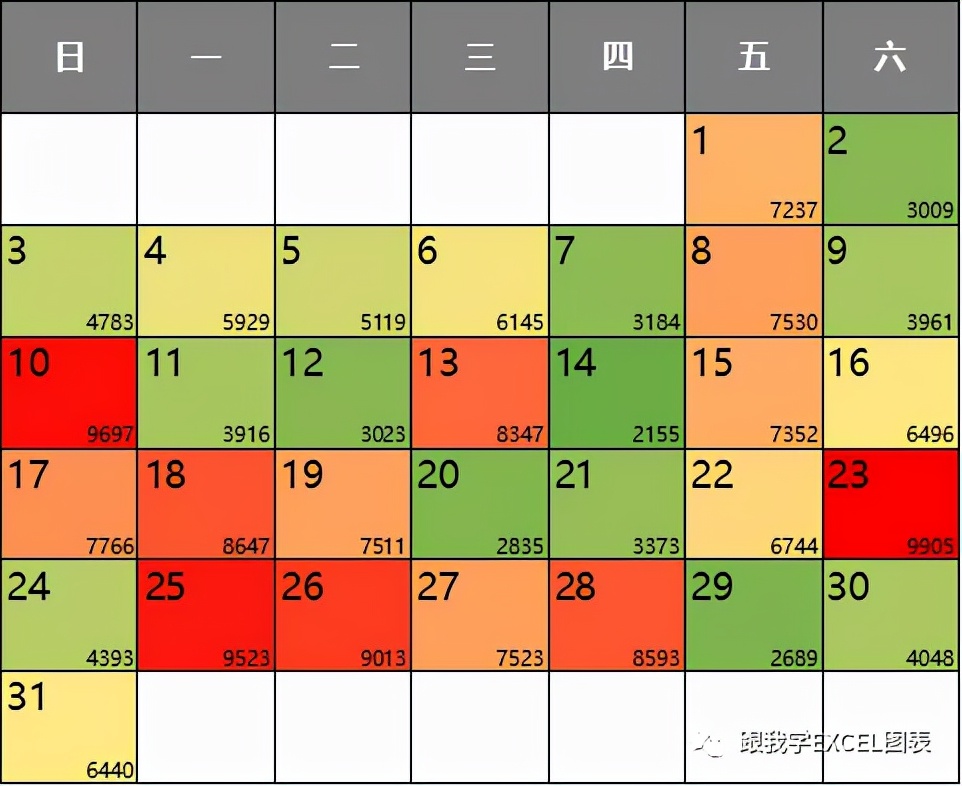
如果改成下面的这个热力图,大家在对比第一个图看看,感觉是不是清爽很多,也能更好的突出重点:
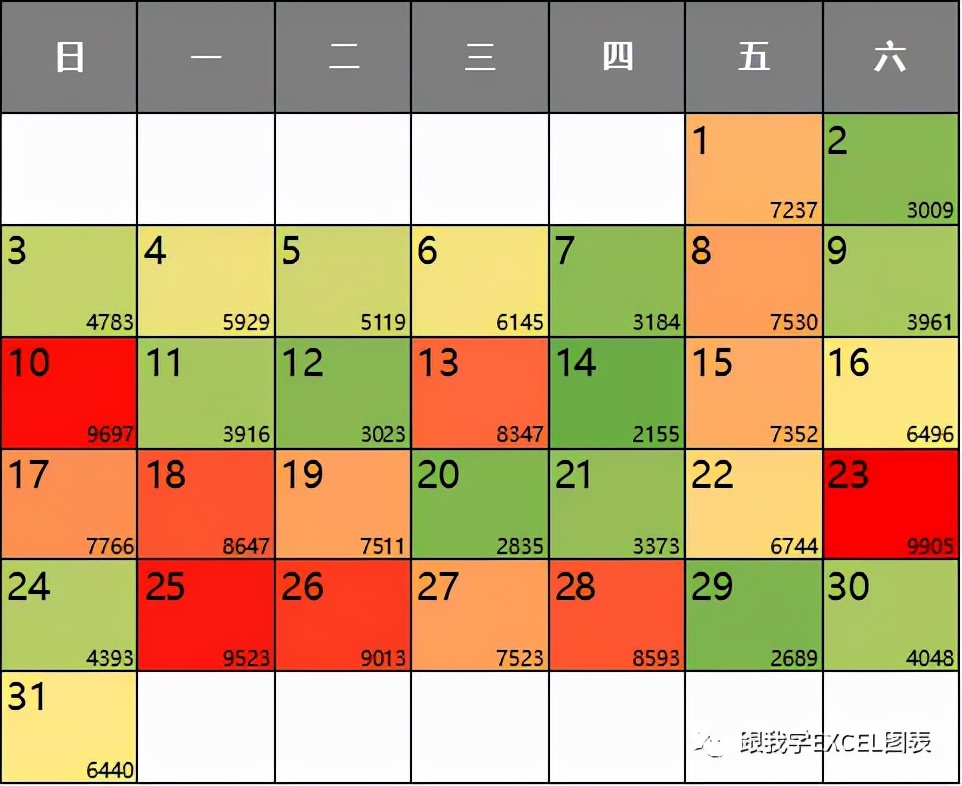
我们可以很容易的通过颜色的深浅快速的看出数据的销售情况,主要分布的日期情况,接下来我们看看这个日历销售热力图的制作方法。
首先我们看下2021年10月份的日期情况
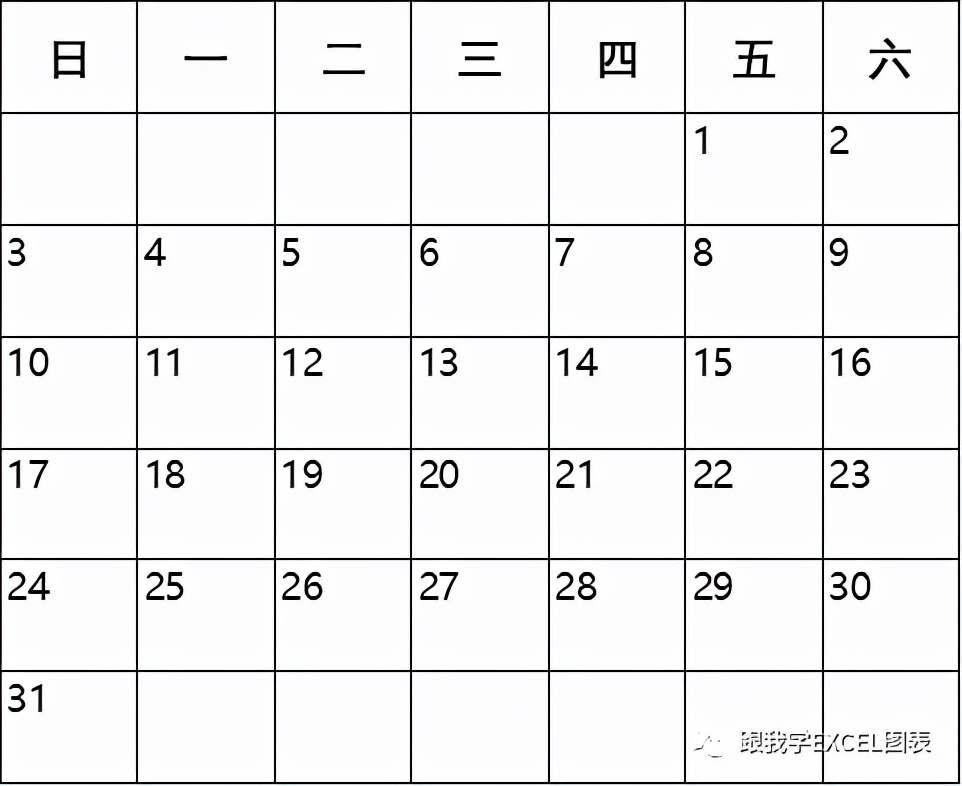
我们复制一份表格:

接下来我们把月度对应日期的数据填入表格中,即下面的这些数据:
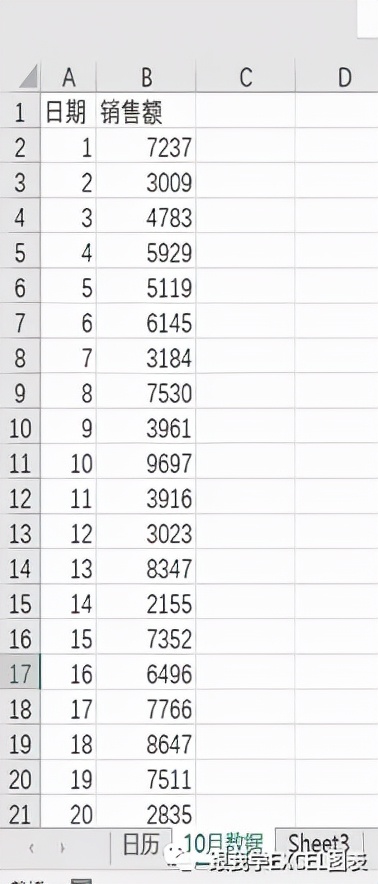
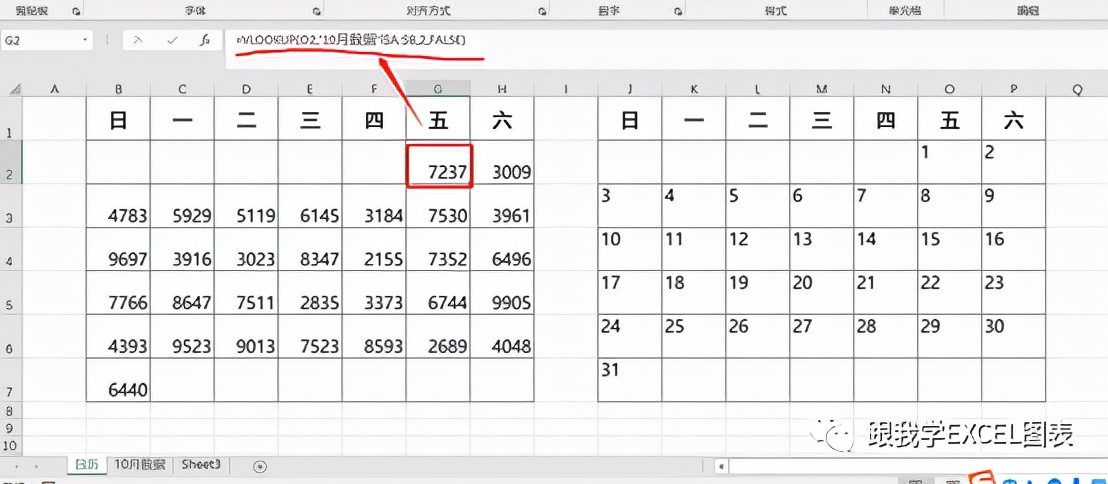
如果一个一个的录入是比较麻烦的,这时候我们发现前面复制的日历表的作用就来了,因为两个表的相对位置是一样的,我们可以利用VLOOKUP这个函数快速将上面的数据据录入,我们在G2单元格输入:=VLOOKUP(O2,'10月数据'!$A:$B,2,FALSE),然后将后面需要的单元格进行公式的复制,我们可以的得到下面的结果,我们发现销售额已经填入对应的单元格中。
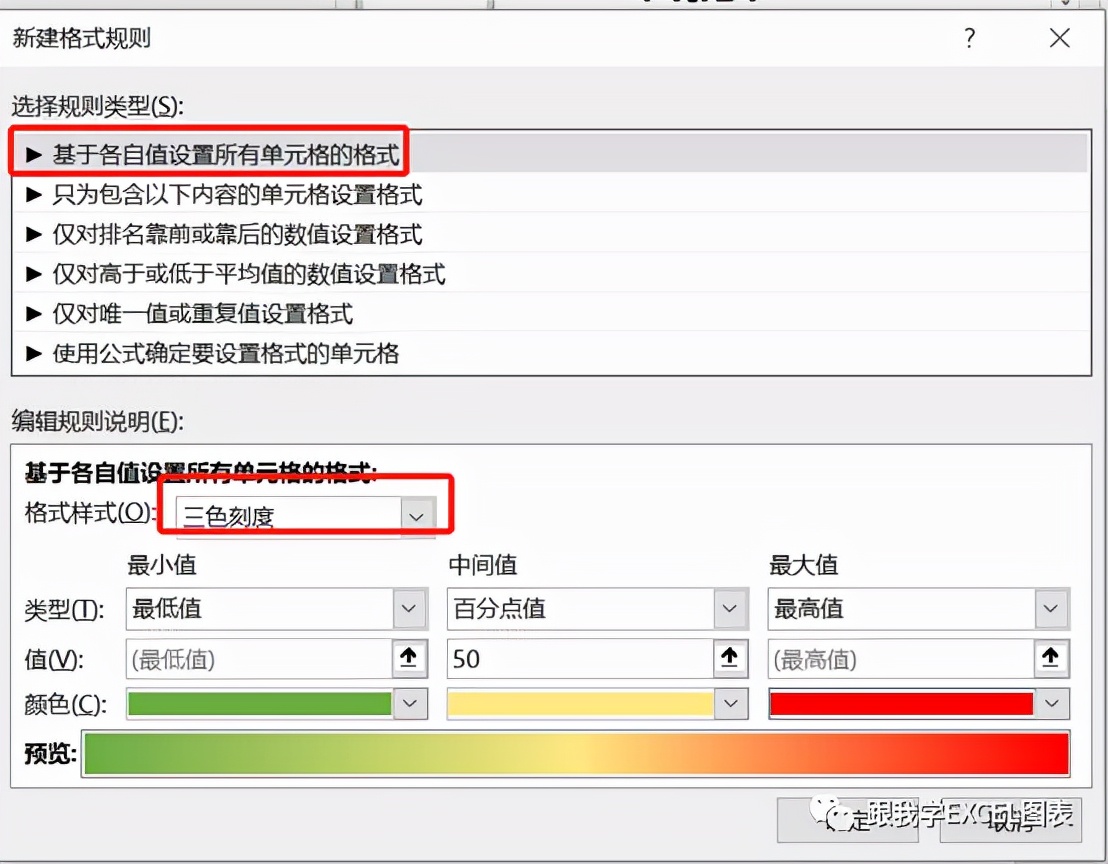
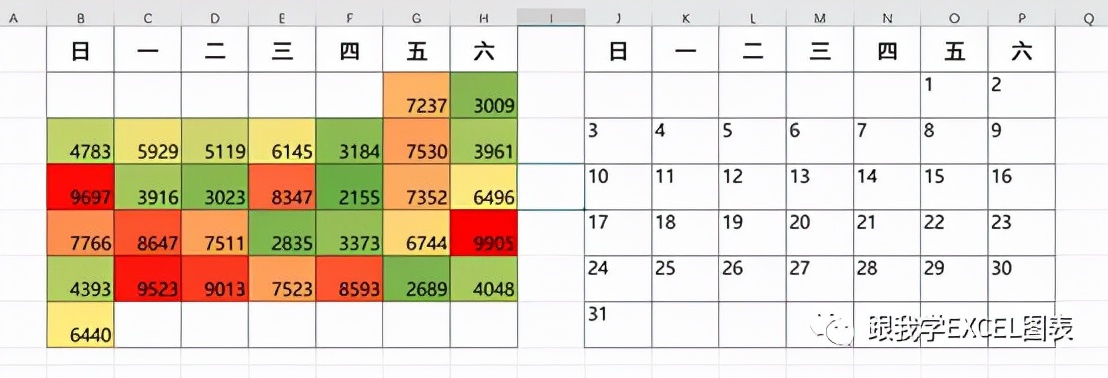
销售额数据调整为靠右靠下,然后我们选中B2:H7这个区域,选择条件格式-色阶-其他规则,在基于各自值设置是由于单元个格式,然后将格式样式选为三个刻度,我们调整最小值为绿色,最大值为红色:
我们看到这样一个结果:
然后我们呢调整右边的日期表,将数字靠上靠左,同时把线框取消,
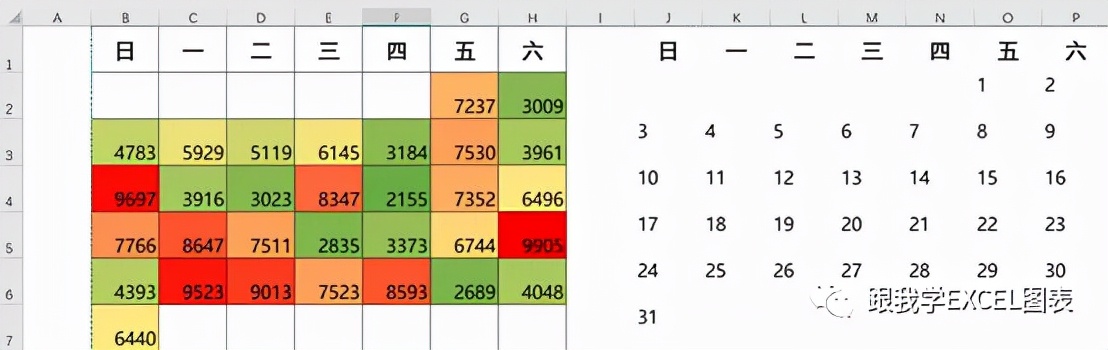
然后选中J2:P7,进行复制,然后在开始-粘贴
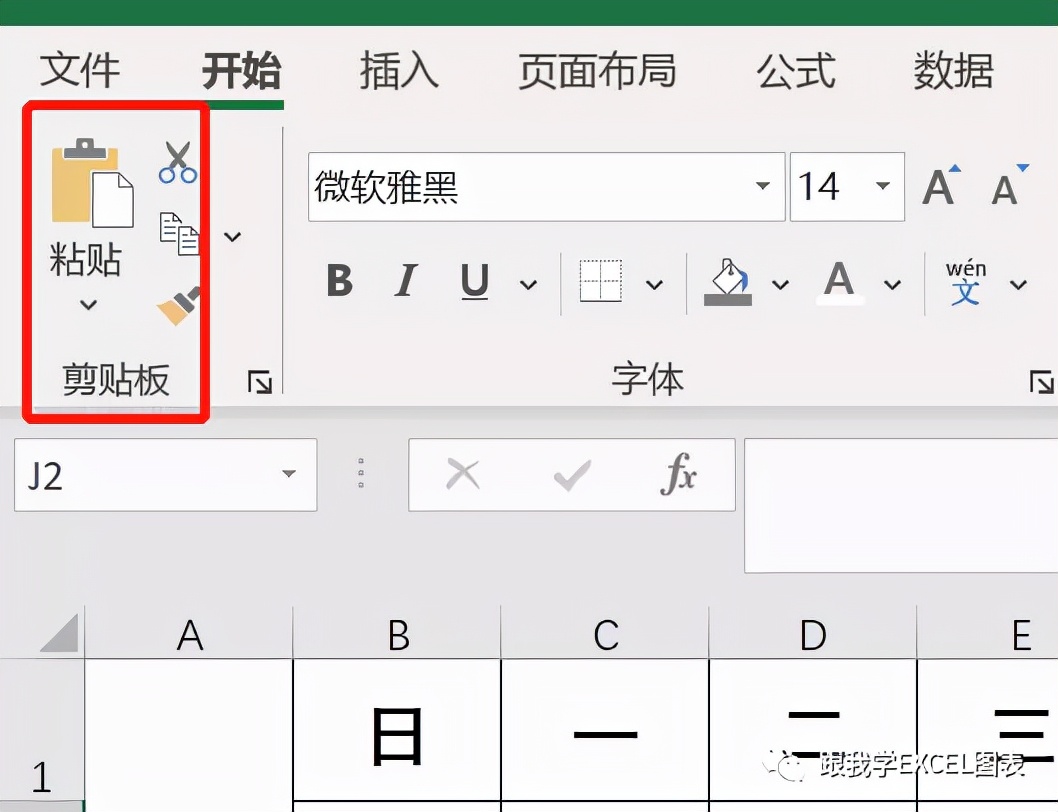
然后在选择其他粘贴选项-图片,将复制的图表放入第一个表中并适当调整位置,使之重合,然后适当调整格式,我们可以得到下面的结果:
如果喜欢我的文章,欢迎关注微信公众号:跟我学EXCEL图表