wordexcel如何设置红色笔标记 (word表格文字如何设置上下标)

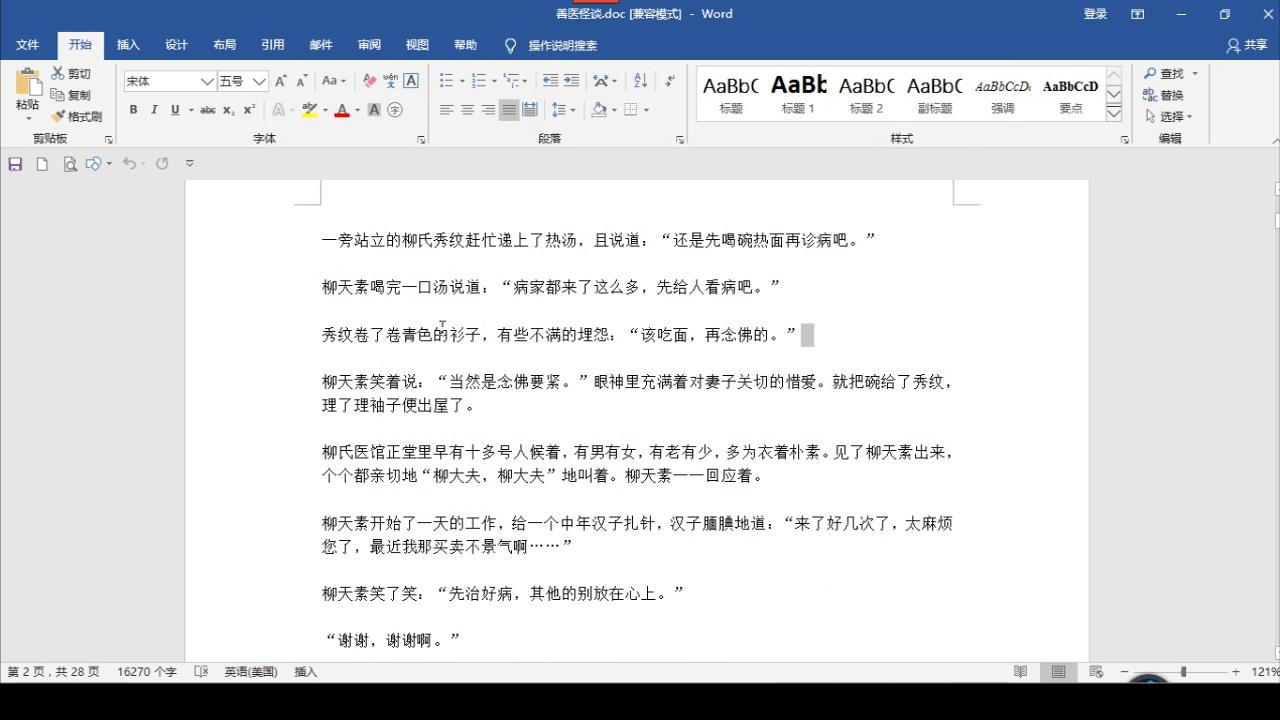
文字波浪线相信每个小伙伴都遇到过,这是软件提示一些文字错误的一些标识,下面小编就来教大家如何关闭波浪线,以及段落的标记,赶紧来看看吧!

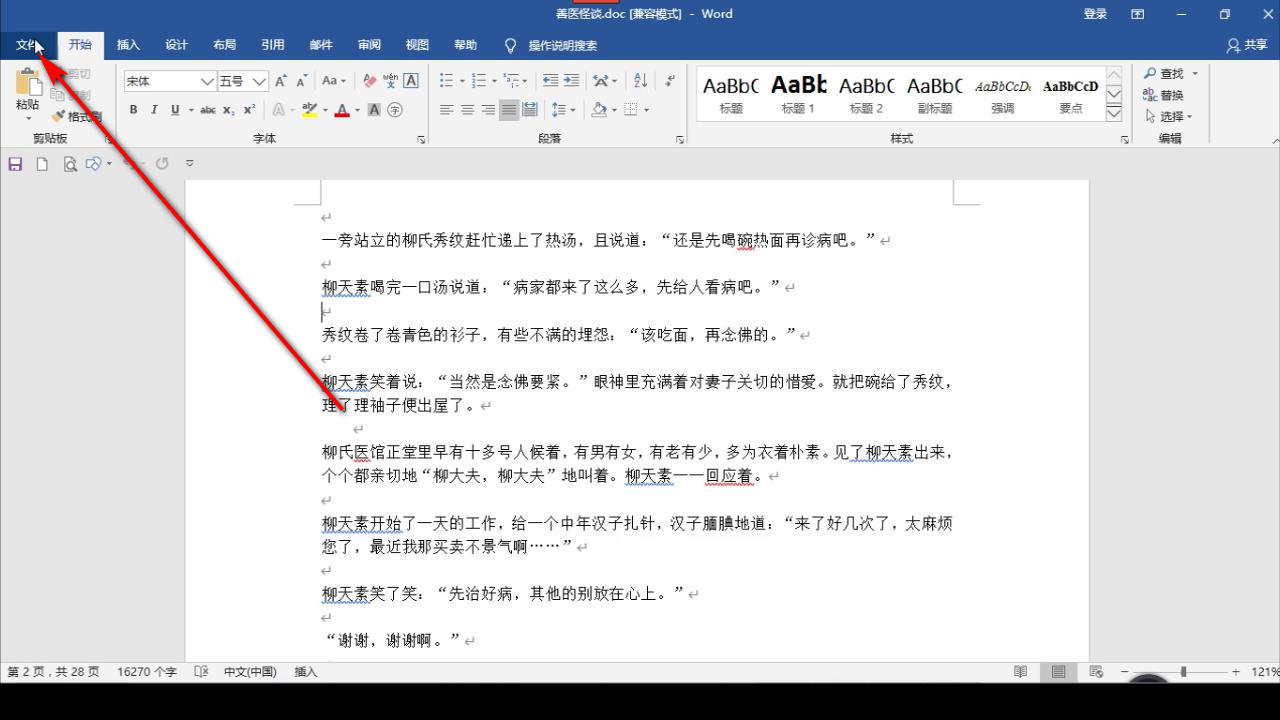
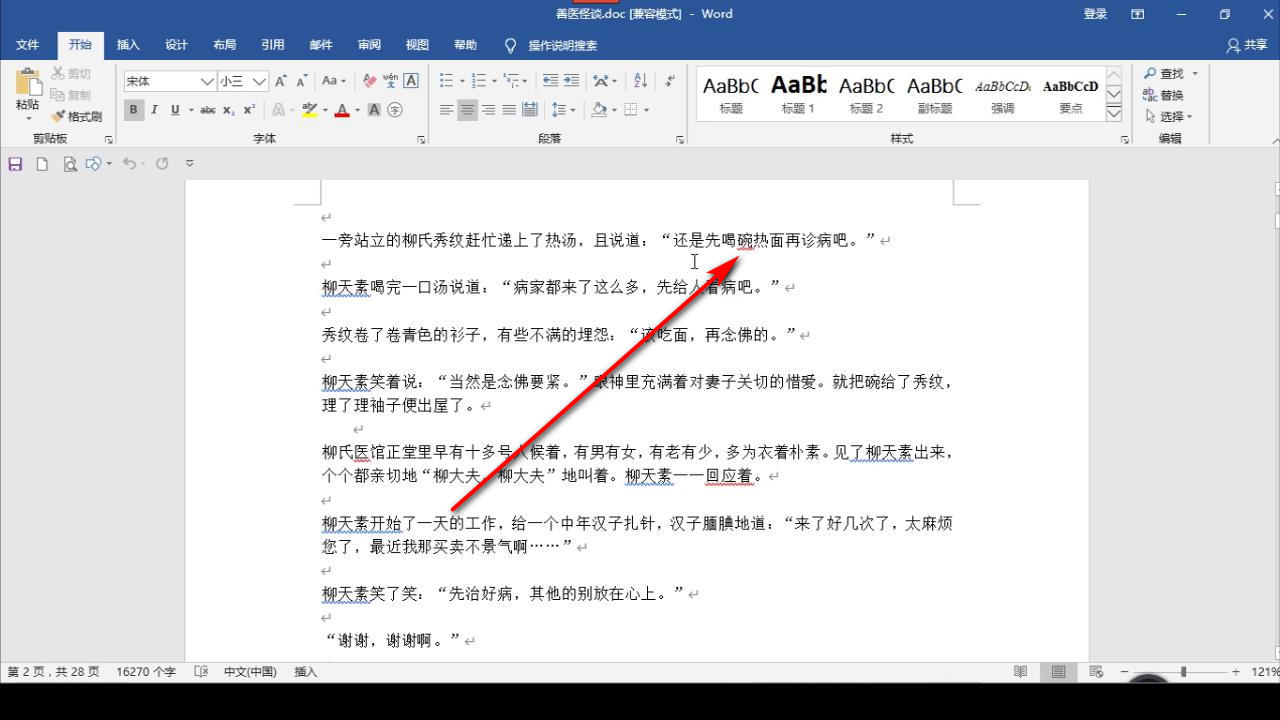
1.打开Word文档,然后看到很多的波浪线,下面我们永远的去掉。
word表格如何弄个斜划线表头,wordexcel如何设置红色笔标记

2.点击左上角的文件选项卡。

word表格如何弄个斜划线表头,wordexcel如何设置红色笔标记

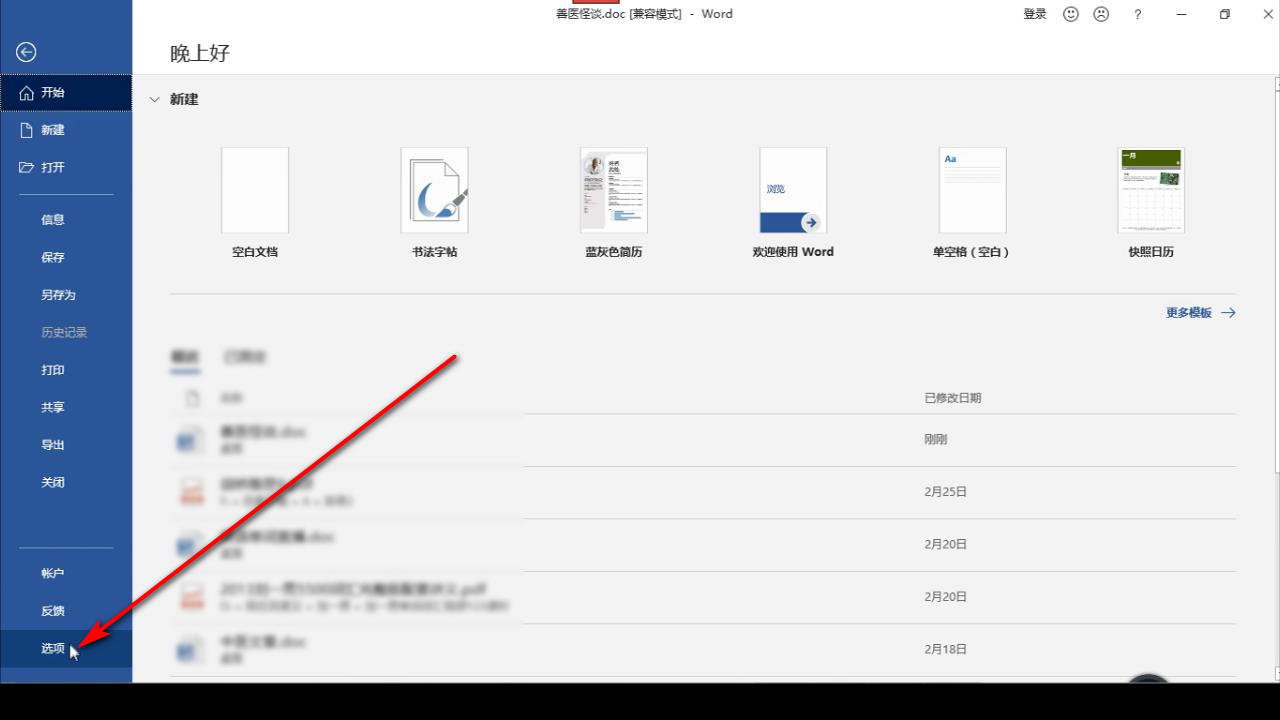
3.在文件界面点击——选项,弹出Word选项窗口。

word表格如何弄个斜划线表头,wordexcel如何设置红色笔标记

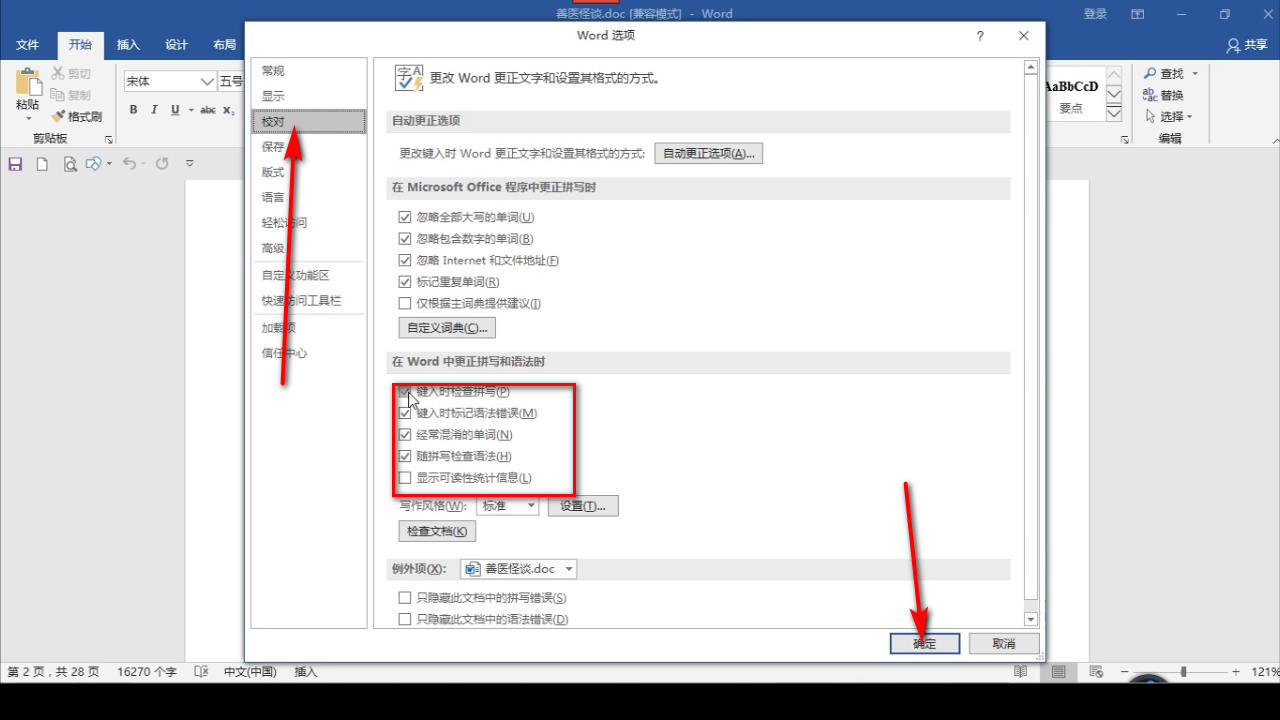
4.点击左侧校对的选项,在右侧语法输入的项目中,将所有对勾全部去掉,点击确定。
word表格如何弄个斜划线表头,wordexcel如何设置红色笔标记

5.这样波浪线就去除掉了,而且再也不会出现。

word表格如何弄个斜划线表头,wordexcel如何设置红色笔标记

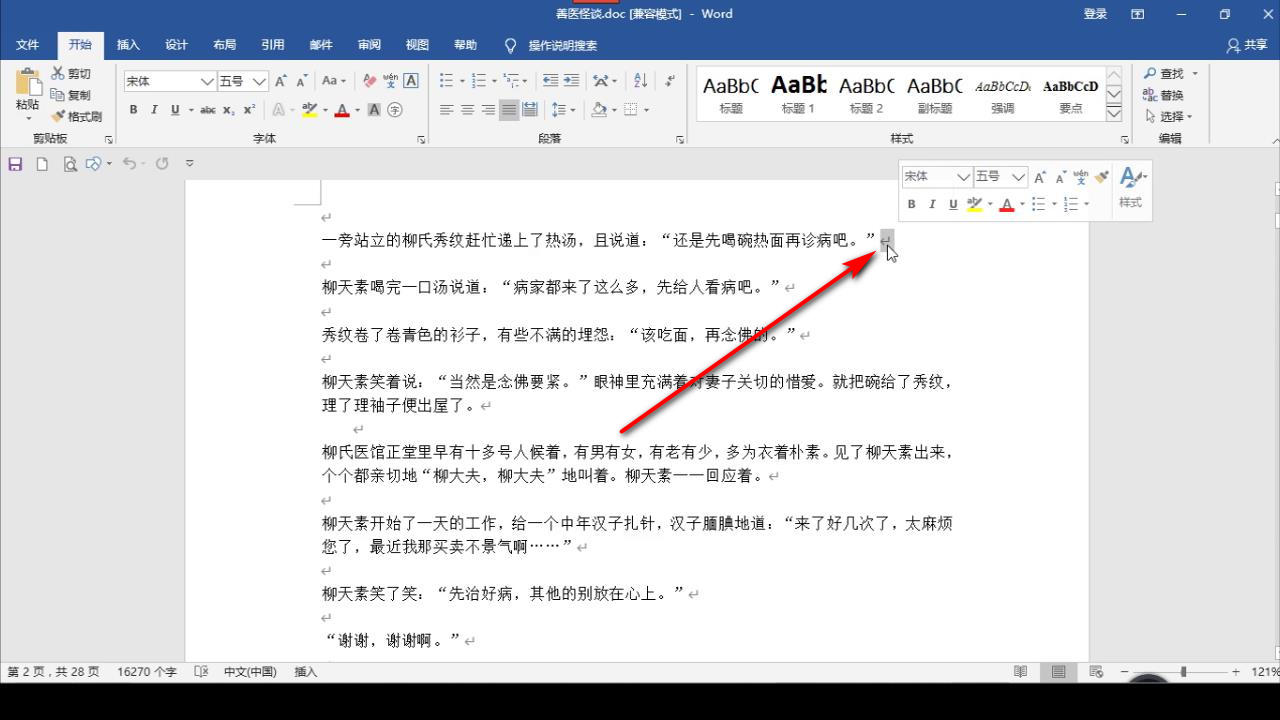
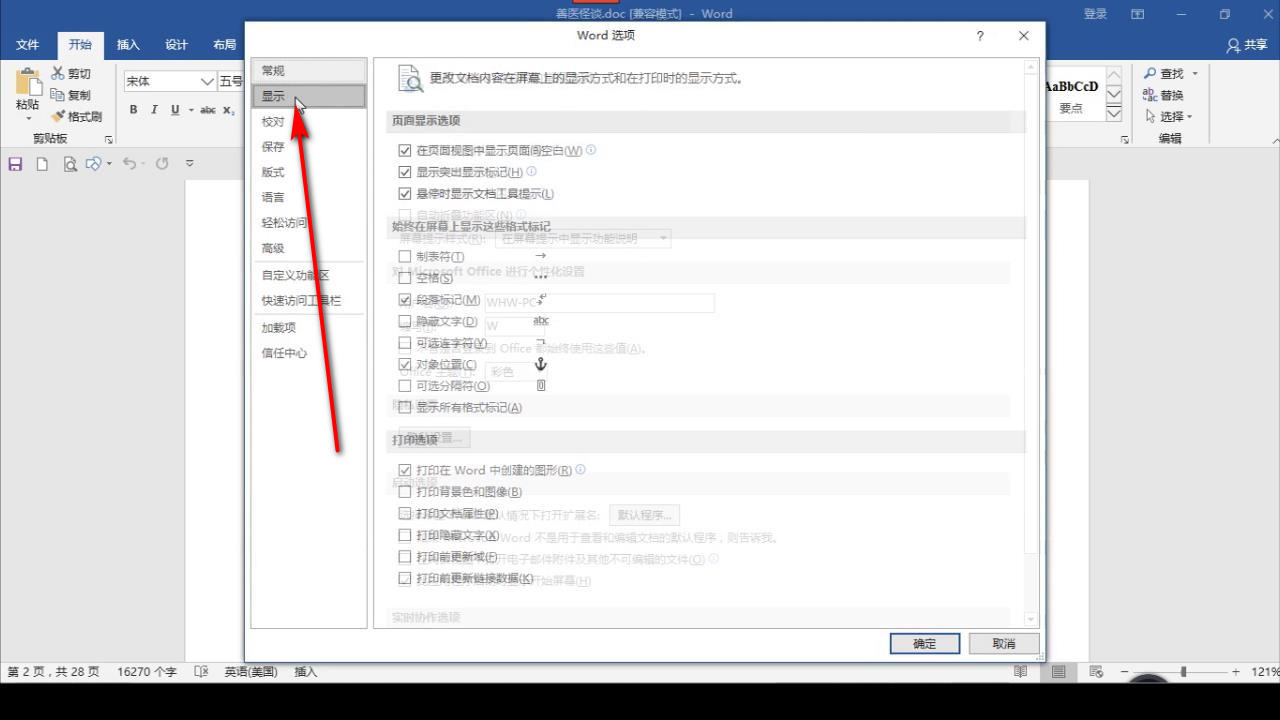
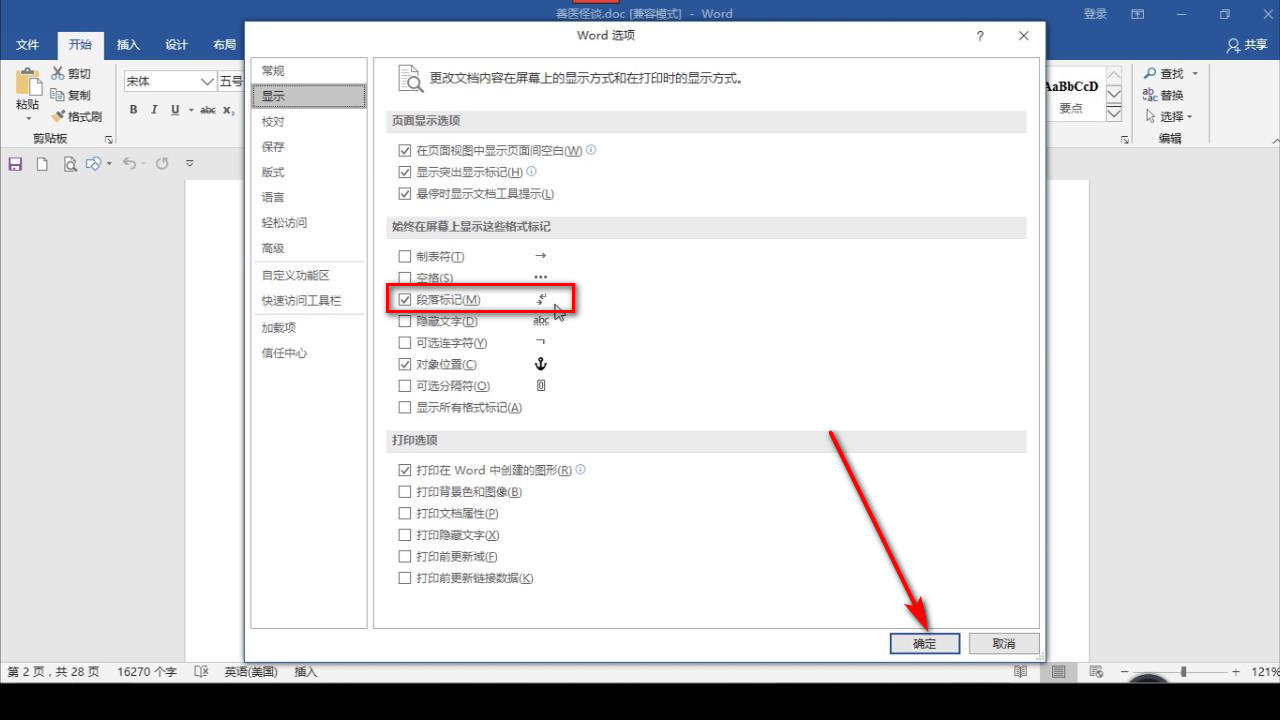
6.去掉段落标记的话,同样是在Word选项中点击——显示。

word表格如何弄个斜划线表头,wordexcel如何设置红色笔标记

7.找到段落标记选项,将前面的对勾去掉,点击确定,这样段落标记也就去掉了,页面瞬间简洁了许多。
word表格如何弄个斜划线表头,wordexcel如何设置红色笔标记

word表格如何弄个斜划线表头,wordexcel如何设置红色笔标记

在Excel中二级表头和三级表头用的比较多,下面小编就来教大家如何来制作,赶紧来看看吧!

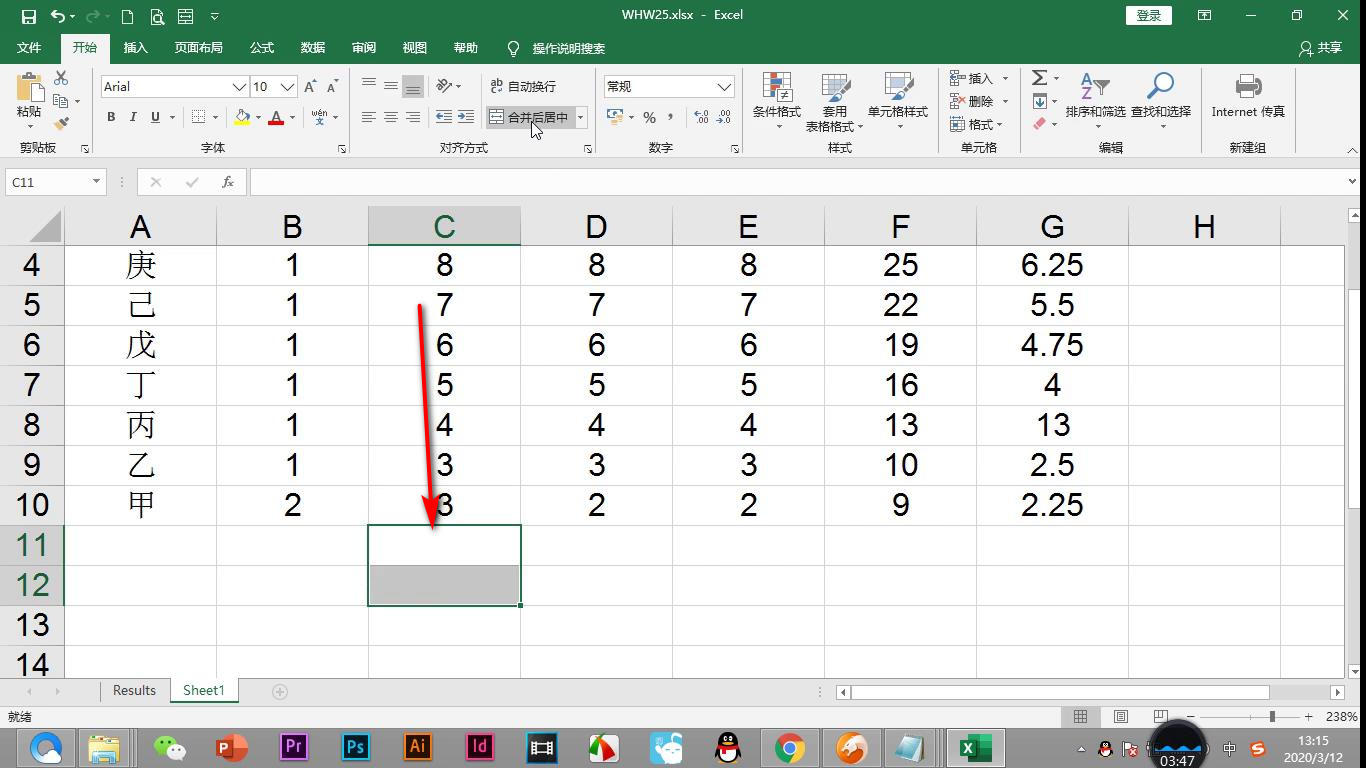
1.我们首先合并一下单元格,这样看的清晰些。
word表格如何弄个斜划线表头,wordexcel如何设置红色笔标记

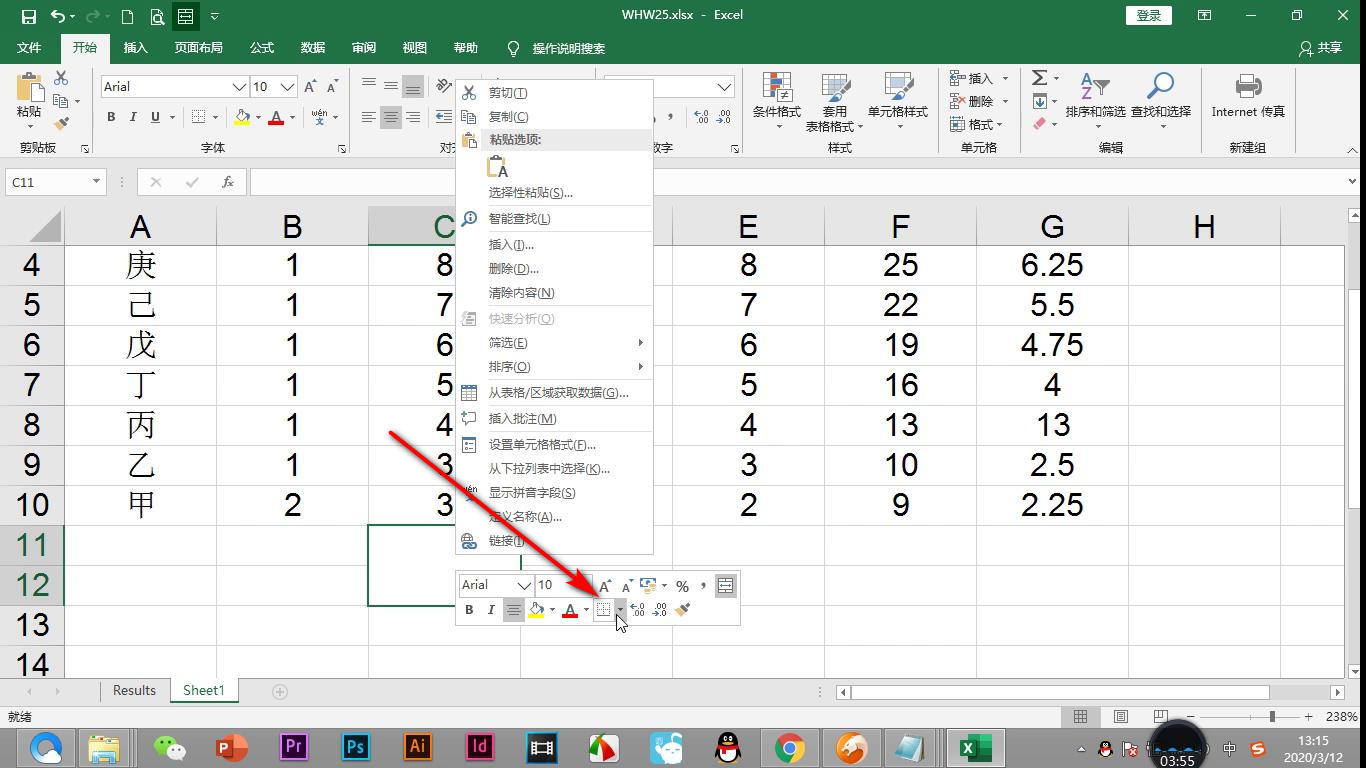
2.然后鼠标右键点击边框,再点击——其他边框。

word表格如何弄个斜划线表头,wordexcel如何设置红色笔标记

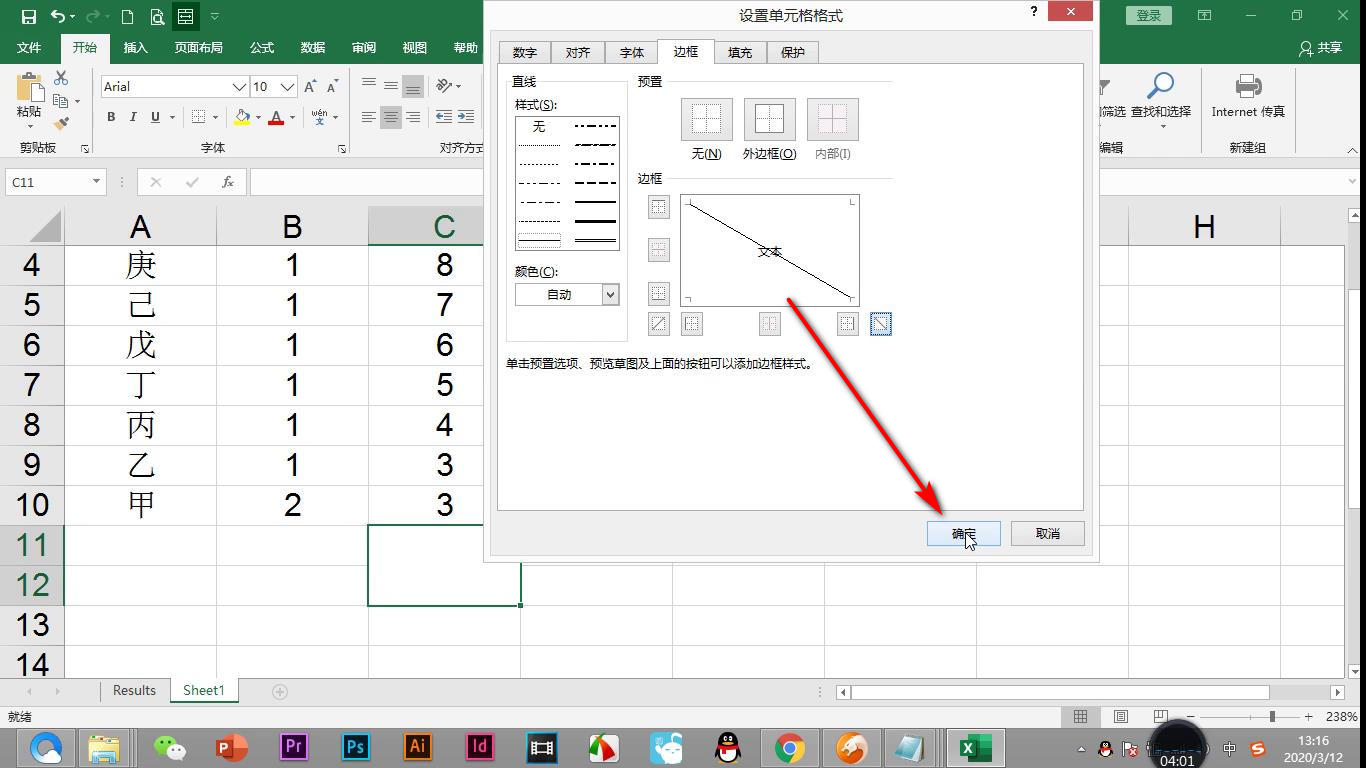
3.在其他边框中选择斜线,点击确定。

word表格如何弄个斜划线表头,wordexcel如何设置红色笔标记

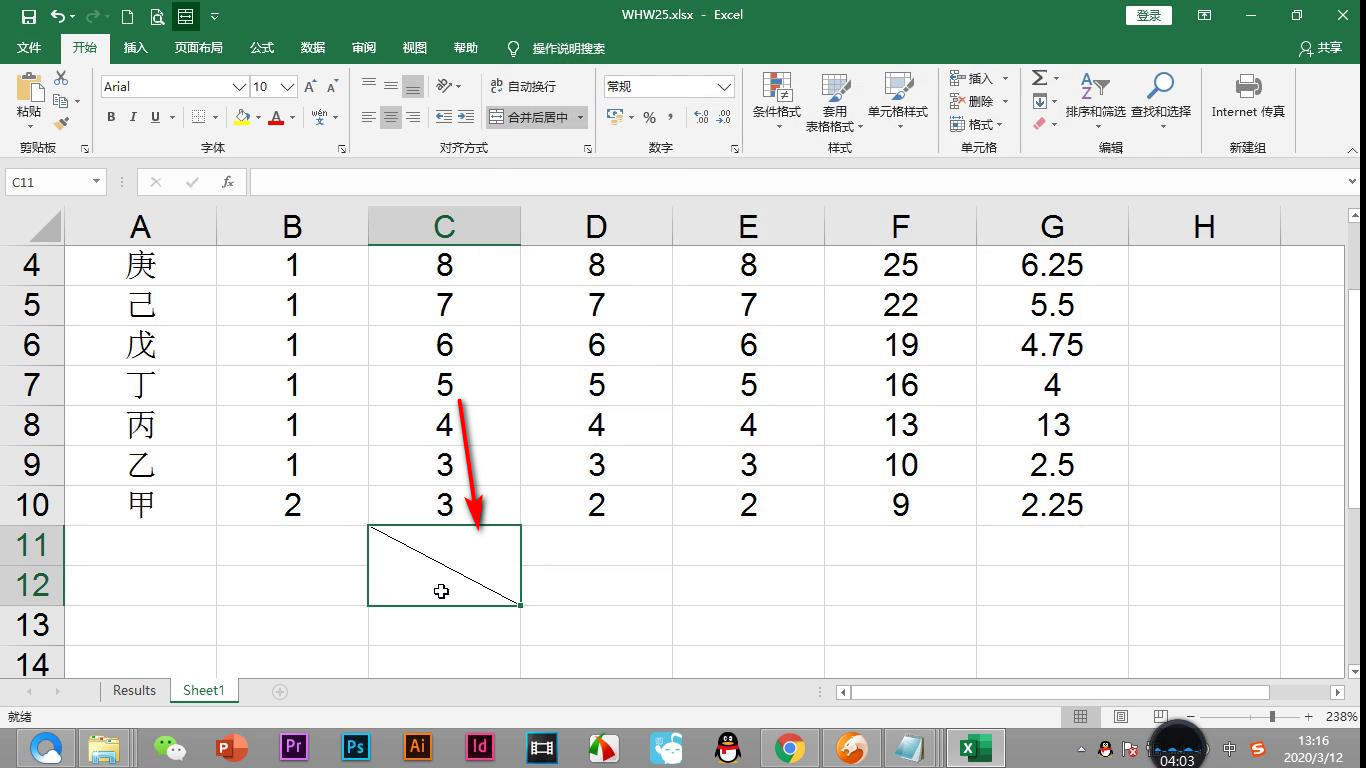
4.这样二级表头就做好了。

word表格如何弄个斜划线表头,wordexcel如何设置红色笔标记

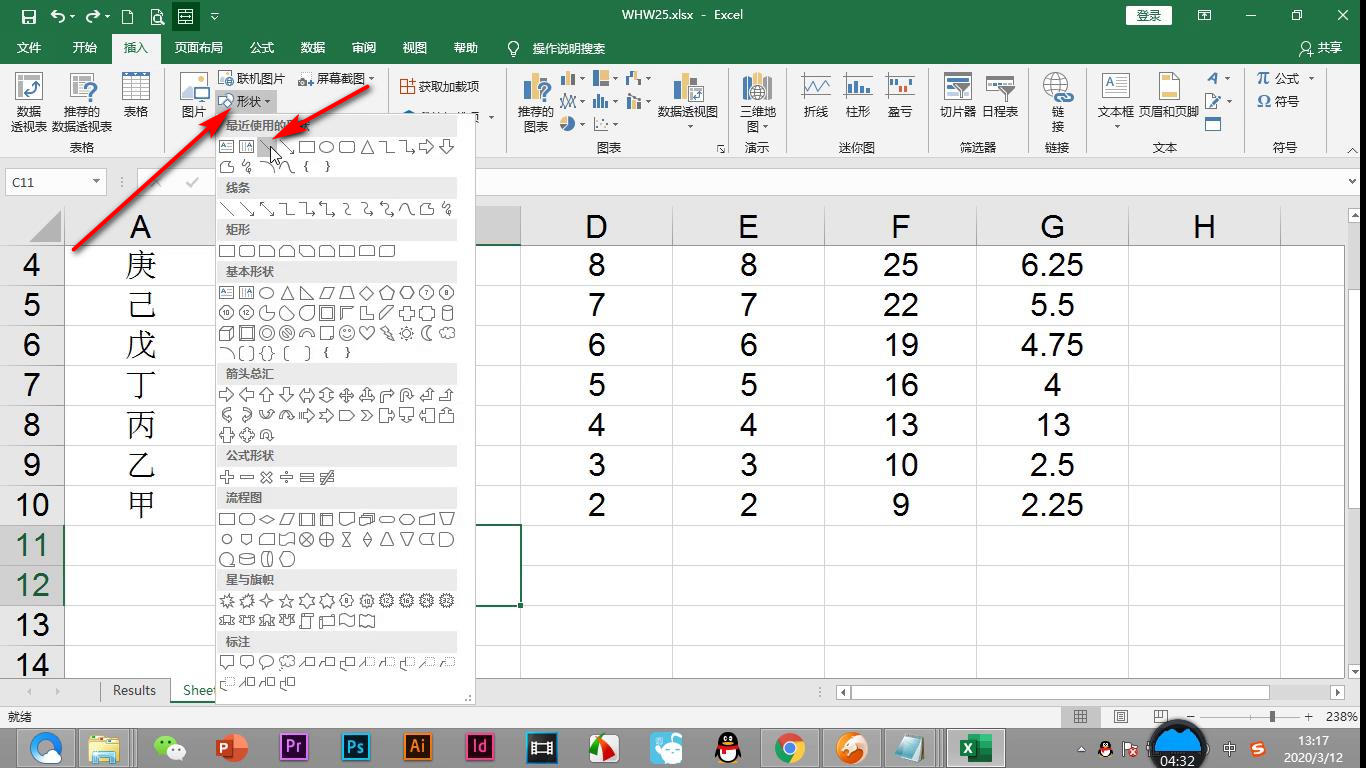
5.三级表头没有别的办法只能通过插入形状,选择直线。

word表格如何弄个斜划线表头,wordexcel如何设置红色笔标记

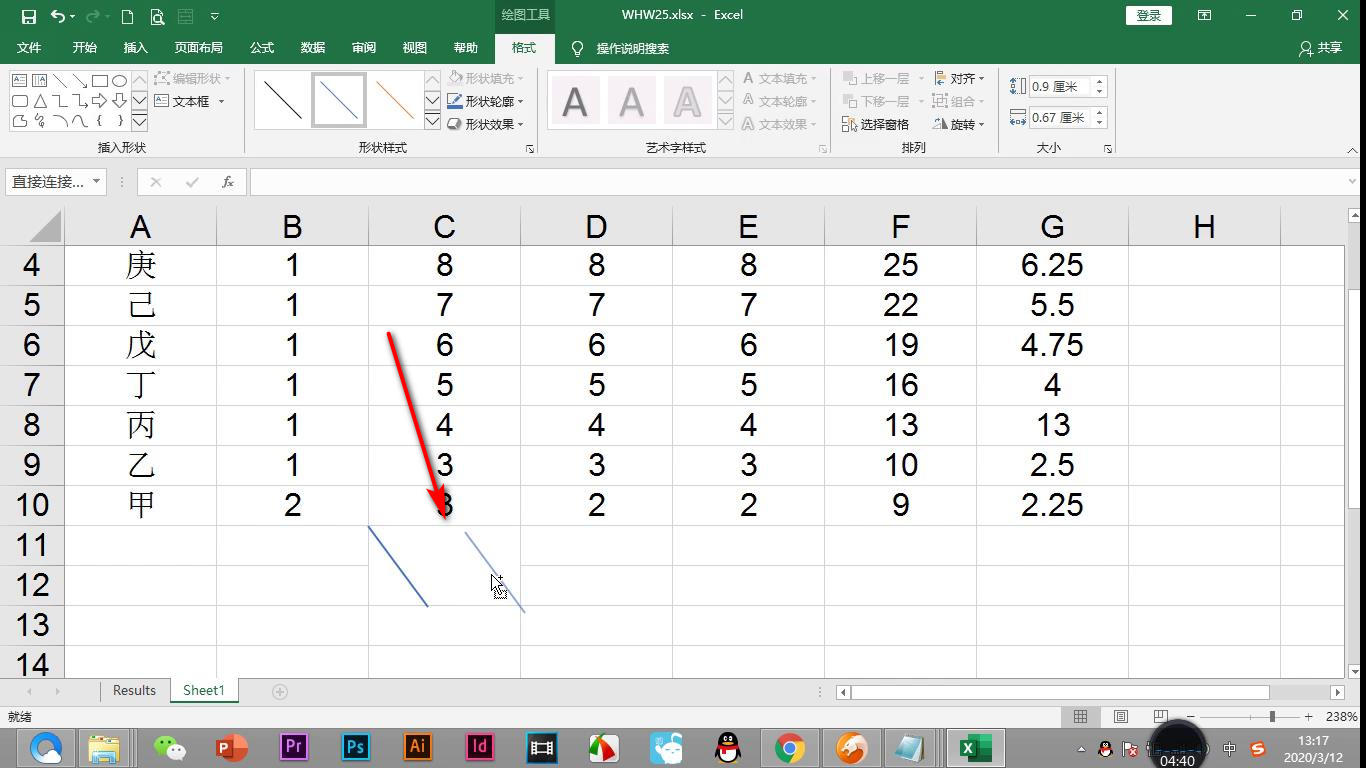
6.直接鼠标在单元格中拖拽,然后按Ctrl拖拽复制。

word表格如何弄个斜划线表头,wordexcel如何设置红色笔标记

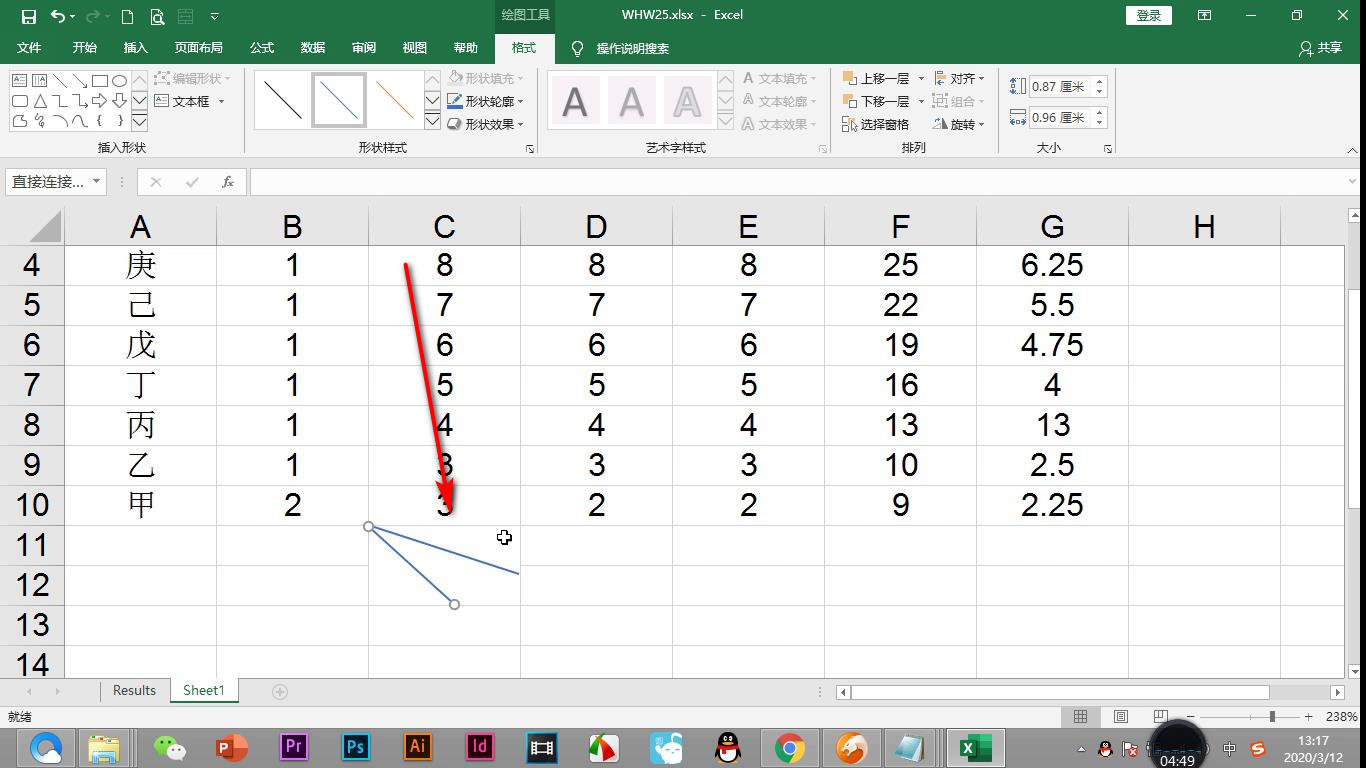
7.将直线调整好,三级表头就做好啦!

word表格如何弄个斜划线表头,wordexcel如何设置红色笔标记