Hello,大家好,是利兄~
我们的PPT,尤其是发布会用的PPT,通常情况下要将内容放在版面中间的位置。
当内容放置在中间的时候,PPT的两侧总会觉得有些空,显得有那么点单调,对吧!
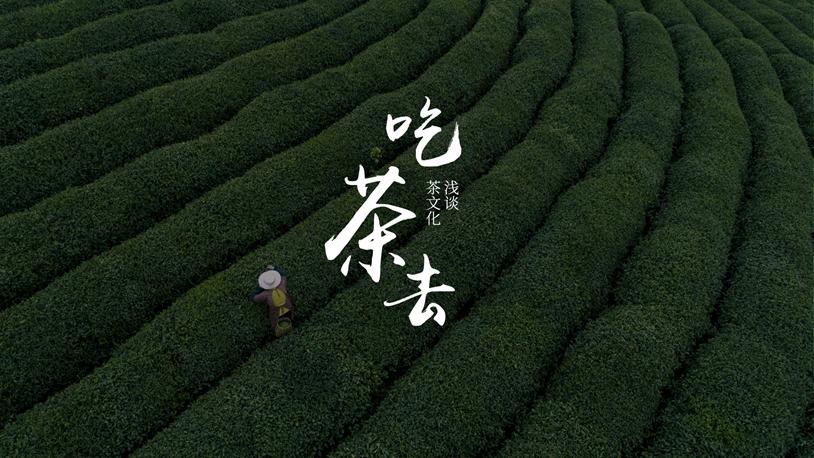
这个时候,我们通常会用一种方法——点缀法
我们来看一些优秀的案例,看看他们都是如何添加点缀,进行修饰的。
比如下面这四个案例:




我们可以发现,这些点缀的修饰元素基本上分为四类。
1、通过几何图形来修饰。
通常为圆,三角形,矩形的色块或者线框。他们分散在标题的两侧,就像下面这个案例一样。


再举个简单的例子,下面这个案例看起来是不是显得有点空。
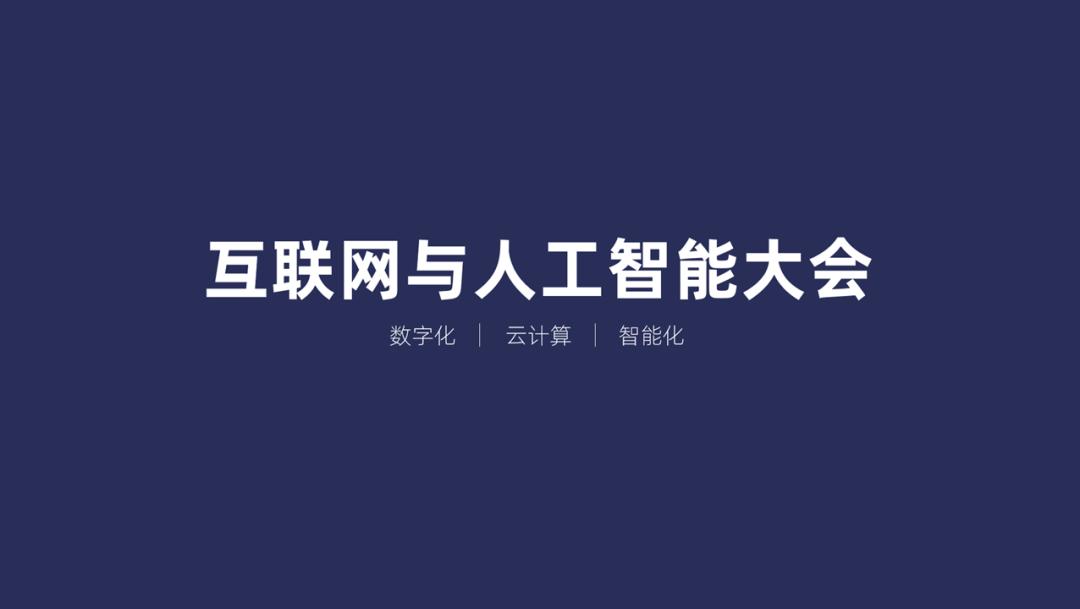
我们在四周添加一些几何图形,三角形,四边形等,分散在标题的四周,大家再来看一下。

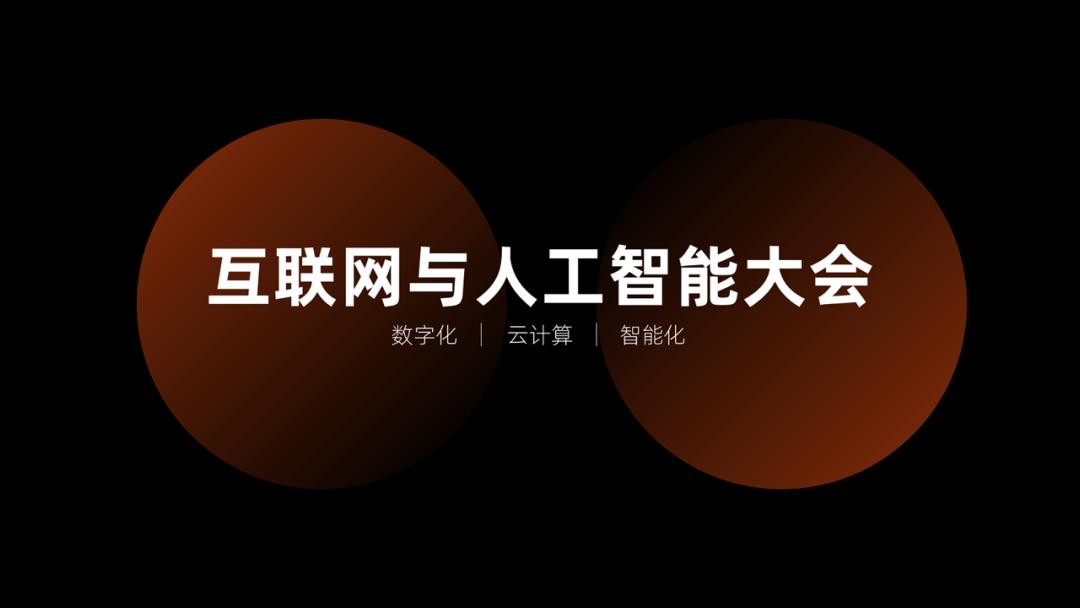
也可以是简单的两个大圆形,左右对称,可以了。
2、通过图标来修饰。
通常,我们会找一些和主题相关的图标来点缀版面。下面这两个案例,就是通过图标来修饰。

如果是换成下面这个案例呢,我们该如何修改?
我们也可以用一些互联网和人工智能相关的图标来修饰。

3、通过点缀的图片来修饰。
我们在一些素材网站,可以*载下**到很多点缀的元素,比如说花瓣,叶子等。
比如下面这个案例,看起来有些单调,周围有些空。
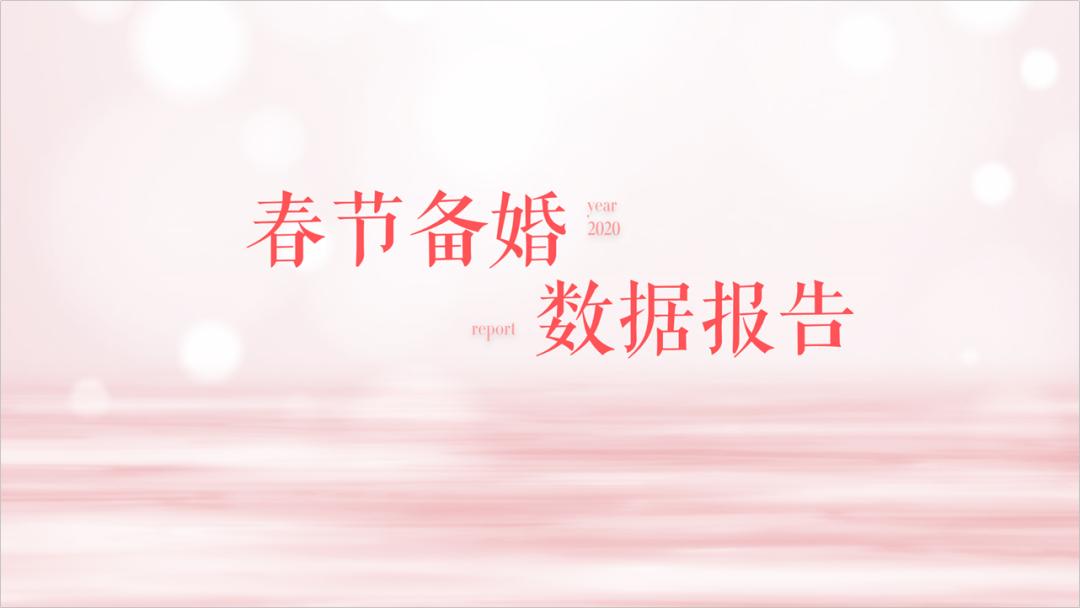
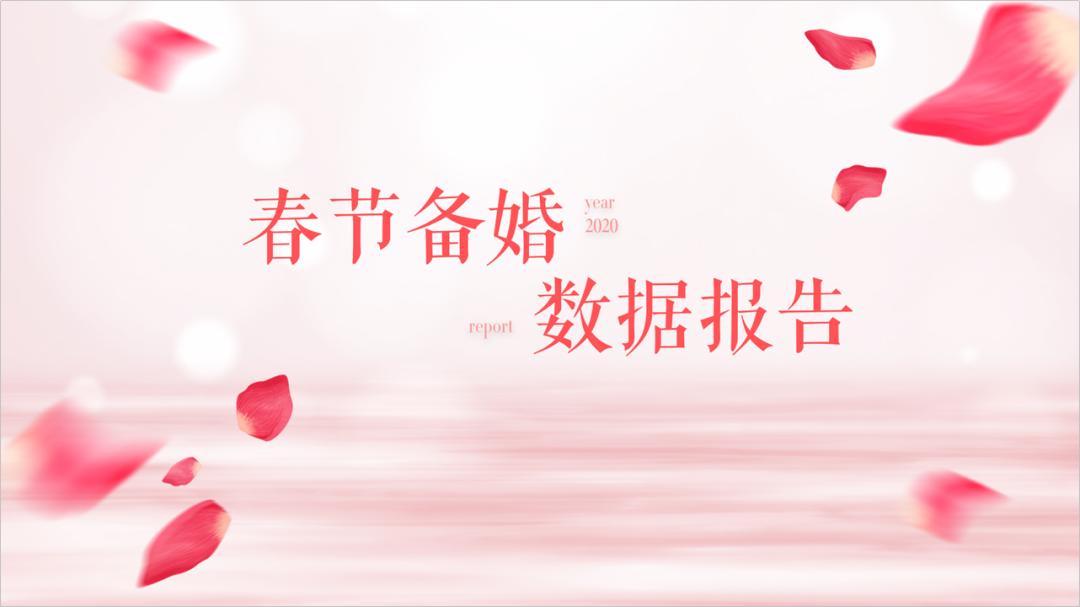
我们加一些玫瑰花瓣来点缀,通过虚实结合的方法,就可以得到这样一页PPT。
是不是就好了很多。
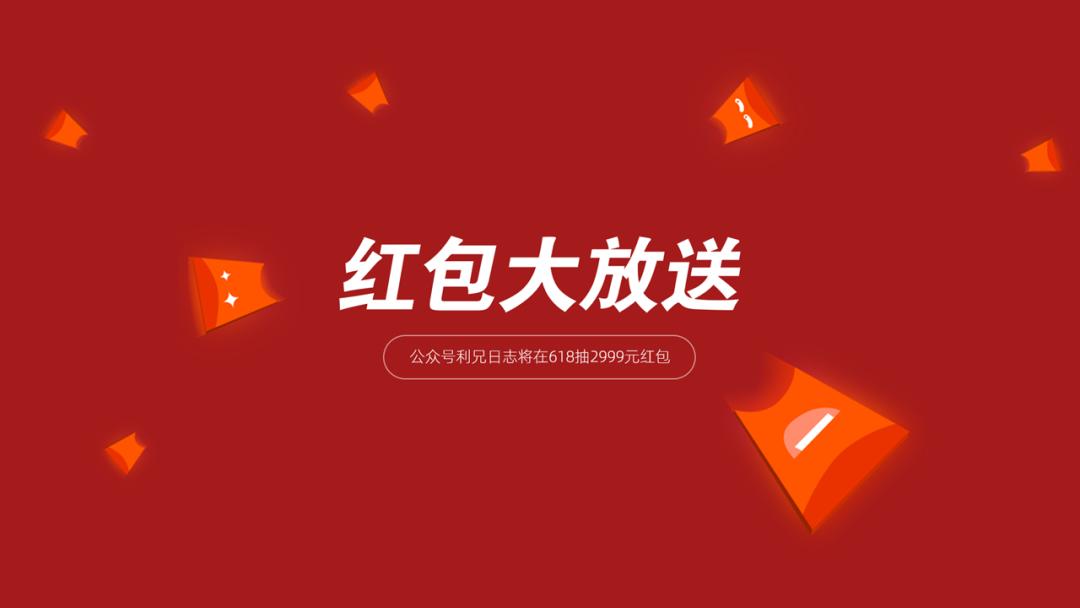
类似这样的案例,我们再制作几个,比如“红包大放送”这个案例。
4、通过笔画来修饰。
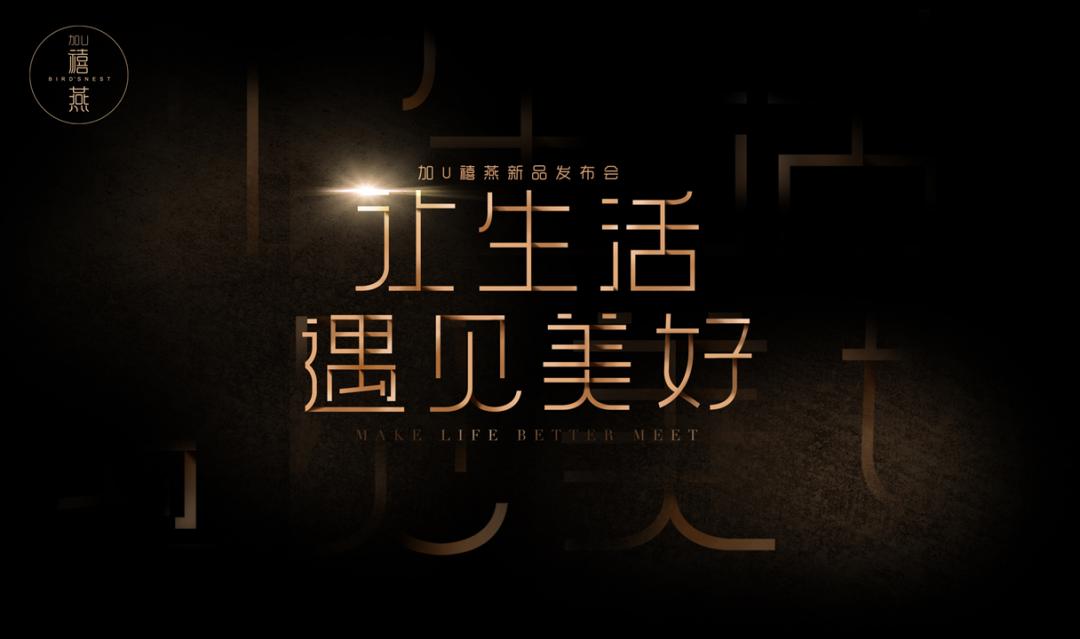
我们还可以通过布尔运算,将文字拆开,在四周用笔画来修饰点缀。
这样既不会显得空,又很符合题意。
就像下面这个案例一样。
我们再举个简单的例子,下面这个案例,字太少,一句话,显得有些空。
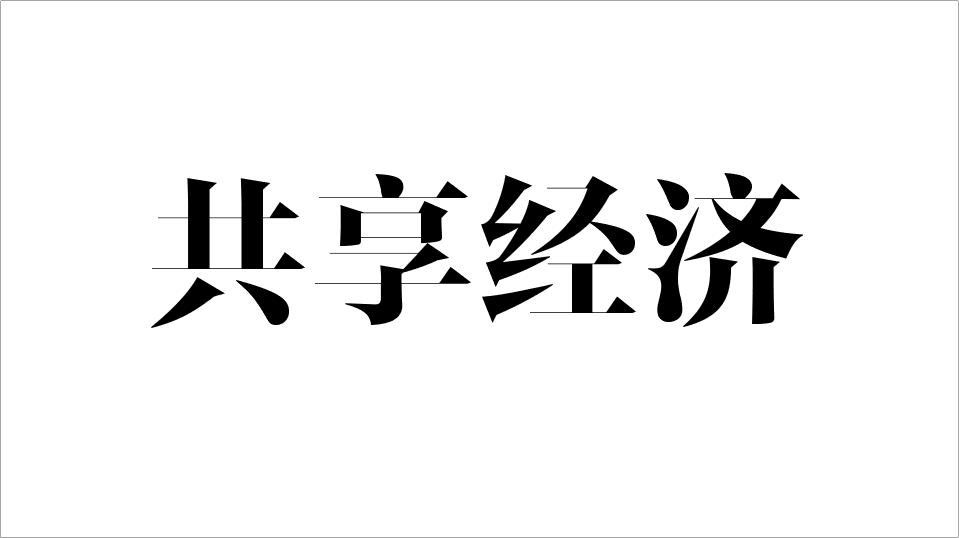
我们将笔画拆开之后,放在PPT的四周,就可以得到这样一页PPT,是不是好了很多。
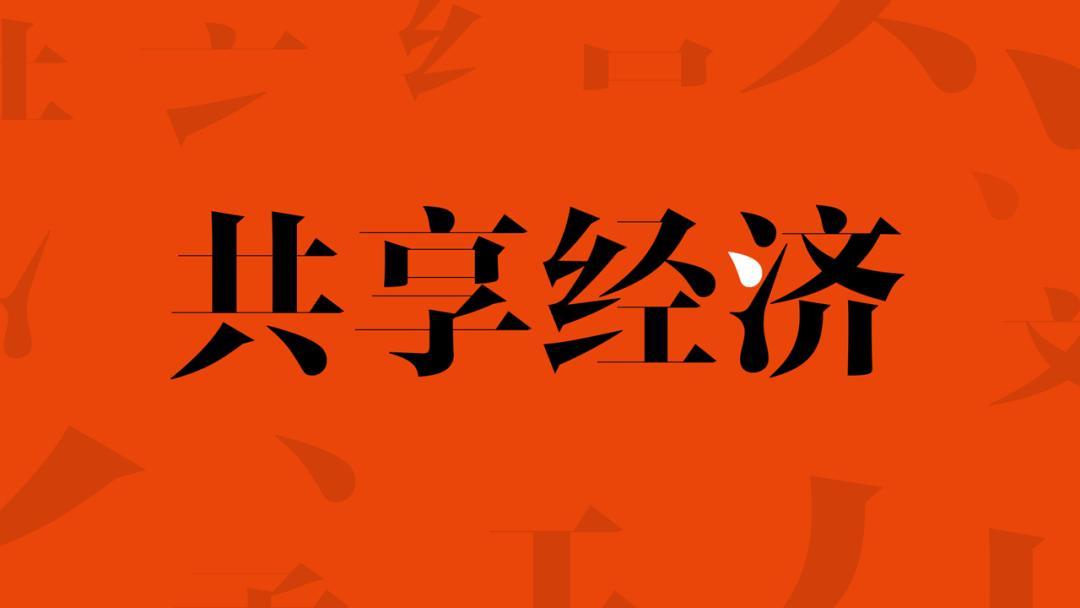
以上就是今天的主要内容,分享了四种修饰元素的方法和类型。
希望大家可以喜欢。