1.问题所在
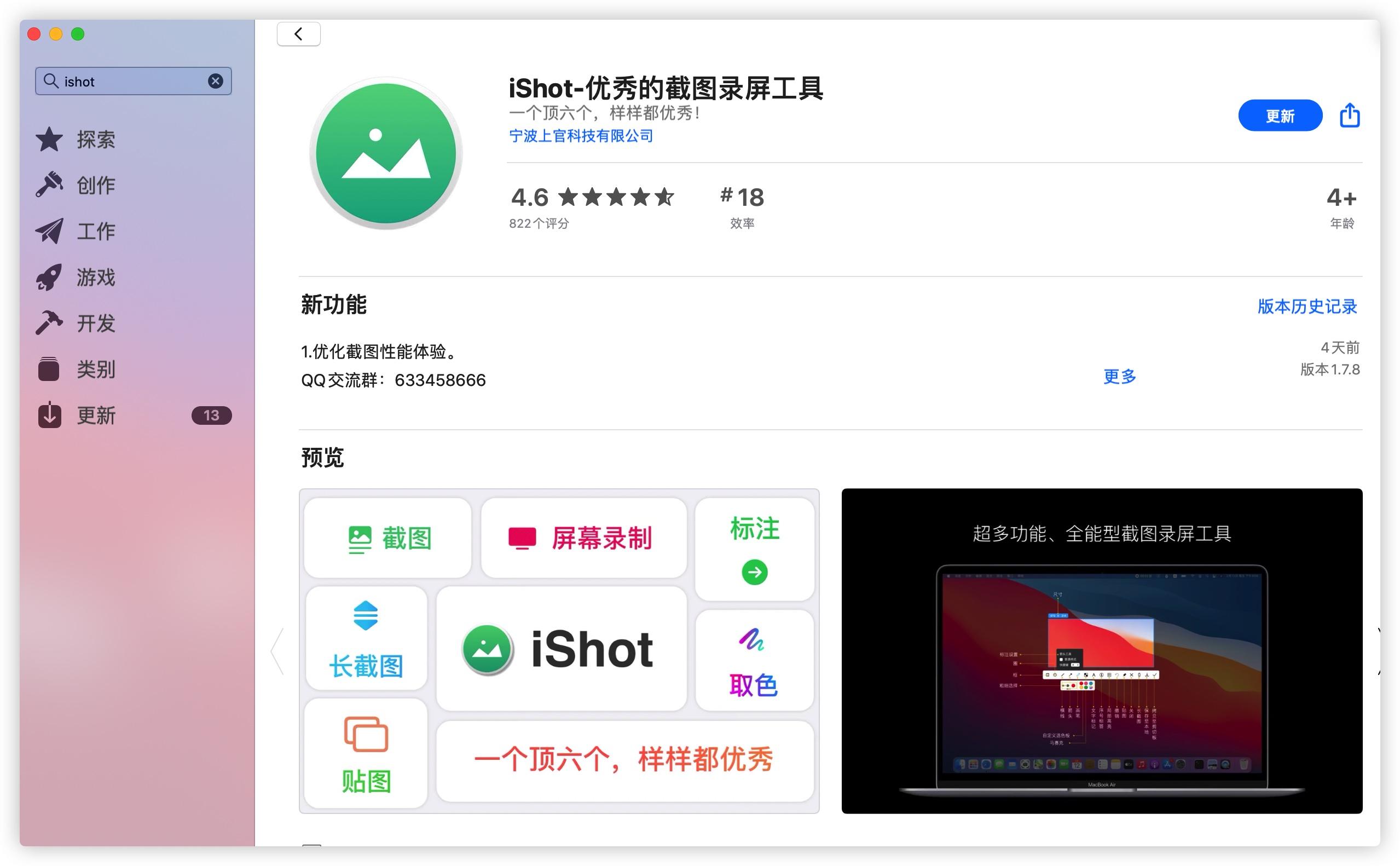
我们可能会发现截图完之后,没办法直接进行标注,或者是标注的工具都太单一、简单了,那有没有什么更好的工具来进行截图之后的标注呢?那你就需要了解iShot了!
2.标注截图一步到位,神奇!
①标注功能:
矩形、圆形、横线、箭头、画笔、马赛克、文字标记、序号标签、局部高亮;
标注后,选中标注图案,鼠标置于图案上,滚动鼠标滚轮或双指在触控板上下滑动,调节透明度;
标注后,选中标注图案,鼠标置于图案外,滚动鼠标滚轮或双指在触控板上下滑动,调节粗细。

②标注工具提供多种样式选择:
箭头、马赛克等标注工具,提供多款样式选择,让你的标注不再单一。
更多功能:
①:区域截图、窗口截图、多窗口截图
②:长截图、滚动截图
③:延时全屏截图
④:截图前一个区域
⑤:截图光标下窗口
3.*载下**方式
是不是已经很心动了呢?
打开App Store搜索iShot*载下**使用