哈喽,大家好。我是小*疆新**,今天给大家分享用Photoshop。制作折纸的一个文字效果。
分享是一种美德,关注是一种鼓励!如果小*疆新**的分享对你有所帮助,记得点击关注呦!每日会有Photoshop知识分享。小白到初级到精通。
在设计中经常会用到文字,不同的艺术文字能传递不同的信息,达到不同的宣传效果。
艺术字的制作方法有很多,效果也是非常多。今天就给大家分享一个艺术折纸文字效果。
折纸艺术字有较强的立体感,字体笔画与另外笔画之间有一些渐变的效果,从深色到浅色的渐变效果。在设计这种折纸字体的时候一般会用到以下两种方法。

1:渐变的方法
2:图层样式+剪贴蒙版的方法
接下来我们进入Photoshop 进行演示制作。
一:首先我们演示第一种方法。渐变的方法
1:首先我们新建一个空白画布。将Photoshop网格调出。点击视图--显示--网格。快捷键ctrl+’键。如下图。

2:接着电解视图--对齐--打上对勾。快捷键shift+ctrl+’键。如下图。

3:接着点击视图--对齐到--网格打上对勾。如下图。

有了这些网格出来做辅助,我们作图的时候就会更加的简单快捷。
4:接下来我们就开始作图,工具可以任意选择,矩形工具,钢笔工具都可以根据不同效果来选择。选择矩形工具绘制一个矩形。如下图。

5:当我们修改矩形时就可以选择钢笔工具或者时选择工具对绘制好的矩形形状进行修改。在使用选择工具时,在矩形的四个锚点需要需改的一个锚点上按住键盘上的ctrl键,进行移动即可。如下图。

6:接着选择钢笔工具制作斜线的部分。从移动的点开始绘制。如下图。

7:使用矩形绘制时,在网格中选择了三个小方格,所以后面制作的我们都选择三个小方格使其达到一致。如下图。

8:观察我们最哦的效果,边缘处都是浅色,叠加处时深色。所以这里我们使用渐变叠加效果。找到相应的图层,在Photoshop右下方点击图层样式-渐变叠加。如下图。


9:点击渐变更改颜色,使用一种颜色。在渐变编辑器中更改。如下图。

10:这里我们更改一下渐变的角度,将缩放数值调小,观察渐变位置。如下图。

11:接下来将设置好的渐变叠加复制到其他的形状上即可。按住键盘上的ait键不放,鼠标左键拖动效果到其他的层上即可。如下图。

这里浅色和深色的位置需要变换一下,双击效果进去更改角度。如下图。

12:接着绘制第二个字母,选择矩形工具绘制三格,与第一个字母水平垂直。如下图。

13:按住键盘上的ctrl+t键点击鼠标右键选择斜切,拖动上面中间的点到右边合适的位置。


二:图层样式+剪切蒙版方法
1:复制一层然后进行反转,接着这里就用到,如下图。

2:给图层添加投影,如下图。

3:在跳出的图层样式调节面板中将不透明度适当的调大一点,距离调整到0,大小更具效果来决定。这样就有折纸的效果啦。如下图。

4:将图层样式和图层进行拆分,在图层样式上点击鼠标右键--创建图层。如下图。
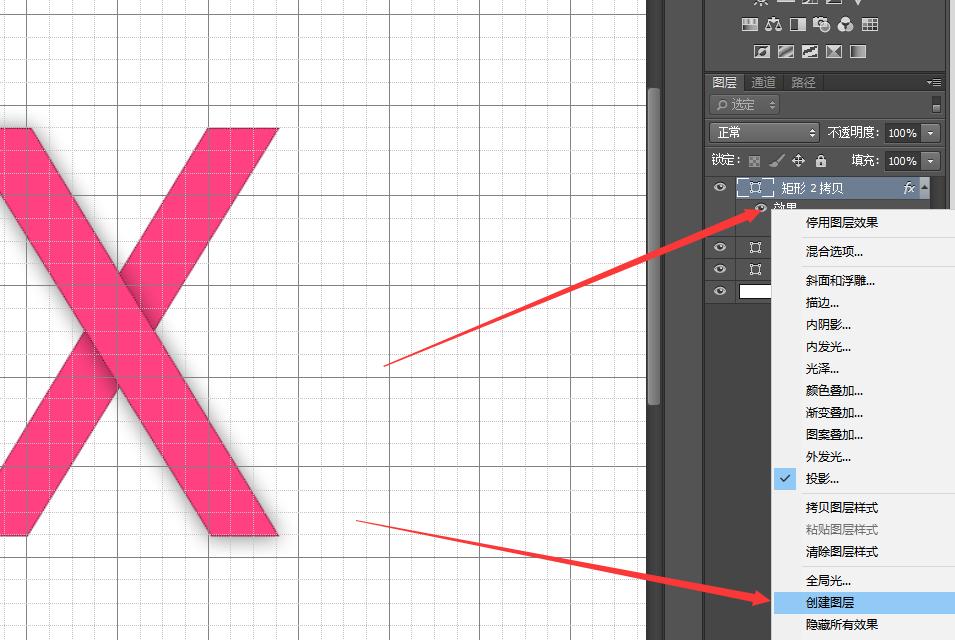

接着点击鼠标右键选择创建结帖蒙版,这样折纸效果就做好啦。如下图。


后面的文字也时一样的制作方法。
今天的分享就到这里啦,有没看明白的小伙伴可以再我们文章下方留言。评论区分享下你今天的成果吧,我们评论区见。
本文由小*疆新**原创,欢迎关注,带你一起长知识。