关于BIOS的知识 小编带你划重点啦
请认真看下面的内容哦 /敲黑板GIF
BIOS的功能
BIOS是Basic Input/Output System(基本输入输出系统)的缩写,是固化在主板ROM芯片上的一组为电脑提供底层最直接的硬件控制的程序。通俗地说,就是硬件与软件程序之间的一个“转换器”或者说是接口。处理内存、处理器、系统板和扩展卡之间大部分的通信任务,负责解决硬件的即时要求,并按软件对硬件的操作要求具体执行。
升级BIOS的好处
升级 BIOS,也称为“刷新BIOS”,成功完成 BIOS 更新后,有下面的好处:
- 支持新的技术;
- 增强对硬件和设备的识别;
- 提高硬件性能,例如提升主板,cpu,显卡的性能;
- 提高硬件兼容性,减少冲突;
- 修复电脑问题,解决已知的问题,使电脑更完善。
升级BOS的注意事项
通常在windows下刷新BIOS安全性还是比较高的,但毕竟更新BIOS涉及主板底层操作,有理论上的风险(可能会导致主板损坏),请注意以下事项并谨慎进行操作;如电脑中有重要数据,建议您提前做好备份。同时请注意以下事项:
1)连接外接电源适配器与电池,使电脑处于稳定供电的状态。
2)更新过程中,后台不要运行其他程序。
3)耐心等待,中途不要人为强制中断或断电。
查找最新的BIOS版本,以惠普电脑为例
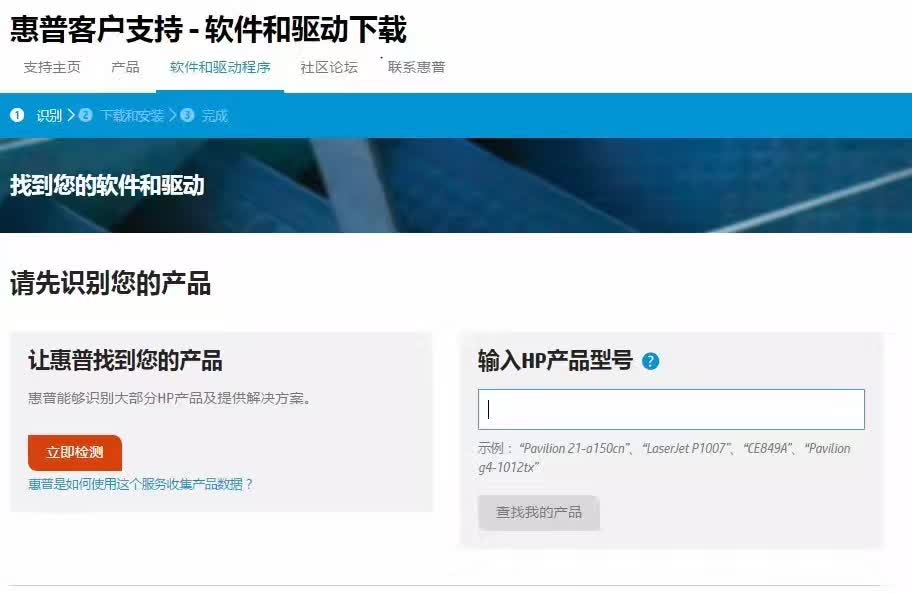
1、打开惠普http://support.hp.com/cn-zh/drivers 并在输入HP产品型号处,输入机器的型号
注: 请仅从惠普网站*载下**安装 BIOS 更新,不要从非惠普工具及网站*载下**BIOS刷新程序,否则可能会导致刷新失败。
2、选择机器的操作系统版本,并找到BIOS项目点击+号展开,选择发布日期最新的BIOS更新,点击*载下**即可(点击BIOS的【详细】可以看到具体的修复和增强信息)
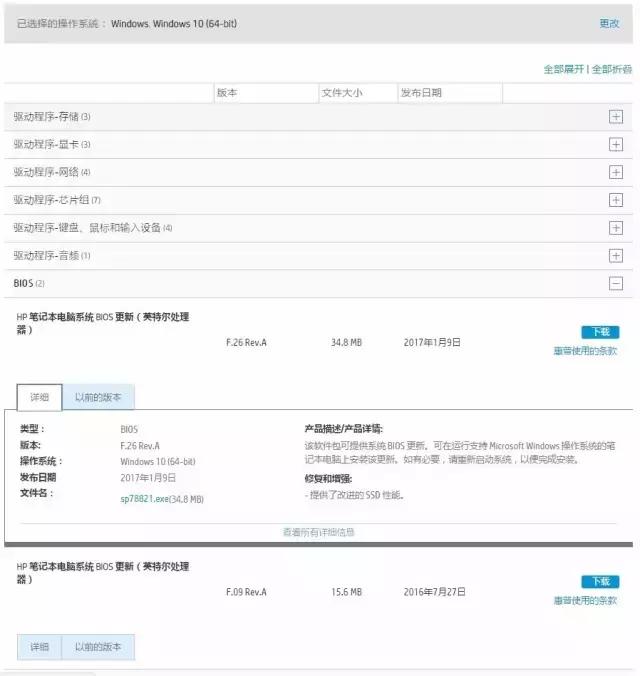
注:建议不要使用*载下**工具*载下**BIOS更新程序,如果需要使用*载下**程序*载下**,建议请使用单线程*载下**。
如何升级BIOS
一、查看机器的BIOS版本
刷新BIOS前建议首先查看下机器原来的版本,如果BIOS版本和需要更新的一致或需要刷新的BIOS版本比当前BIOS版本低,则正常不需要更新BIOS,查看方法如下:
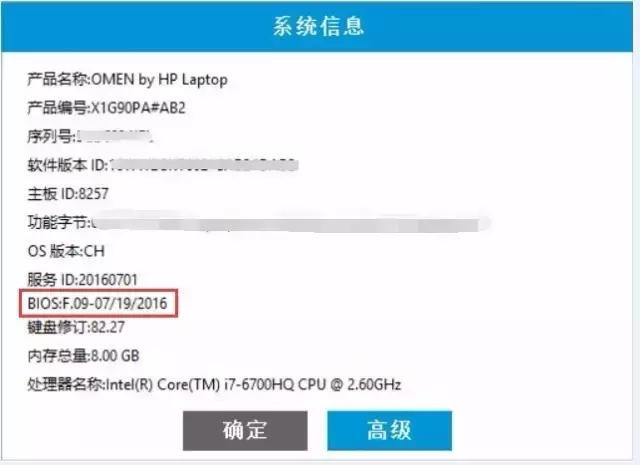
1、在系统中我们可以按动Fn+Esc按键调用系统信息查看
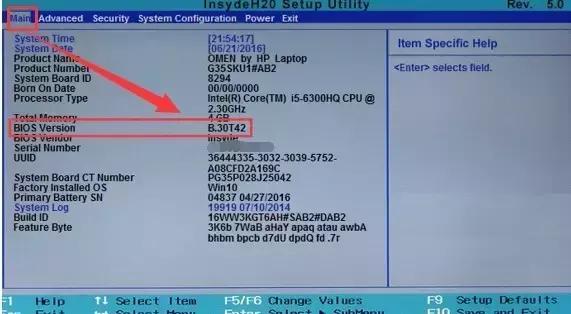
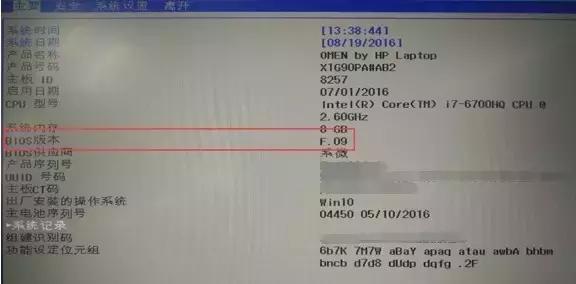
2、我们也可以尝试重启机器按F10进入BIOS查看BIOS Version的信息
二、运行BIOS更新程序
运行 BIOS 更新前,请先关闭所有打开的程序,并暂时禁用防病毒软件,完成更新后重新启用防病毒软件。
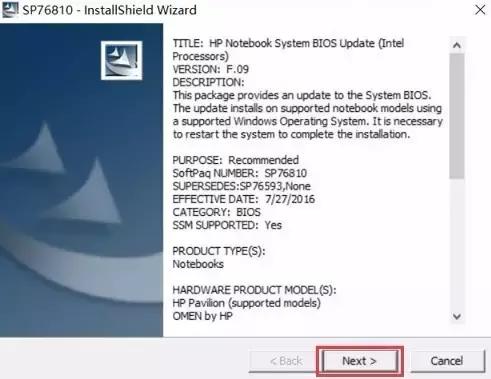
1、*载下**后鼠标双击运行,出现安装向导时,点击【Next】
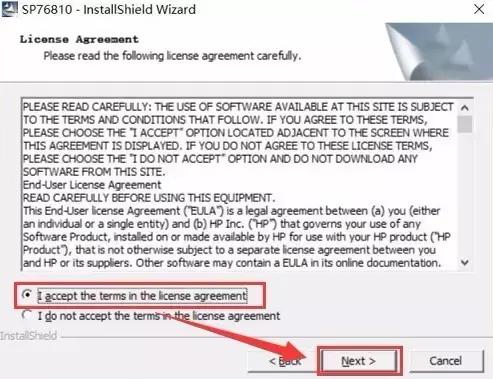
2、接着点选【Iaccept the terms in the license agreement】然后单击【Next】
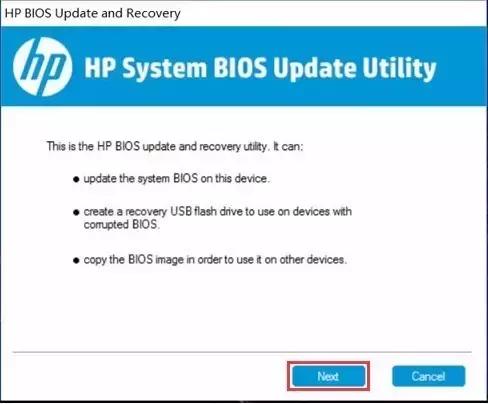
3、弹出HPBIOS Update and Recovery的界面,接着点击【Next】
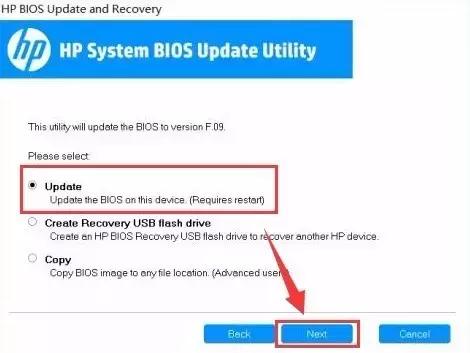
4、点选【Update】然后点击【Next】
5、确保连接好电源适配器并且已为机器正常供电,确认后点击【next】
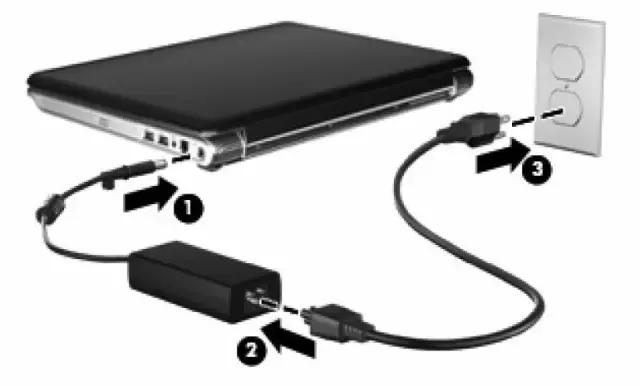
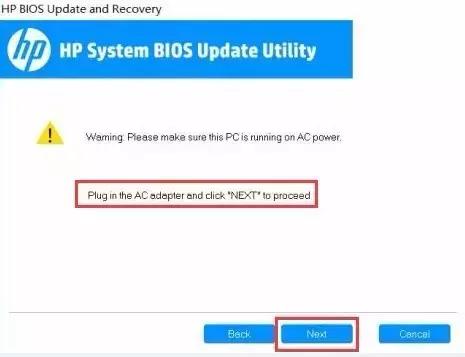
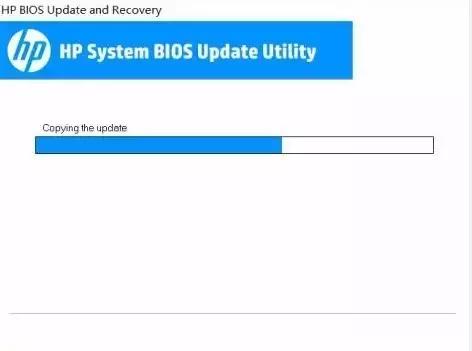
6、机器开始拷贝BIOS更新文件
7、机器拷贝更新文件后会自动重启,重启后机器自动进入BIOS更新,此时不用操作,机器会自动【立即应用更新】
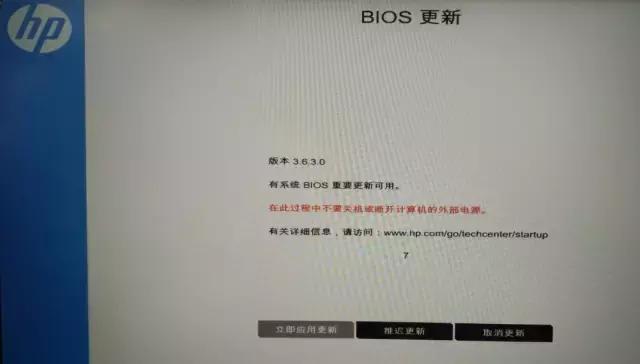
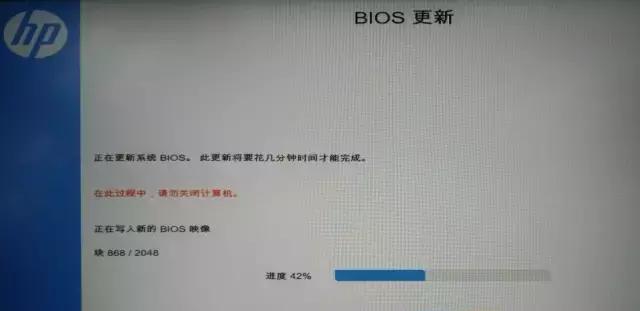
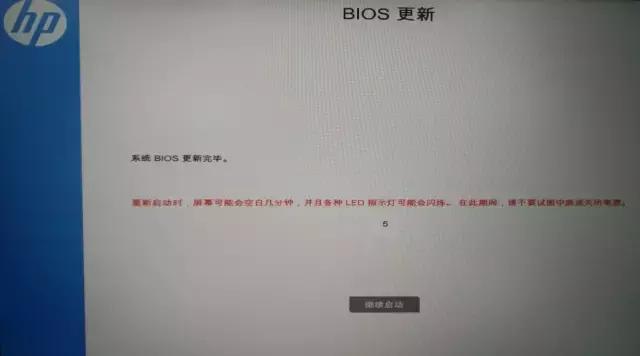
10、写入BIOS映像后会再次验证新的BIOS映像,验证完毕会提示【系统BIOS更新完毕】,然后机器会自动重启
11、重启进入操作系统后BIOS即刷新完毕,此时我们再次重启机器按F10进入BIOS查看下BIOS版本,如BIOS版本号为所刷新的BIOS版本号则BIOS刷新成功
注:不同时期不同机器的BIOS刷新界面可能有不同,以上仅供参考。另此机器为内部小编测试机,请以机器的实际情况显示为准。
你学会了吗?