
十三的剪辑小技巧
你是否被这些Premiere不支持的视频文件格式所困扰呢?
是否因为转换要压制造成的清晰度, 质量的损失感到不满呢?
那么本教程将教你不损害画质的情况下把FLV导入Premiere的方法!
是不是很兴奋?
嘿嘿
看之前点个关注吧,点关注不迷路,及时收看各种影视小技巧!
废话不多说开整!
首先,我们*载下**VLC media player
*载下**好的图标
然后我们打开软件
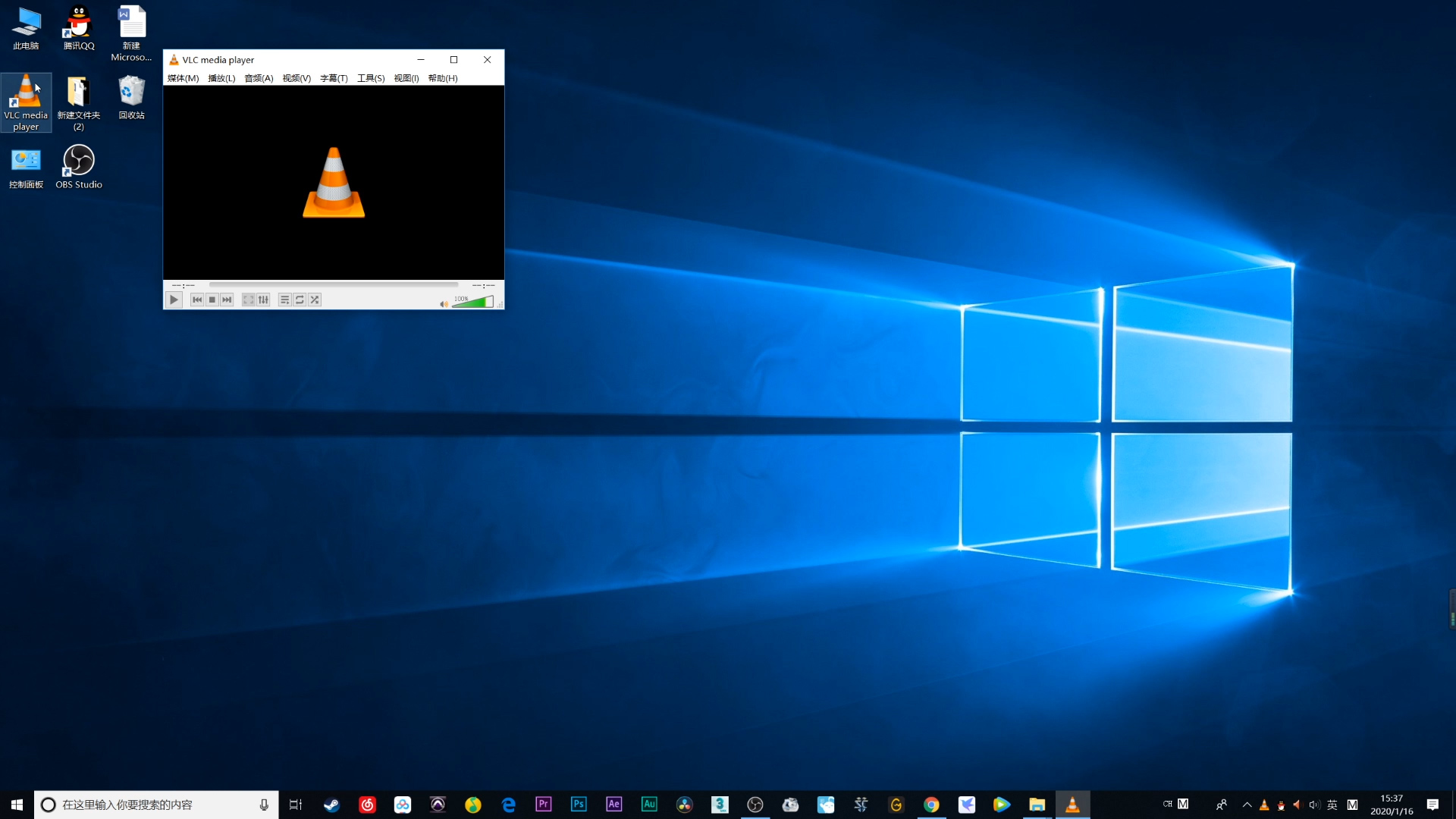
打开软件
点击 媒体 这个选项
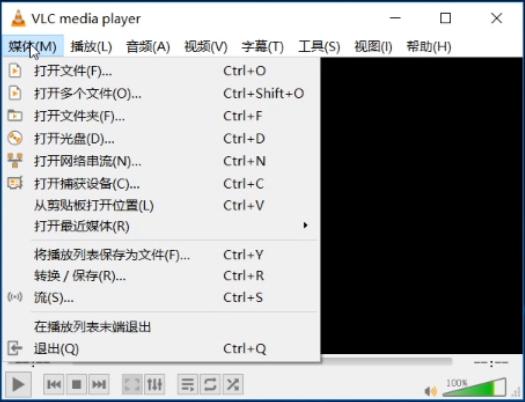
媒体
然后点击 转换/保存
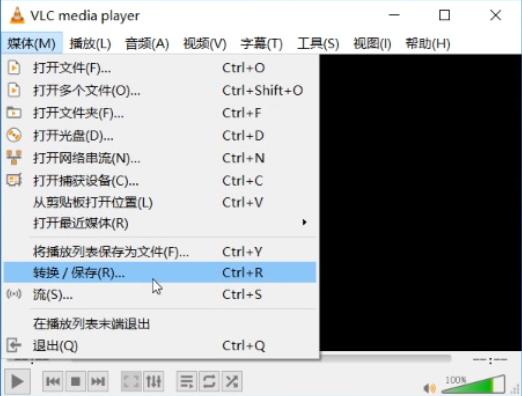
转换/保存
下面我们点击 添加 就可以导入视频了
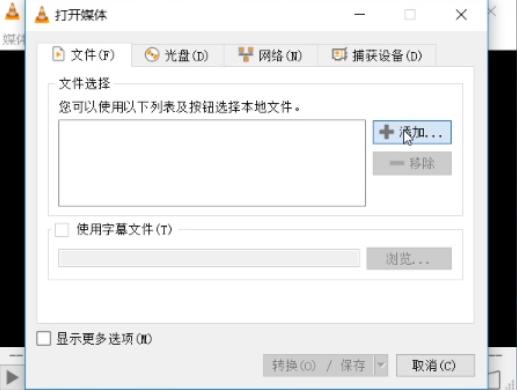
添加
选择一个FLV格式的视频
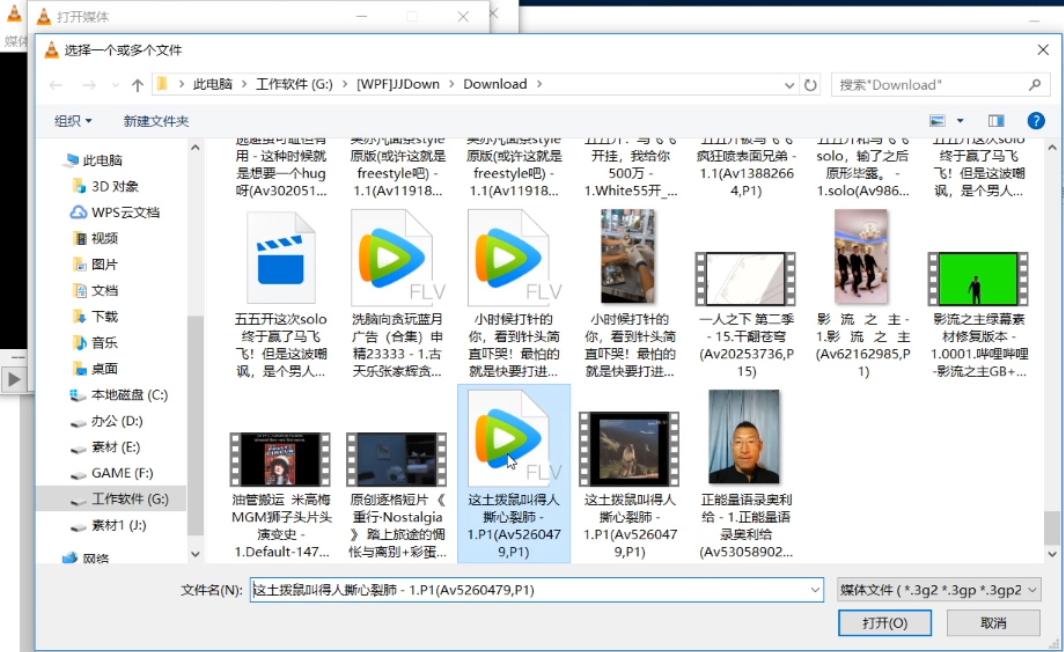
选择视频
导入好之后,我们还可以添加另外一个视频,多个视频进行转码
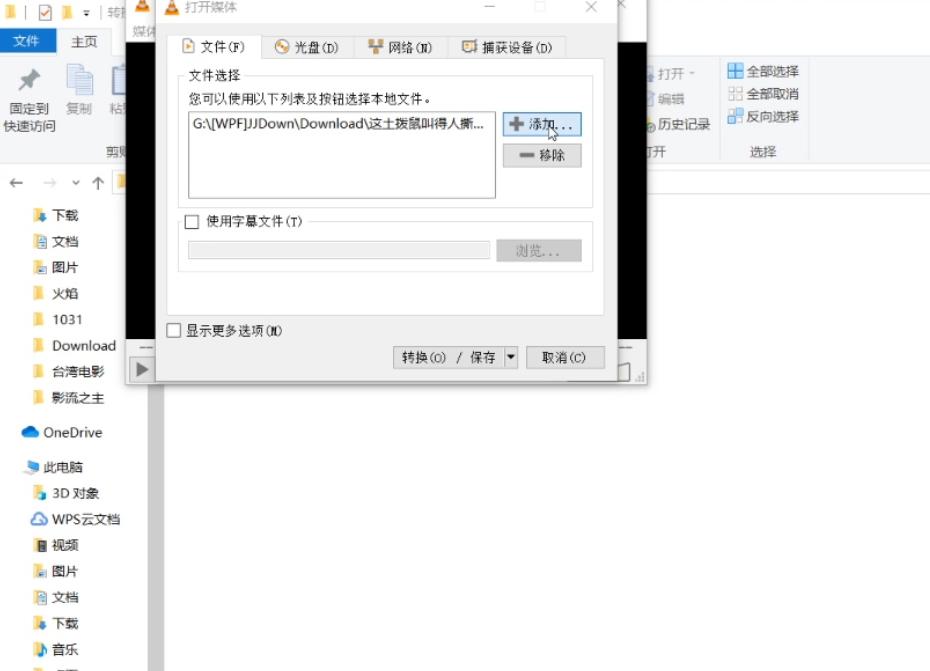
导入好之后我们就可以点 转换/保存 了
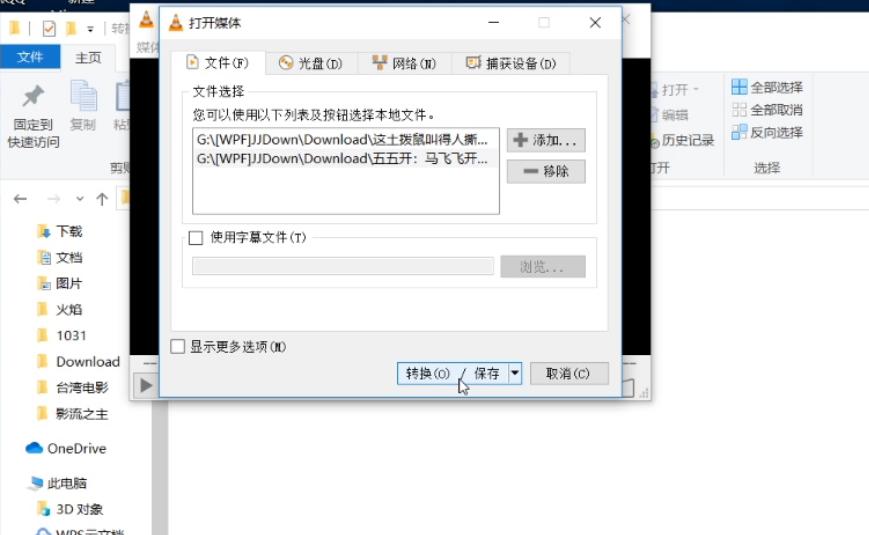
点击之后 我们点击旁边这个扳手形状的图标
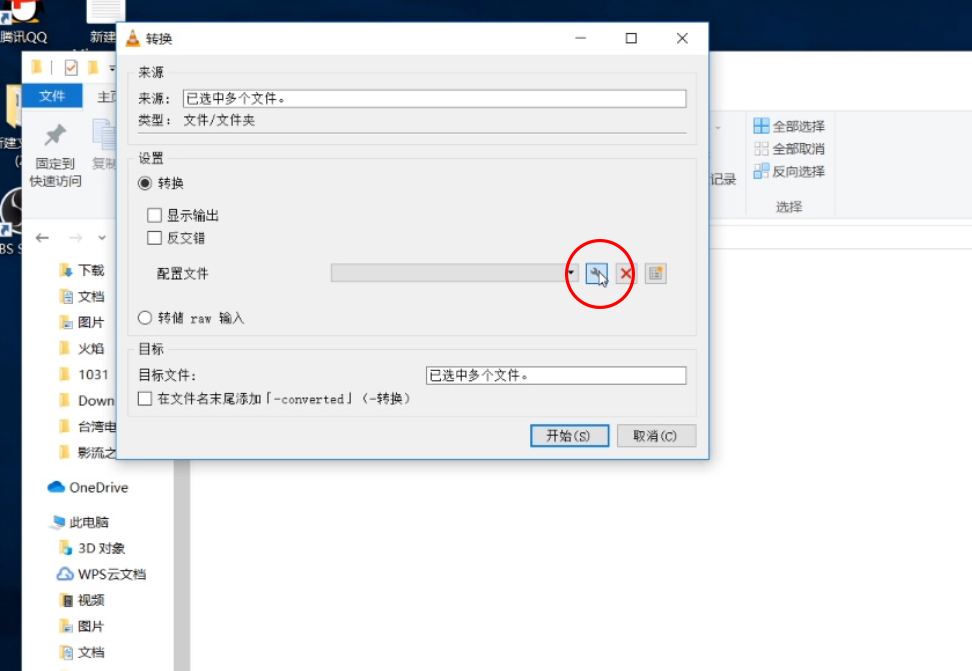
点击这个图标
点完之后,我们在 封装 这一栏把封装格式改成 MP4/MOV
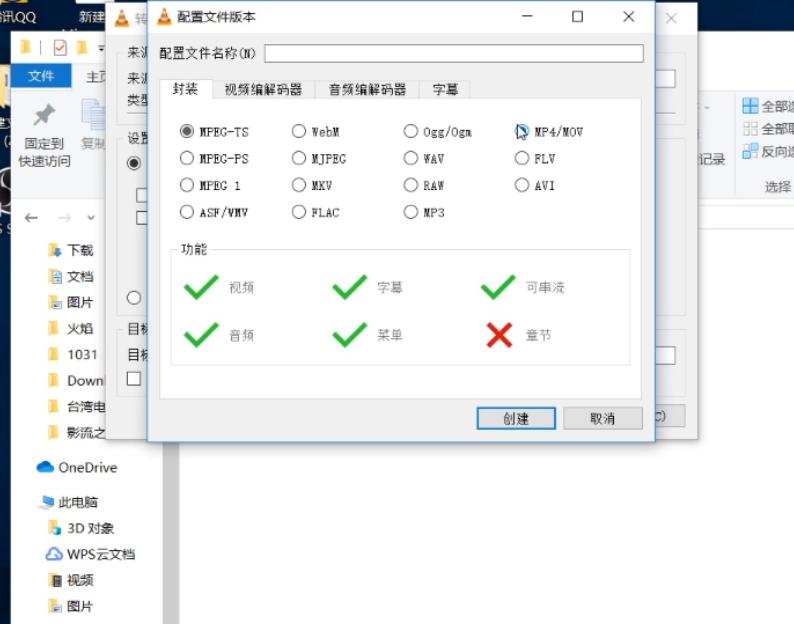
封装格式改成 MP4/MOV
我们再调到视频编码器
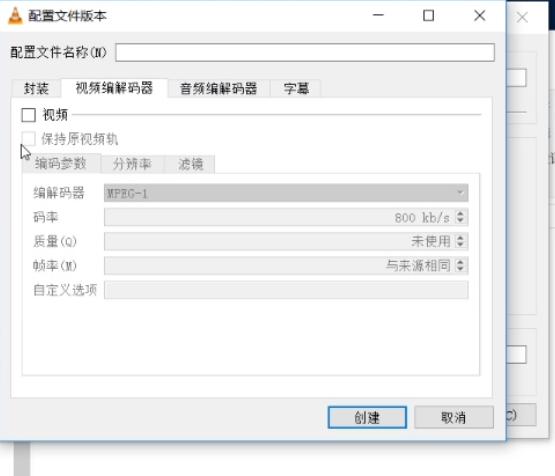
视频这块给他勾上嗷
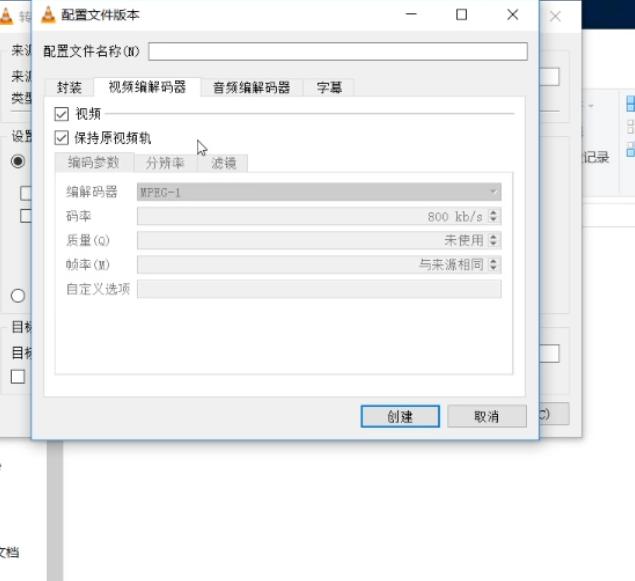
全勾选不要更改参数
记得不要更改任何参数!!!
记得不要更改任何参数!!!
记得不要更改任何参数!!!
然后点到 音频解码器 哦
和 视频解码器 一样全点上,什么也不要改
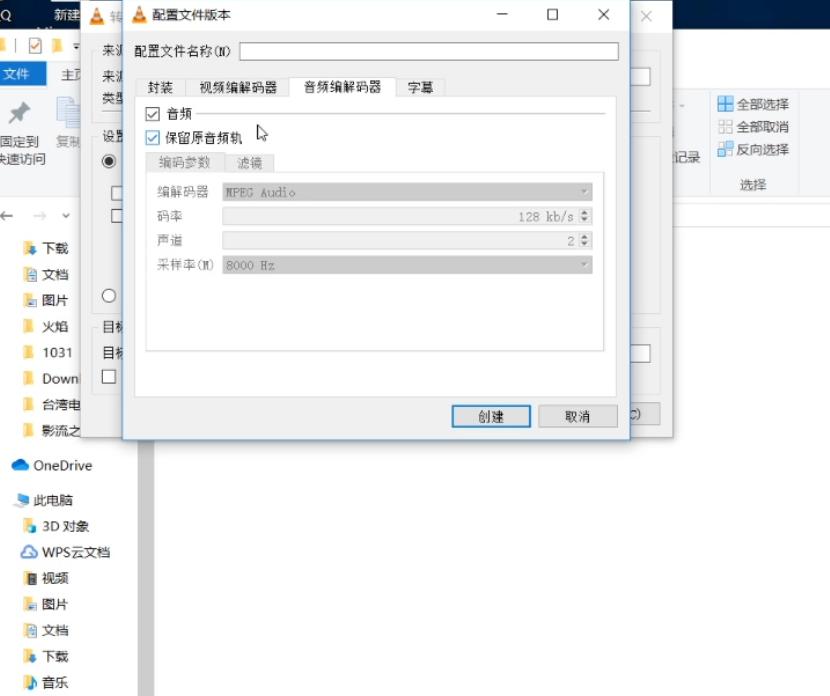
随便输个名字 点击 创建
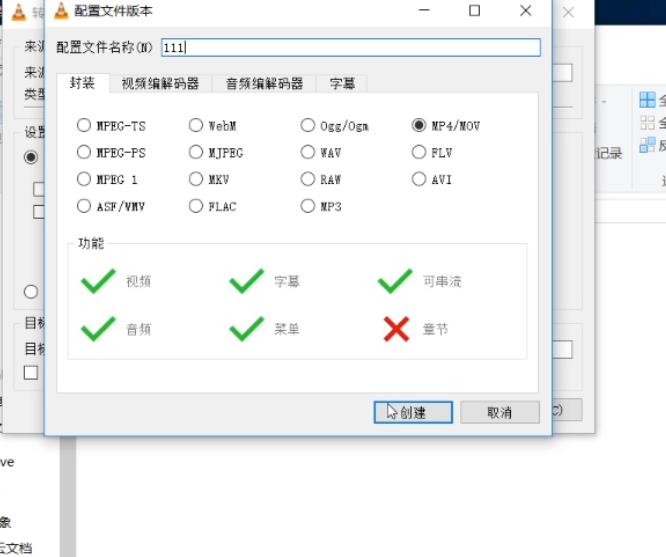
点击 创建
最后点击 开始 冲冲冲!
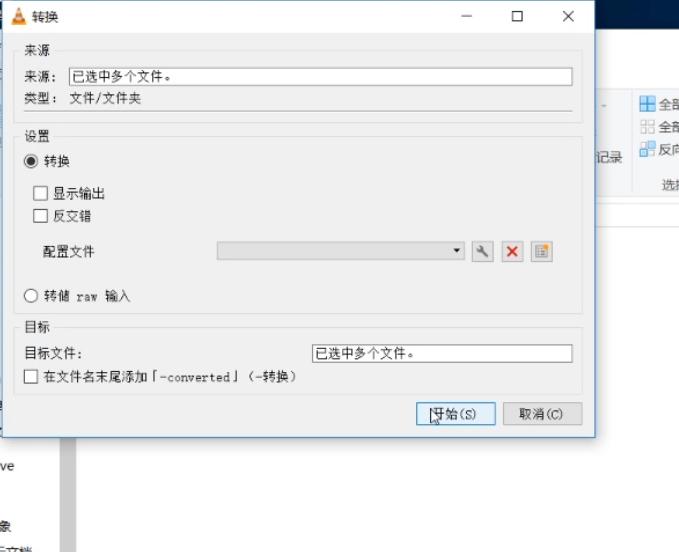
点击开始
封装中ing...
封装中ing...
封装中ing...
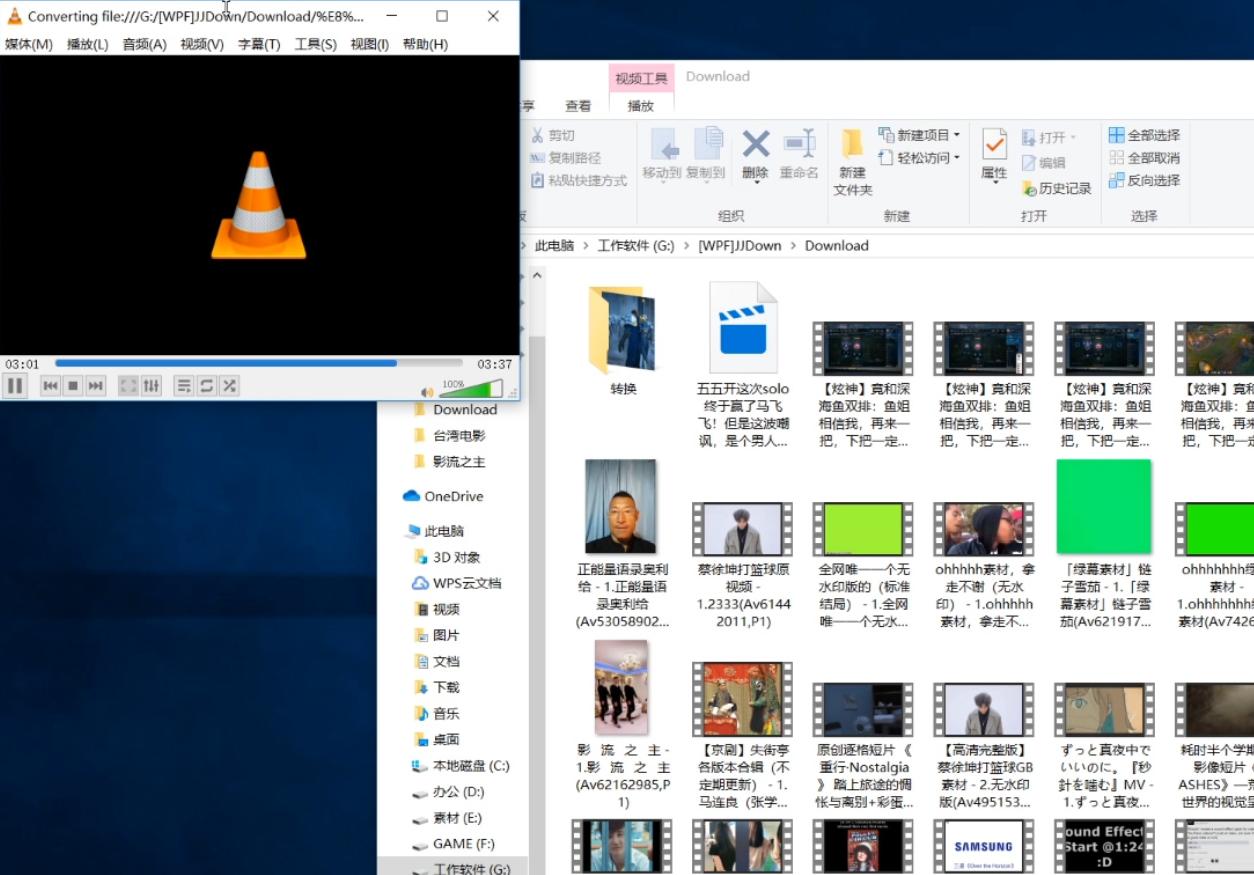
最后就完成了
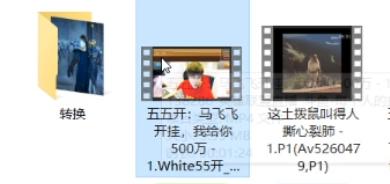
是不是超级简单!!!
是不是很快就完事了!!!
如果喜欢的话点个关注吧5555555
做个教程不容易~
以后还会更新更多实用的小技巧的~
我是tooyoung十三
我们下期再见~
见·~