如何将pdf转换成excel表格不变形 (怎么把word和excel一起转换成pdf)

大家好,今天和大家说说WORD和EXCEL之间互相转换不变形及转换到PDF的方法。

一、WORD转EXCEL的操作如下图:
wordexcel批量做pdf,wordexcelpdf怎么转换

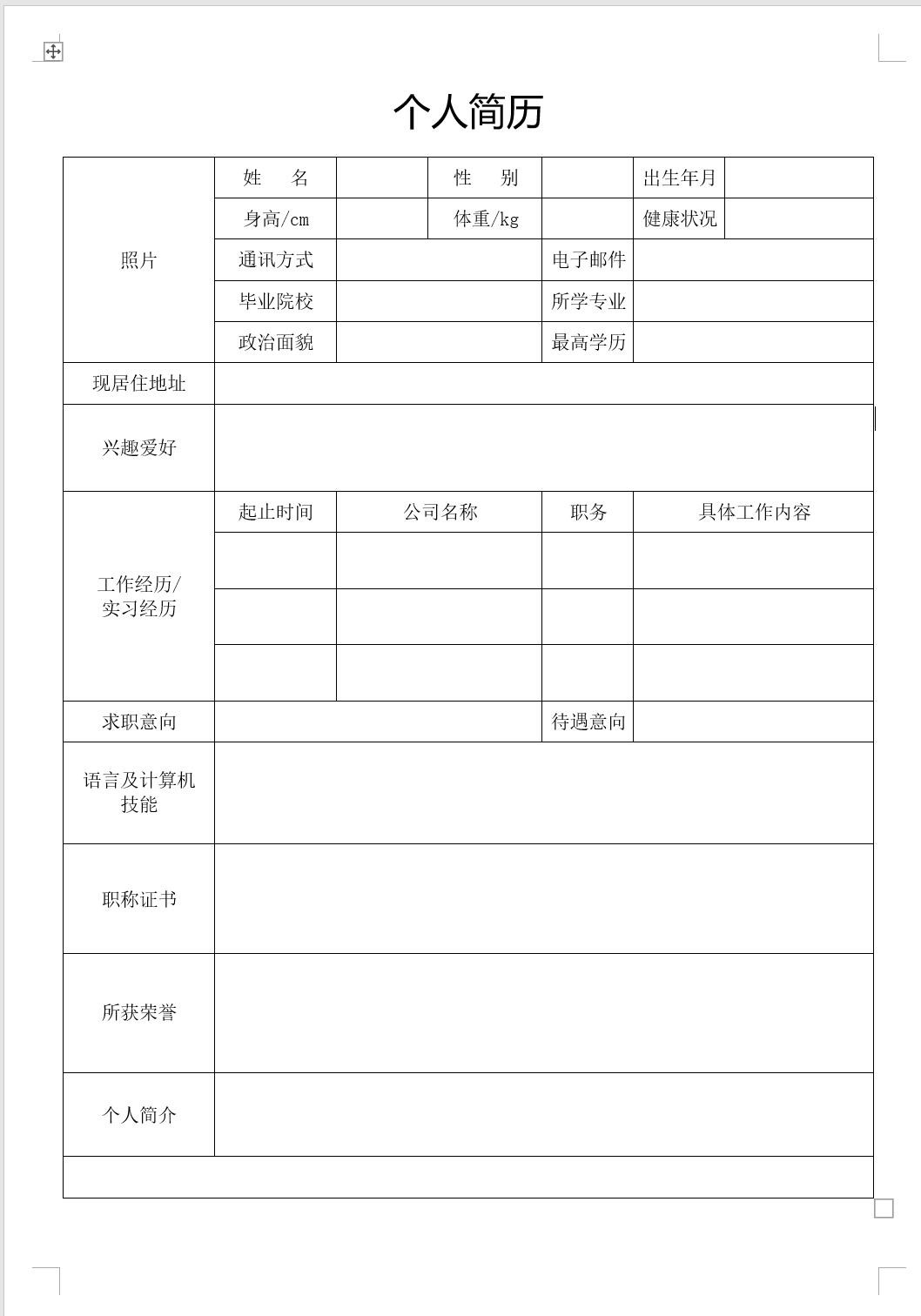
有怎么个简历表要从WORD转到EXCEL中

wordexcel批量做pdf,wordexcelpdf怎么转换

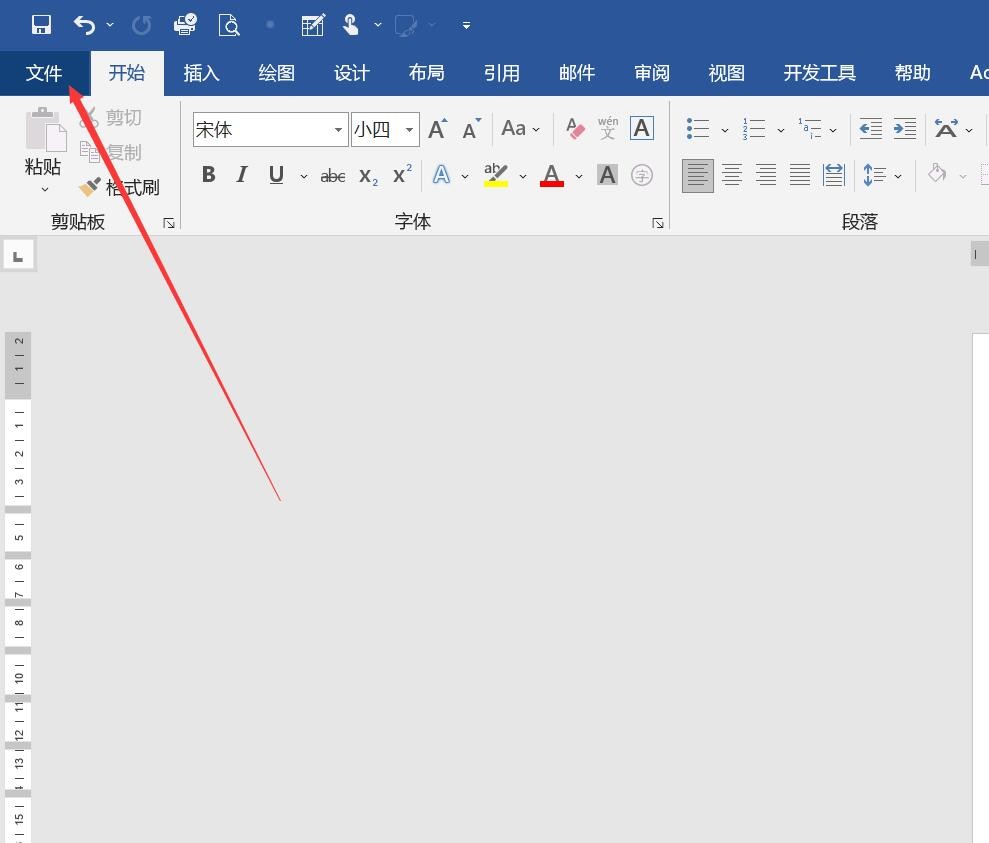
首先点开始

wordexcel批量做pdf,wordexcelpdf怎么转换

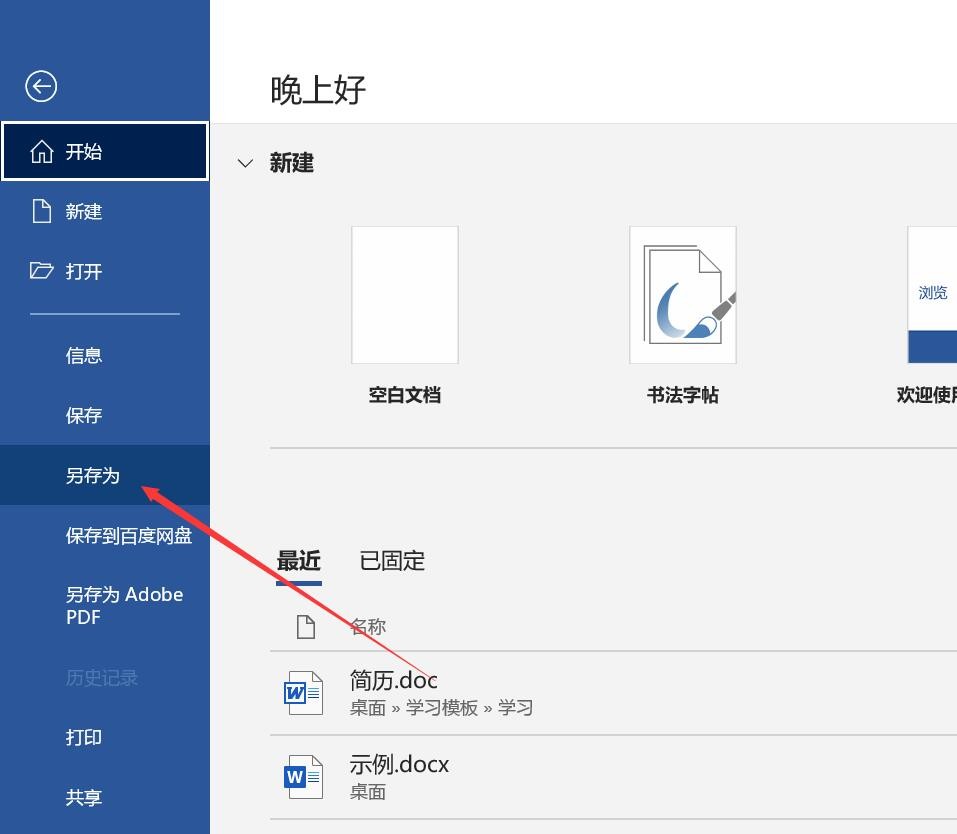
选择另存为

wordexcel批量做pdf,wordexcelpdf怎么转换

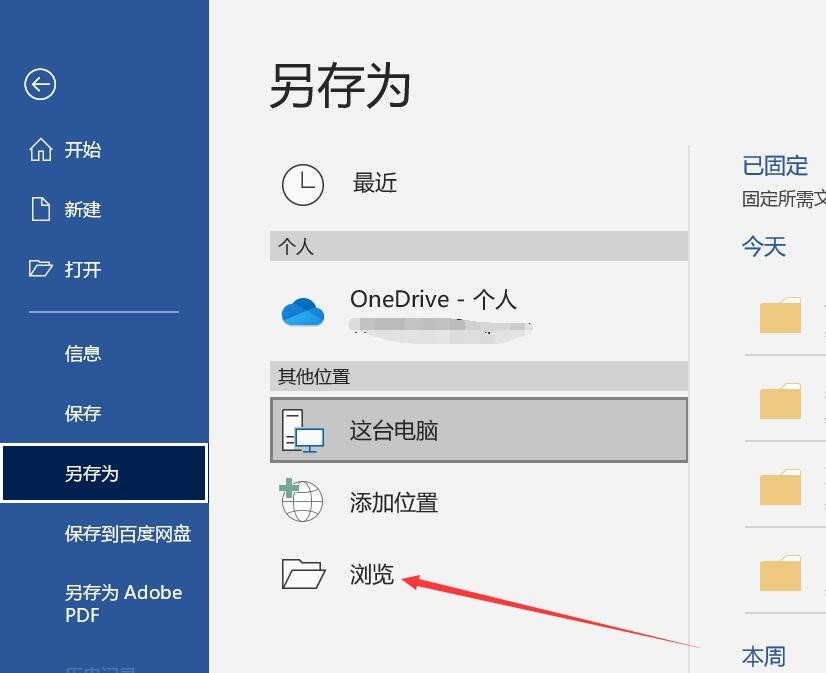
然后点击浏览

wordexcel批量做pdf,wordexcelpdf怎么转换

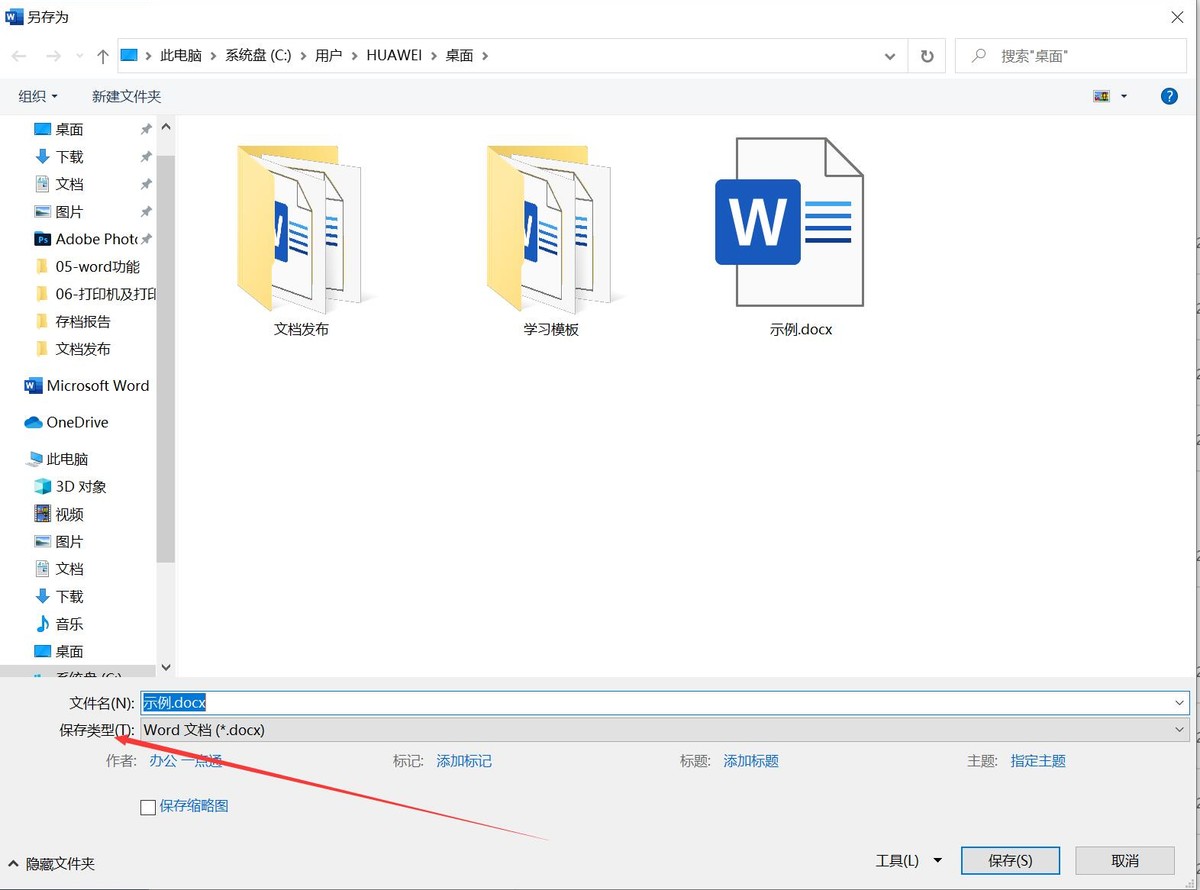
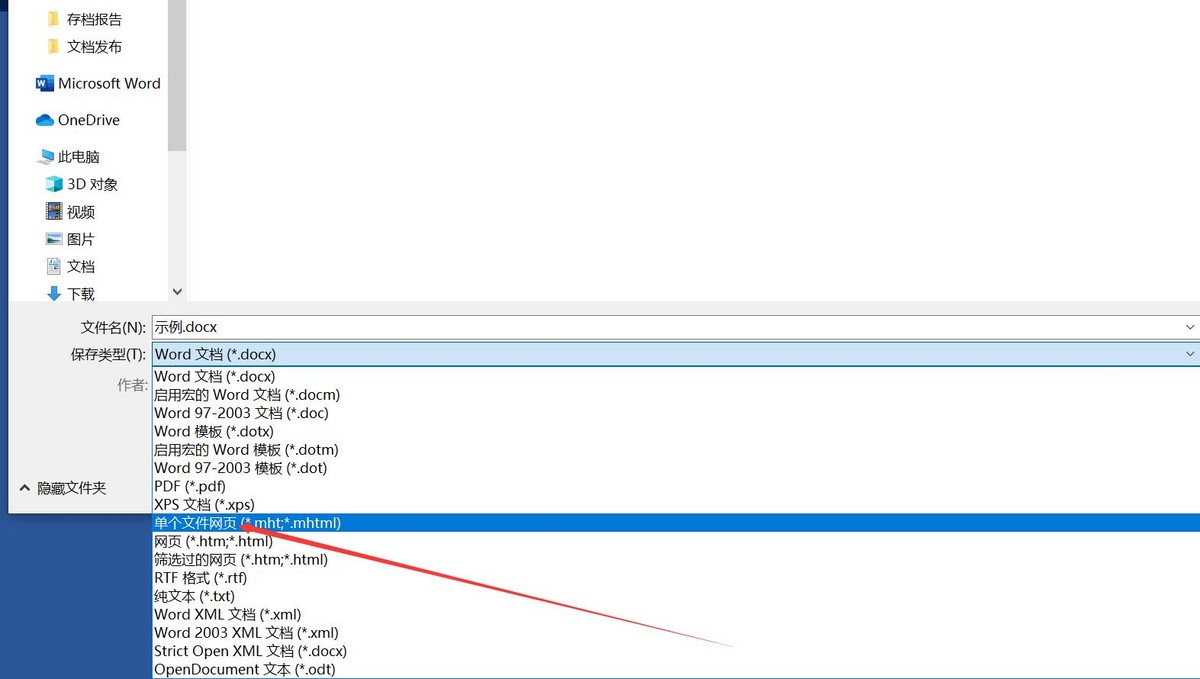
然后点击保存类型

wordexcel批量做pdf,wordexcelpdf怎么转换

在下拉菜单中选择单个文件网页

wordexcel批量做pdf,wordexcelpdf怎么转换

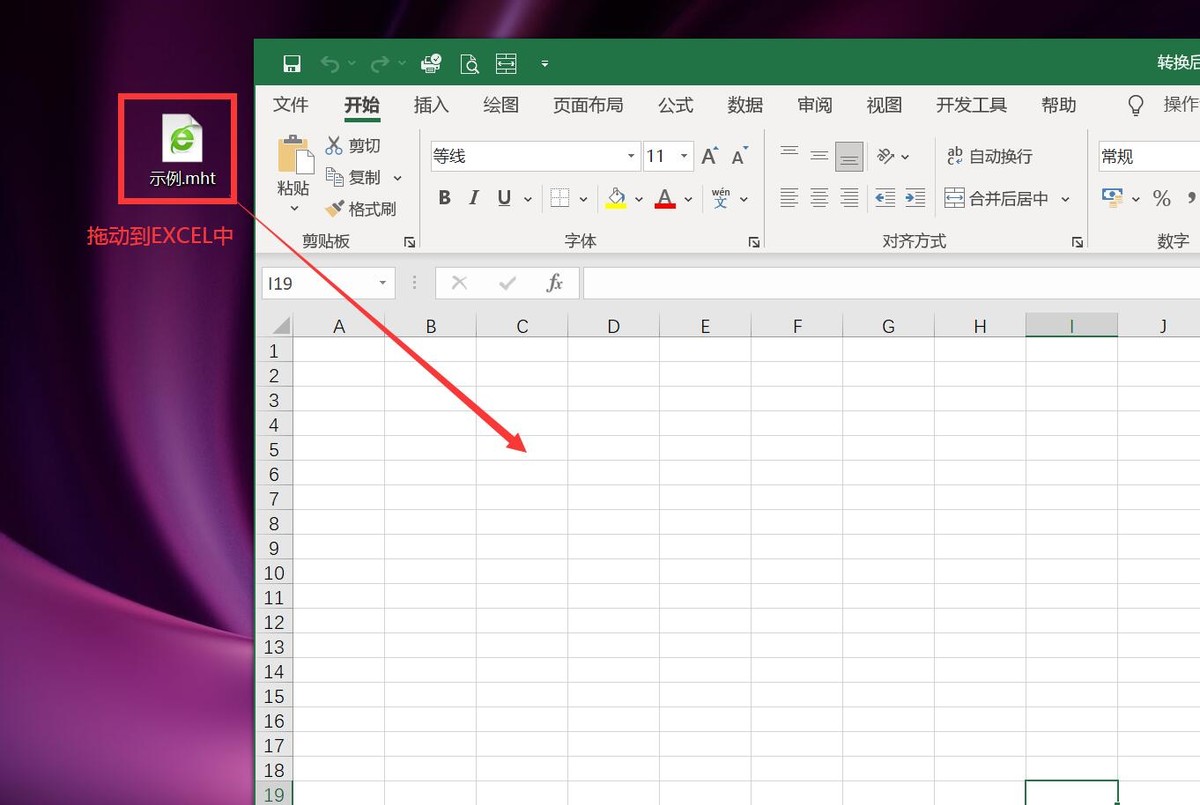
然后在桌面上就显示了一个与文件名相同的网页格式文件

wordexcel批量做pdf,wordexcelpdf怎么转换

然后选中这个文件拖动到已打开的EXCEL中

wordexcel批量做pdf,wordexcelpdf怎么转换

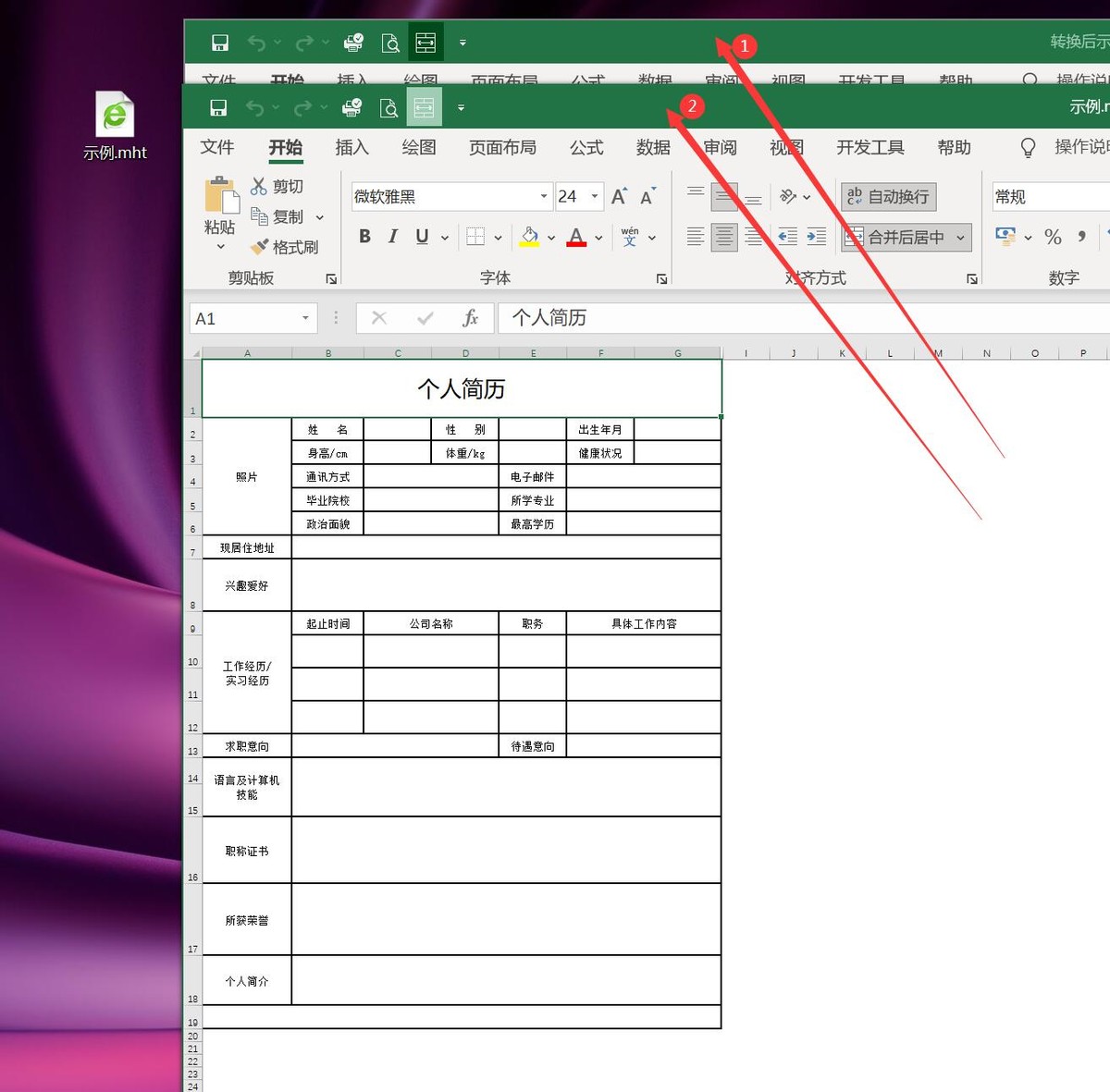
拖到EXCEL中就会马上跳转出来一个新的EXCEL文件与我们网页命名是一样的,这样就把上图中的关掉就好了。

wordexcel批量做pdf,wordexcelpdf怎么转换

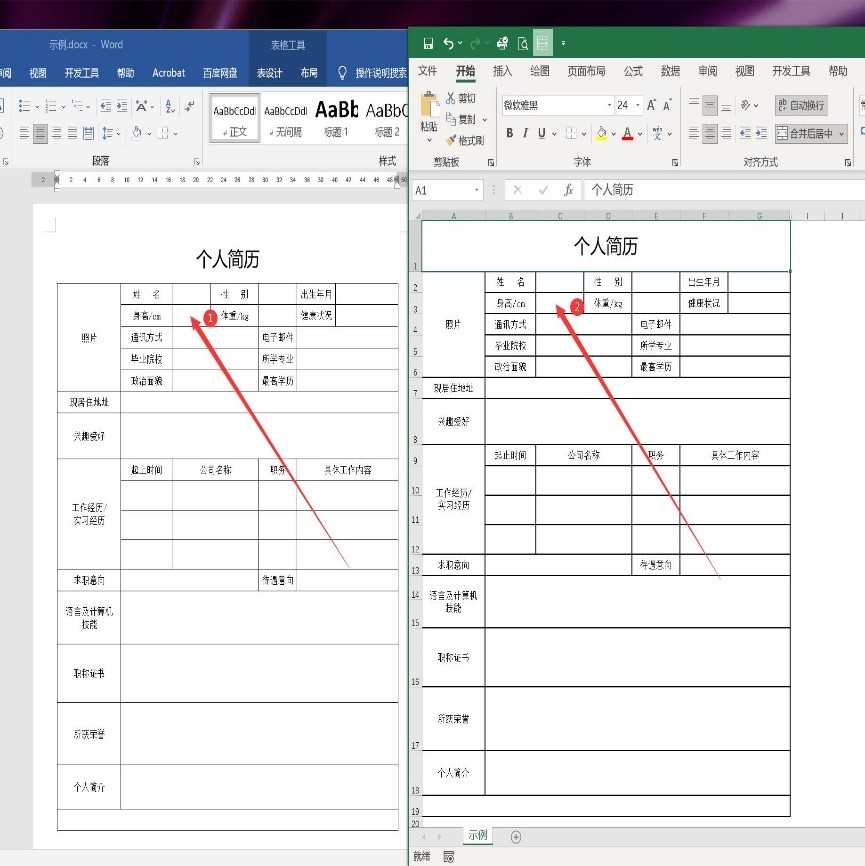
我们来对比一下是不是一样的。

二、下面来介绍EXCEL转WORD大家看下图:
wordexcel批量做pdf,wordexcelpdf怎么转换

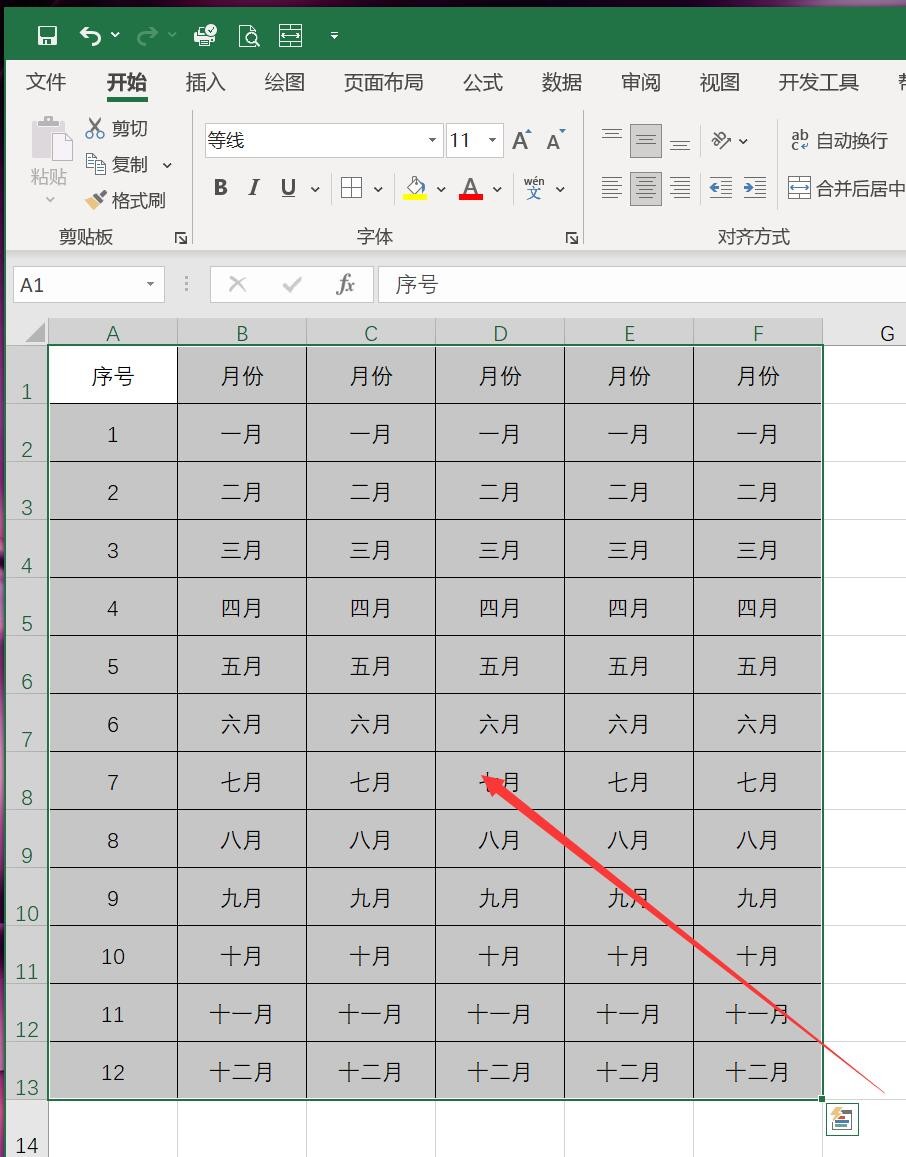
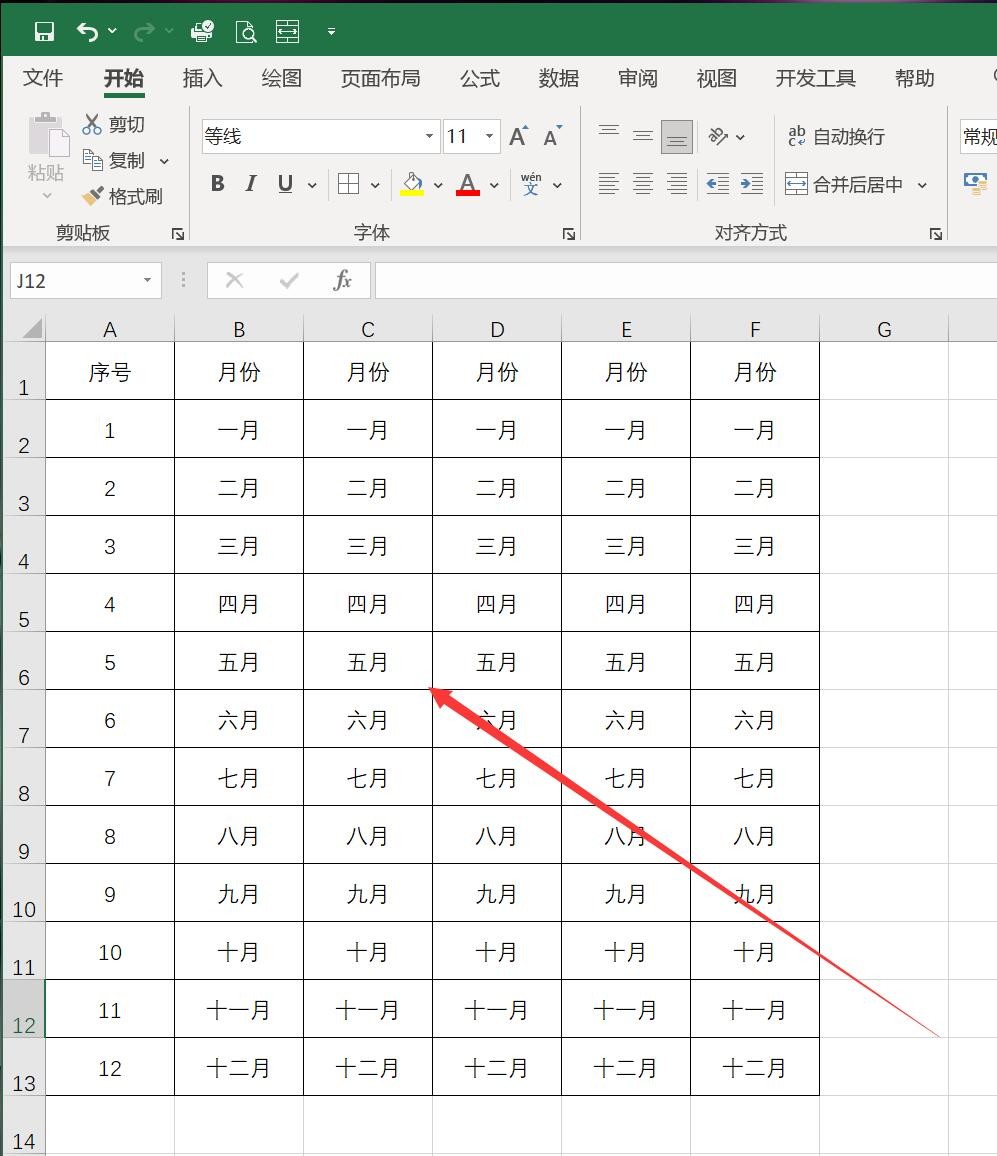
有这么个表格

wordexcel批量做pdf,wordexcelpdf怎么转换

我们CTRL+A全选表格

wordexcel批量做pdf,wordexcelpdf怎么转换

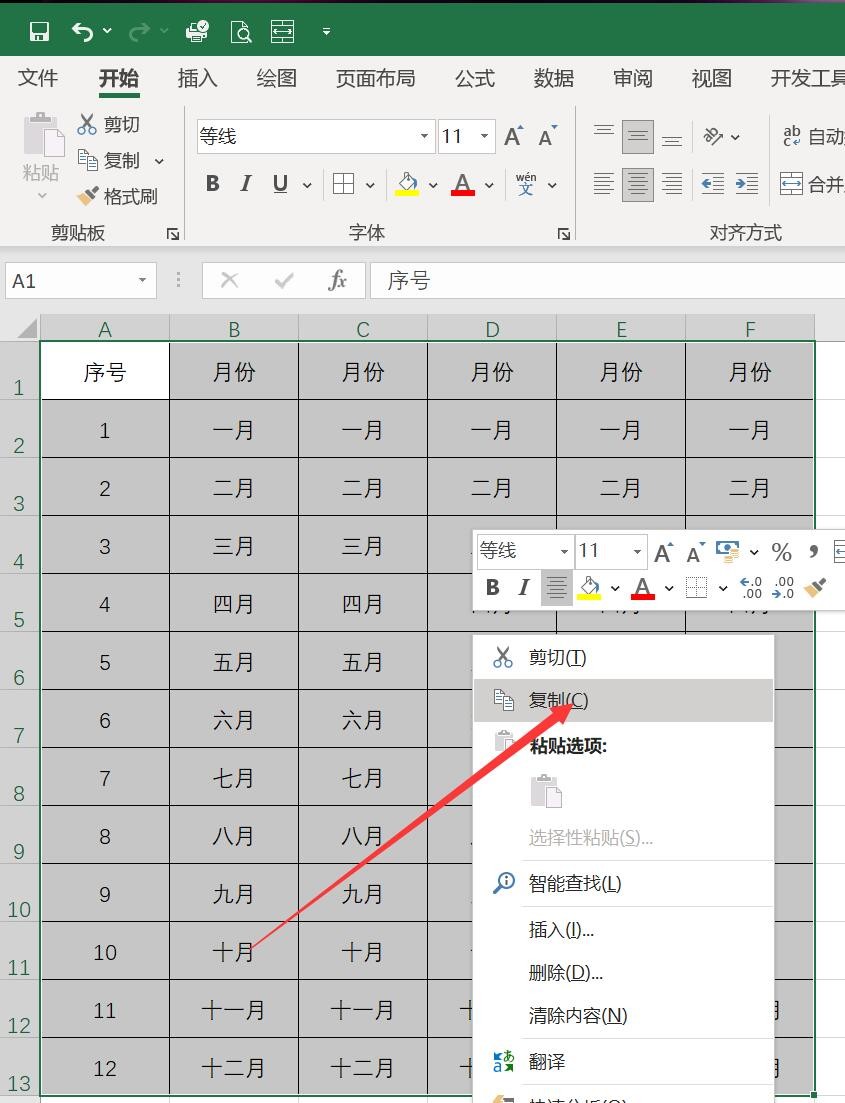
然后CTRL+C复制表格,当然右键复制也是可以的

wordexcel批量做pdf,wordexcelpdf怎么转换

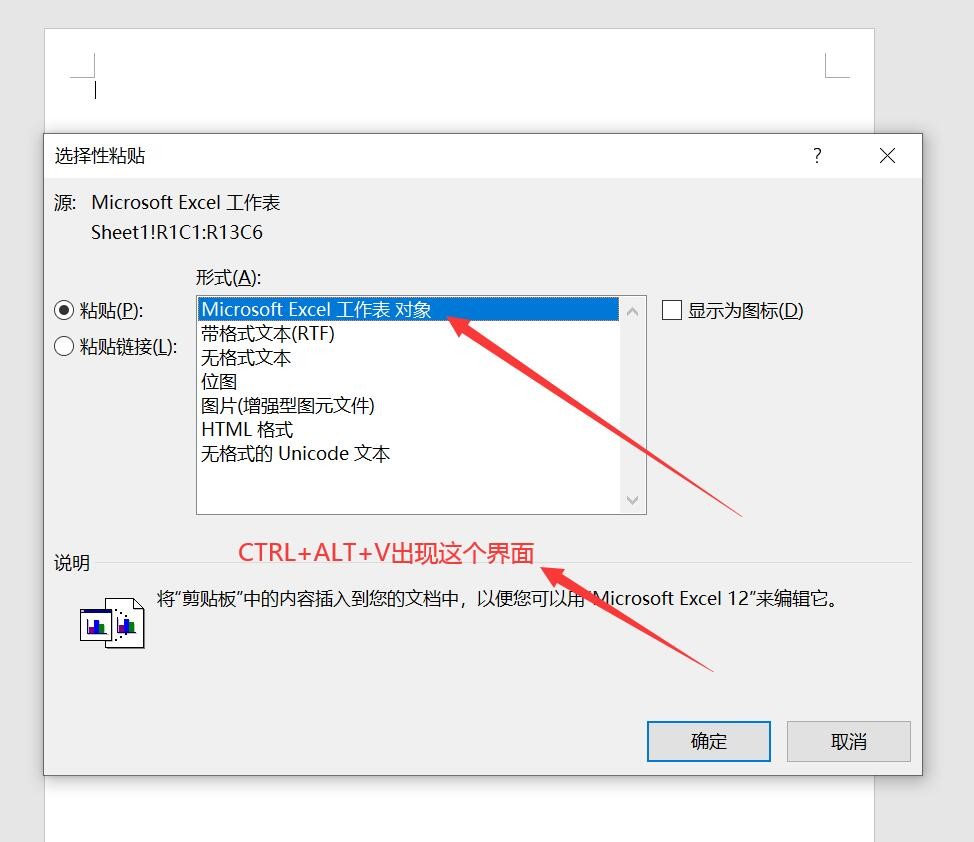
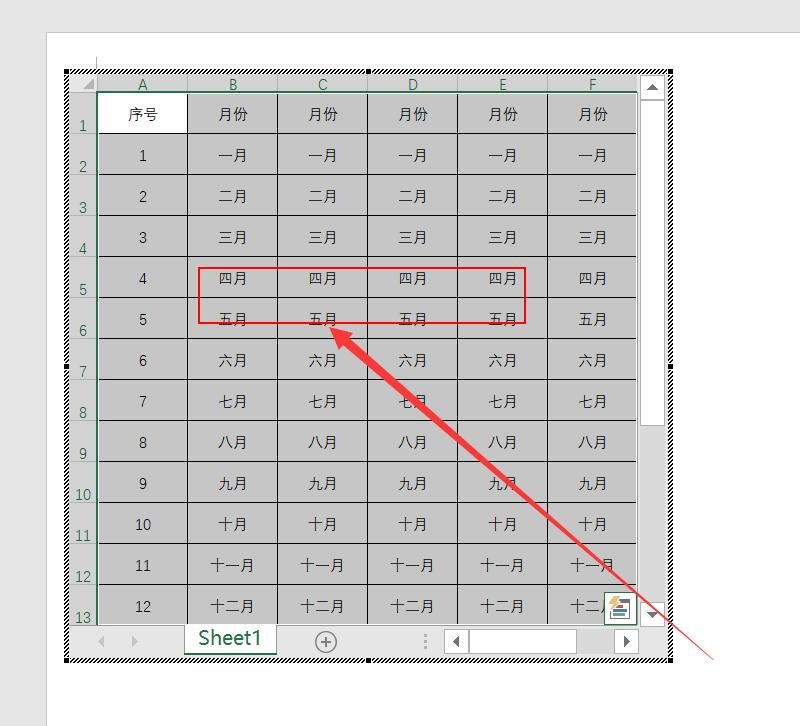
然后到WORD中直接CTRL+ALT+V弹出选择性粘贴,选择工作表对象,点击确定。
wordexcel批量做pdf,wordexcelpdf怎么转换

这样一张表就复制进去了,然后我们在表里双击就能修改任意表格了,而且这里也可以用公式的。

三、下面我给大家介绍一下WORD和EXCEL如何转换成PDF,大家看操作:
wordexcel批量做pdf,wordexcelpdf怎么转换

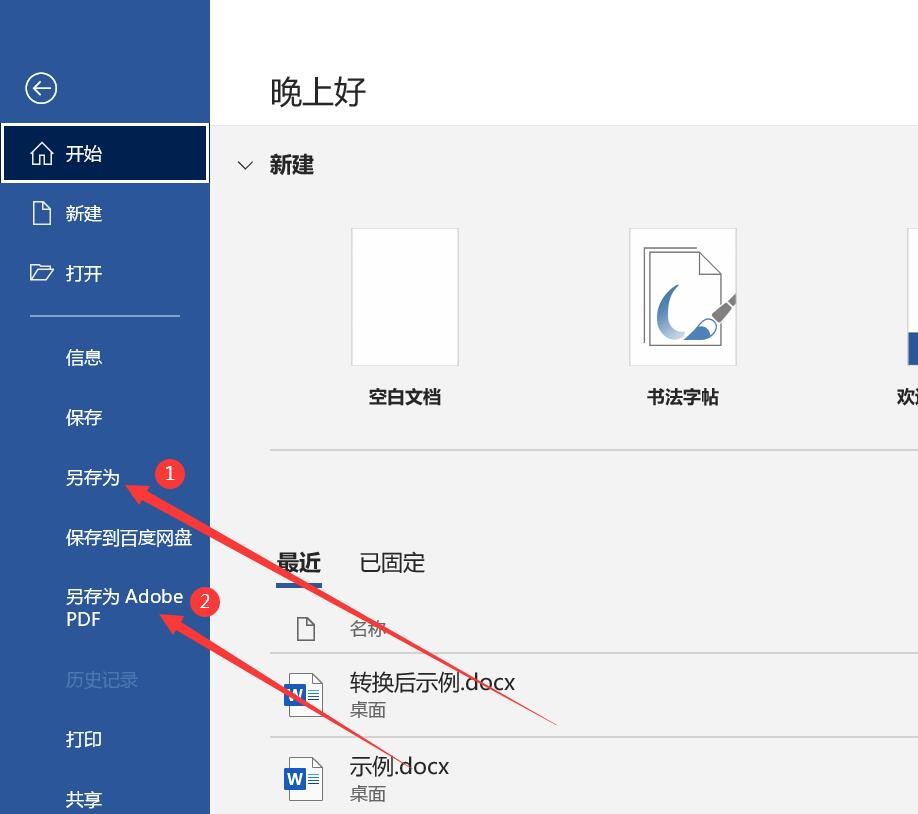
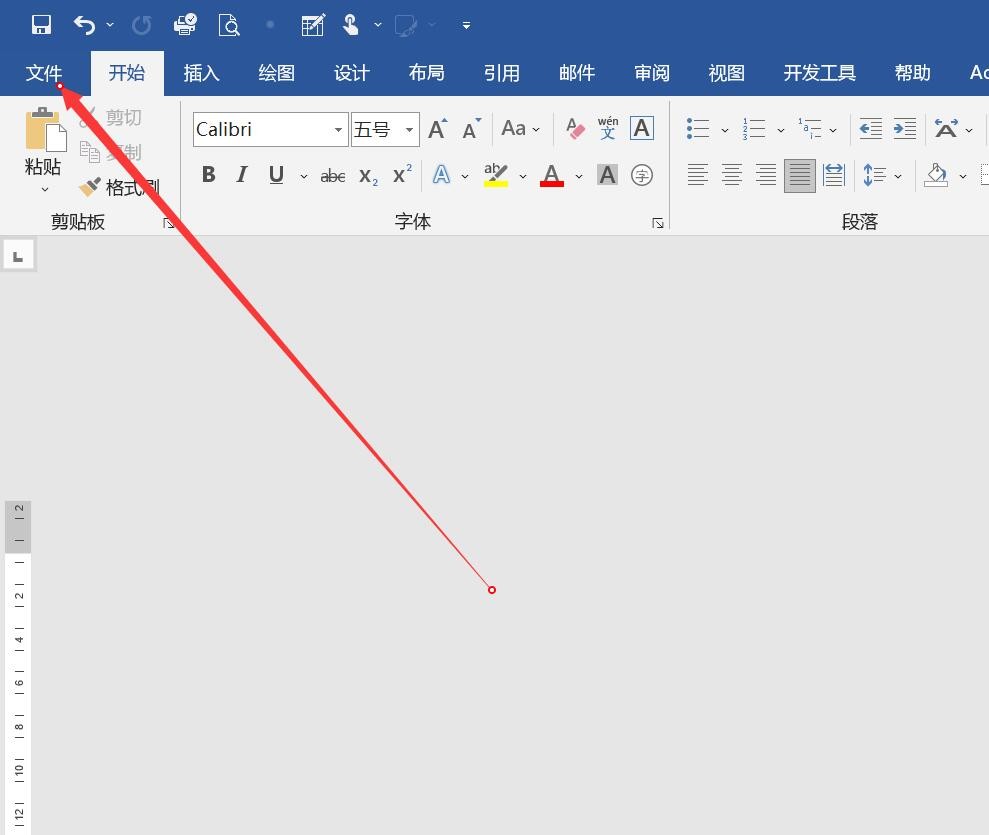
我们点文件

wordexcel批量做pdf,wordexcelpdf怎么转换

这里有两个选择,1是另存为的方法,2是直接另存为PDF

wordexcel批量做pdf,wordexcelpdf怎么转换

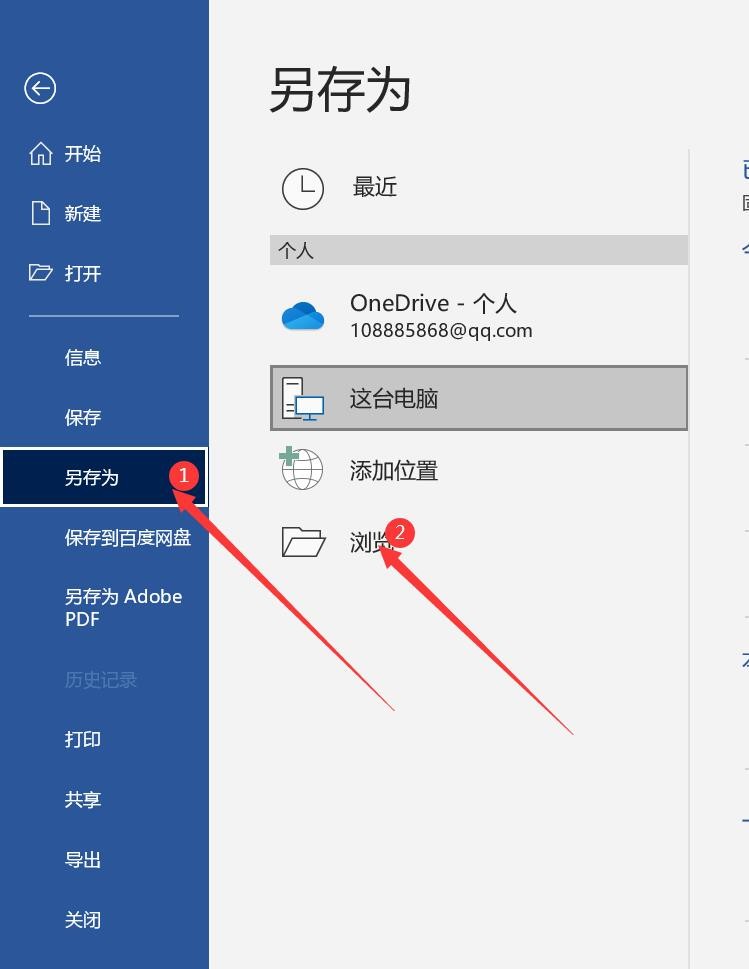
我们看看另存为是如何操作的,点击另存为,点击浏览。

wordexcel批量做pdf,wordexcelpdf怎么转换

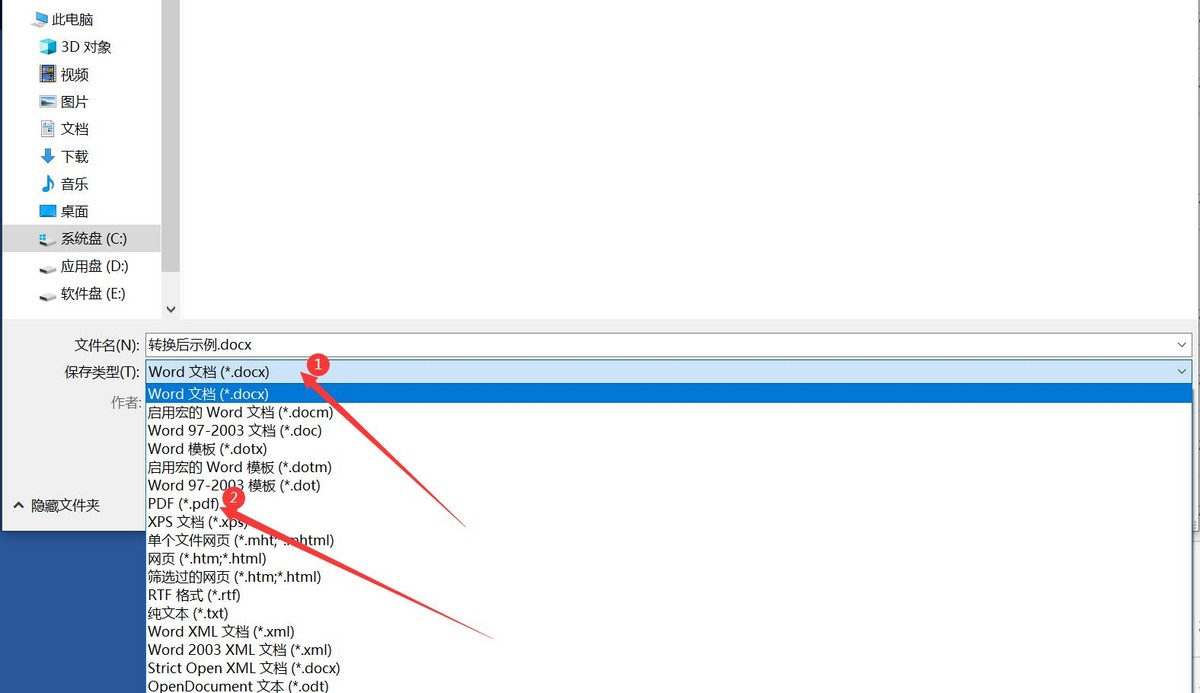
然后点击保存类型,下拉选择PDF即可。

wordexcel批量做pdf,wordexcelpdf怎么转换

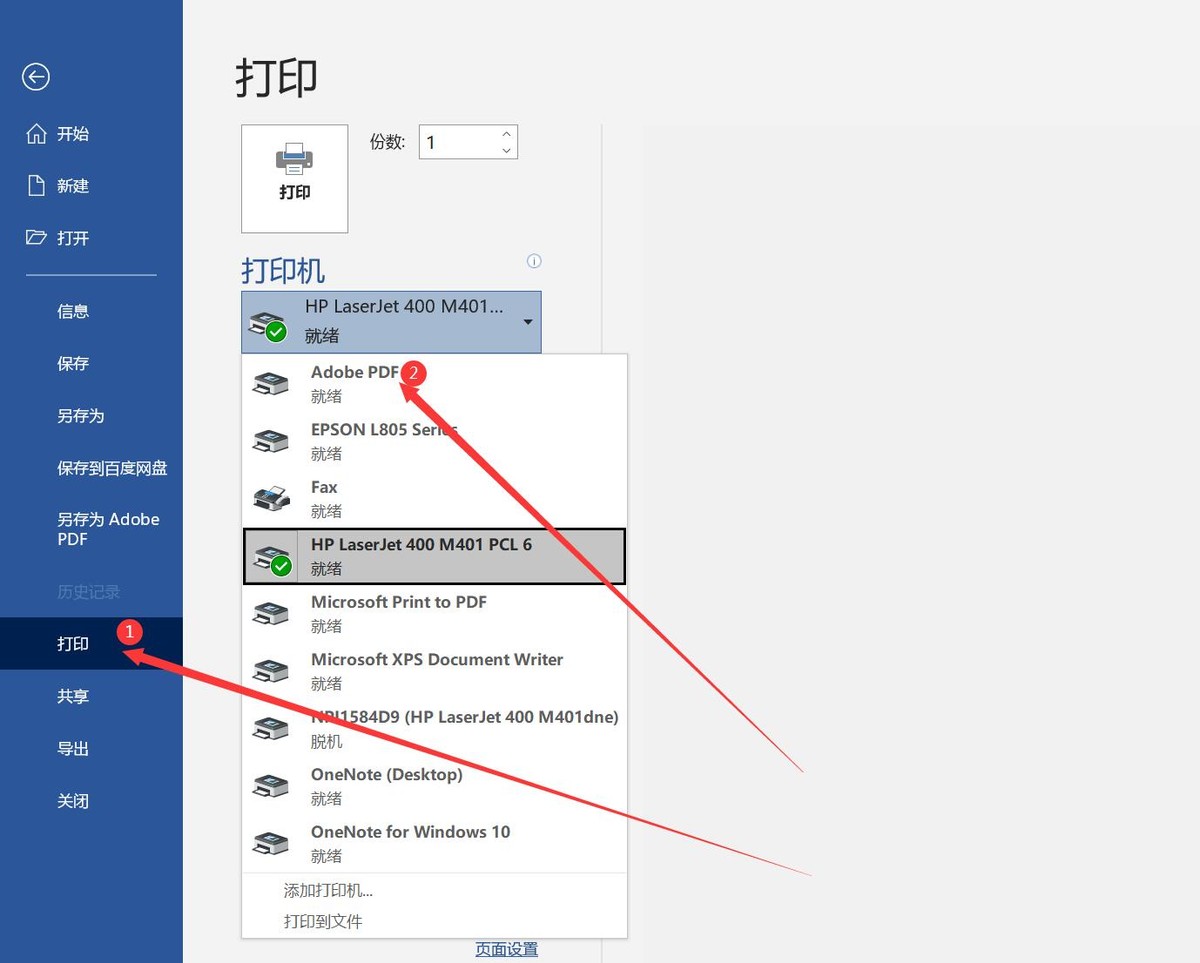
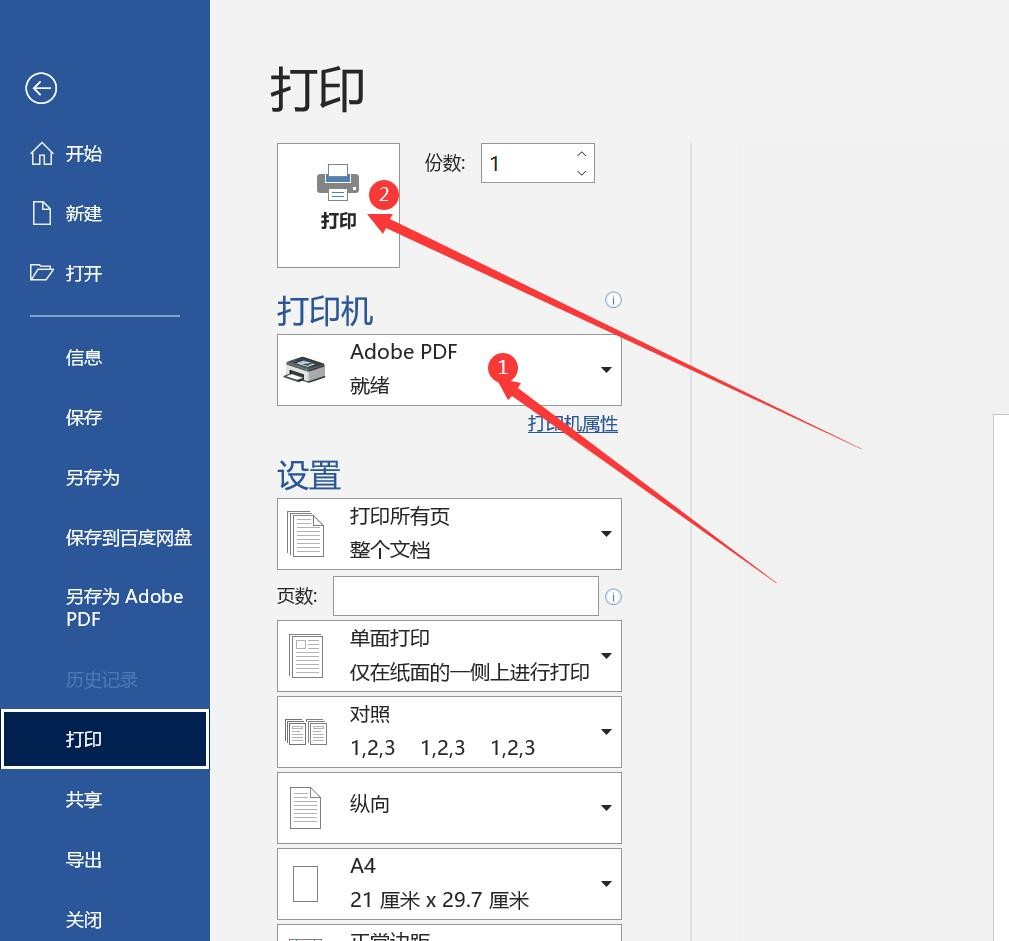
再说说打印功能如何打印PDF吧,看上图,直接点打印然后在打印机选项下选择PDF打印
wordexcel批量做pdf,wordexcelpdf怎么转换

选择好PDF后直接点击打印

wordexcel批量做pdf,wordexcelpdf怎么转换

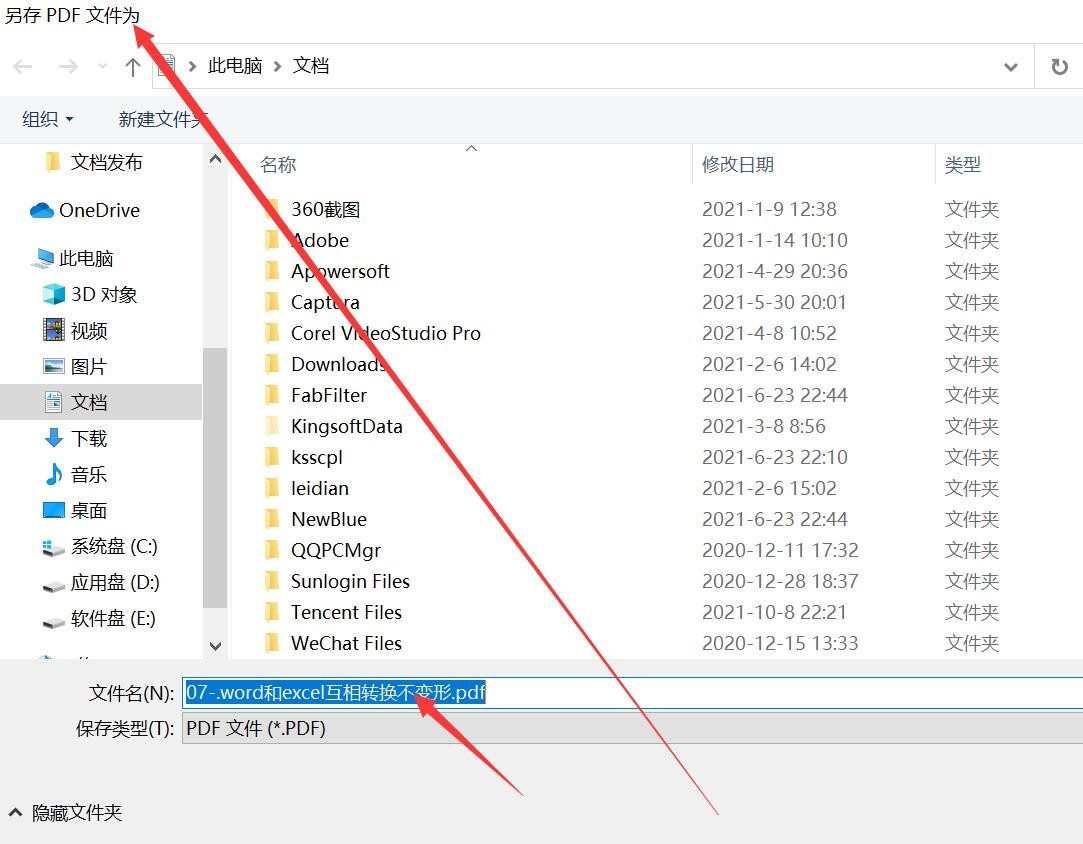
就会出现另存为PDF文件为,文件名我们输入我们相对应的文件名就好,EXCEL与之相同。

谢谢大家观看,我会继续努力的。