sqlserver2008r2安装教程和连接 (windows server 2008 r2)

一. 软件和环境

1. 软件 : SQL Server 2008 R2 企业版

软件*载下**地址:XXXX

2. 环境要求: .Net FrameWork 3.5 以上 (windows 7 和 windows Server 2008 及其以上版本均可)。

二. 安装详细步骤

1. 开始安装,点击安装→全新安装或向现有安装添加功能。
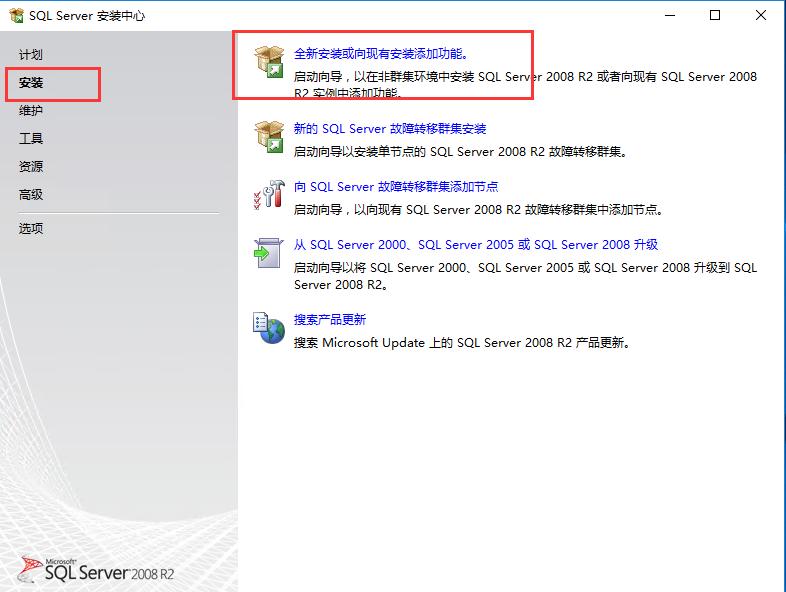
sqlserver2008r2专业版安装教程,sqlserver2008r2安装教程和连接

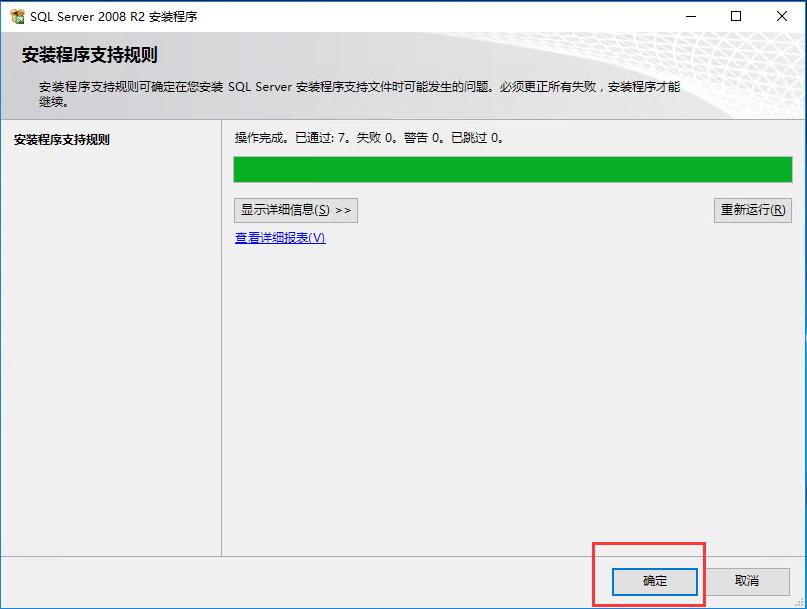
2. 进行【安装程序支持规则检测】,检测通过,点击【确定】。

sqlserver2008r2专业版安装教程,sqlserver2008r2安装教程和连接

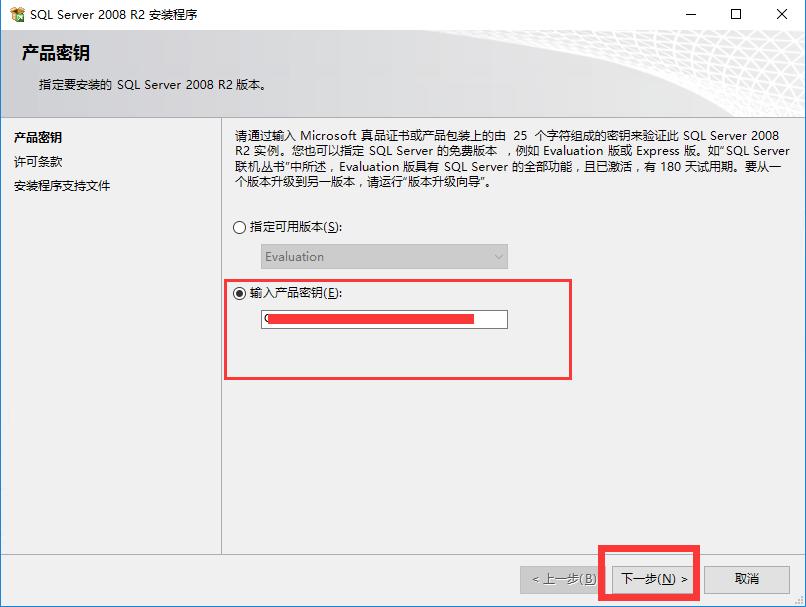
3. 输入产品密钥,点击【下一步】。

sqlserver2008r2专业版安装教程,sqlserver2008r2安装教程和连接

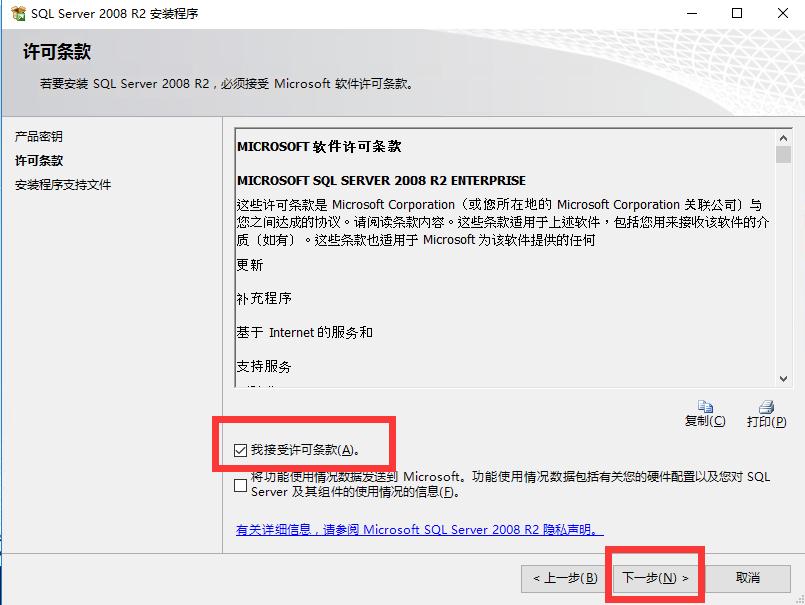
4. 接受许可条款,点击【下一步】。

sqlserver2008r2专业版安装教程,sqlserver2008r2安装教程和连接

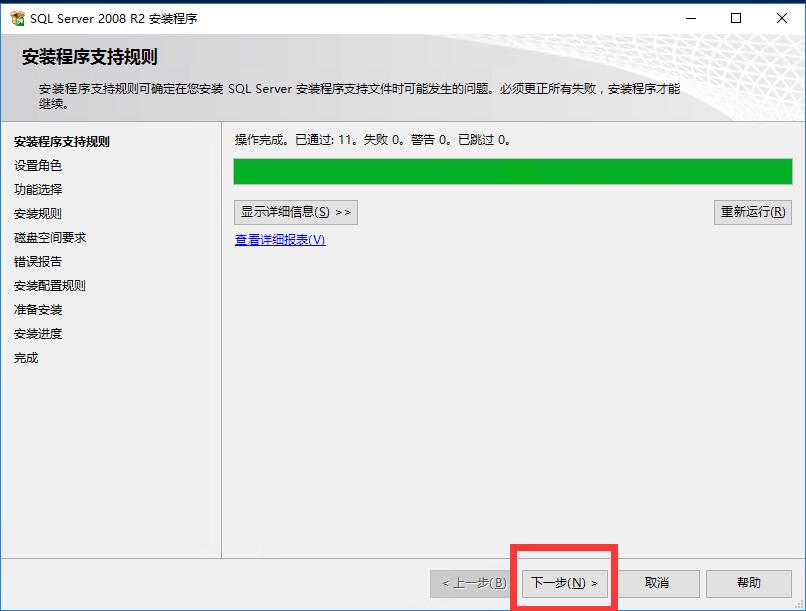
5. 安装程序支持文件,点击【安装】。安装成功,点击【下一步】。

sqlserver2008r2专业版安装教程,sqlserver2008r2安装教程和连接

sqlserver2008r2专业版安装教程,sqlserver2008r2安装教程和连接

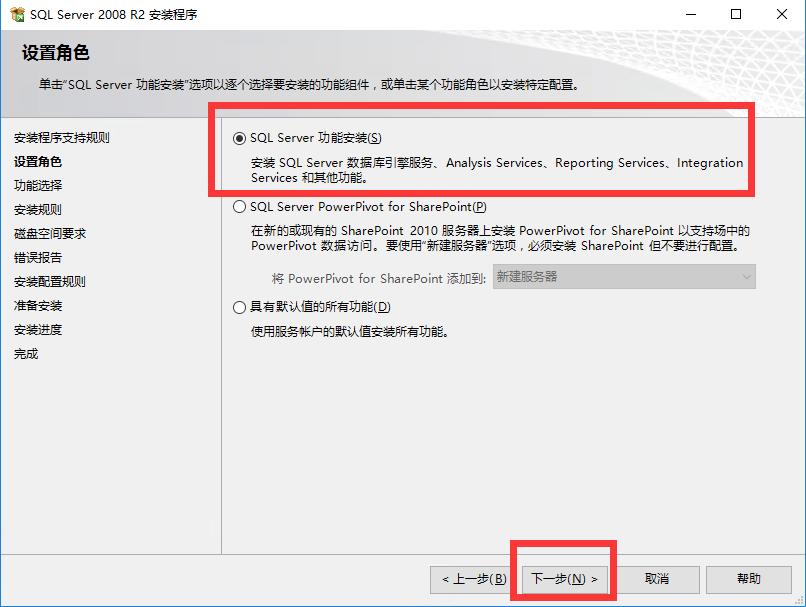
6. 设置角色,这里有3个选项可供选择。我们选择【SQL Server功能安装】,点击【下一步】。
sqlserver2008r2专业版安装教程,sqlserver2008r2安装教程和连接

7. 功能选择,这里建议【全选】,并且可以调整共享目录。

sqlserver2008r2专业版安装教程,sqlserver2008r2安装教程和连接

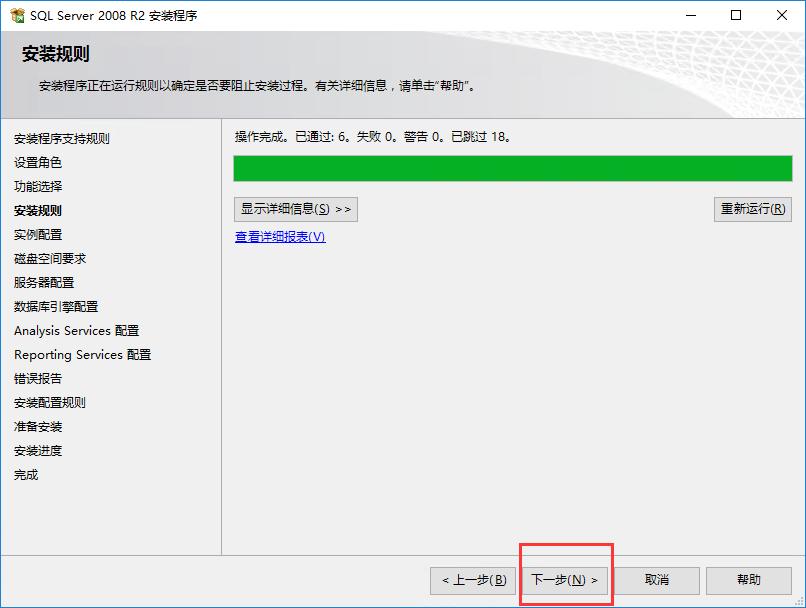
8. 安装规则,校验通过,点击【下一步】。

sqlserver2008r2专业版安装教程,sqlserver2008r2安装教程和连接

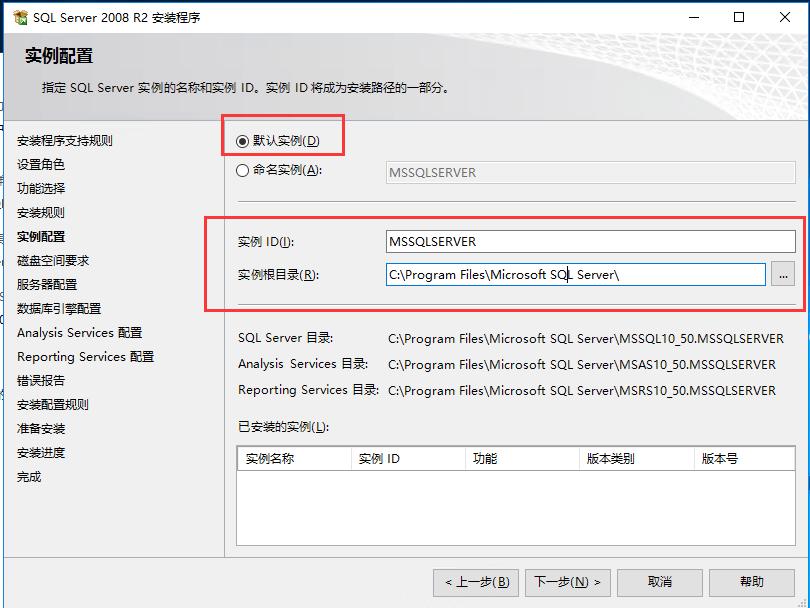
9. 实例配置,这里建议采用默认实例,默认实例ID为:MSSQLSERVERE,实例目录建议不要修正,然后点击【下一步】。
sqlserver2008r2专业版安装教程,sqlserver2008r2安装教程和连接

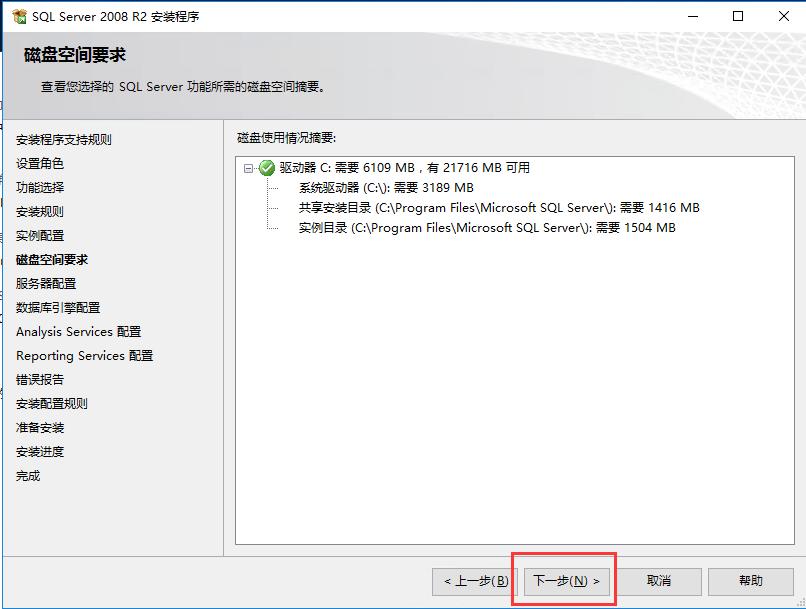
10. 硬盘空间要求,直接点击【下一步】。

sqlserver2008r2专业版安装教程,sqlserver2008r2安装教程和连接

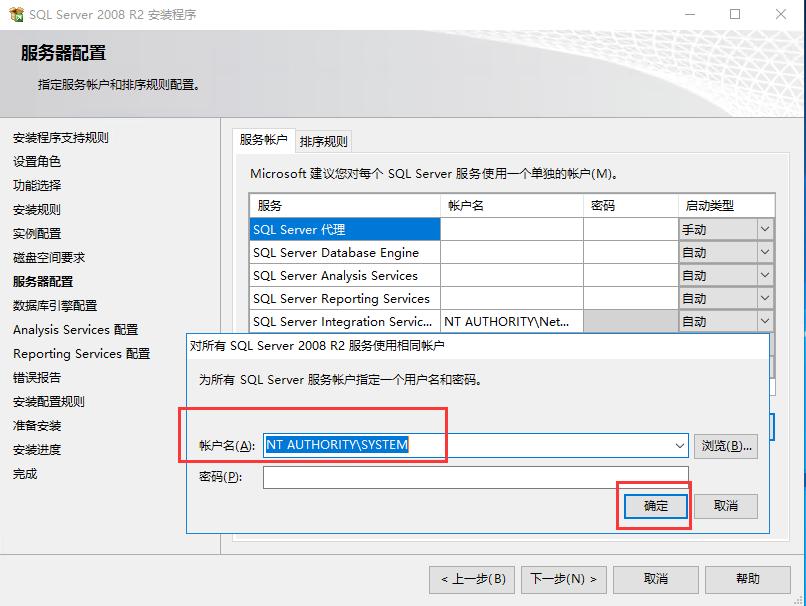
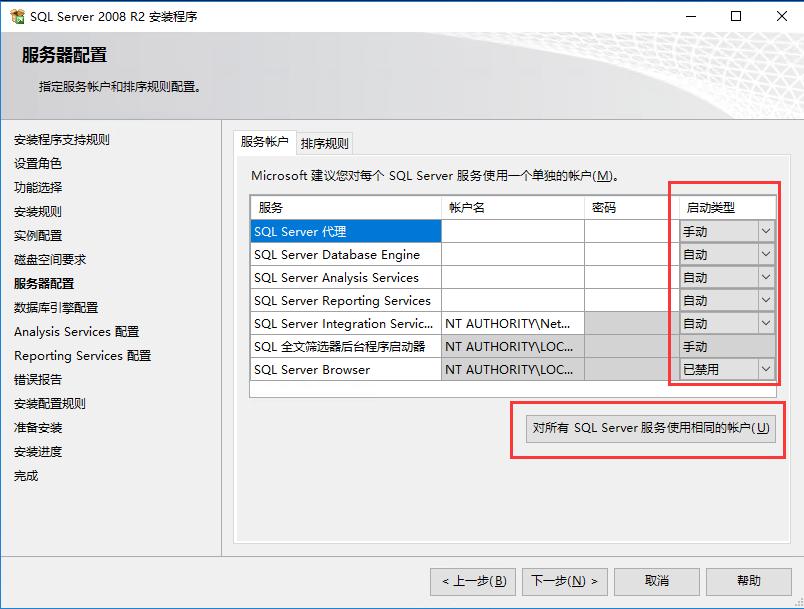
11. 服务器配置。

为了方便,我们选择【对所有SQL Server服务使用相同的帐户】。选择 NT AUTHORITY\SYSTEM,用最高权限来运行服务。启动类型不需要调整。然后点击【下一步】。
sqlserver2008r2专业版安装教程,sqlserver2008r2安装教程和连接

sqlserver2008r2专业版安装教程,sqlserver2008r2安装教程和连接

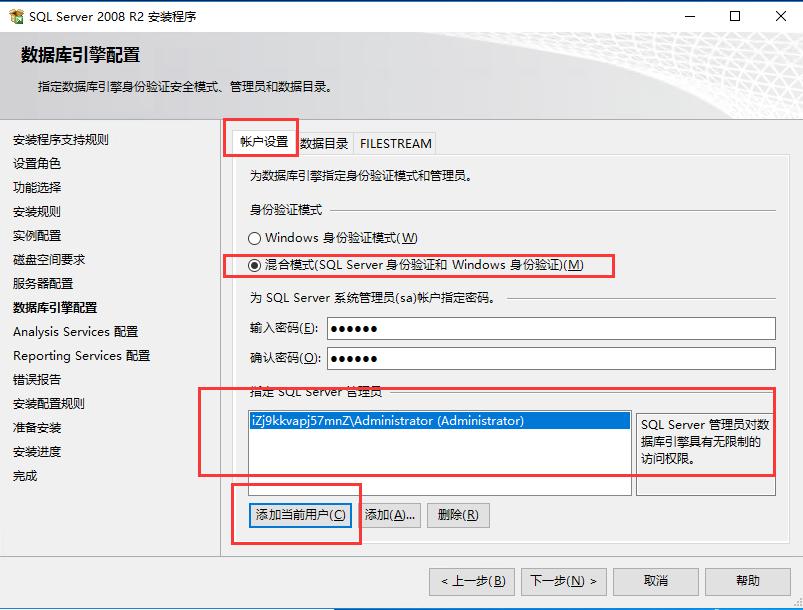
12. 服务器引擎配置。

(1). 账户设置,选择混合身份,并为sa用户设置密码,这里假设设置为123456。然后点击【添加当前用户】,数据目录和FILESTREAM均不需要设置,然后点击【下一步】。
sqlserver2008r2专业版安装教程,sqlserver2008r2安装教程和连接

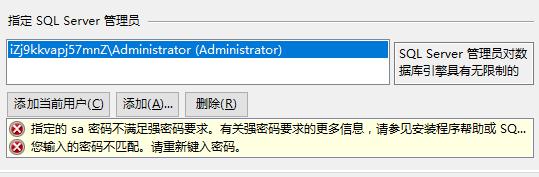
(2). 坑爹的事发生了,提示密码不符合规范。改为“ypf123456”,再次点击下一步,发现仍然通不过,只能从根本上解决了。
sqlserver2008r2专业版安装教程,sqlserver2008r2安装教程和连接

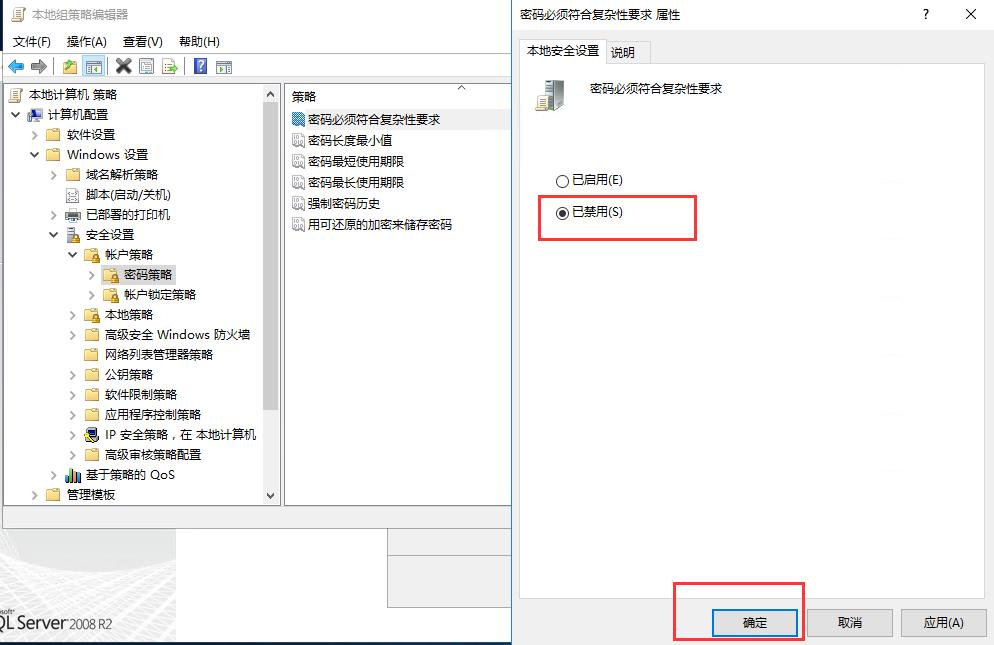
解决方案:禁用密码复杂性要求,运行→gpedit.msc→计算机配置→Windows设置→安全设置→账户策略→密码策略→密码必须符合复杂性要求→禁用,大功告成,继续数据库的安装。
sqlserver2008r2专业版安装教程,sqlserver2008r2安装教程和连接

13. Analysis Services配置。 点击添加当前用户,然后点击【下一步】。

sqlserver2008r2专业版安装教程,sqlserver2008r2安装教程和连接

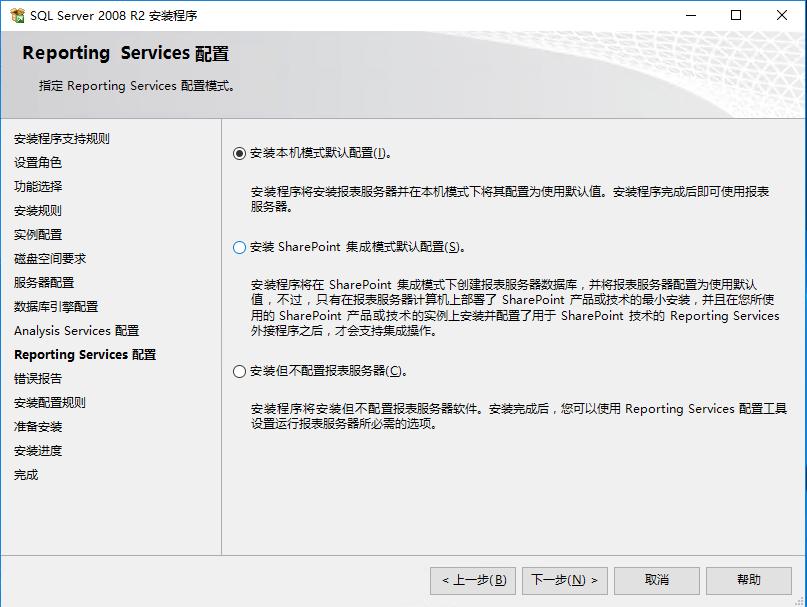
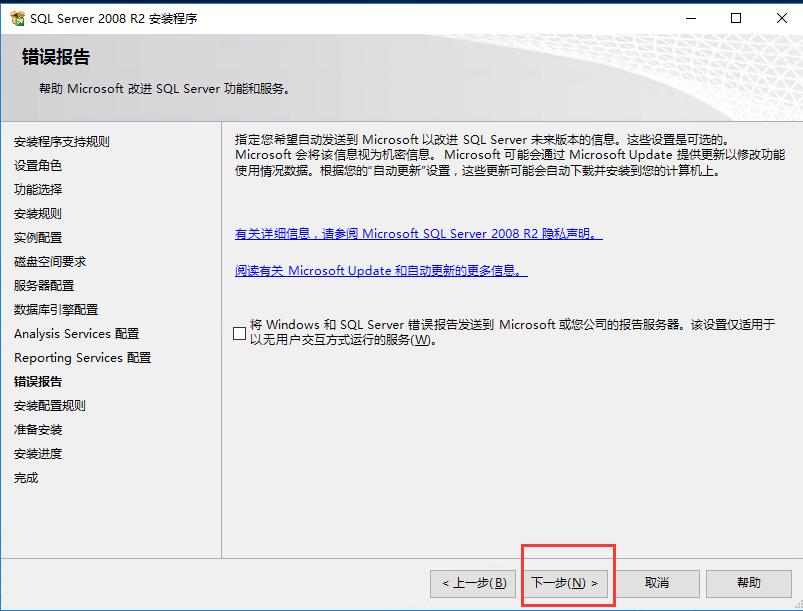
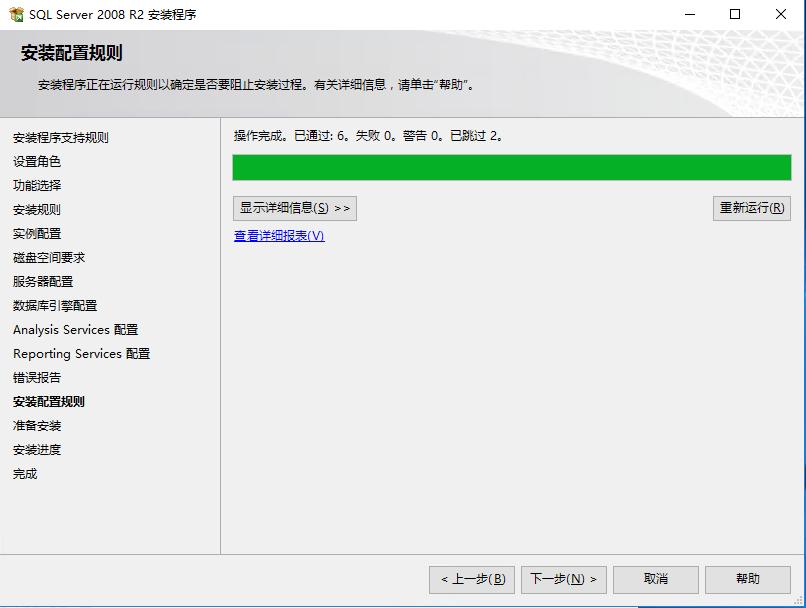
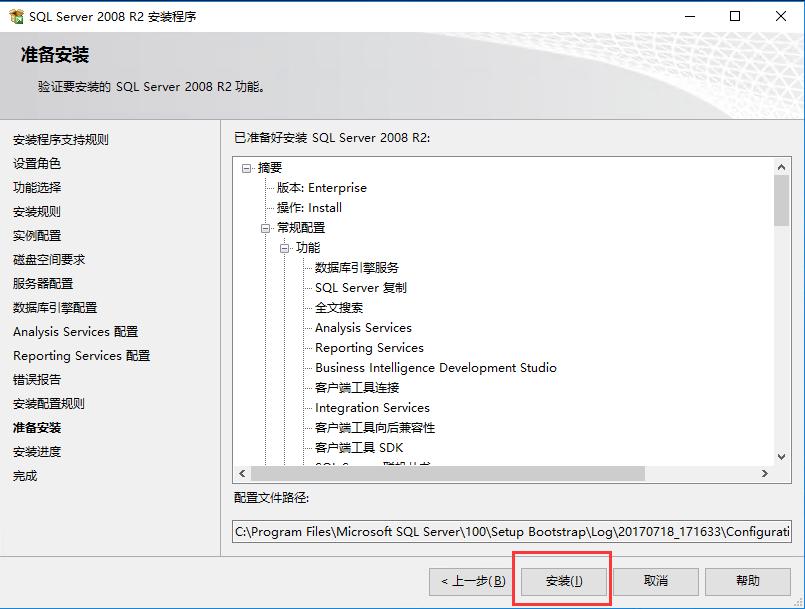
14. 从此往后的安装,不需要调整任何东西,一路【下一步】。

sqlserver2008r2专业版安装教程,sqlserver2008r2安装教程和连接

sqlserver2008r2专业版安装教程,sqlserver2008r2安装教程和连接

sqlserver2008r2专业版安装教程,sqlserver2008r2安装教程和连接

sqlserver2008r2专业版安装教程,sqlserver2008r2安装教程和连接

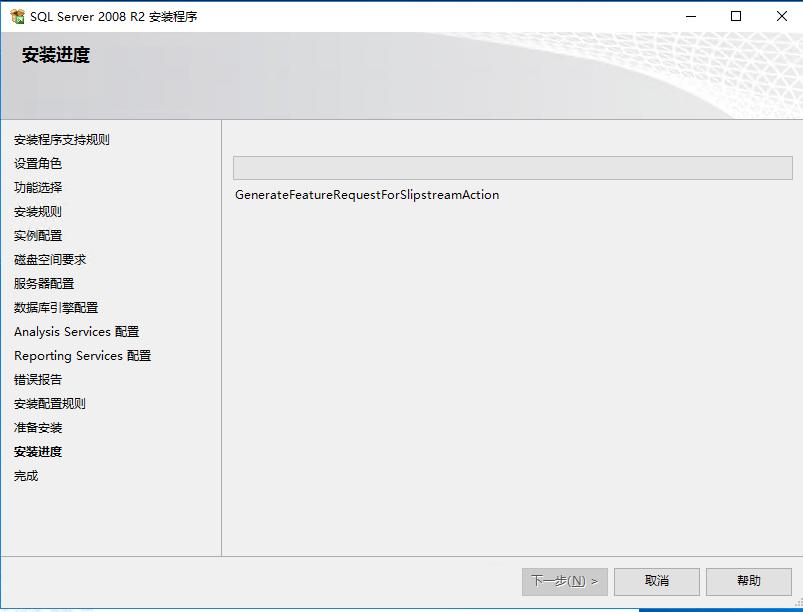
15. 安装中。

sqlserver2008r2专业版安装教程,sqlserver2008r2安装教程和连接

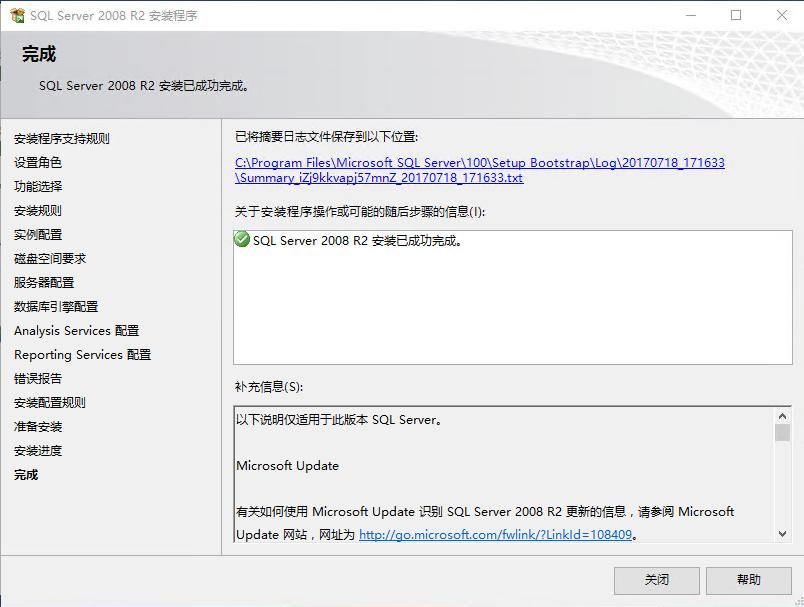
16. 安装完成

sqlserver2008r2专业版安装教程,sqlserver2008r2安装教程和连接

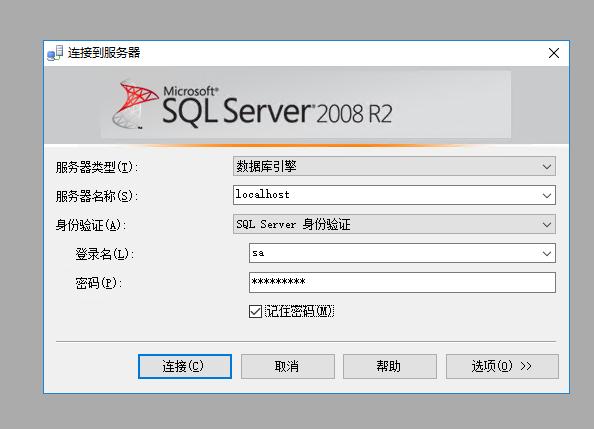
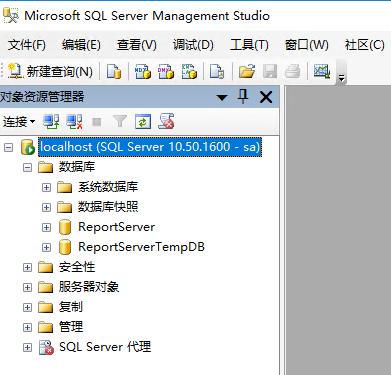
17. 测试安装是否成功。

sqlserver2008r2专业版安装教程,sqlserver2008r2安装教程和连接

sqlserver2008r2专业版安装教程,sqlserver2008r2安装教程和连接