vmware16虚拟机安装教程与使用 (vmware16虚拟机安装linux教程)

vmware16虚拟机安装linux,vmware安装linux虚拟机详细教程

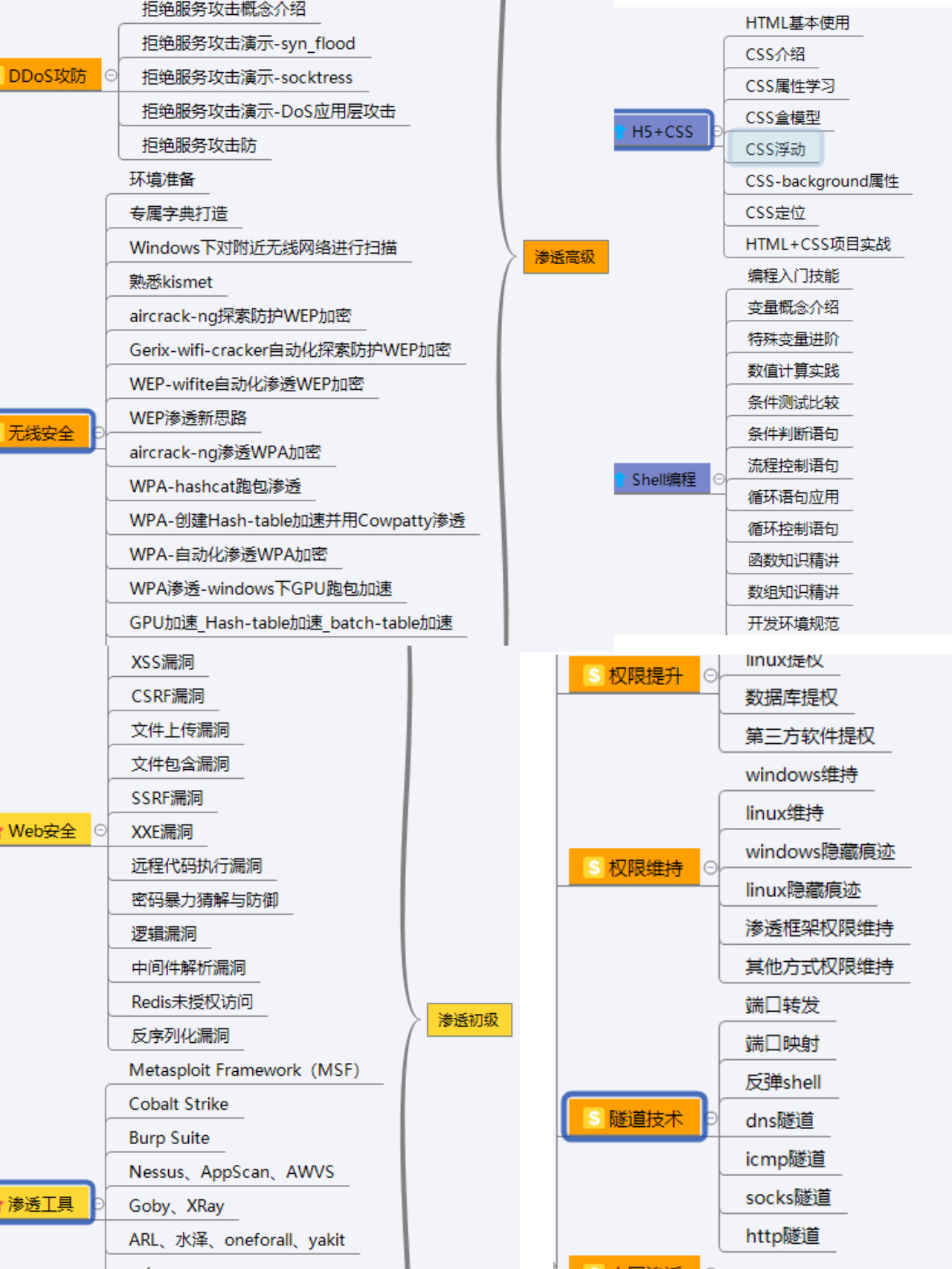
私信我回复【学习路线】即可无偿领取学习

前言

为了Linux系统初学者的学习,以及不必要再花费成本与时间去安装Linux系统,使用VMware下配置Linux虚拟机进行学习也是个不错的选择。次文详解了VMware16软件的安装步骤,以及Linux虚拟机的CentOS 7简易安装的步骤,操作简单,完全足够Linux系统初学者的学习。

VMware软件*载下**地址:https://www.vmware.com/cn/products/workstation-pro/workstation-pro-evaluation.html

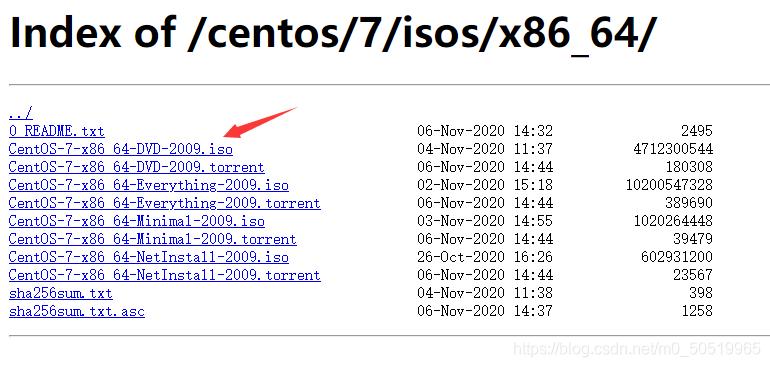
CentOS 7 *载下**映像文件地址:http://mirrors.aliyun.com/centos/7/isos/x86_64/

选择CentOS-7.0-x86_64-DVD-2009.iso 标准安装版(推荐)。
vmware16虚拟机安装linux,vmware安装linux虚拟机详细教程

VMware安装步骤

  1. 安装前先关闭电脑管家等杀毒软件,避免配置写不进注册表,导致安装失败;
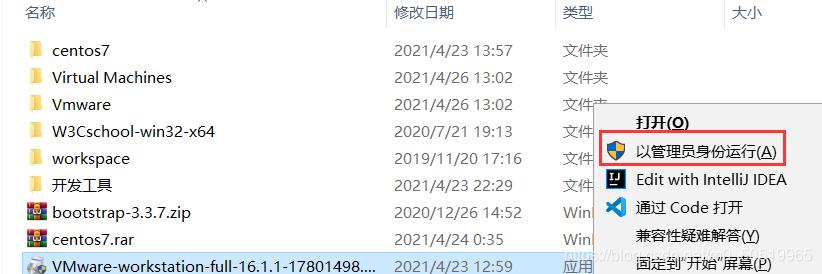
  2. 找到*载下**好的VMware-workstation-full-16.1.1-17801498*ex.e**文件,鼠标右击以管理员身份运行
vmware16虚拟机安装linux,vmware安装linux虚拟机详细教程

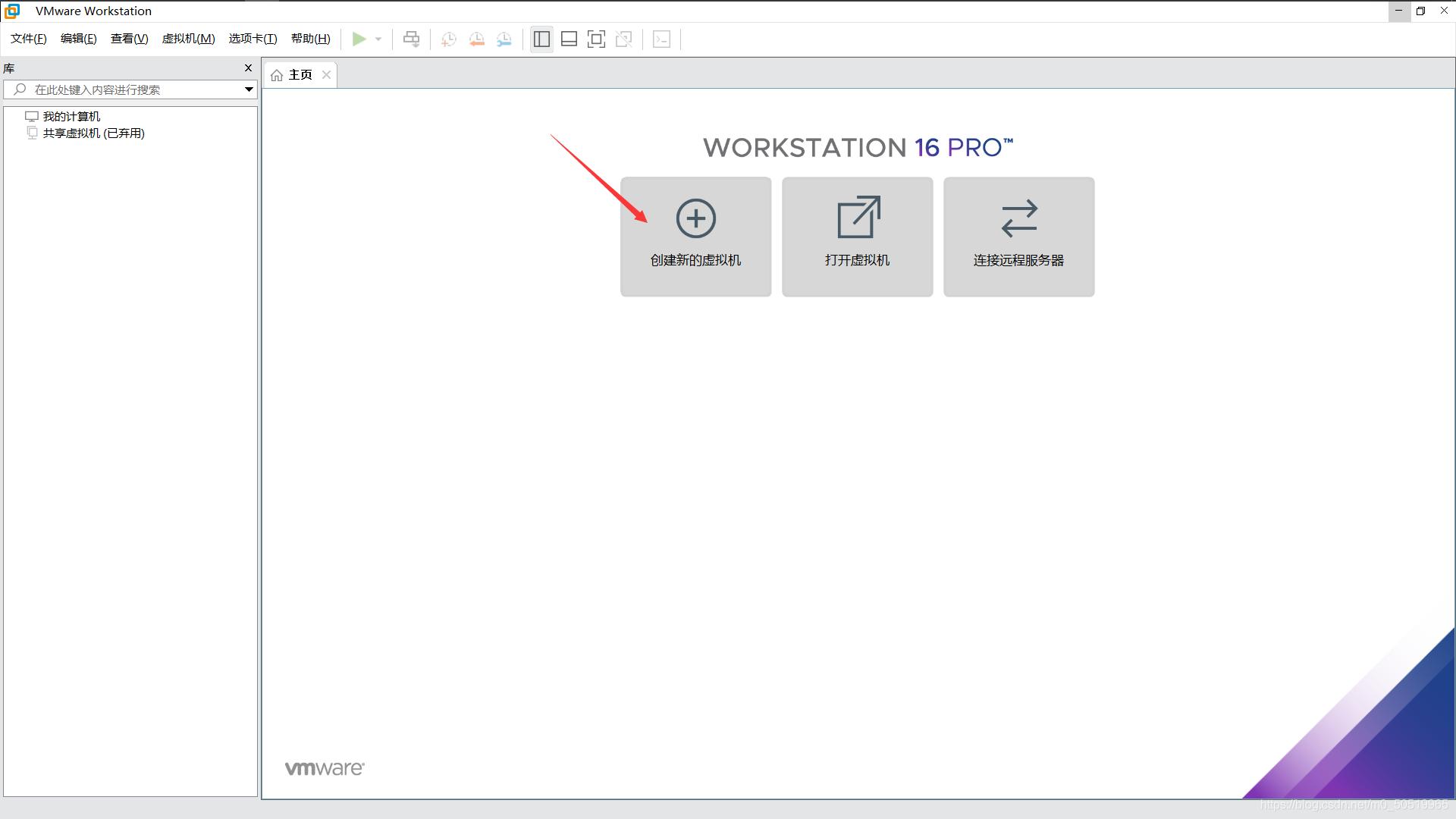
2.创建新的虚拟机

vmware16虚拟机安装linux,vmware安装linux虚拟机详细教程

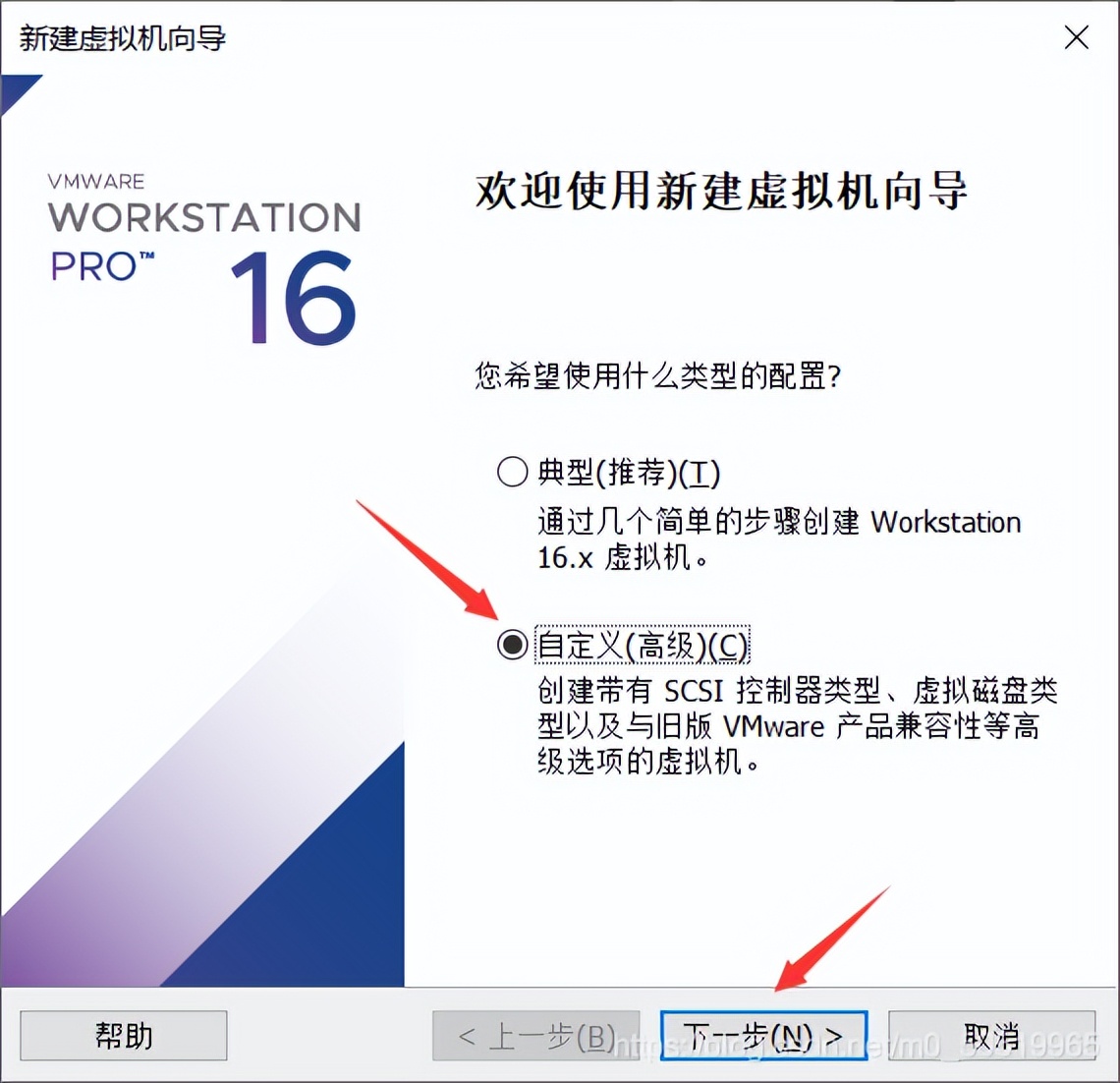
3.选择自定义,点击下一步

vmware16虚拟机安装linux,vmware安装linux虚拟机详细教程

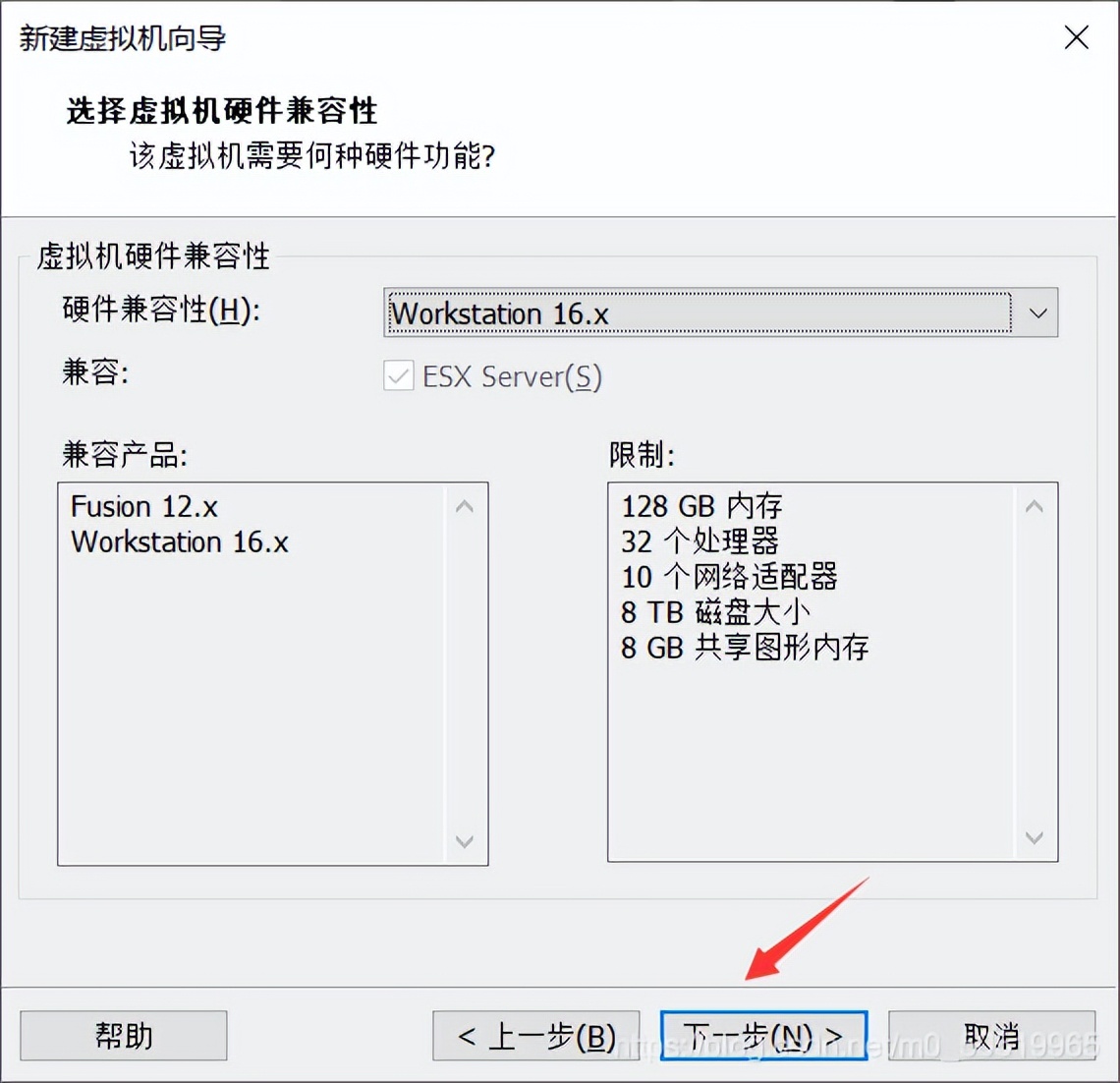
vmware16虚拟机安装linux,vmware安装linux虚拟机详细教程

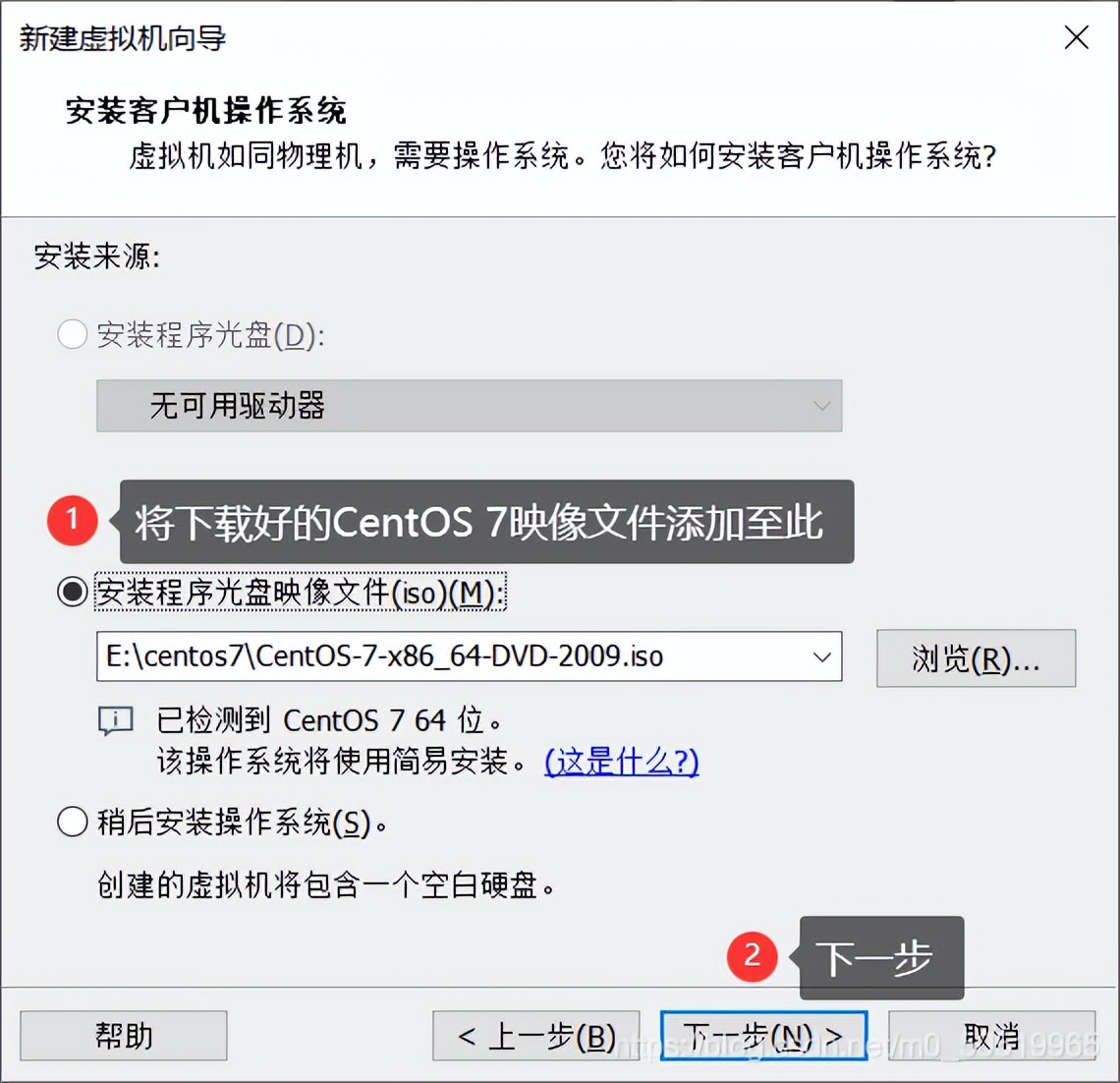
选择安装程序光盘映像文件,点击浏览,找到开始所*载下**的CentOS映像文件,点击下一步
vmware16虚拟机安装linux,vmware安装linux虚拟机详细教程

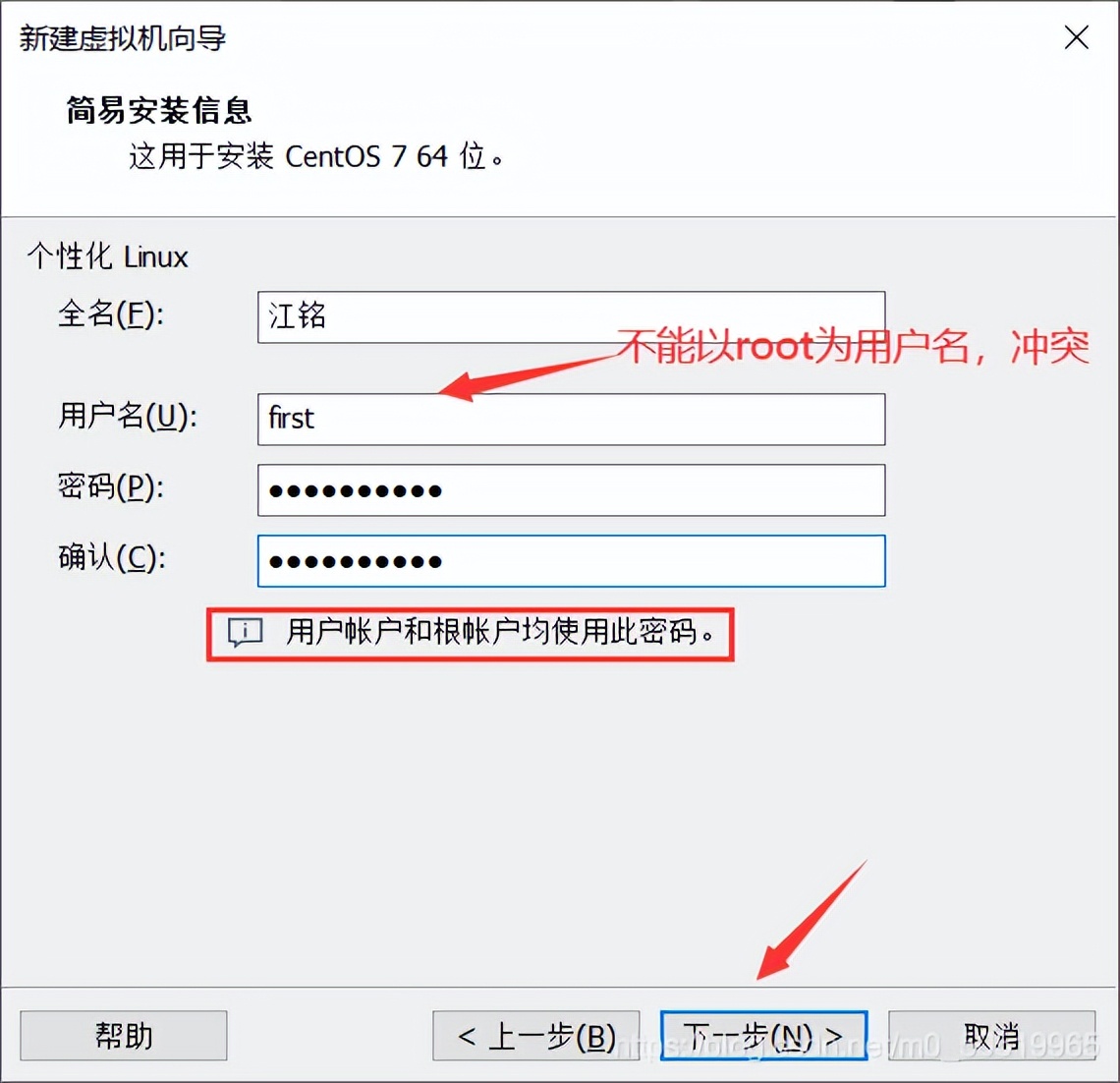
设置账号,然后点击下一步

vmware16虚拟机安装linux,vmware安装linux虚拟机详细教程

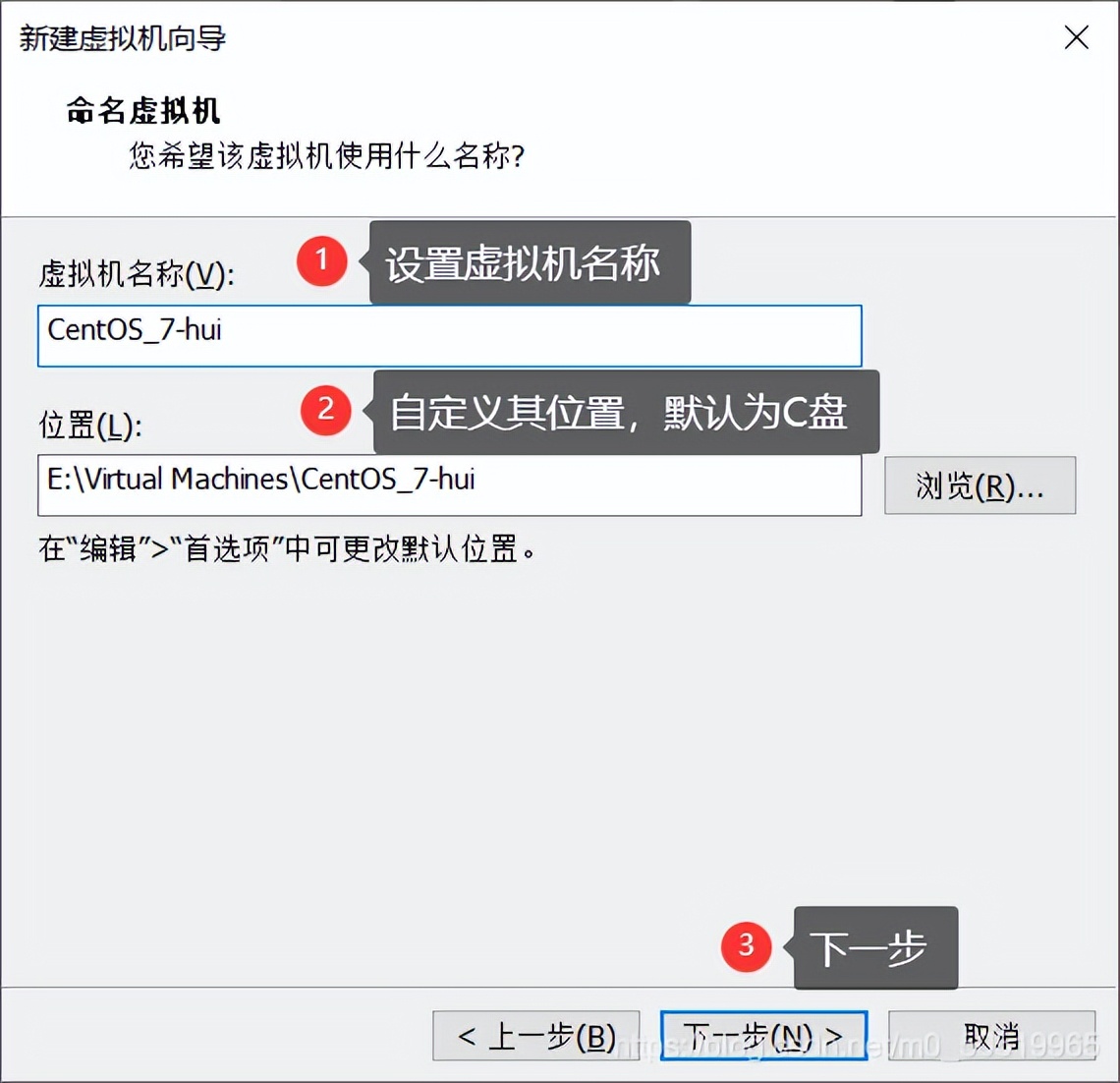
虚拟机的命名(自定义),点击下一步

vmware16虚拟机安装linux,vmware安装linux虚拟机详细教程

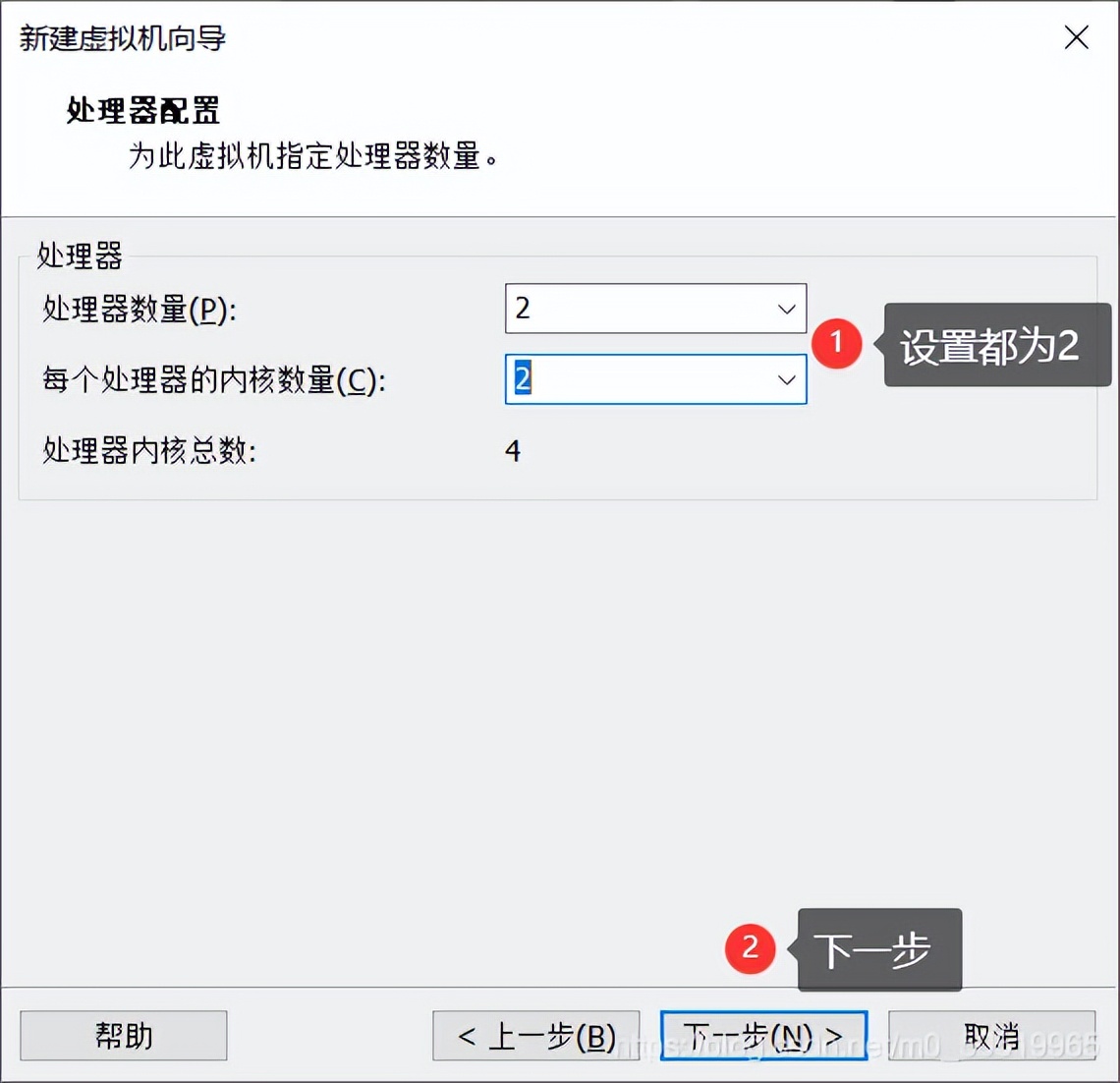
处理器配置

vmware16虚拟机安装linux,vmware安装linux虚拟机详细教程

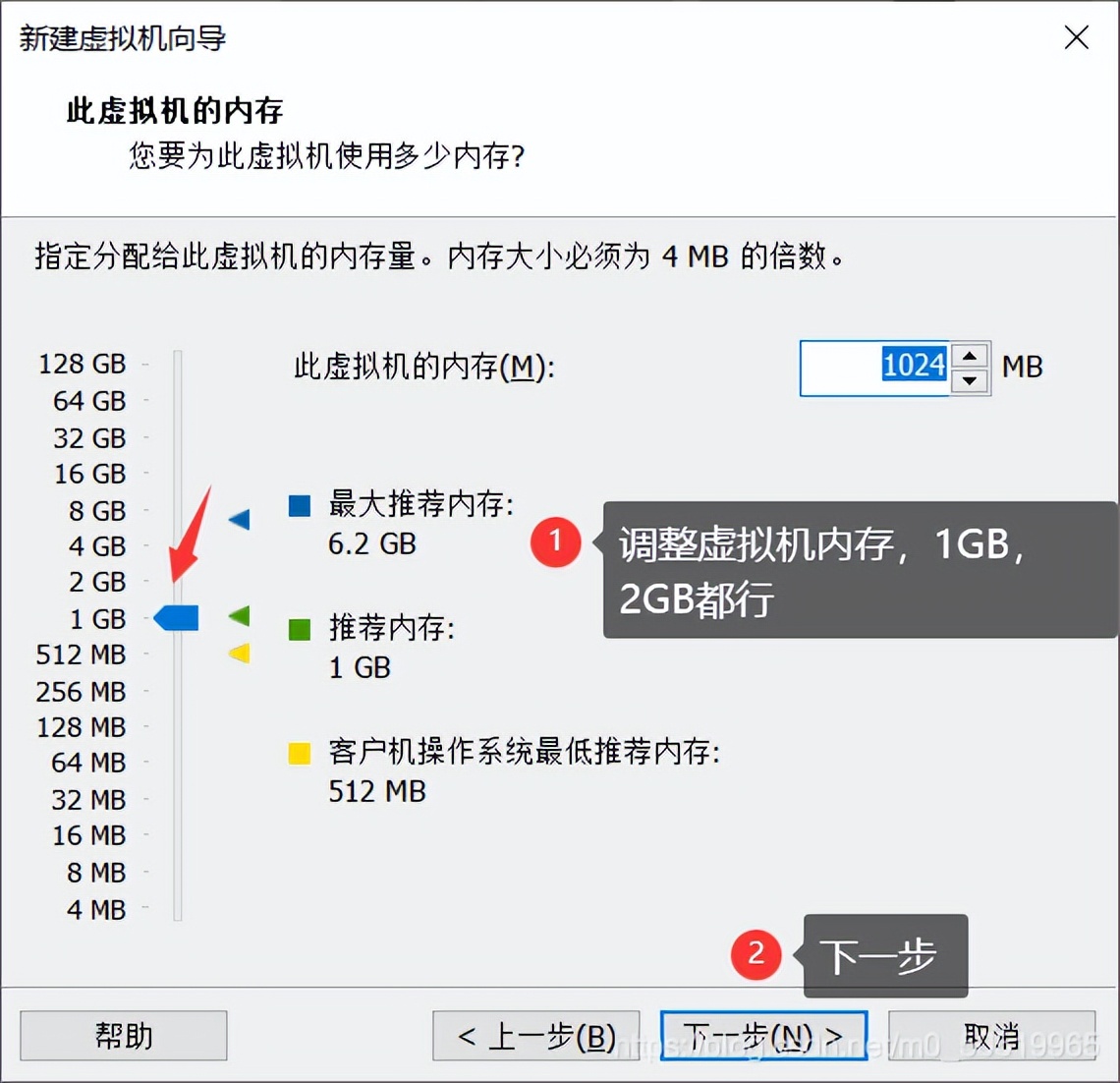
设置虚拟机内存

vmware16虚拟机安装linux,vmware安装linux虚拟机详细教程

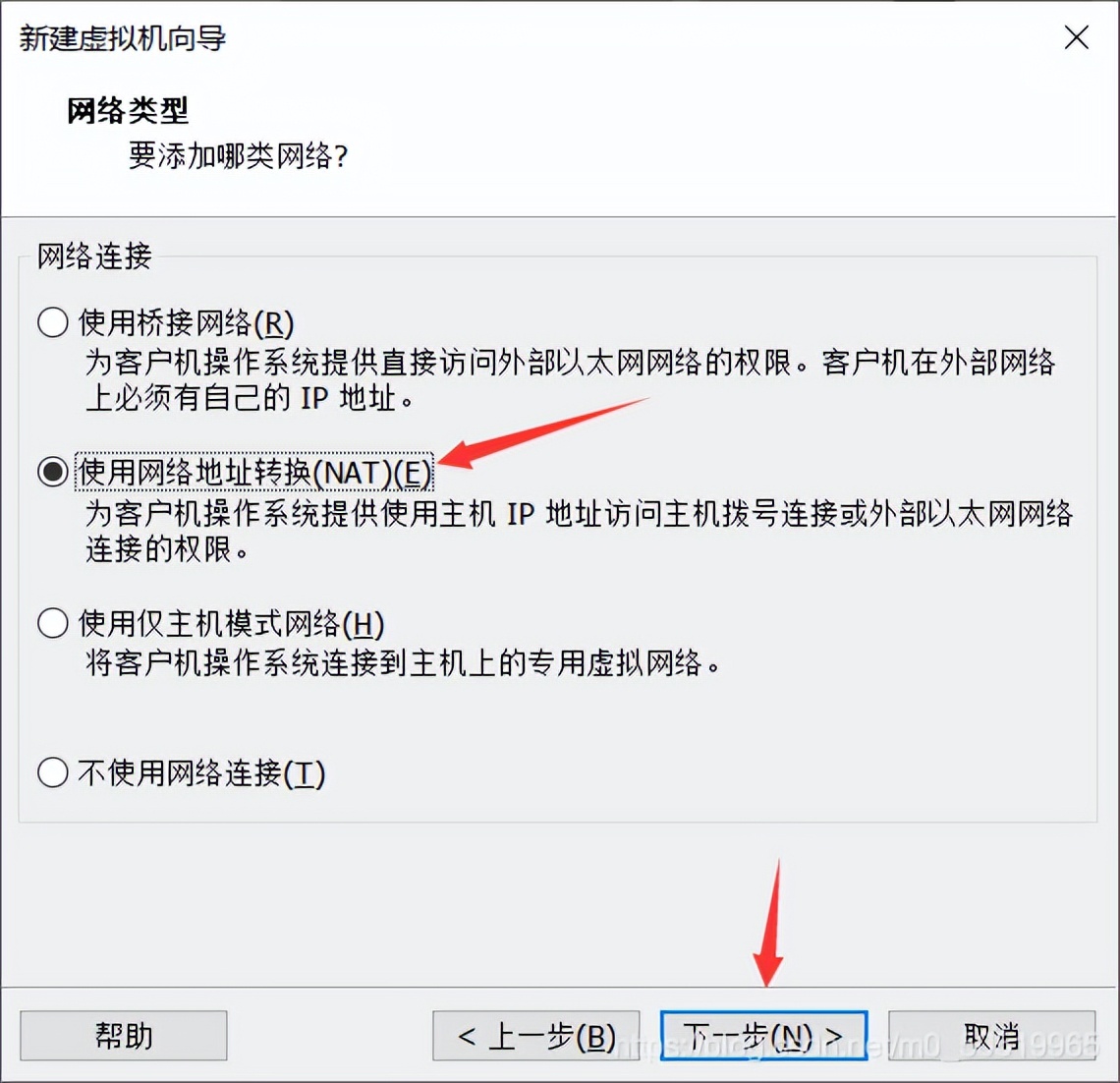
选择网络类型为:使用网络地址转换(NAT),点击下一步

vmware16虚拟机安装linux,vmware安装linux虚拟机详细教程

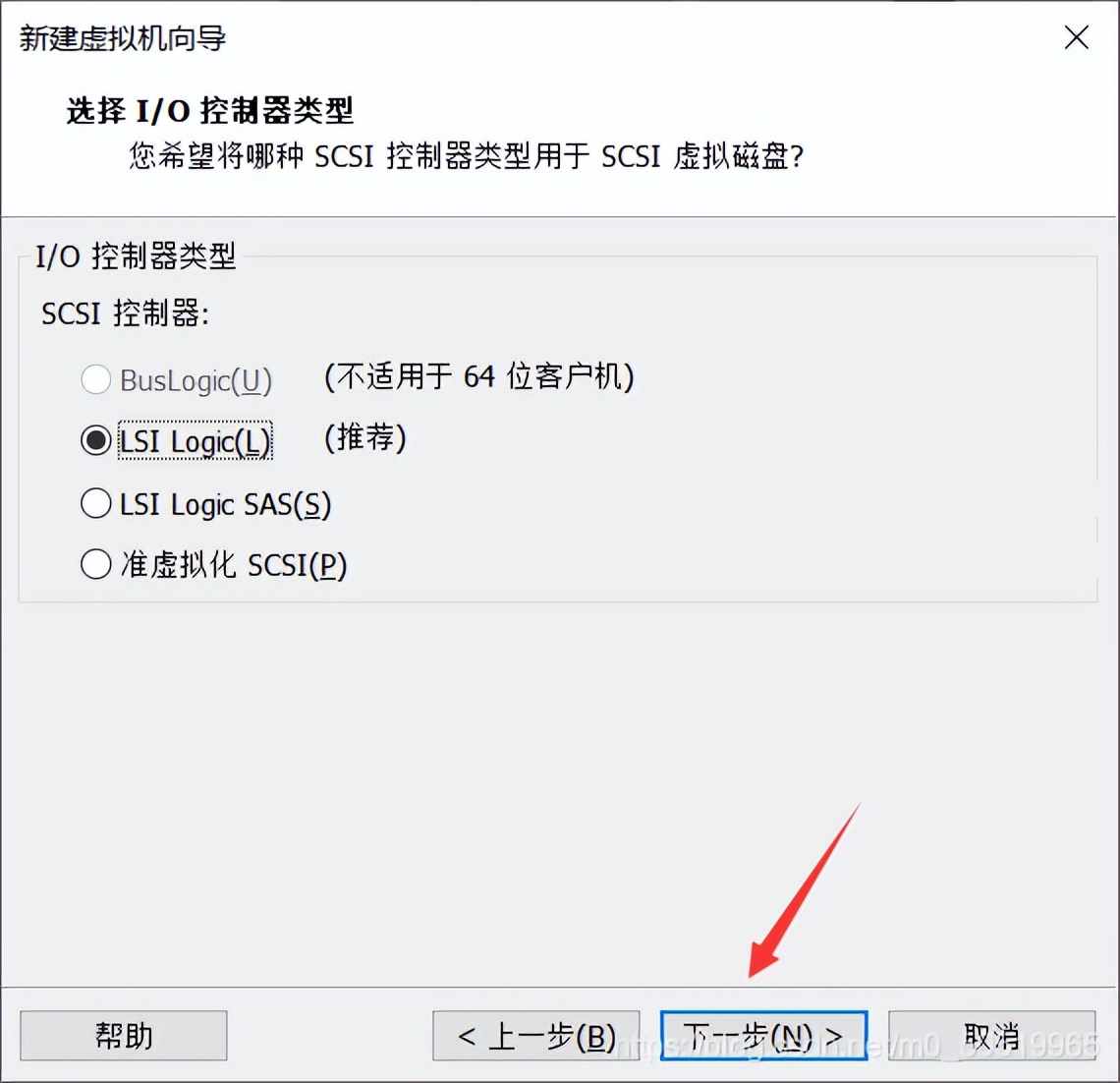
默认,点击下一步

vmware16虚拟机安装linux,vmware安装linux虚拟机详细教程

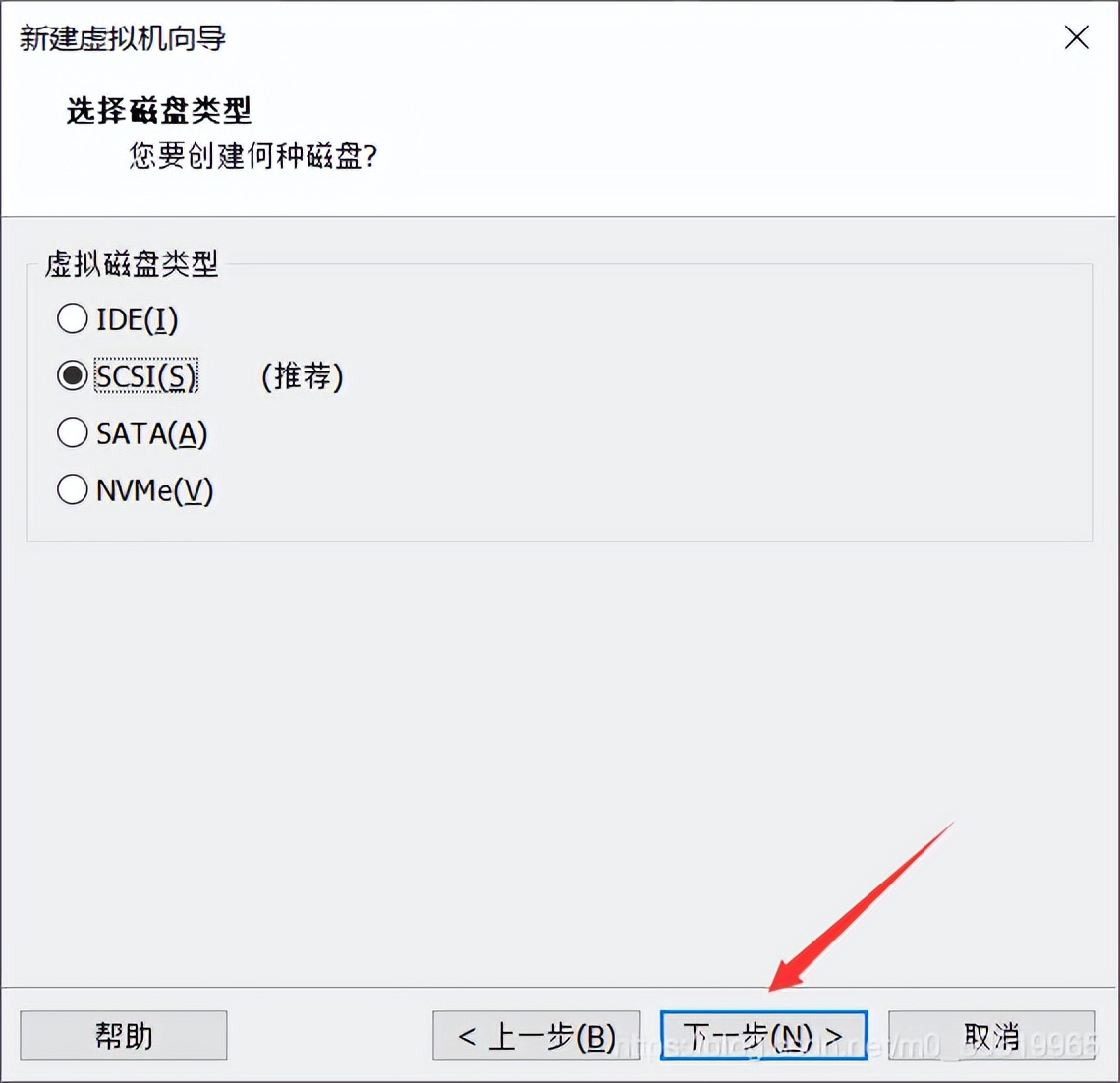
默认推荐,下一步

vmware16虚拟机安装linux,vmware安装linux虚拟机详细教程

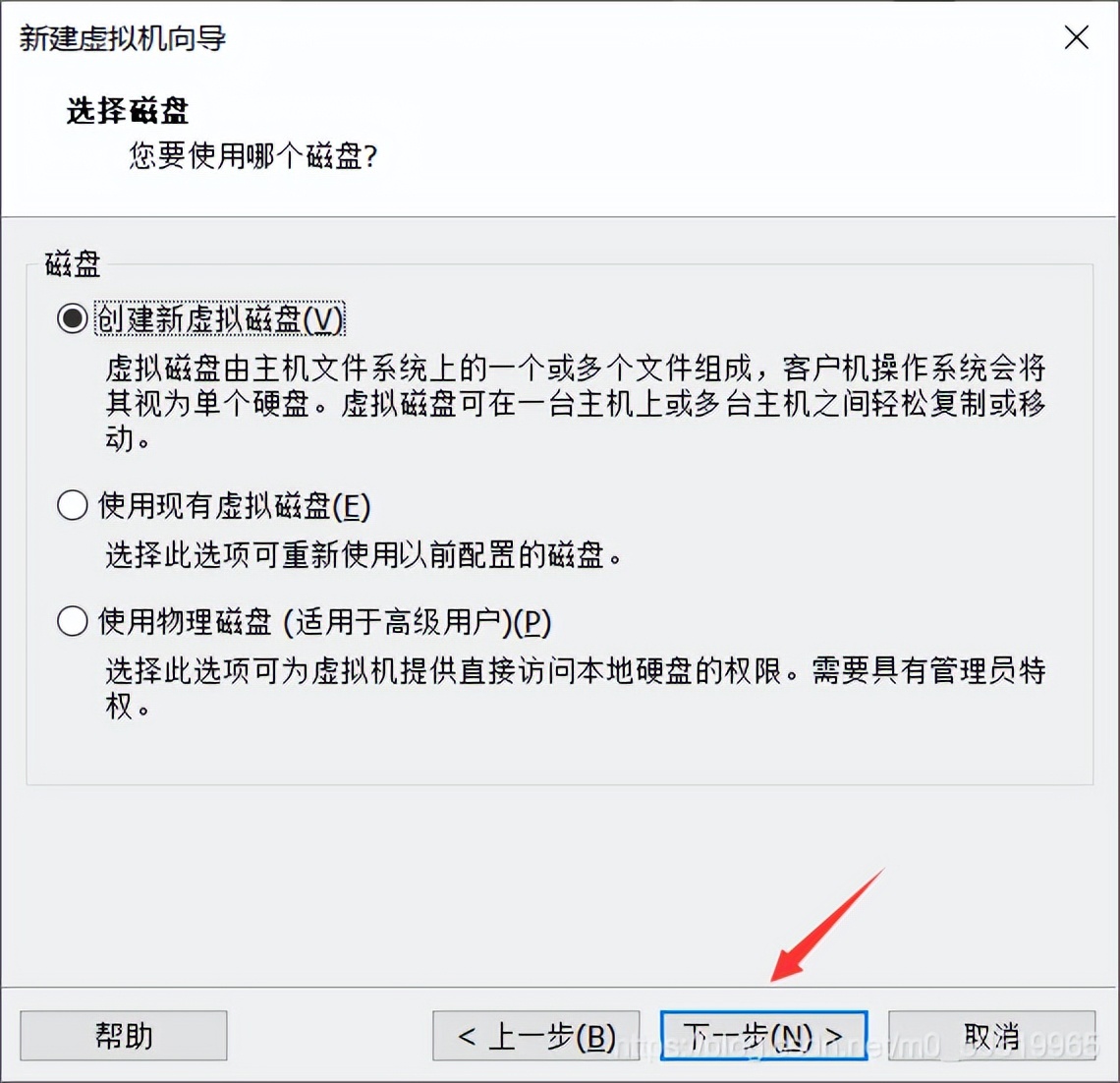
磁盘选择:创建新虚拟磁盘,下一步

vmware16虚拟机安装linux,vmware安装linux虚拟机详细教程

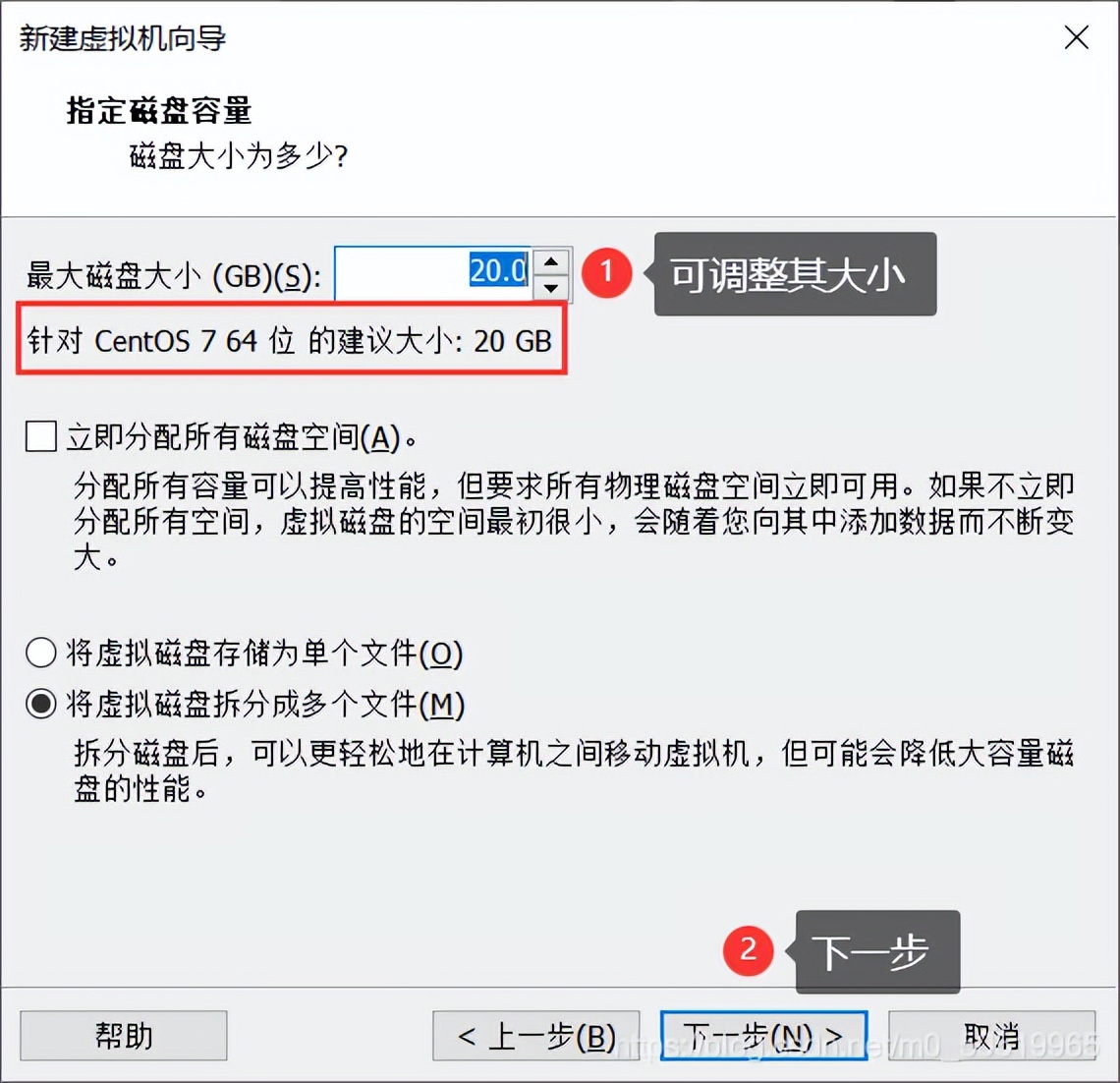
磁盘容量,建议选择20GB,下一步

vmware16虚拟机安装linux,vmware安装linux虚拟机详细教程

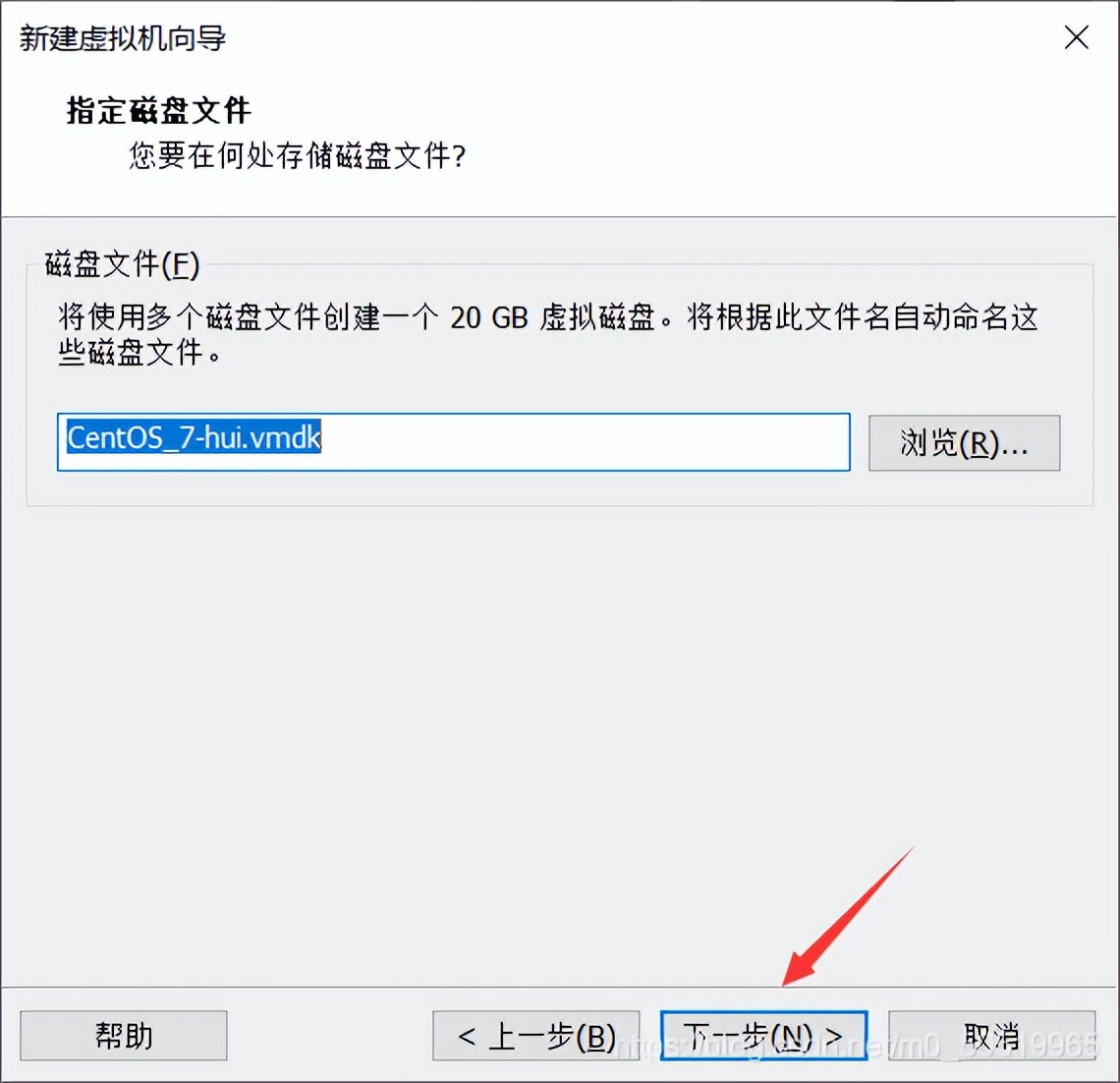
磁盘文件地址我这里选择默认,下一步

vmware16虚拟机安装linux,vmware安装linux虚拟机详细教程

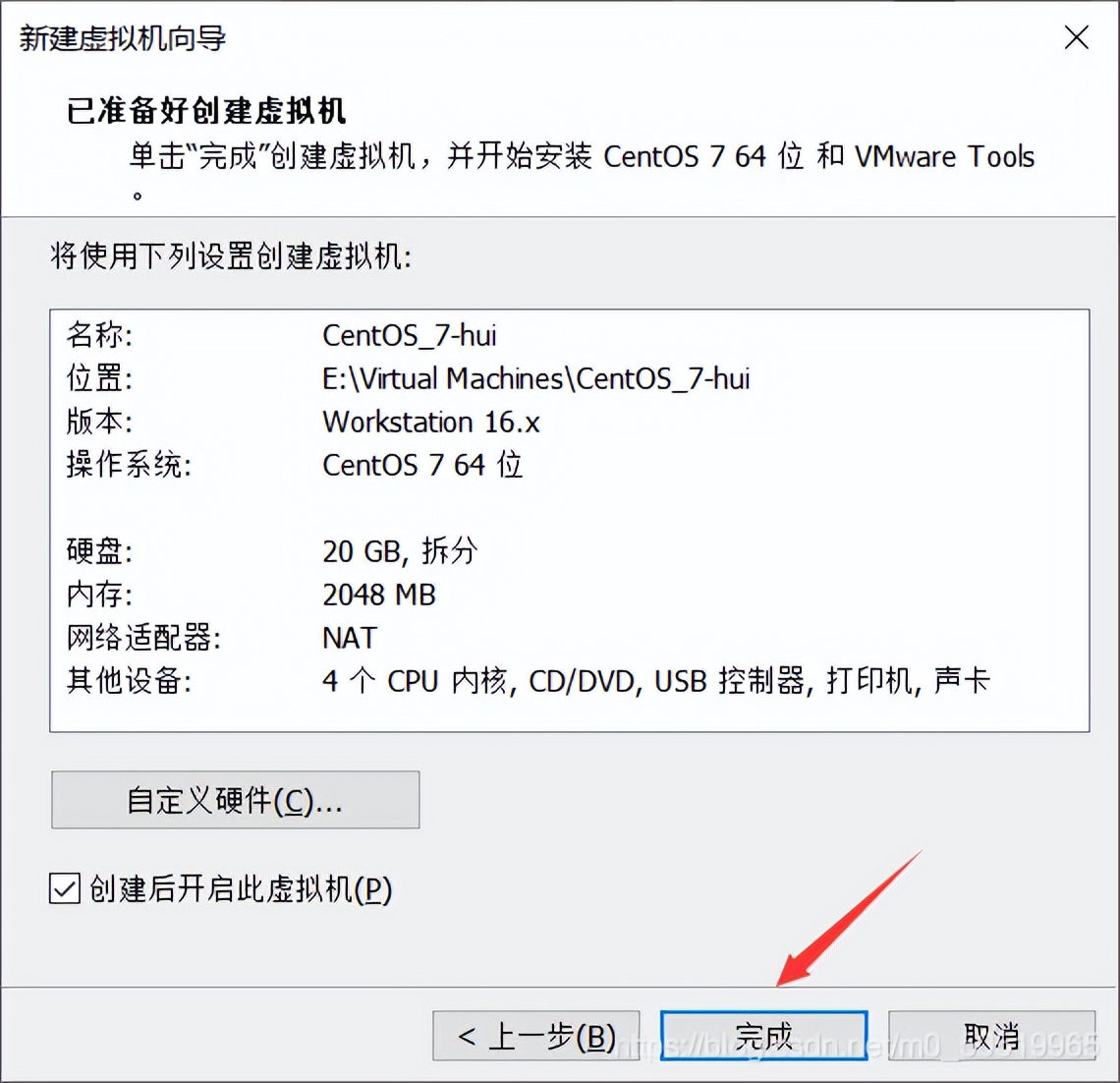
完成创建

vmware16虚拟机安装linux,vmware安装linux虚拟机详细教程

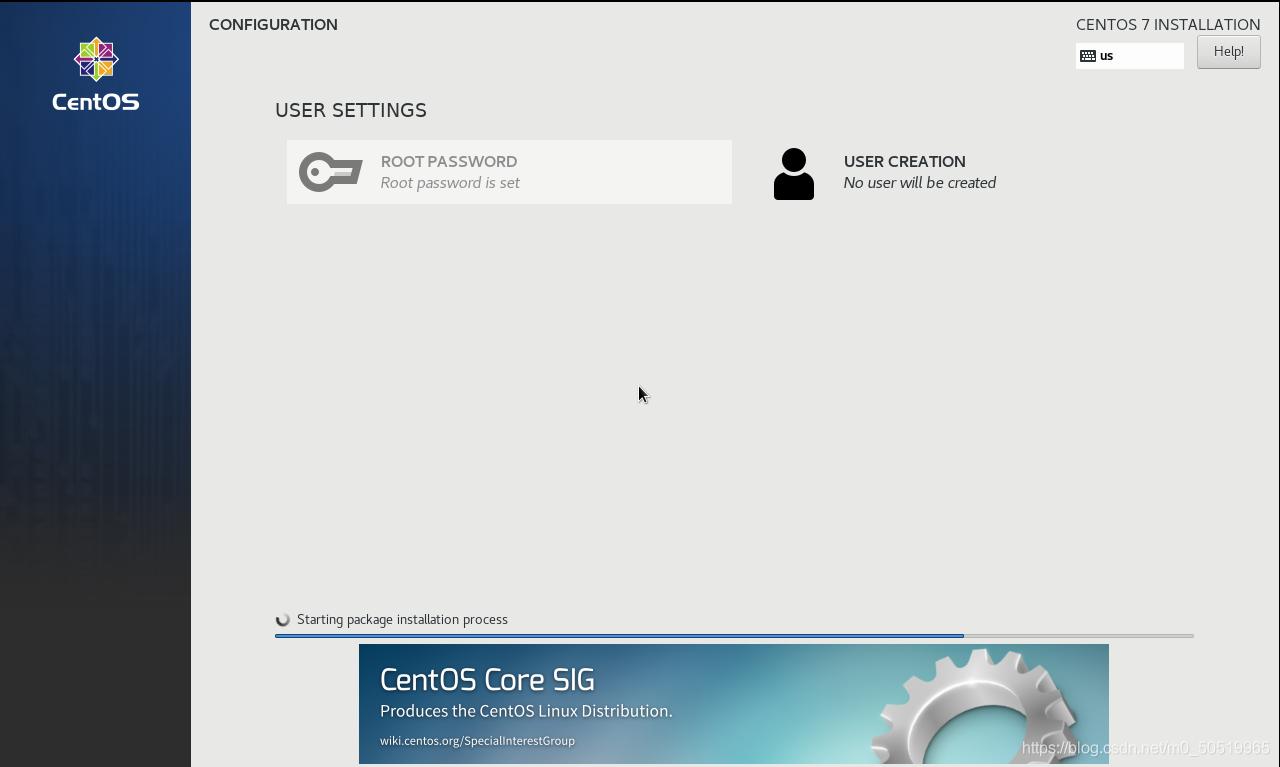
简易安装开始,可以选择做点其他事,后台安装就行

vmware16虚拟机安装linux,vmware安装linux虚拟机详细教程

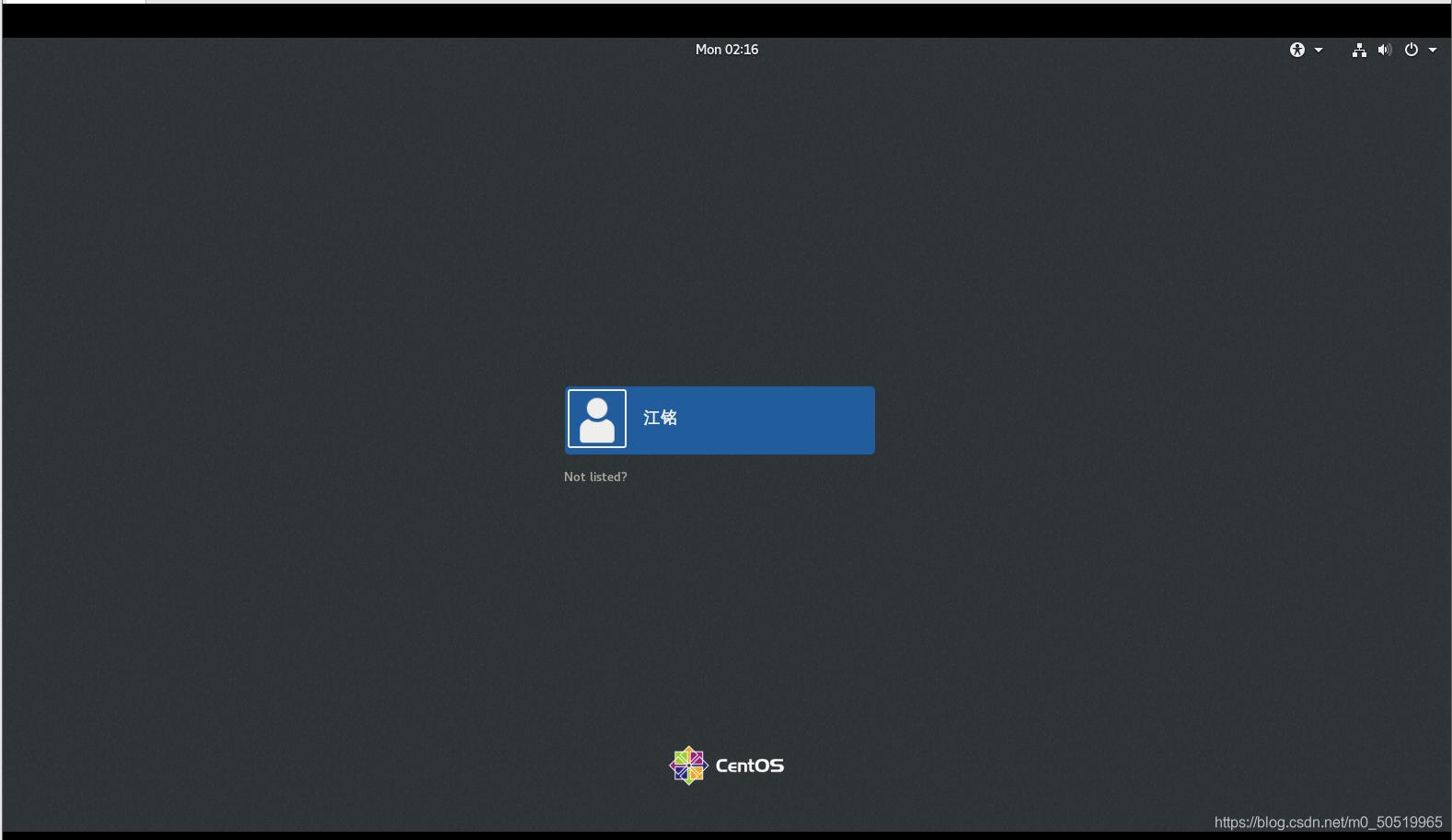
安装成功,进入系统

vmware16虚拟机安装linux,vmware安装linux虚拟机详细教程

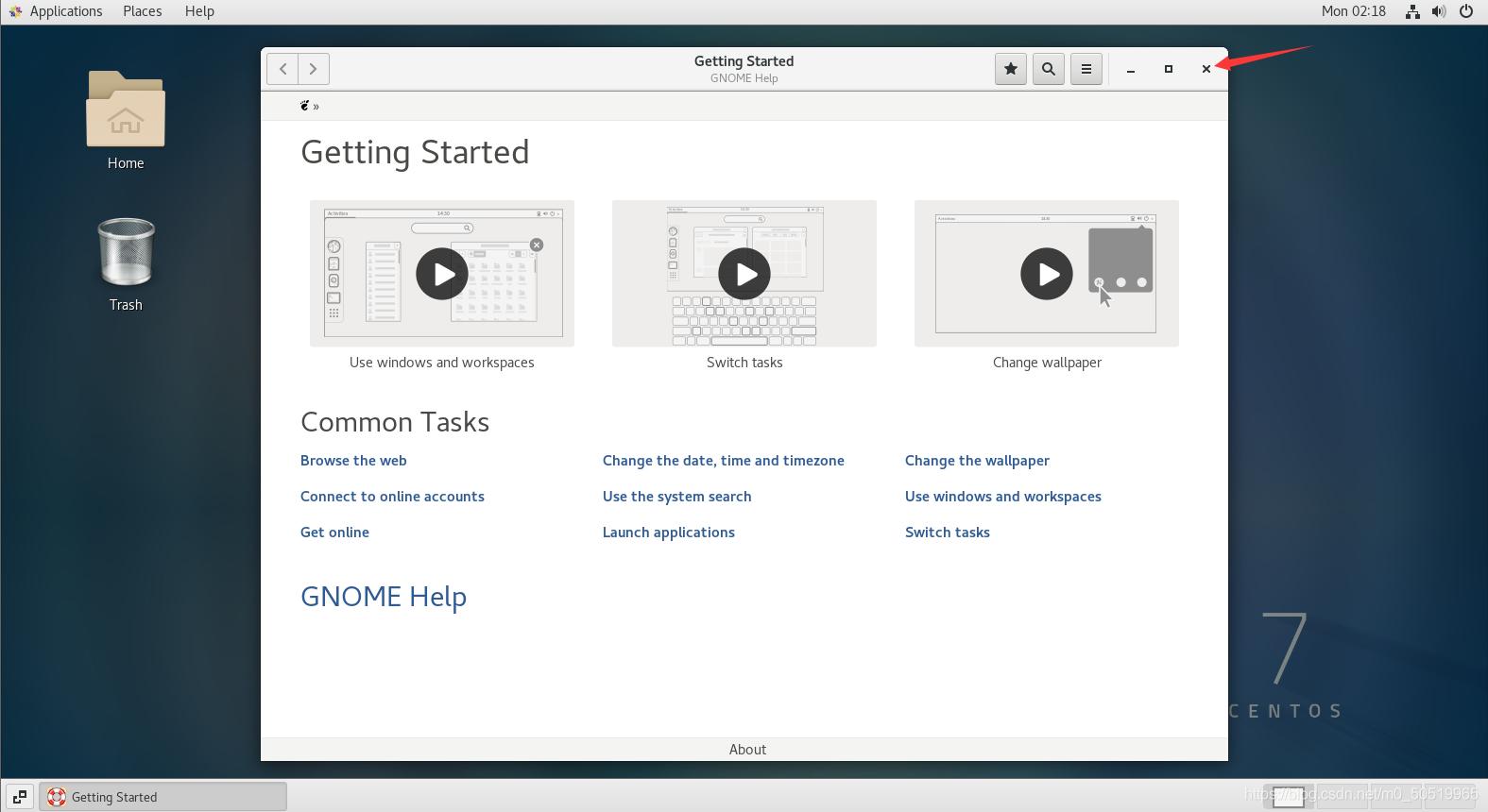
开始操作

vmware16虚拟机安装linux,vmware安装linux虚拟机详细教程

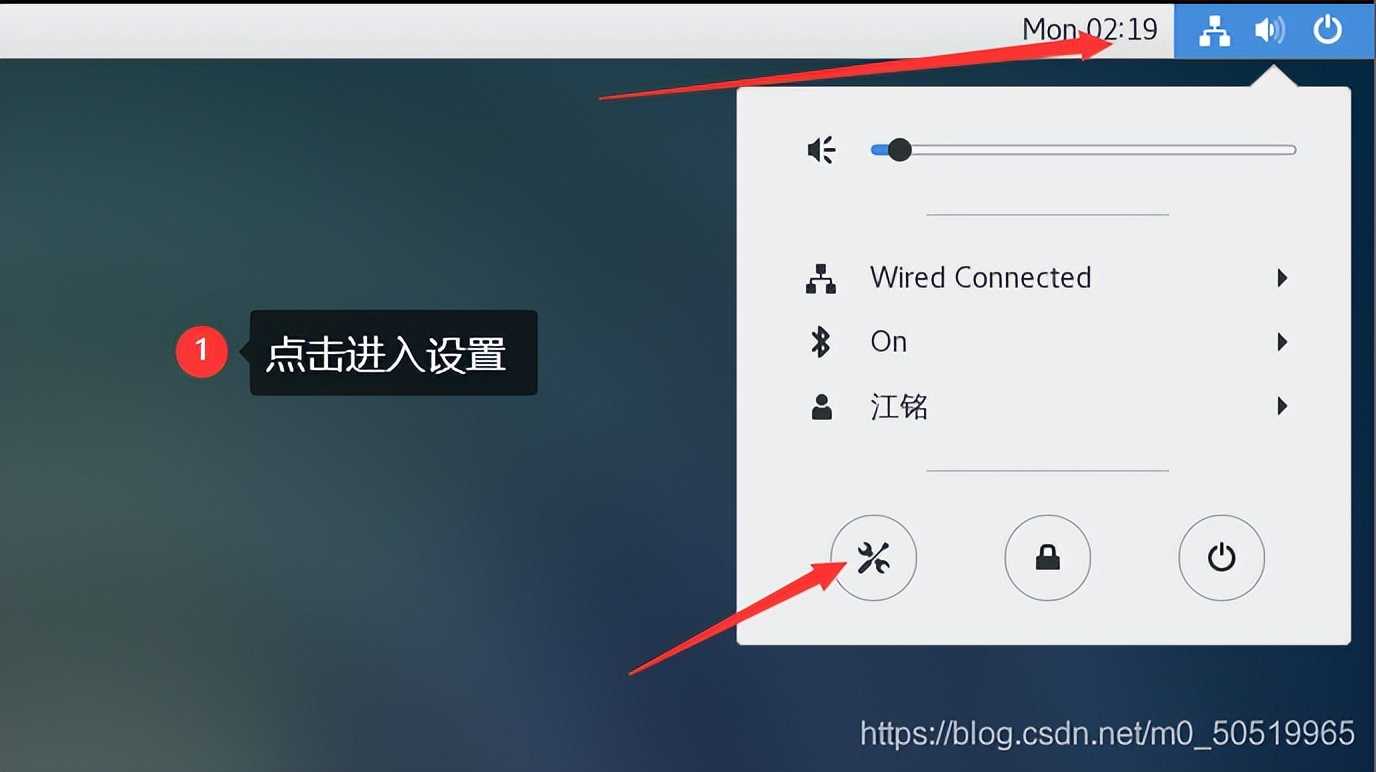
进入设置

vmware16虚拟机安装linux,vmware安装linux虚拟机详细教程

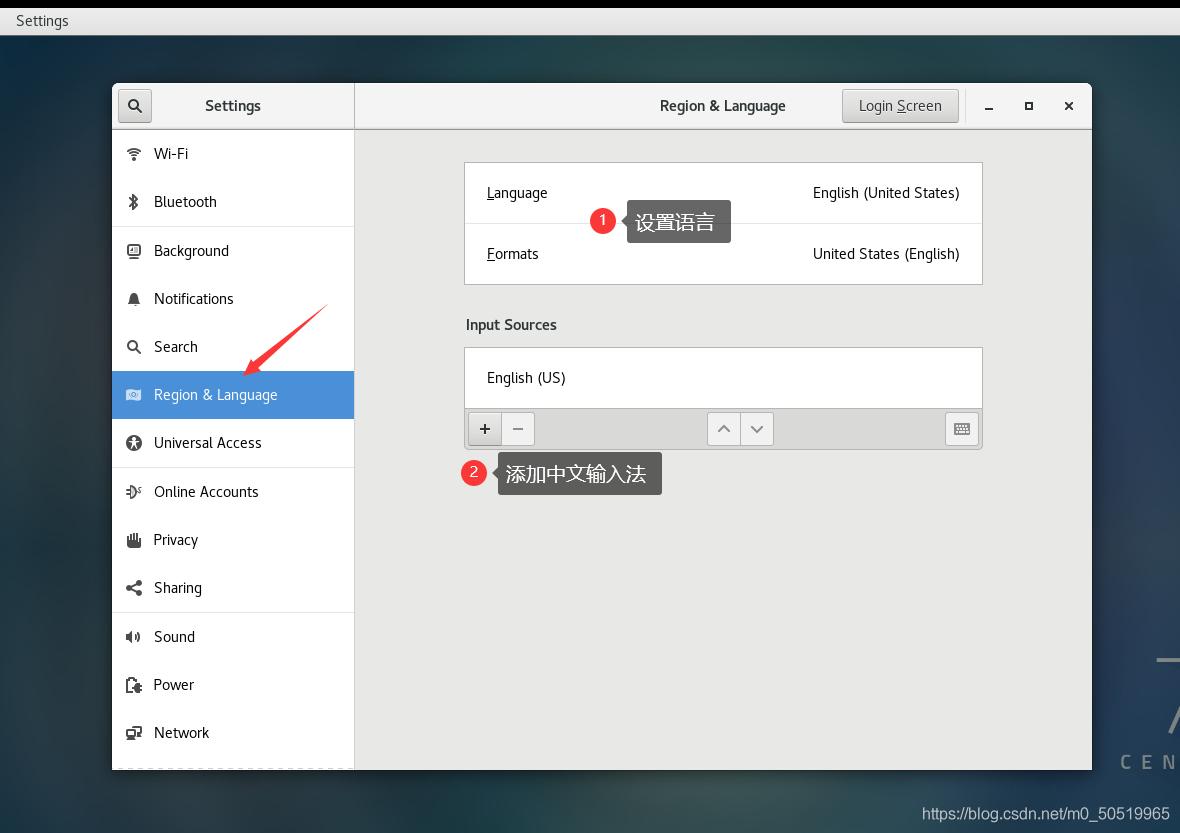
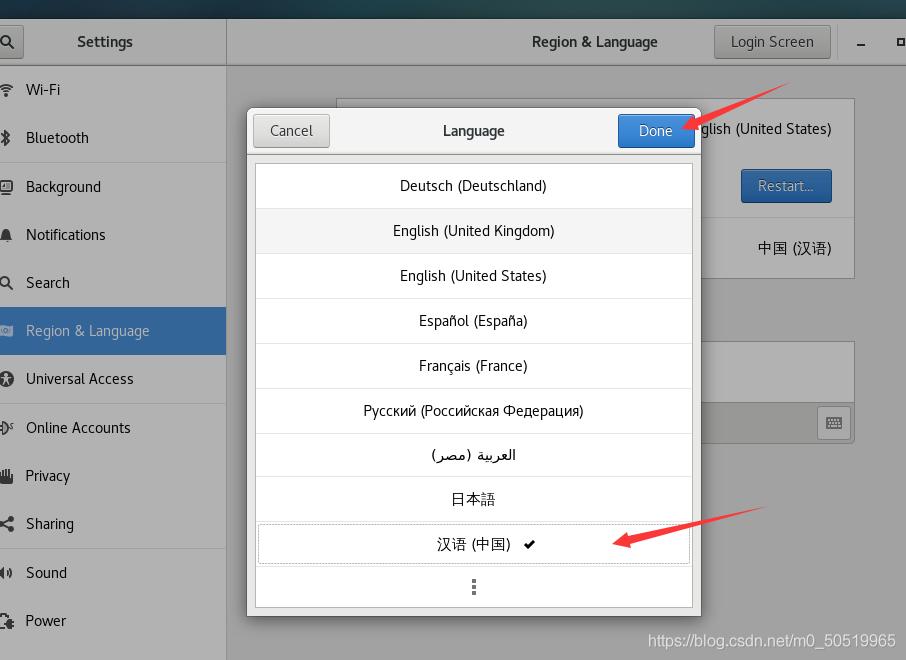
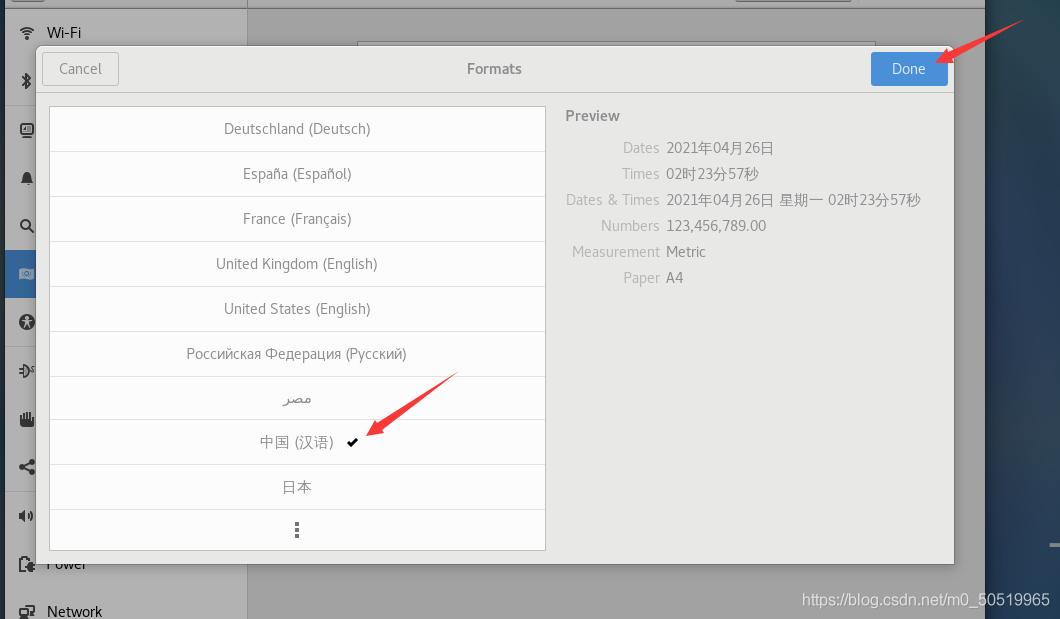
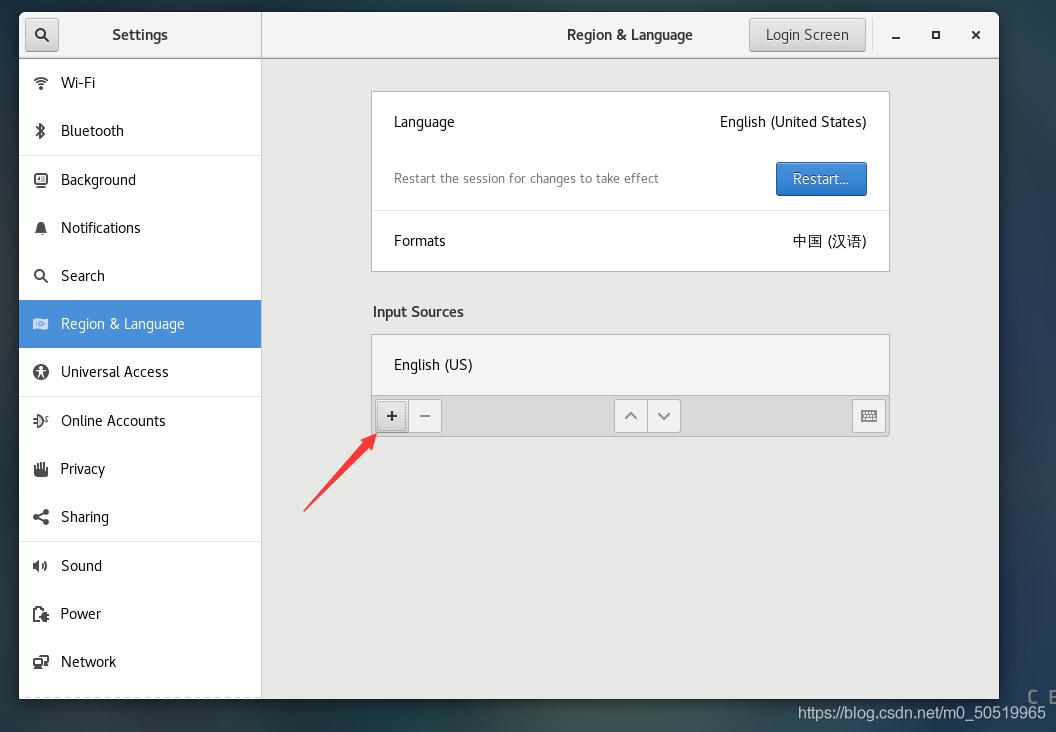
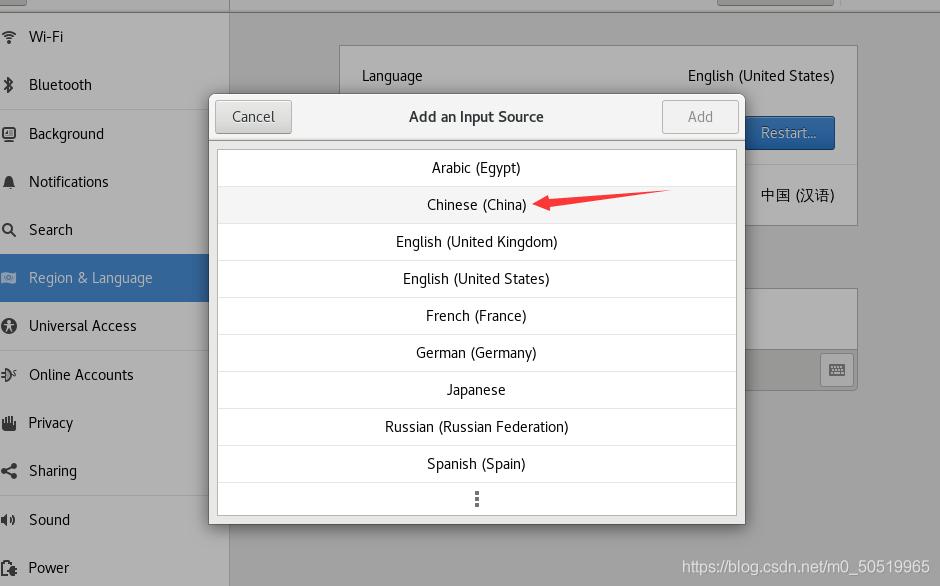
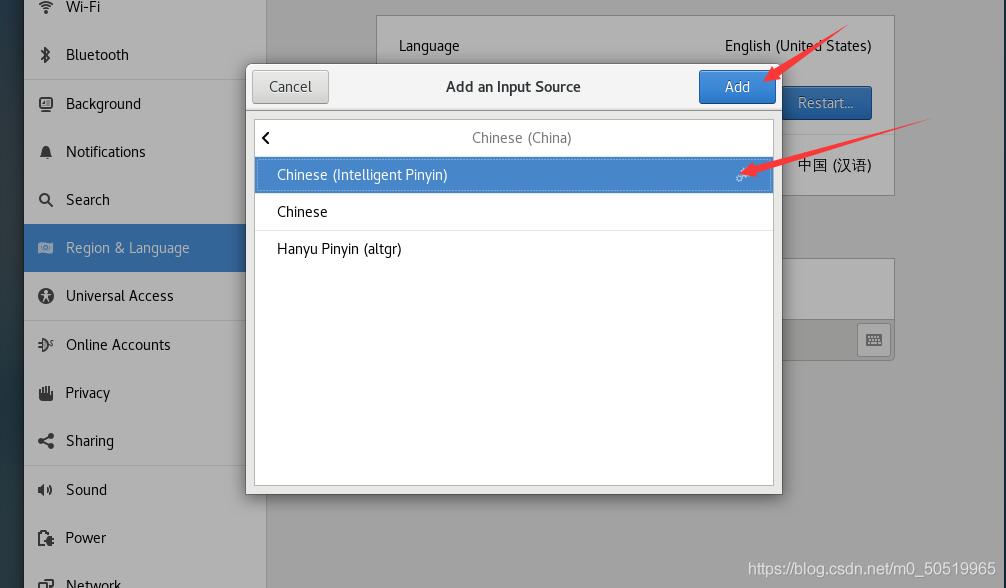
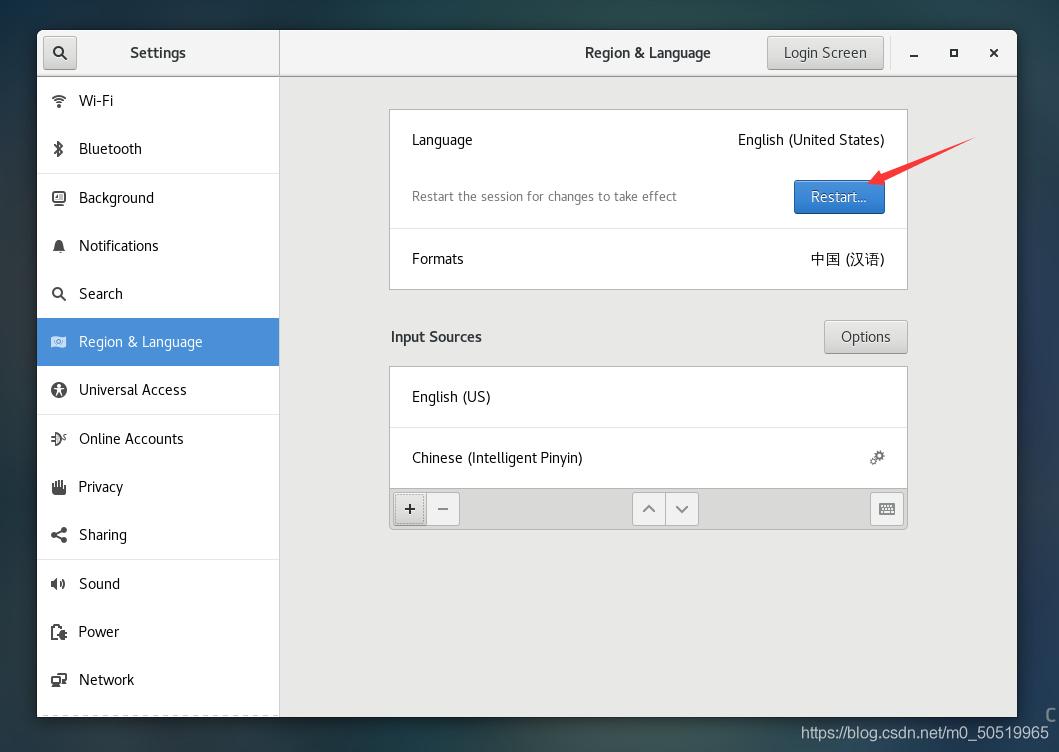
修改语言,添加中文输入

vmware16虚拟机安装linux,vmware安装linux虚拟机详细教程

从上到下依次设置

vmware16虚拟机安装linux,vmware安装linux虚拟机详细教程

vmware16虚拟机安装linux,vmware安装linux虚拟机详细教程

vmware16虚拟机安装linux,vmware安装linux虚拟机详细教程

vmware16虚拟机安装linux,vmware安装linux虚拟机详细教程

vmware16虚拟机安装linux,vmware安装linux虚拟机详细教程

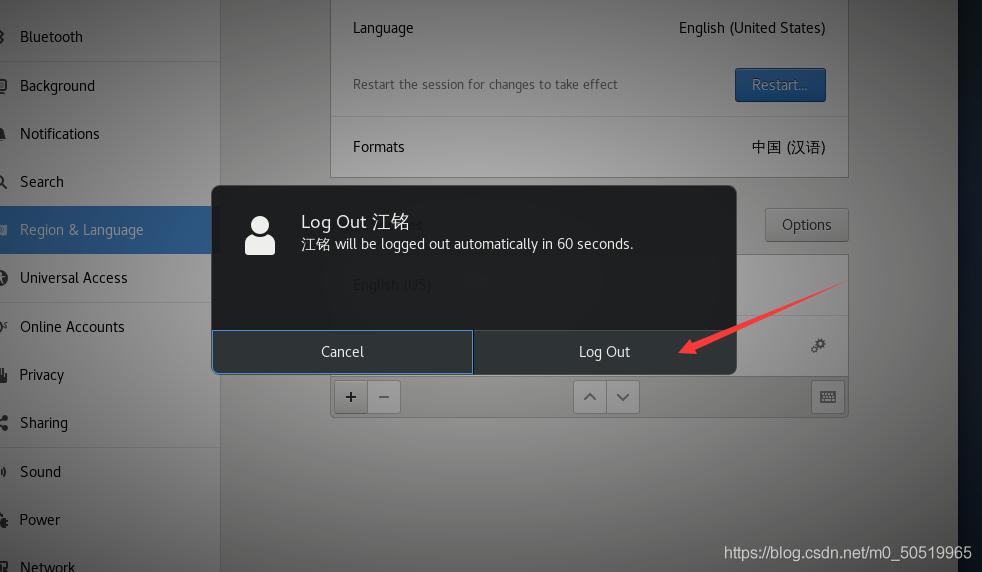
重启系统,重新登录

vmware16虚拟机安装linux,vmware安装linux虚拟机详细教程

vmware16虚拟机安装linux,vmware安装linux虚拟机详细教程

vmware16虚拟机安装linux,vmware安装linux虚拟机详细教程

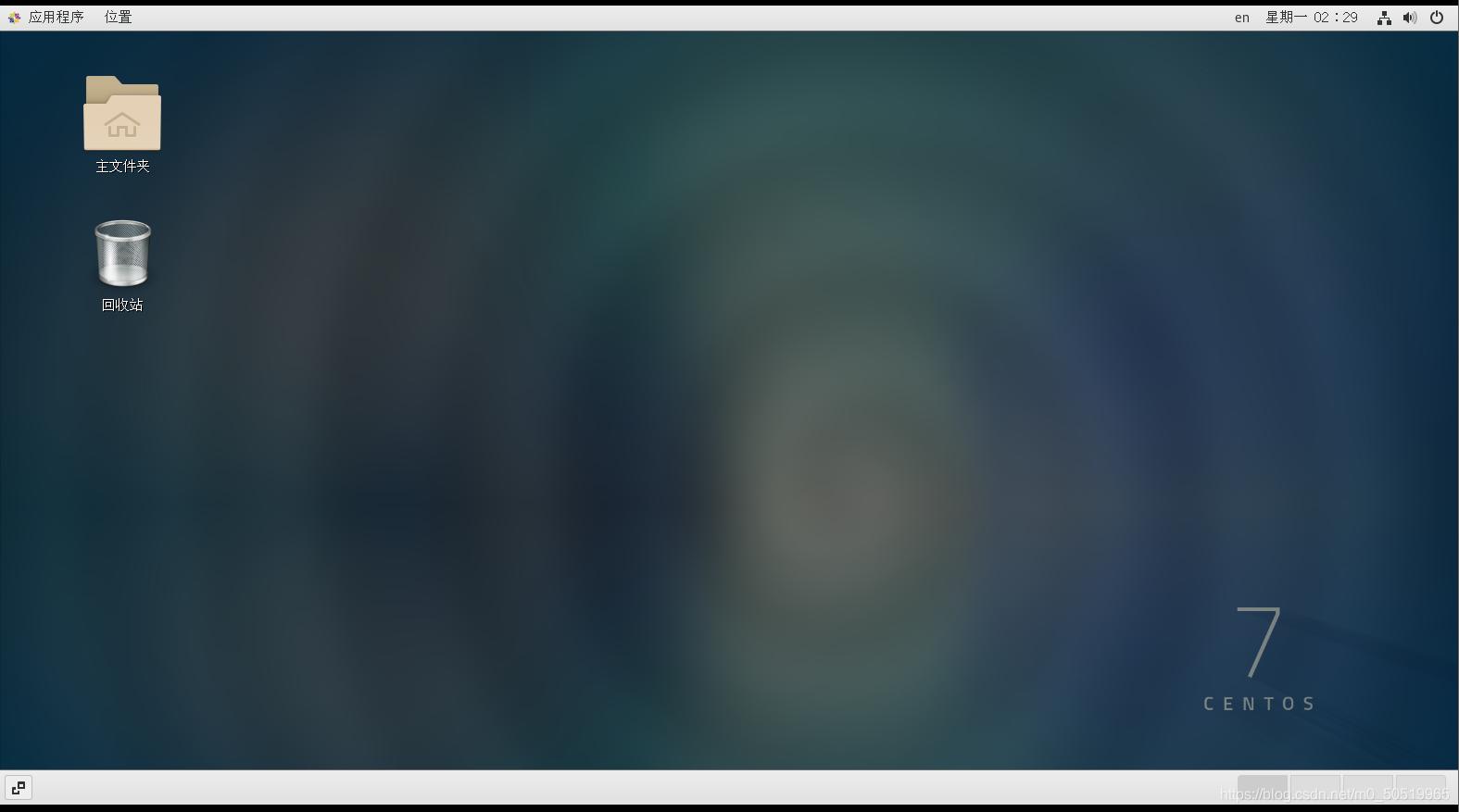
进入系统

vmware16虚拟机安装linux,vmware安装linux虚拟机详细教程

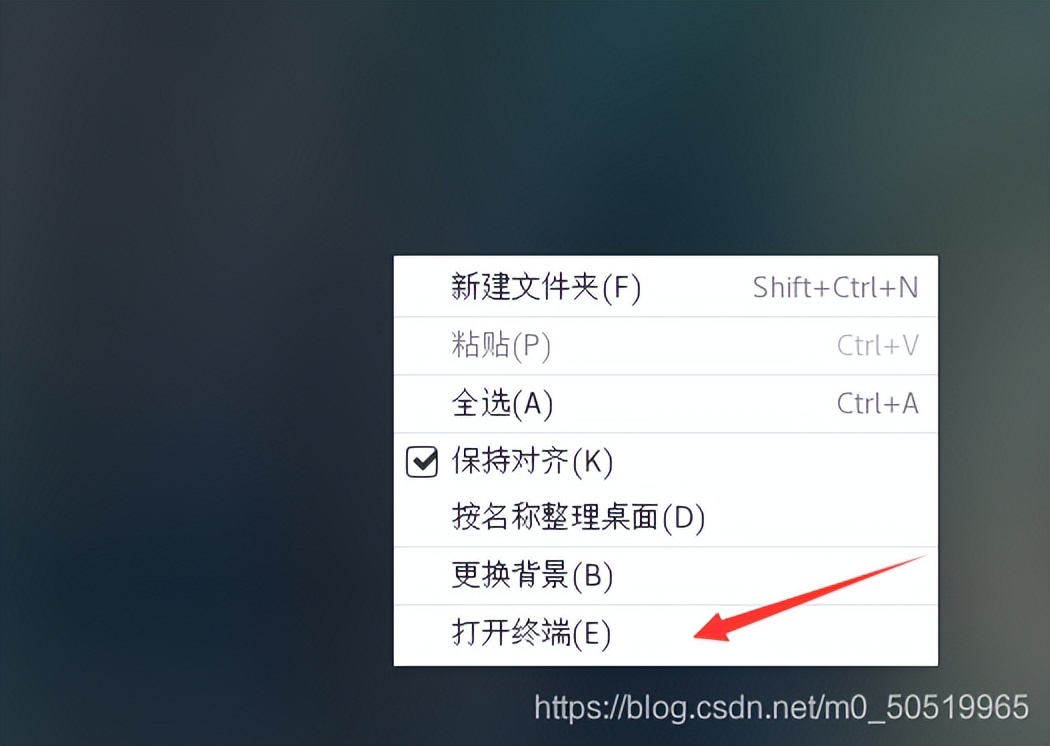
打开终端,测试,鼠标右击,打开终端

vmware16虚拟机安装linux,vmware安装linux虚拟机详细教程

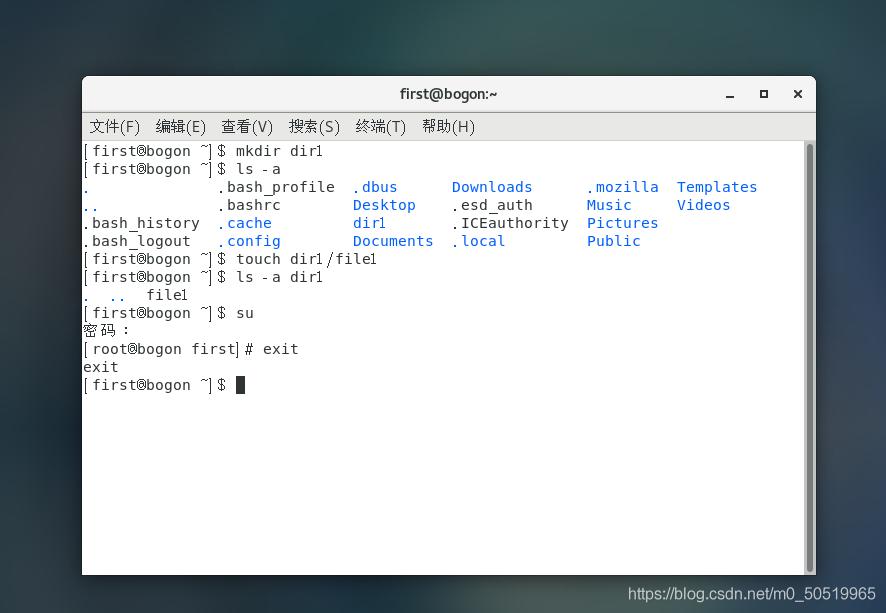
测试:

  • mkdir dir1 创建文件夹
  • touch dir1/file1 在dir1下创建文件file1
  • ls -a 查看所有文件
  • ls -a dir1 查看dir1下的所有文件
  • su 回车 输入密码,以根账户登入
  • exit 返回普通用户

vmware16虚拟机安装linux,vmware安装linux虚拟机详细教程

安装完成

vmware16虚拟机安装linux,vmware安装linux虚拟机详细教程

linux常用文档,私信我回复【网络安全】即可领取