Office操作:WORD的查找与替换
当我们在用word来编辑文档时,有时需要批量的修改相同的错误或设置相同的格式,这时就可以用"查找和替换"这两个非常实用且重要的功能,即可以按需要地替换文档中的内容,甚至文章的格式也会经常要用到这个工具。今天我就来介绍一下查找和替换的基本用法及一些常见技巧。
一、查找和替换的基本用法
首先在word文档中打开"查找和替换"对话框,如下图1所示。是"查找和替换"的基本功能,主要是文字和符号的查找、定位及替换。点击"更多"按钮后,是下图2所示的各项功能,主要是针对文字、段落格式及一些特殊符号等的"查找和替换"功能的实现。
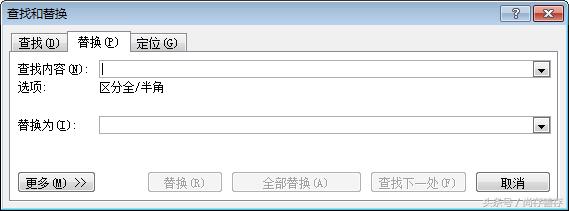
图1:查找与替换基本功能
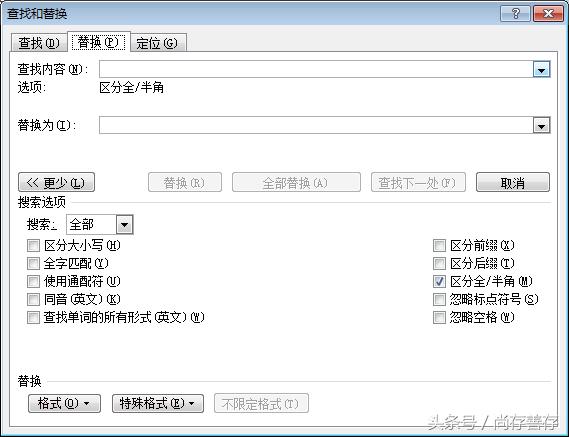
图2:查找与替换更多功能
然后,在对话框"查找内容"项中输入需要查找的内容,按"查找下一处"就可以定位到查找内容的位置,若要替换内容则在"替换为"项中输入需替换的内容后点击替换或全部替换按钮即可。
点击全部替换之后,会出现一个提示,提示你总共替换了多少处。当然你也可以选择一个一个的替换,因为有时候我们并不想把文档中的字词全部替换。所以,点击上图中的替换按钮,就可以一个一个的替换。这就是替换的基本用法。
二、查找和替换的进阶用法
当我们要对文档中的一些特殊文字进行特殊格式的显示时,我们要用到"更多"功能中的格式项进行设置。下面我需要将本文中的所用替换两字进行颜色的标注为例跟大家介绍。
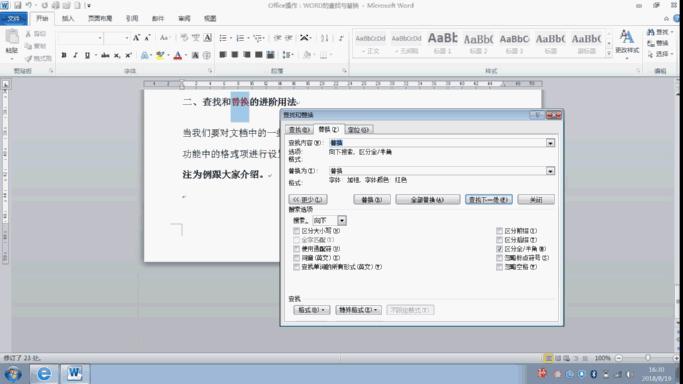
图3:查找与替换操作动图
三、查找和替换的技巧
1、当我们从网页复制文字到WORD中时,经常可以看到换行符、回车符及半页文字的显示等,我们可以用替换的方式进行修改(分页符、换行符、回车符分别用^m、^l、^P表示)。如下图可以把多余的换行符转为一个(可以多次使用)。
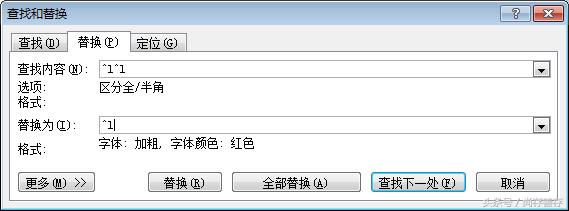
图4:查找与替换技巧
2、空格太多。可以在"查找"输入多个空格,"替换"命令框下输入多个、一个或者不输入空格进行替换。这个情况对于参考文献的编辑非常有效,速度效率很高。
3、要替换引号或括号中的内容,应该配合通配符进行使用。通配符有两个:?代表一个任意字符;*代表任意个任意字符。
4、后续还有更多,大家在练习中摸索下。