大家好,我们都知道使用U盘安装系统的关键就是制作U盘启动盘,今天小编就教大家如何制作U盘启动盘。
如果您是第一次观看小编的教程,可以点击 上方的“手把手教你装系统”,查看往期的精彩教程,感谢您的支持。。。
其实所谓的U盘启动盘就是在U盘里面安装一个简易的操作系统,在这个操作系统下,可以完成电脑系统的重装、以及其他的一些简单的操作,小编再次提醒大家U盘启动盘制作的软件有很多(USM、*毛老**桃、大白菜、U启动······)这些都是,虽然功能有差别,但是都能辅助大家做系统,有的软件制作完的启动盘不是很纯净,即使安装纯净版系统一会预装一些软件;纯净的制作软件也有很多,虽然小编也没都用过,但是却被坑过,所以小编推荐使用USM,这个软件目前还不坑。
前面已经教大家如何*载下**USM,这里就继续往下进行,
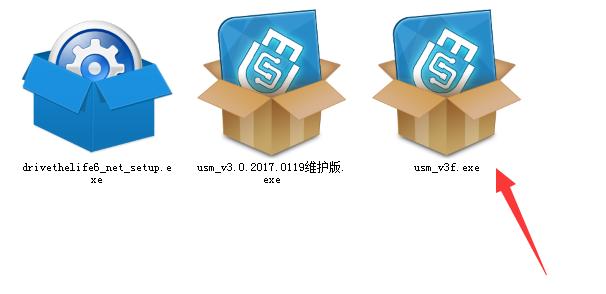
选择*载下**好软件包(小编使用的是全能版)
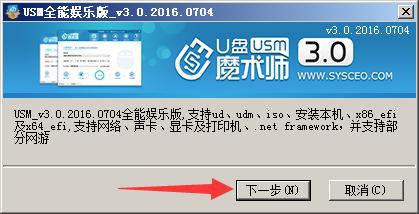
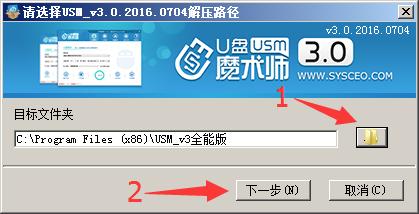
点击黄*图色**标更换安装目录(最好不要安装到系统盘)
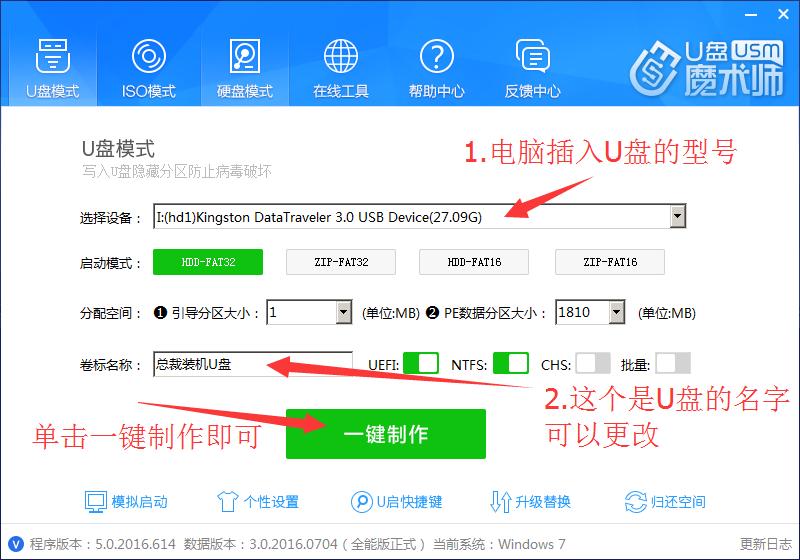
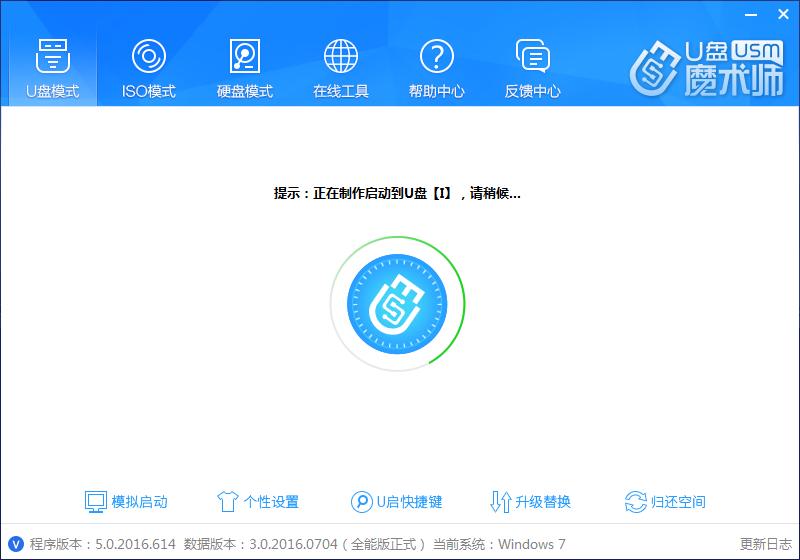
等待几分钟
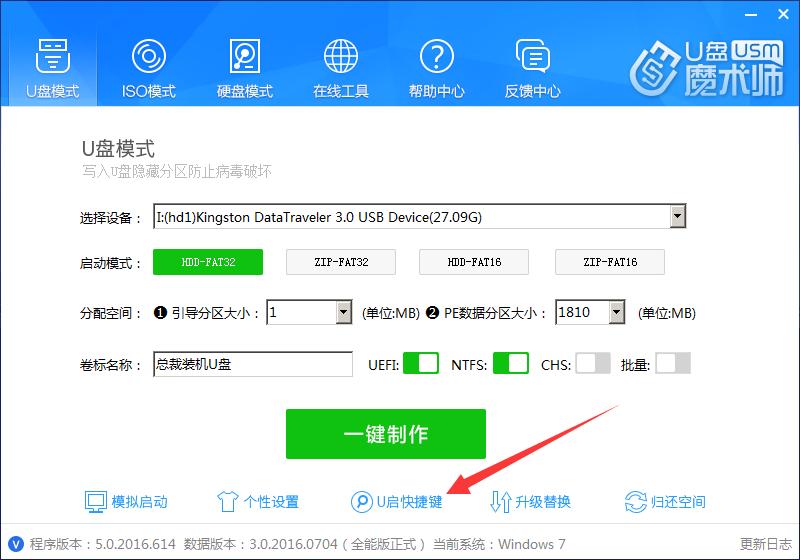
点击下面的U启快捷键
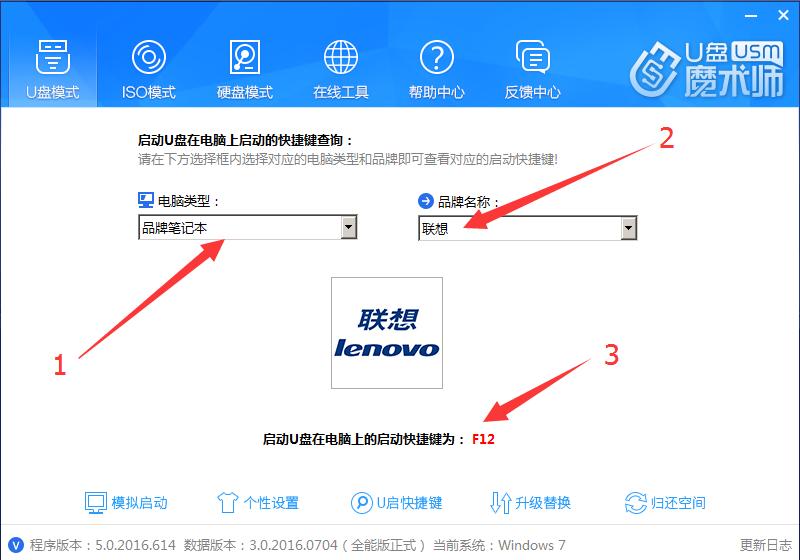
选择电脑的类型、品牌来查询快捷键,这个非常重要
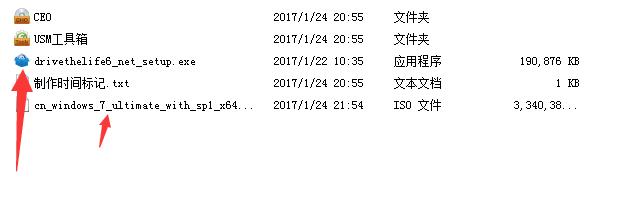
把这两个之前*载下**好的文件放到U盘里面
现在U盘启动盘就做好了 。。。
当电脑处于关机状态,按下开机按钮,之后连续按刚才查找的快捷键,进入开机启动选项,如下图:
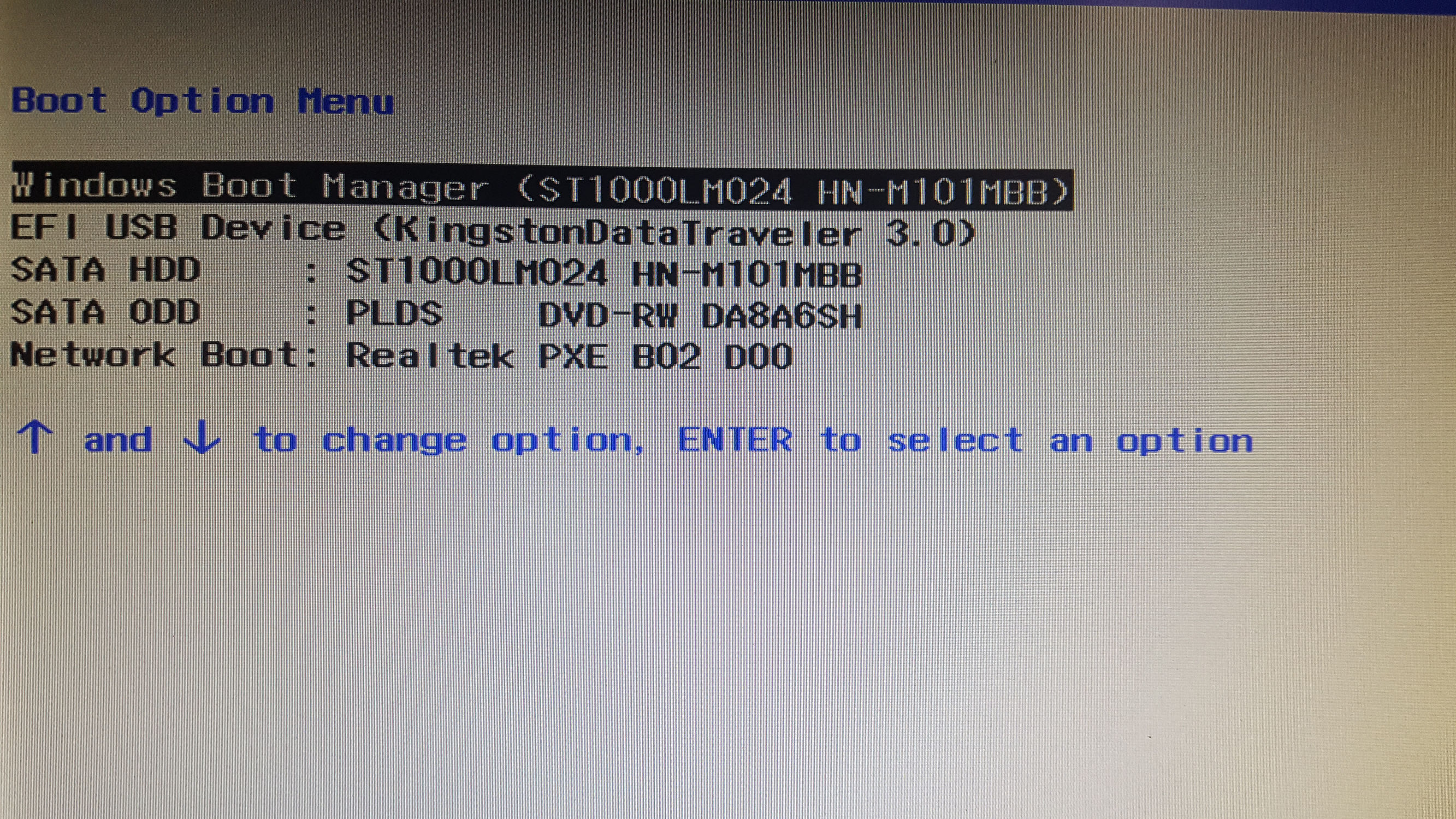
选择USB后面是U盘的型号也就是图中的第二个
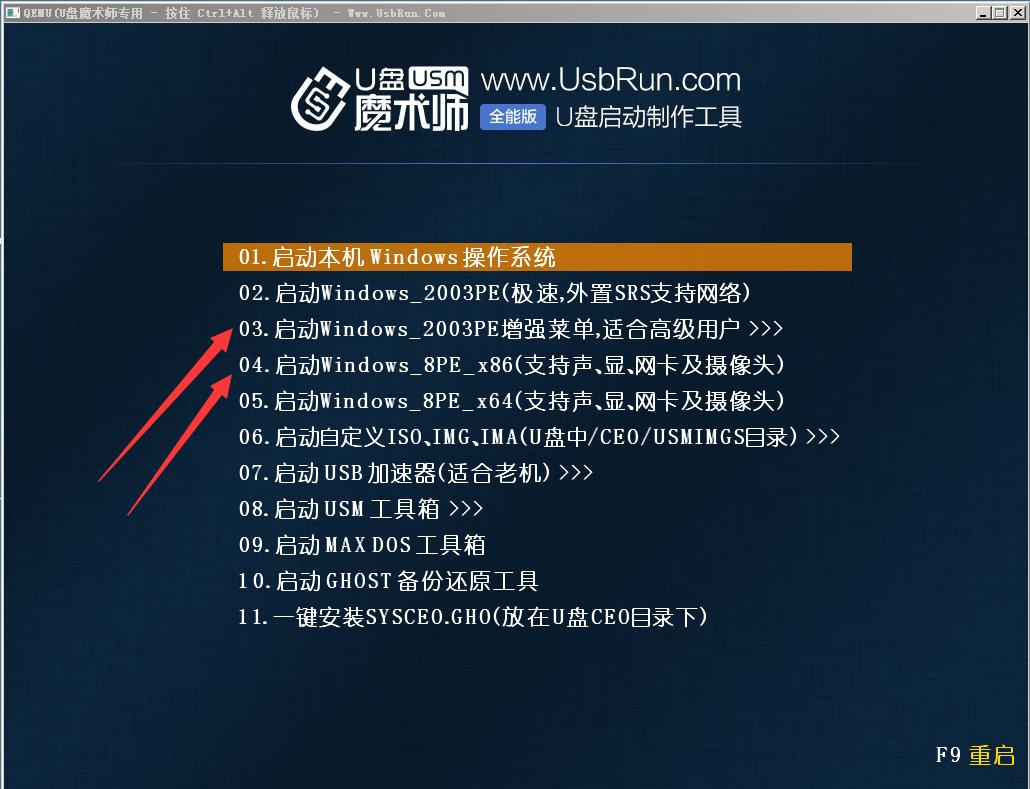
根据操作系统的位数,选择第四个或者第五个回车键进入到系统
下面给大家简单介绍一下USM启动盘的功能
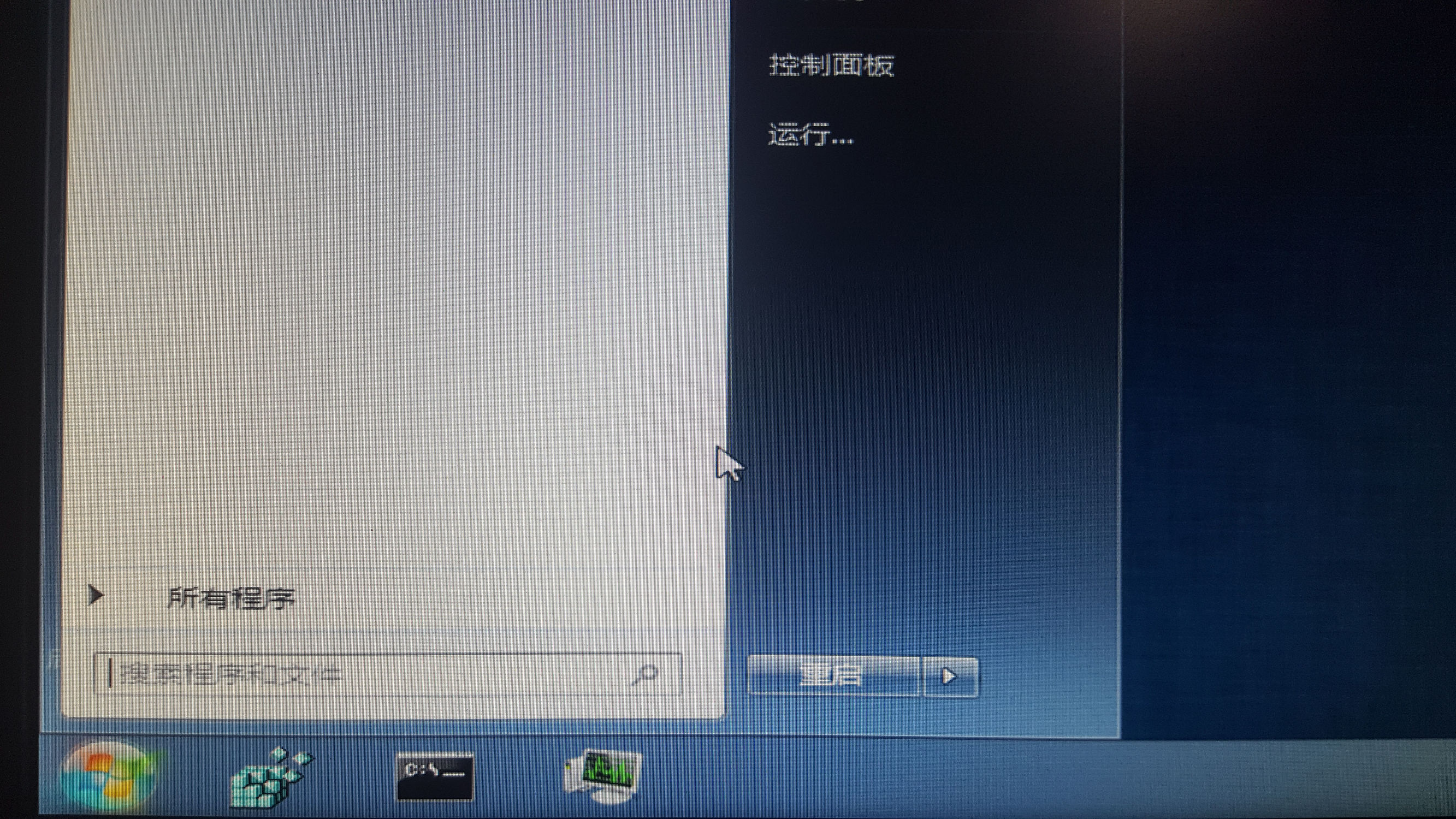
单击 所有程序
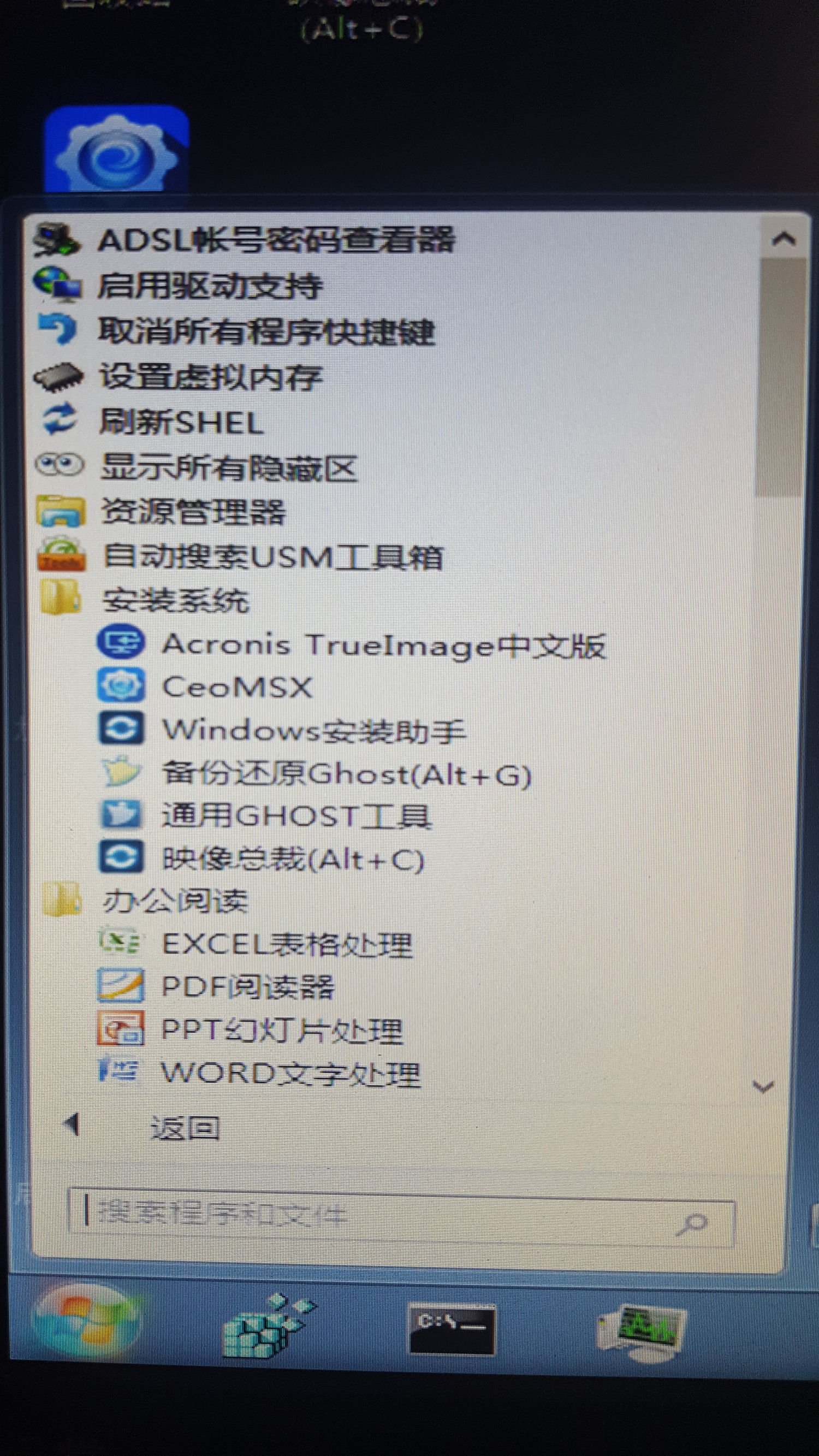
安装系统:可以装系统和备份系统
办公阅读:用来处理文件
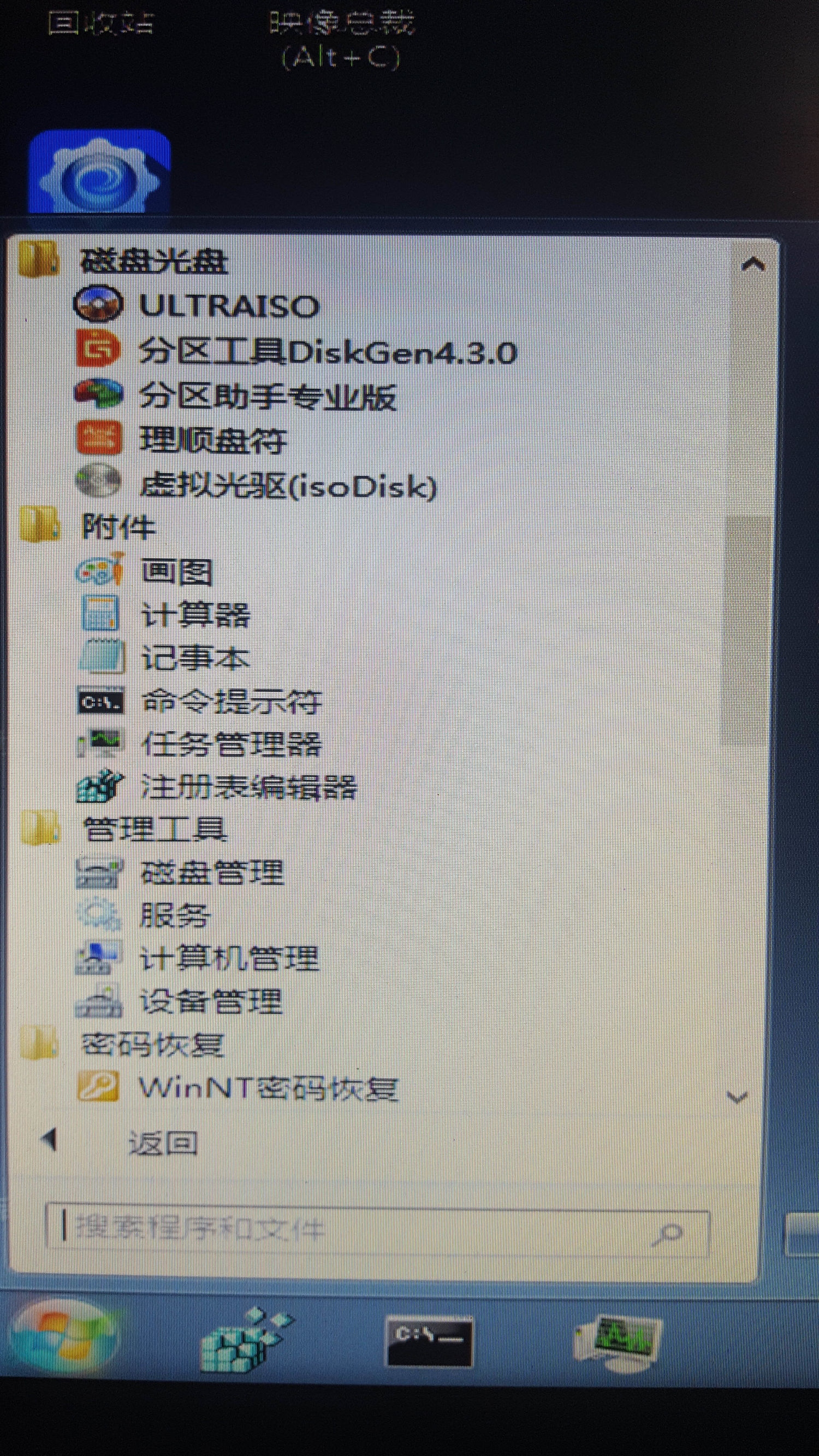
磁盘光盘:可以给硬盘分区也可以隐藏分区
管理工具:能够查看电脑的硬件信息
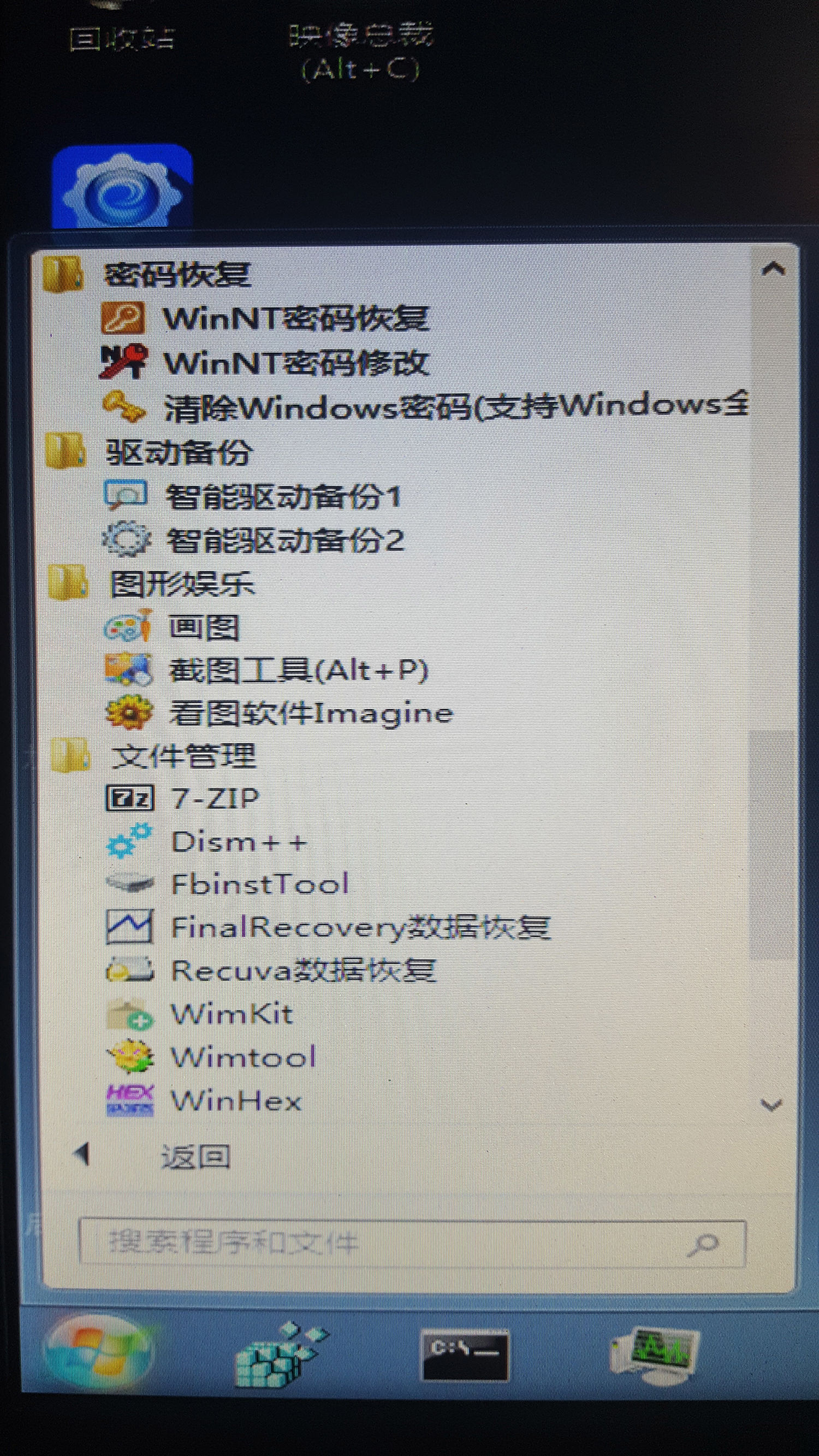
密码恢复:可以在忘记开机密码或者不知道开机密码的时候跳过密码、打开电脑
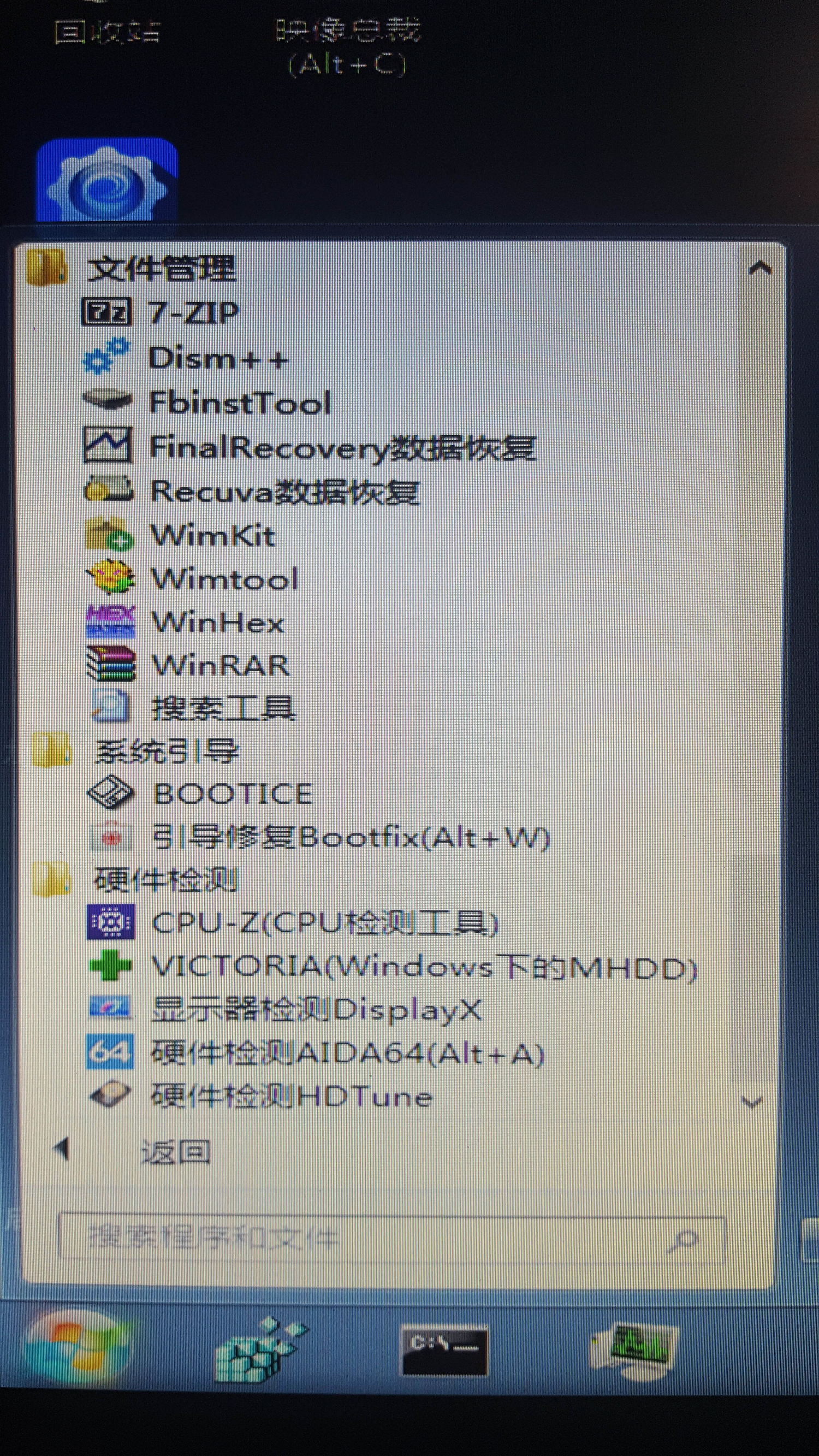
硬件检测 :比较适合在买电脑的时候,检查电脑是否有故障、硬件的性能、参数,因为刚买开箱的电脑是没有系统、网络的,用这个比较简单。
由于功能过多,小编不能一一演示每个功能的使用方法,请您谅解
如果觉得小编的教程对您有帮助,希望您可以点赞、关注、转发、评论一下 ,谢谢您的支持