cdr制作三八海报详细步骤 (cdr圣诞节海报制作教程)

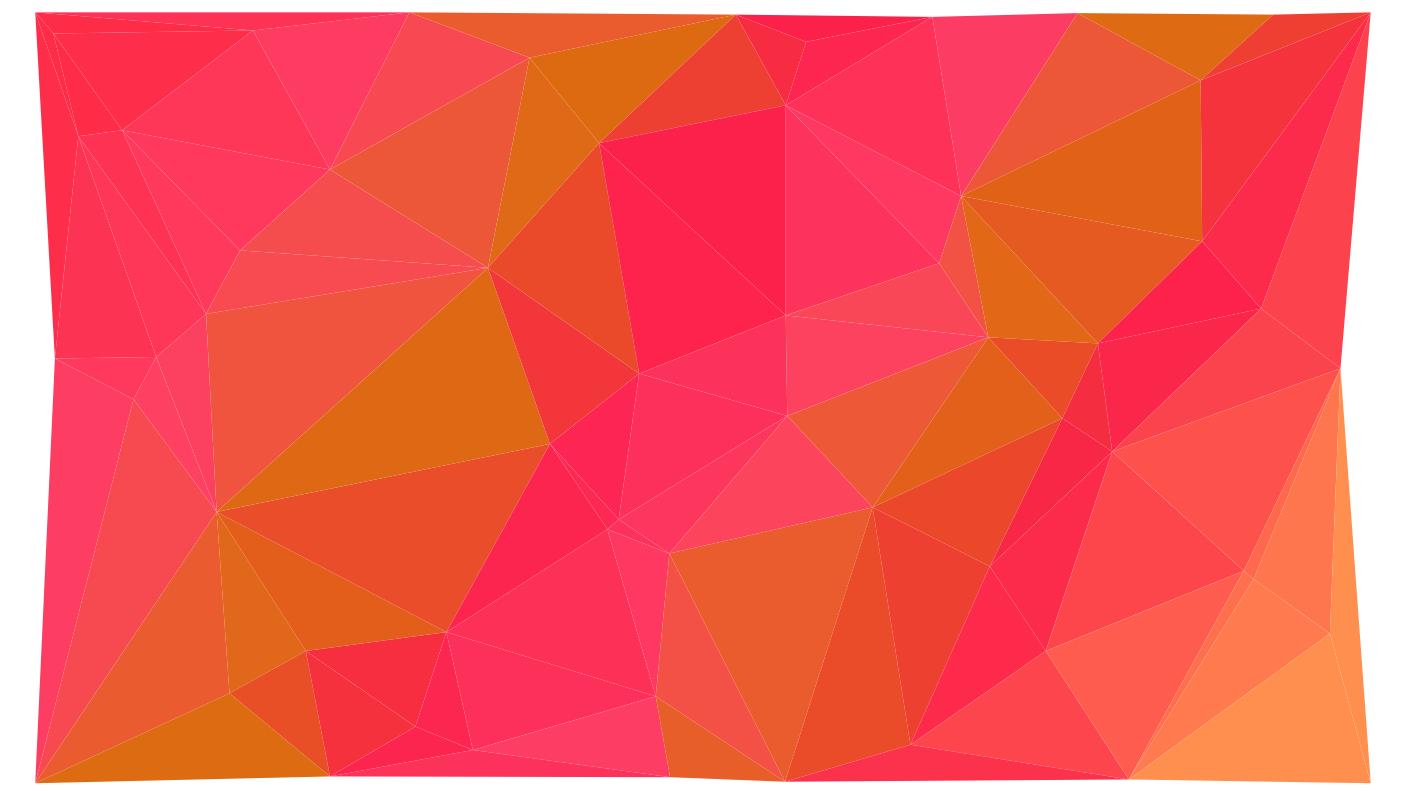
今天给大家说一下一个做菱形底纹的软件,做出来的效果如下图

cdr制作情人节海报制作教程,cdr周年庆海报设计教程

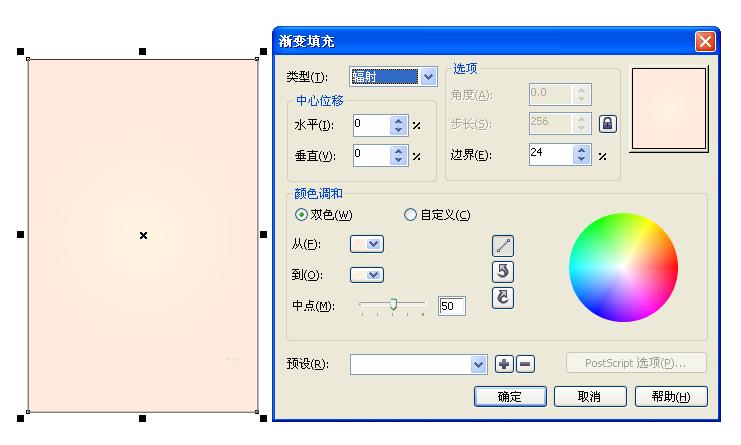
2、先用矩形工具绘制一个矩形,填充渐变如图

cdr制作情人节海报制作教程,cdr周年庆海报设计教程

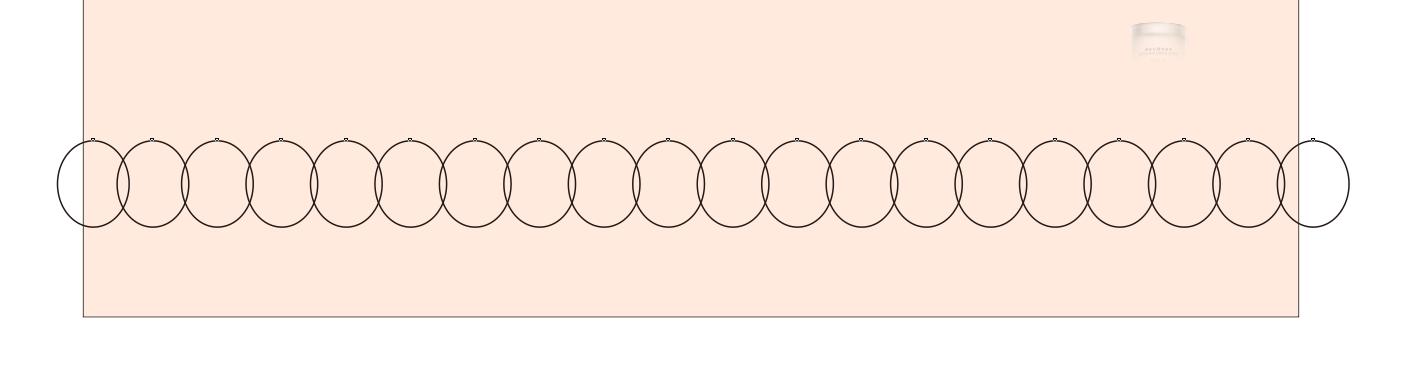
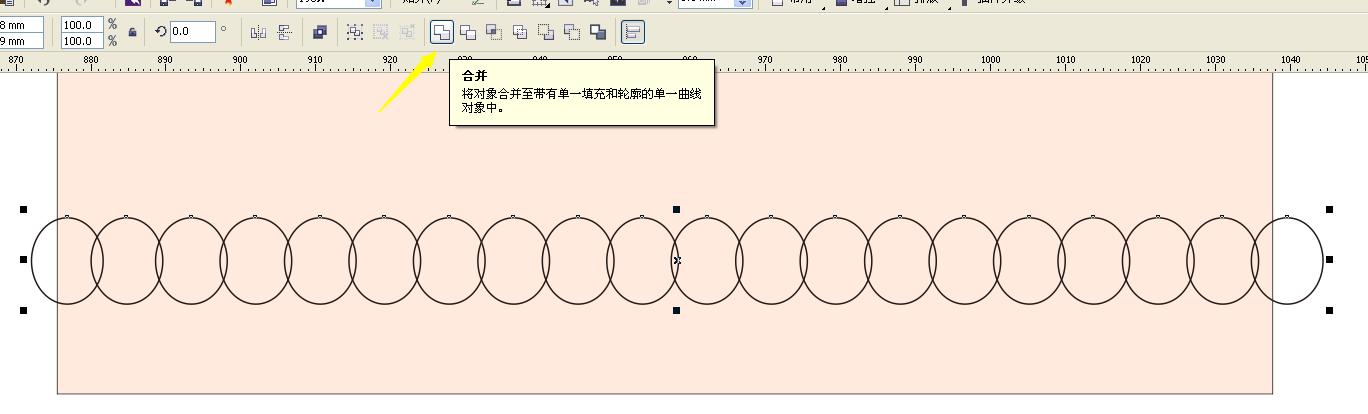
3、用椭圆工具绘制一个椭圆,然后多复制过去,如图

cdr制作情人节海报制作教程,cdr周年庆海报设计教程

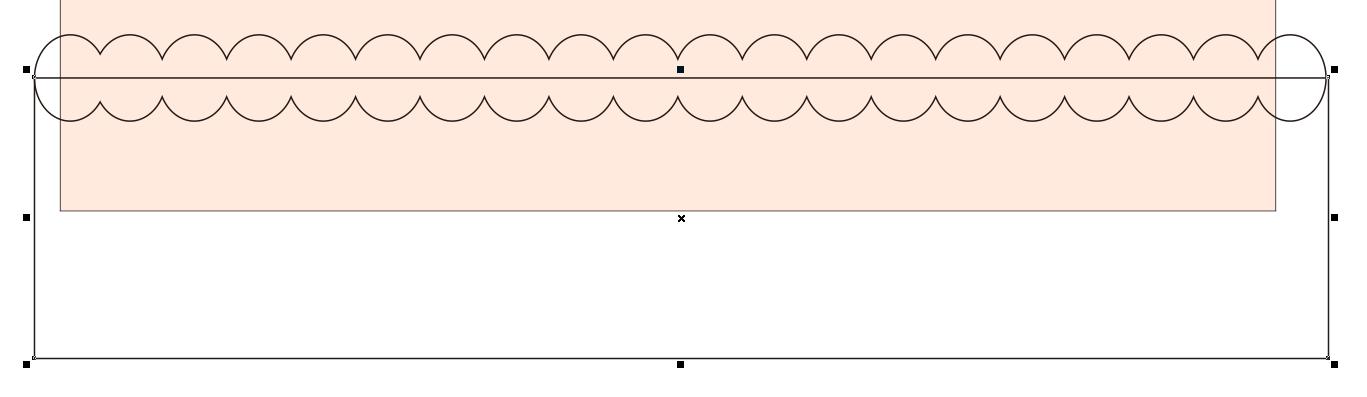
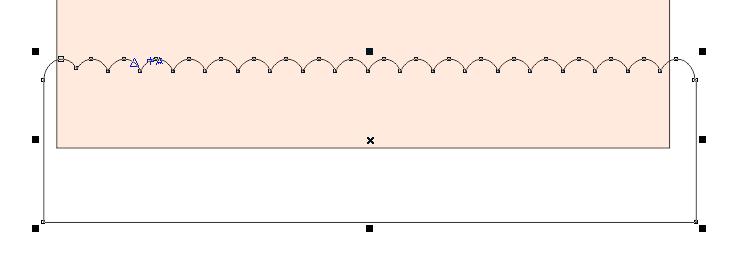
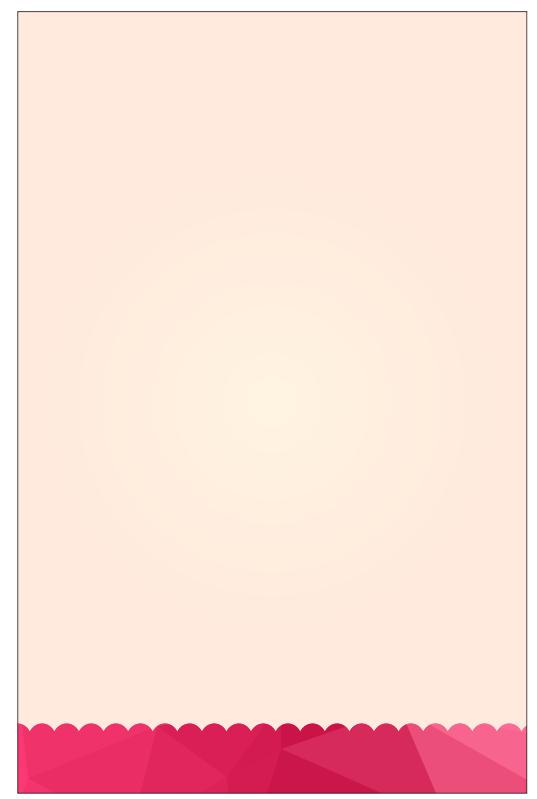
4、把全部的椭圆全部选中点击上面的合并,再绘制一个矩形放到合并的椭圆下面,把椭圆和矩形选中点击结合
cdr制作情人节海报制作教程,cdr周年庆海报设计教程

cdr制作情人节海报制作教程,cdr周年庆海报设计教程

cdr制作情人节海报制作教程,cdr周年庆海报设计教程

cdr制作情人节海报制作教程,cdr周年庆海报设计教程

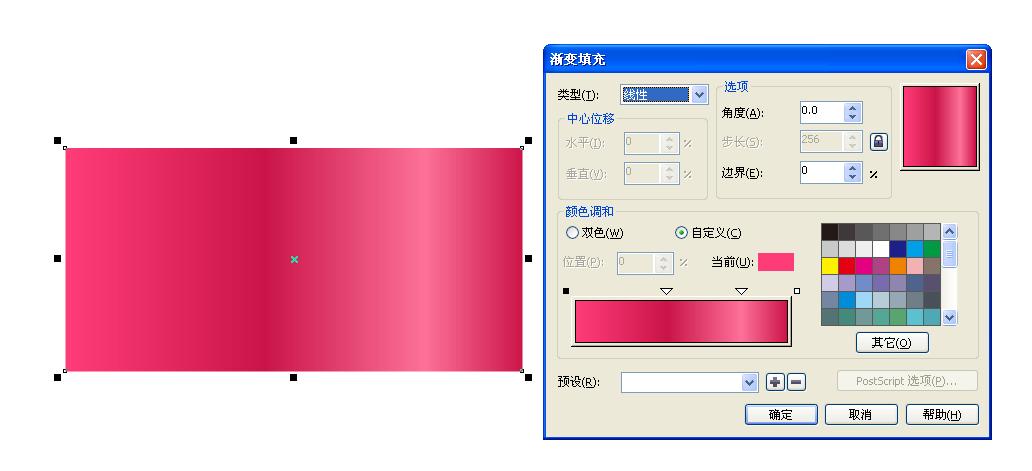
5、绘制一个矩形填充渐变,按CRTL+E导出,注意导出的时候选择RGB的模式,如图
cdr制作情人节海报制作教程,cdr周年庆海报设计教程

cdr制作情人节海报制作教程,cdr周年庆海报设计教程

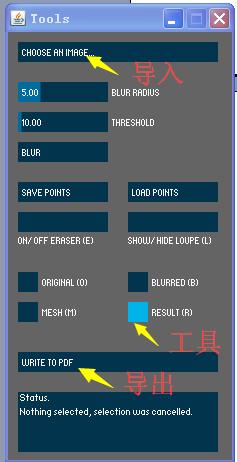
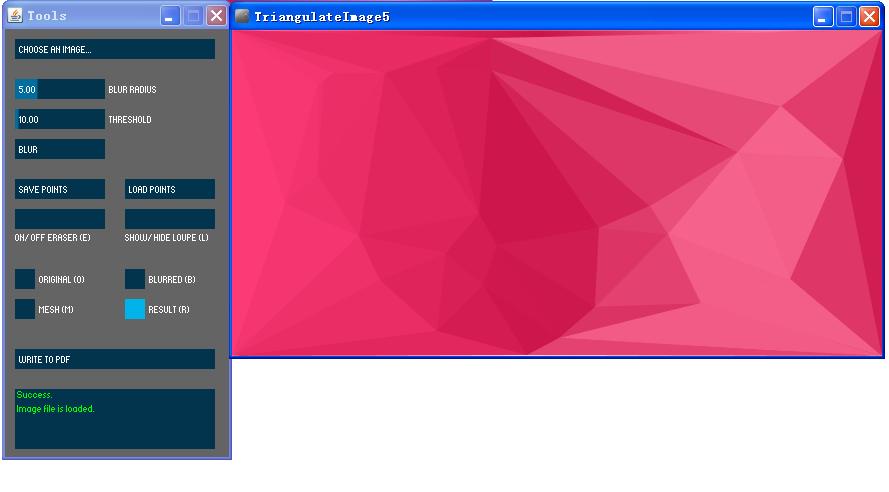
6、打开底纹的软件把导出来的图导入进去,选择第四个工具用鼠标去调,随意点,如图
cdr制作情人节海报制作教程,cdr周年庆海报设计教程

cdr制作情人节海报制作教程,cdr周年庆海报设计教程

cdr制作情人节海报制作教程,cdr周年庆海报设计教程

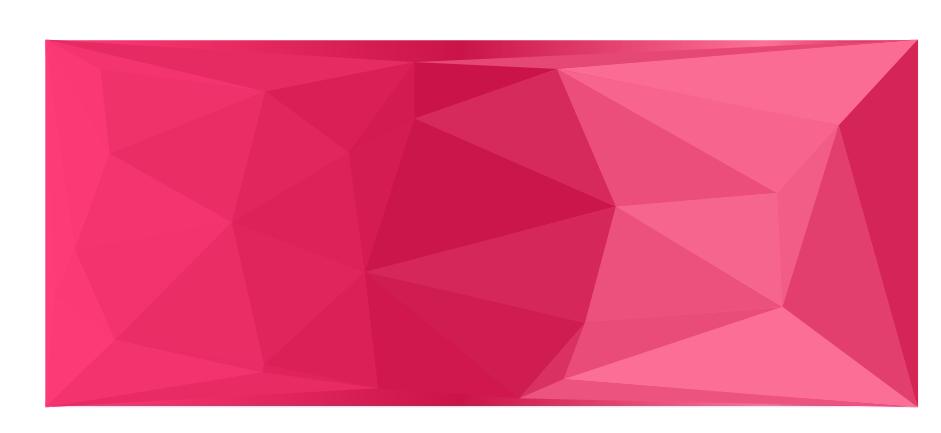
7、把调好的图点导出,随意存个名字就好,导出的都是PDF格式的,直接拉到CDR软件里就可以了
cdr制作情人节海报制作教程,cdr周年庆海报设计教程

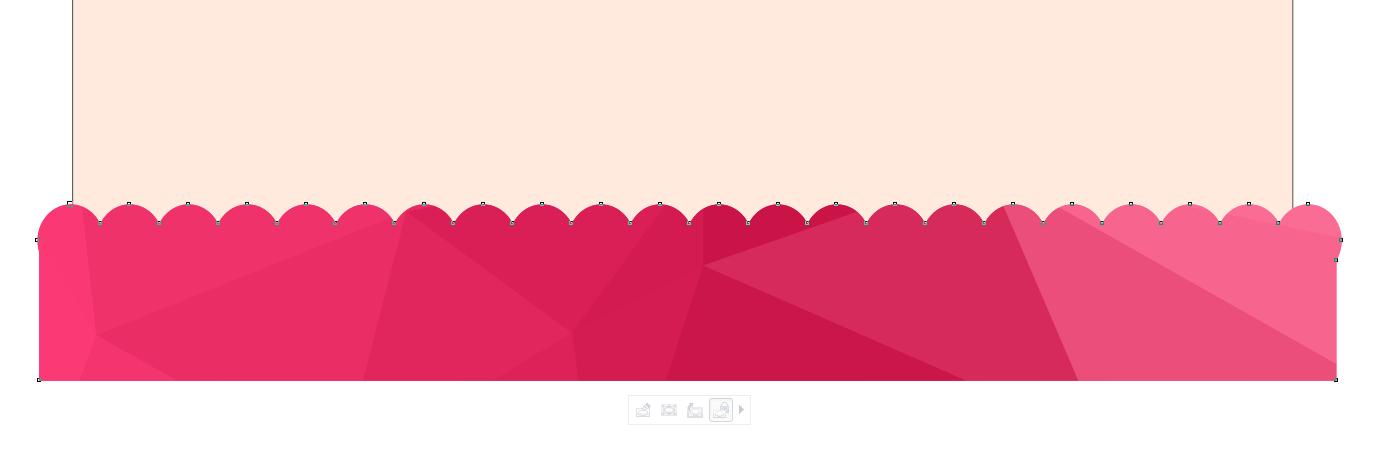
8、把这个菱形图精确裁剪到步骤4里,调好再把裁剪好的图形裁剪到背景层,如图
cdr制作情人节海报制作教程,cdr周年庆海报设计教程

cdr制作情人节海报制作教程,cdr周年庆海报设计教程

9、用文字工具打上女神节主题,选些好看的字体适合女性的,转曲后用形状工具调好看点,不细说,看图

cdr制作情人节海报制作教程,cdr周年庆海报设计教程

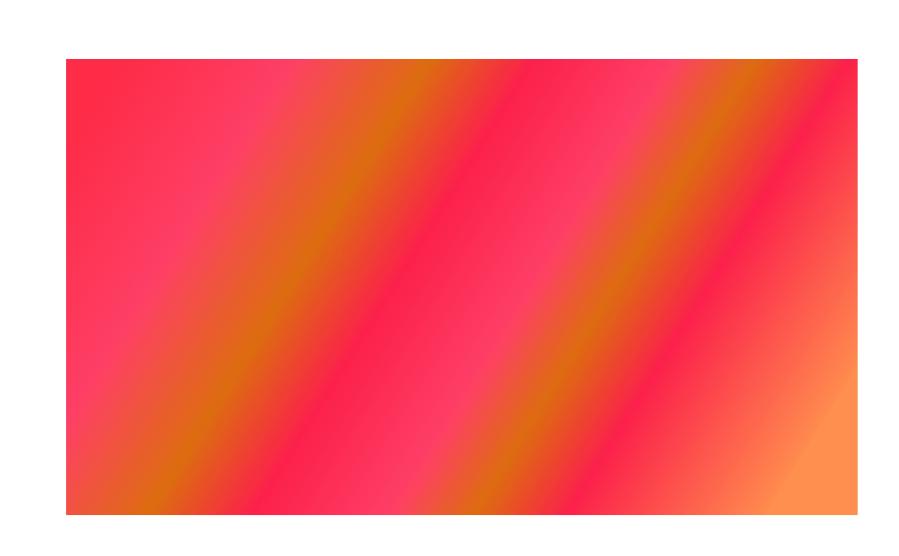
10、同样用CDR绘制一个矩形调好渐变,导出RGB图片放到底纹工具里去调,(方法同步骤6)如图
cdr制作情人节海报制作教程,cdr周年庆海报设计教程

cdr制作情人节海报制作教程,cdr周年庆海报设计教程

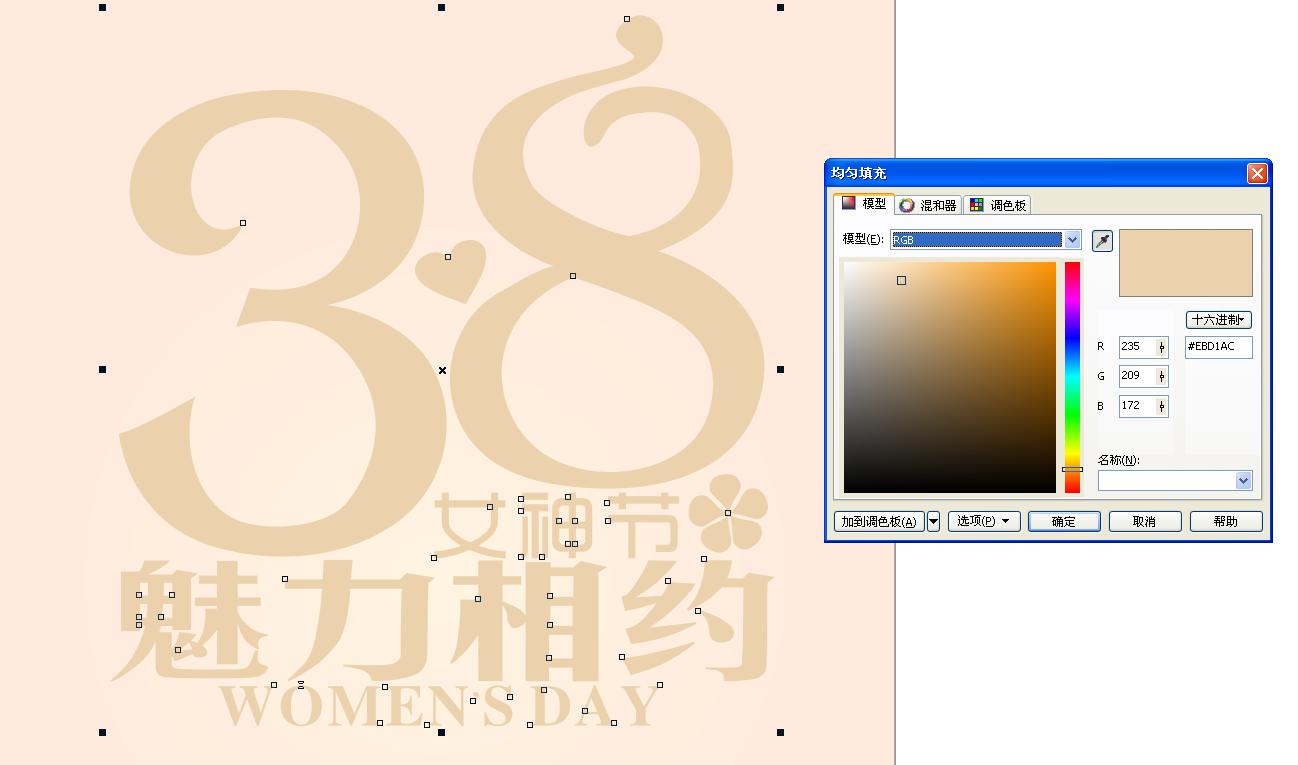
11、先把字复制一层放到一边,再把底纹裁剪到字里面,如图

cdr制作情人节海报制作教程,cdr周年庆海报设计教程

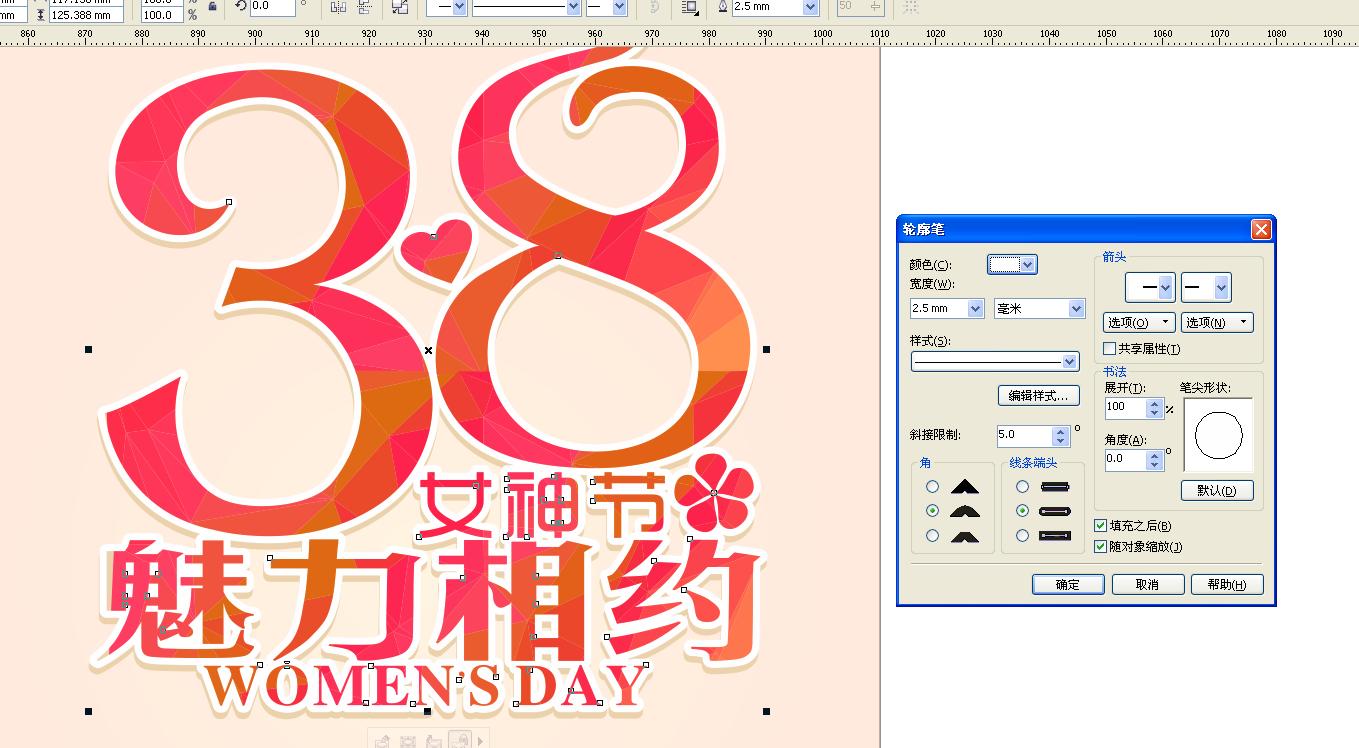
12、把复制的那层文字填充颜色描个轮廓,如图

cdr制作情人节海报制作教程,cdr周年庆海报设计教程

cdr制作情人节海报制作教程,cdr周年庆海报设计教程

13、把前面那份描个白色的轮廓,放到这份上面,如图

cdr制作情人节海报制作教程,cdr周年庆海报设计教程

14、文字工具打上促销信息,填充好颜色,如图

cdr制作情人节海报制作教程,cdr周年庆海报设计教程

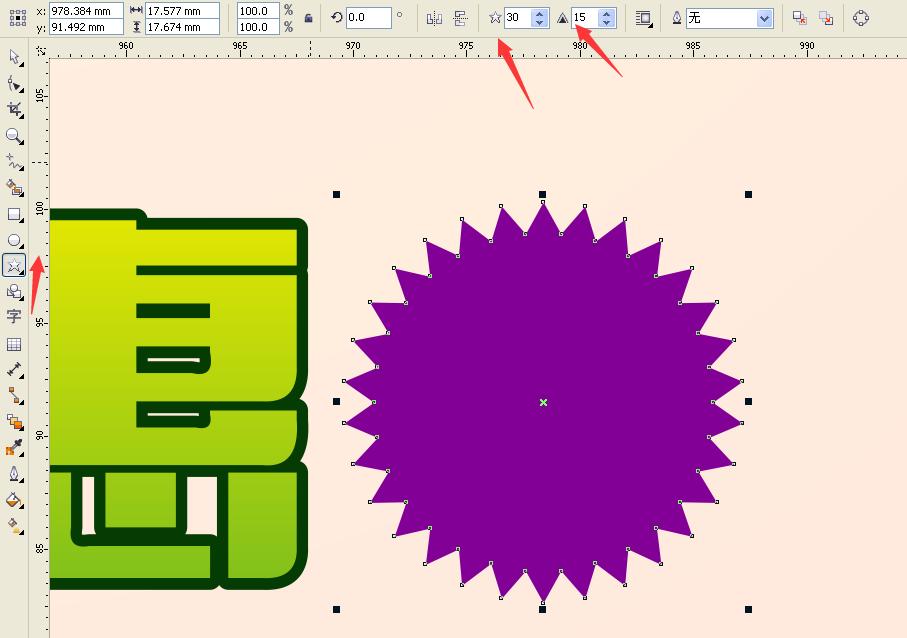
15、选择星形工具,设置好参数,绘制一个多边形的形状,填充颜色,在里面打上字,如图
cdr制作情人节海报制作教程,cdr周年庆海报设计教程

cdr制作情人节海报制作教程,cdr周年庆海报设计教程

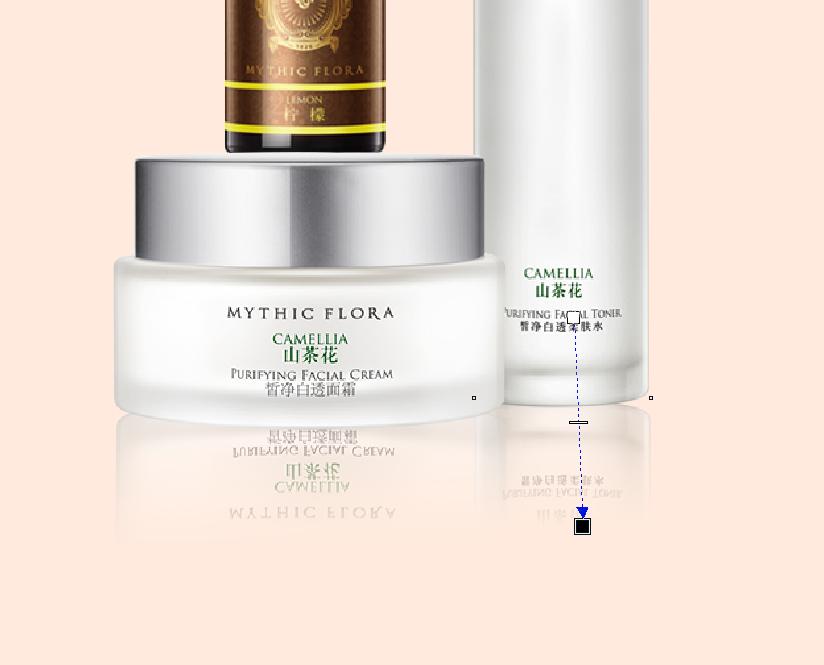
16、导入礼包和产品素材,把产品复制一层垂直镜像用透明度工具调个倒影,如图

cdr制作情人节海报制作教程,cdr周年庆海报设计教程

cdr制作情人节海报制作教程,cdr周年庆海报设计教程

17、最后加上LOGO,也可以加点装饰物放上去,百度可以去搜素材,这里就不细说了

cdr制作情人节海报制作教程,cdr周年庆海报设计教程

最后说下有需要这个底纹软件的可以留言,也可以去百度搜这个软件名 TriangulateImage5