只需五分钟,值得一试的 市场推广活动
如何策划一次市场 营销活动怎么做?
朋友圈 推广 活动怎么做?手把手教你哦!
怎么在线制作 推广 活动?免费分享制作方式!
节日营销 推广抽奖 活动在线制作教程!
网店应该如何制作一个 抽奖 营销活动?
如何从头开始制作 店铺 的 抽奖 营销活动?
微信抽奖活动怎么做?
……
店铺 新开业,想 进行 店铺 的 推广宣传 , 制作一个 在线抽奖的 营销活动。但却不懂该从哪步开始制作,查找网络上的教学都是需要从最基础的网页编码开始,又没有过多的时间和资金去寻个专业团队制作。其实这些都是很多新开业的商家们想解决的问题。今天小编就教你如何自己动手制作一个 在线抽奖的 营销活动,简单易学不用基础,分分钟就搞定。
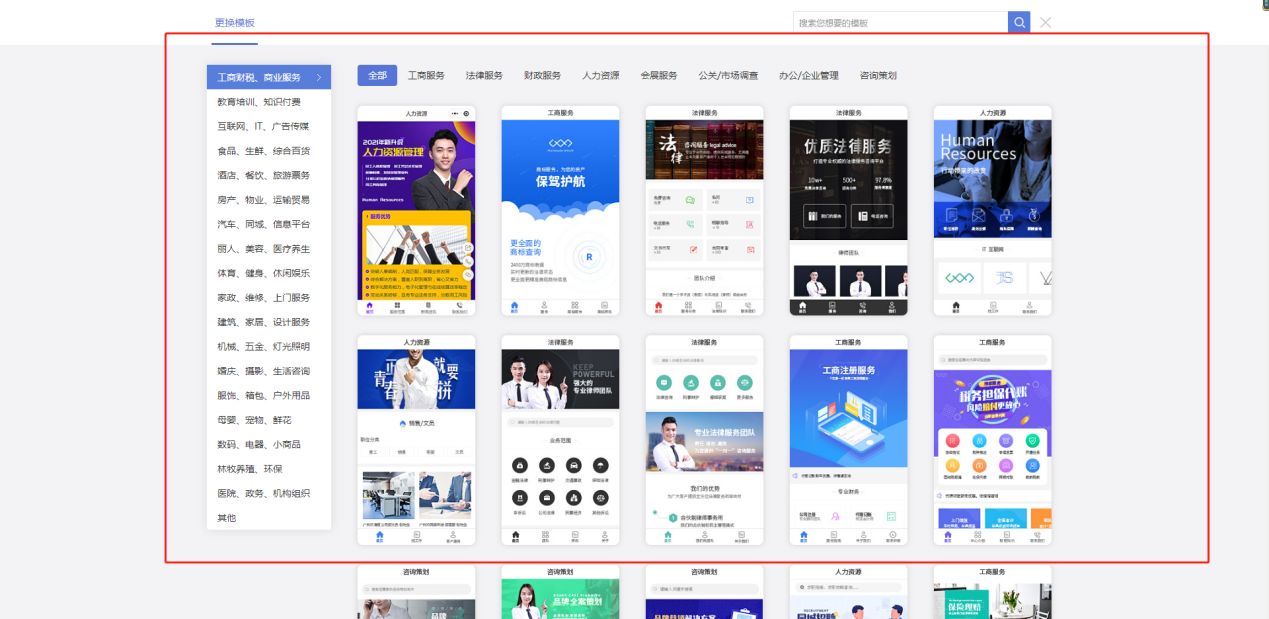
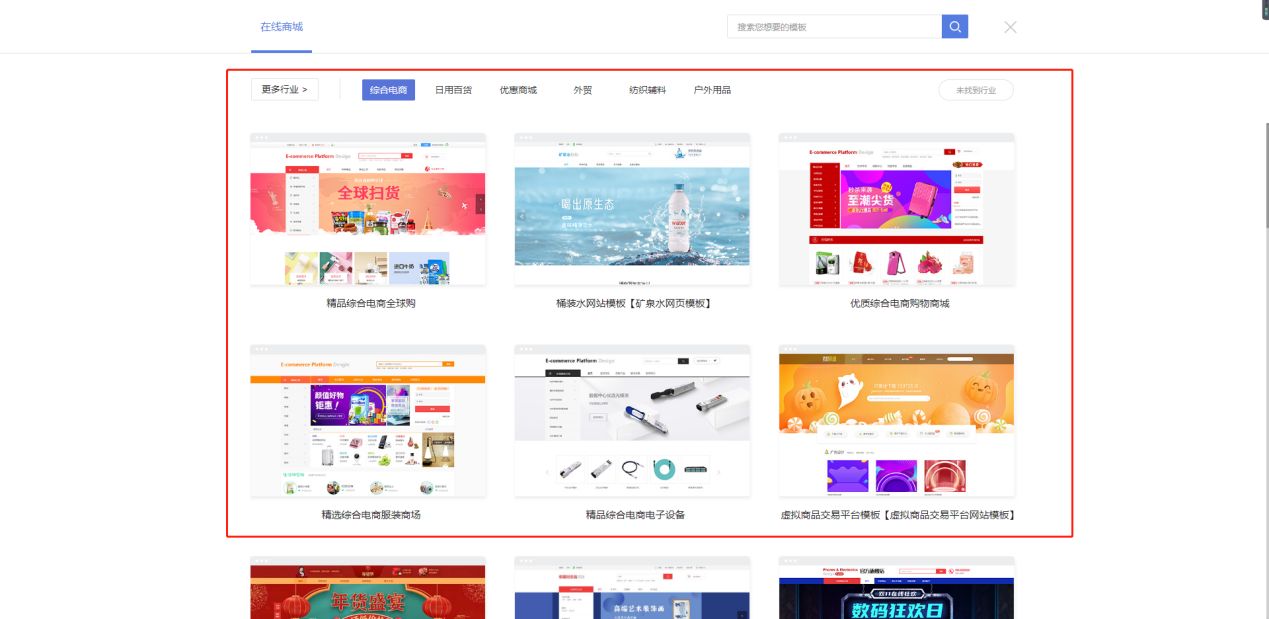
例如,用在线搭建工具乔拓云网,在网站内不仅能在线搭建自己想要的营销活动,还有许多模板能供你制作时候参考,一键点击套用素材等,能快速的在线制作需要的。
例如这些
营销活动模板

微信小程序模板:
电脑商城模板:
接下来小编把如何制作【营销活动】的方法按步骤教你哦!
第一步:
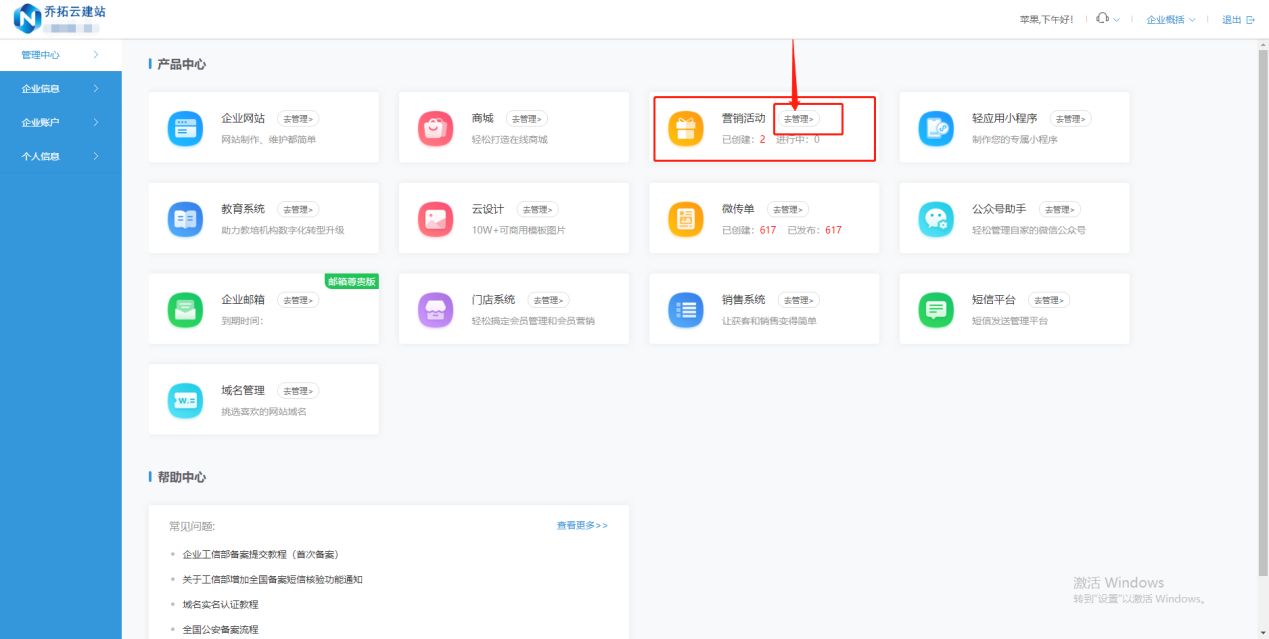
首先打开搭建网站乔拓云,先注册一个登录平台的账号,进入管理中心,在产品中心里寻找【营销活动】选项,点击【去管理】进入模板中心。
第二步:
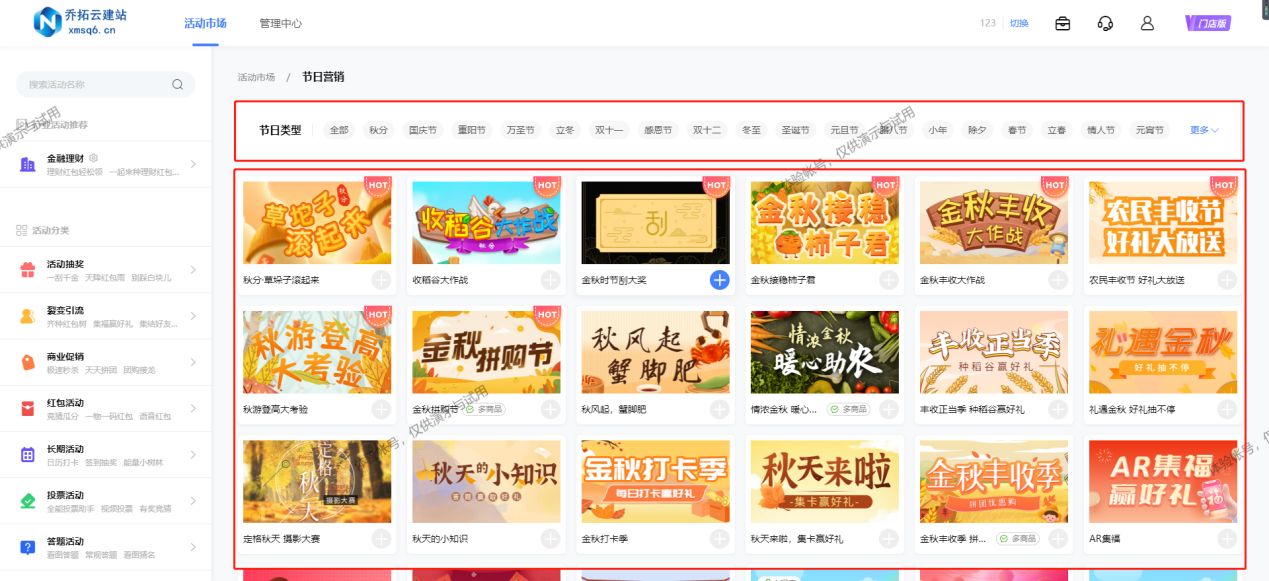
然后进入到营销活动模板中心,选择自己需要制作的大类型,点击旁边的【更多】进入挑选模板。
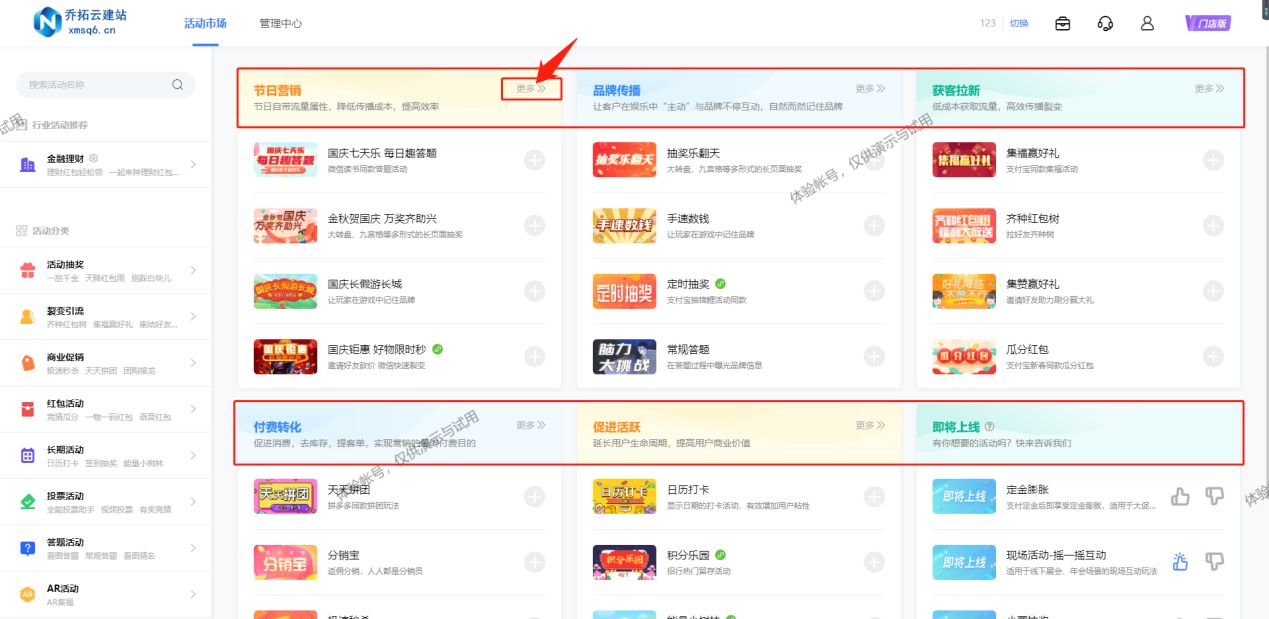 选择其中的营销活动类型,点击【+】就能打开模板的编辑界面,开始制作份专属的营销活动。
 第三步:
第三步:
进入模板的编辑页面,在页面的右侧是模板内容的编辑栏,可以通过修改数值对模板内的内容等进行编辑、设置活动的说明和参与人数限制等。

左侧的一栏是对应相应活动的各种结果页面,用鼠标点击就能跳转到页面编辑,根据活动安排对内容进行修改即可,操作十分简单。

本次的营销活动完成制作后,点击右上角的【预览与发布】,查看营销活动的展示效果,确认了活动内容无需修改后就可以点击【马上发布】分享活动。如图

你看只需要按照小编的三步教程,就能自己动手做出个用游戏推广的营销活动了。怎么样?心动了就快去按照教学步骤制作一个吧!
如果在制作过程中,有遇到什么问题时可在文章中评论区提问,或者私信联系小编,会第一时间回复你为你解答。