如何在wps excel中做进销存表 (wpsoffice进销存系统教程)

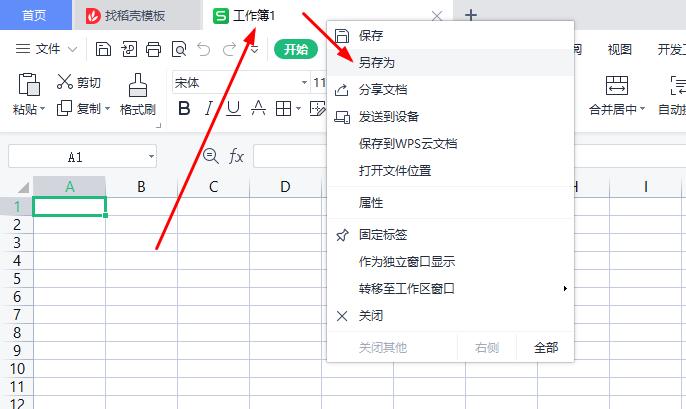
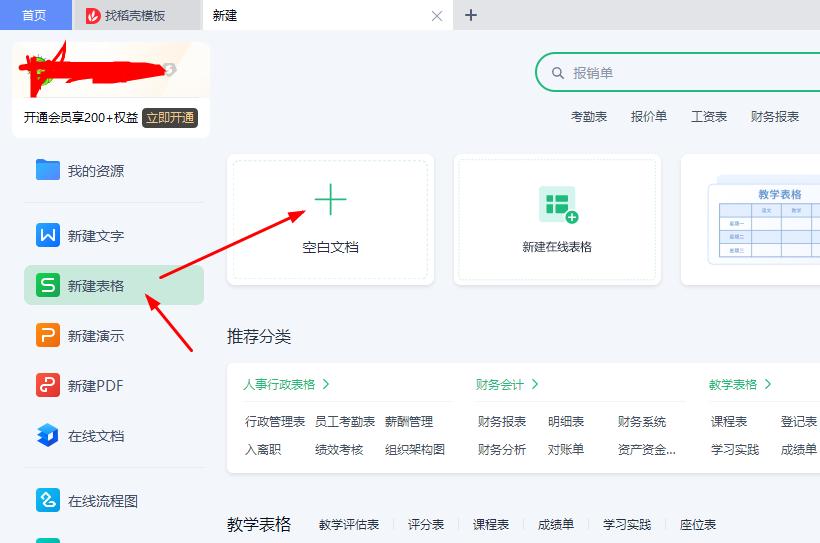
1、新建空白工作簿

wps做进销存管理中的产品信息,如何利用wps制作简易进销存系统

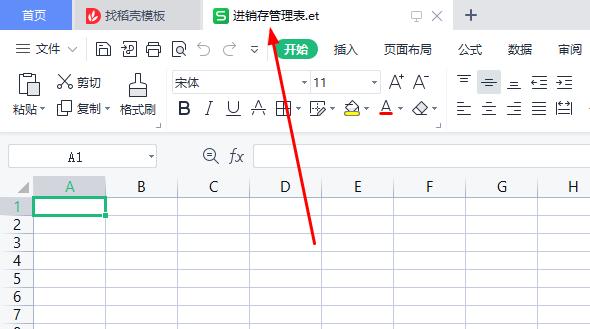
2、另存为“进销存管理表.et”

wps做进销存管理中的产品信息,如何利用wps制作简易进销存系统

wps做进销存管理中的产品信息,如何利用wps制作简易进销存系统

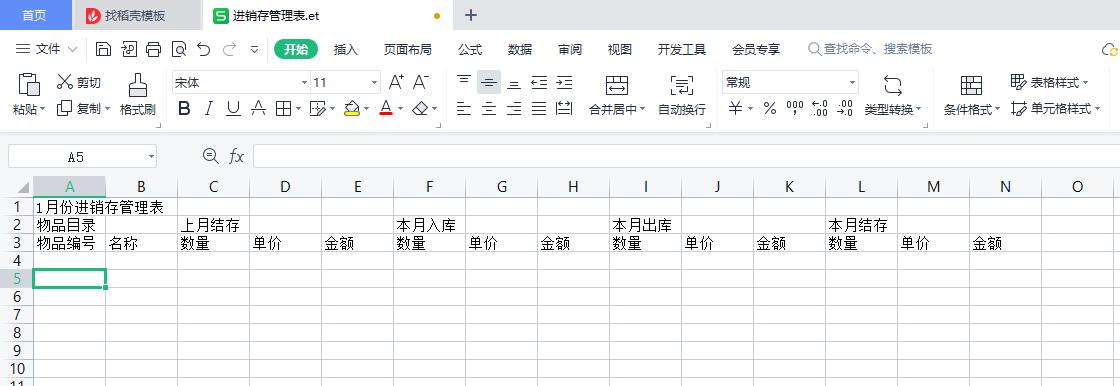
3、输入相应内容信息

wps做进销存管理中的产品信息,如何利用wps制作简易进销存系统

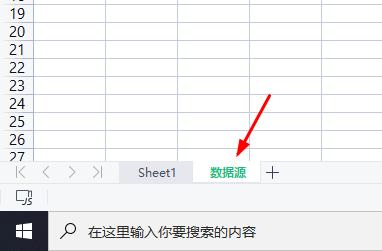
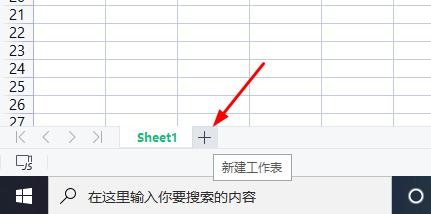
4、单击工作表标签右侧的【新建工作表】按钮+。新建一个空白工作表,并将其重命名为“数据源”
wps做进销存管理中的产品信息,如何利用wps制作简易进销存系统

wps做进销存管理中的产品信息,如何利用wps制作简易进销存系统

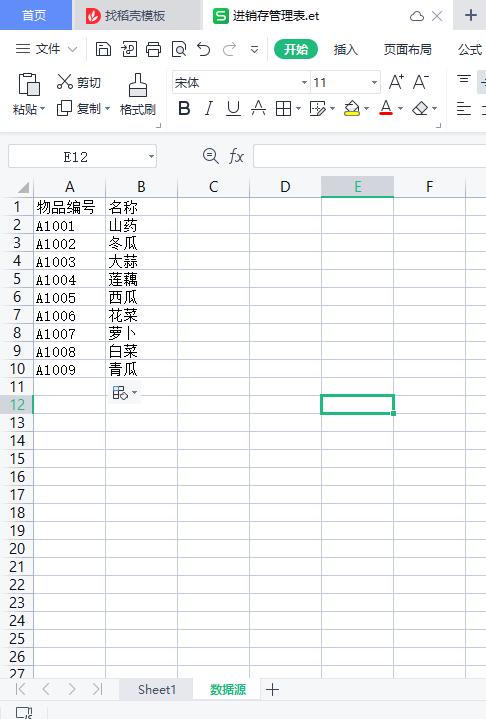
5、输入相应内容信息

wps做进销存管理中的产品信息,如何利用wps制作简易进销存系统

6、定义名称

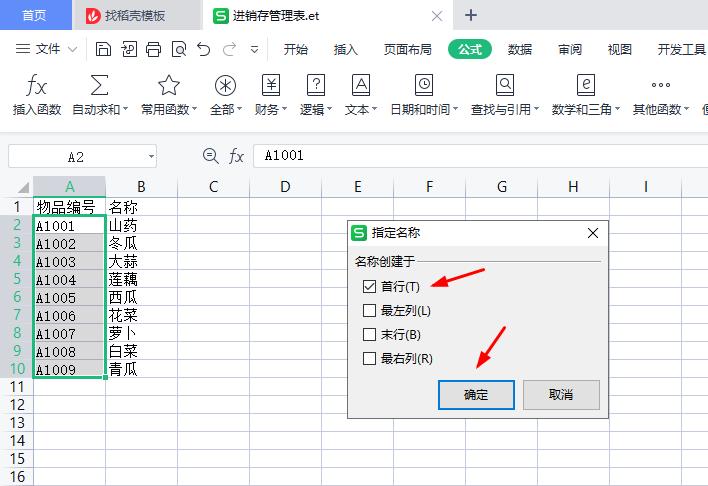
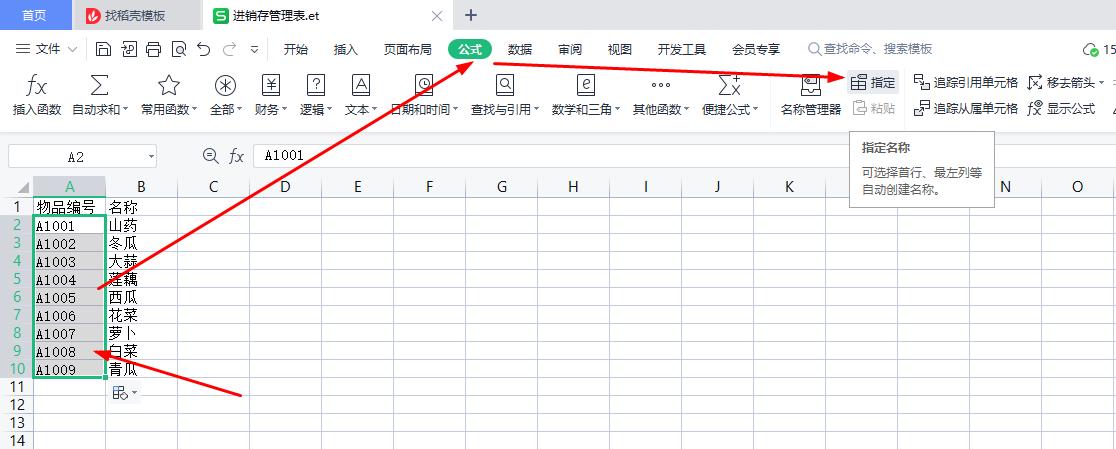
在“数据源”工作表中,选中A1:A10单元格区域,单击【公式】→【指定】
wps做进销存管理中的产品信息,如何利用wps制作简易进销存系统

勾选【首行】复选框,确认

wps做进销存管理中的产品信息,如何利用wps制作简易进销存系统

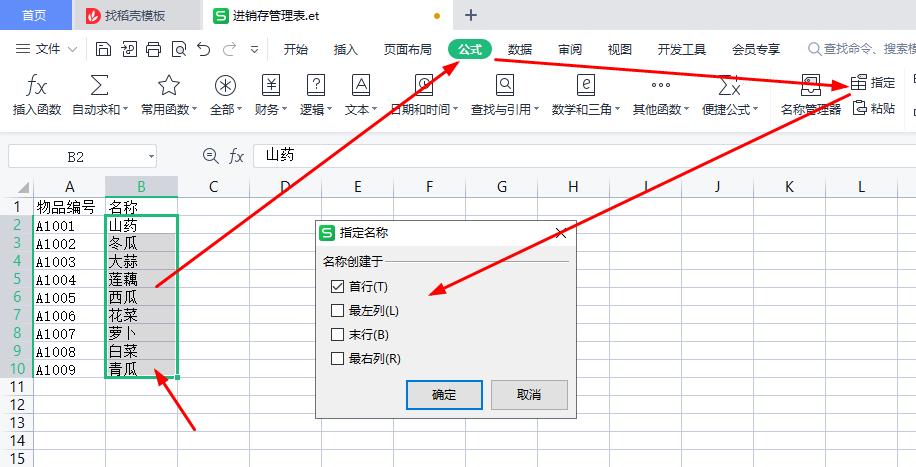
7、使用同第6步的方法将B1:B10单元格区域指定名称

wps做进销存管理中的产品信息,如何利用wps制作简易进销存系统

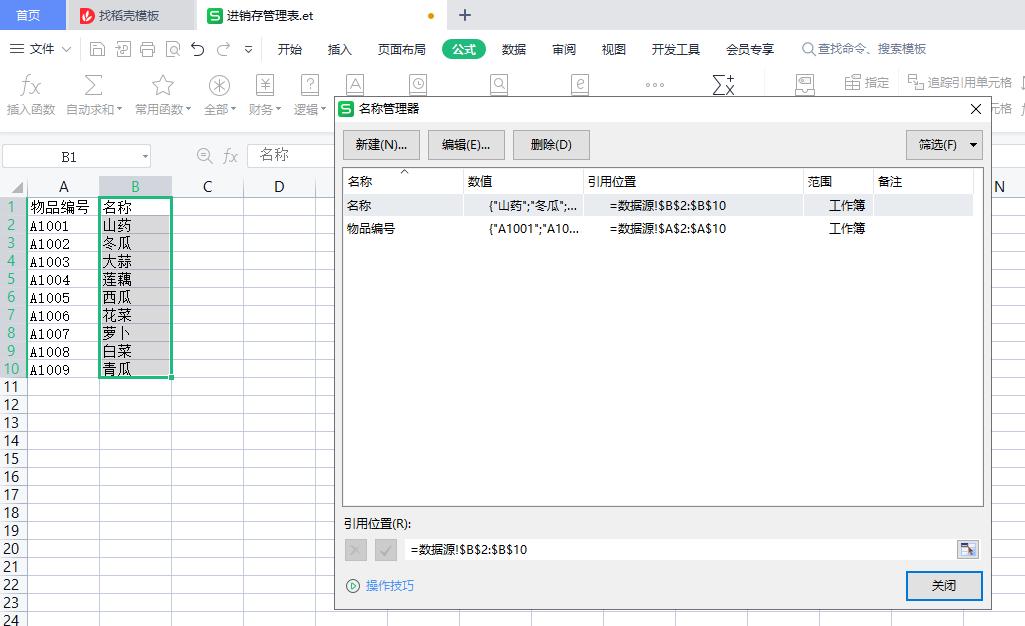
单击【公式】→【名称管理器】按钮,查看自定义名称

wps做进销存管理中的产品信息,如何利用wps制作简易进销存系统

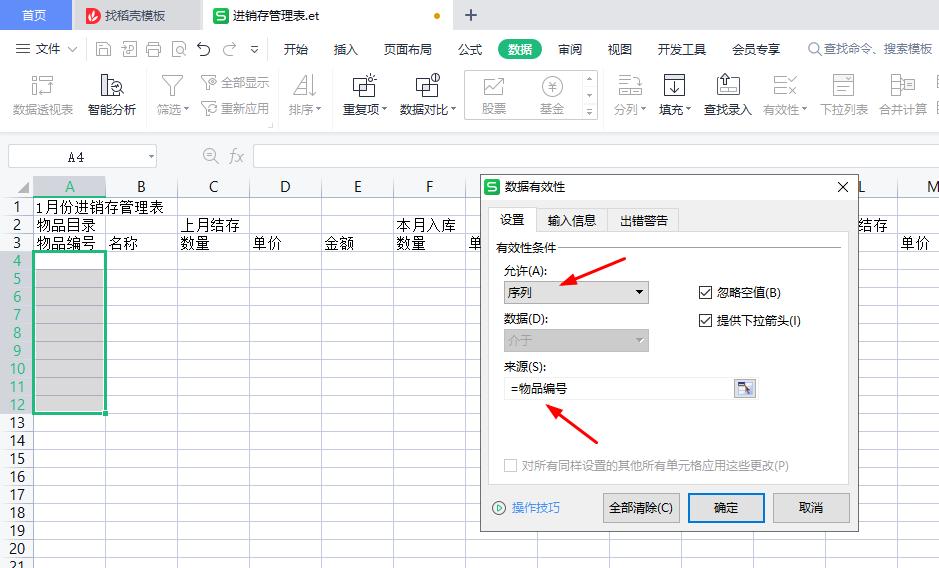
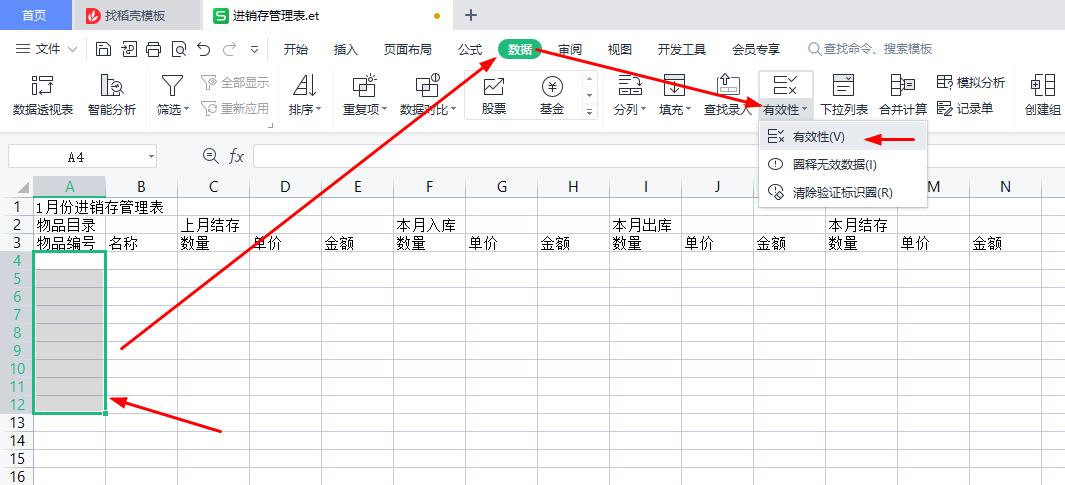
8、选中“Sheet1”工作表,选中相应单元格区域如图→【数据】→【有效性】下拉按钮→【有效性】
wps做进销存管理中的产品信息,如何利用wps制作简易进销存系统

在打开的【数据有效性】对话框中,设置如下

wps做进销存管理中的产品信息,如何利用wps制作简易进销存系统

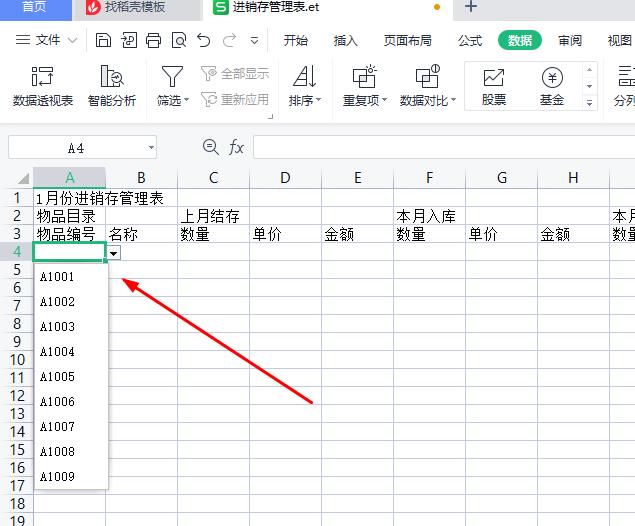
效果

wps做进销存管理中的产品信息,如何利用wps制作简易进销存系统

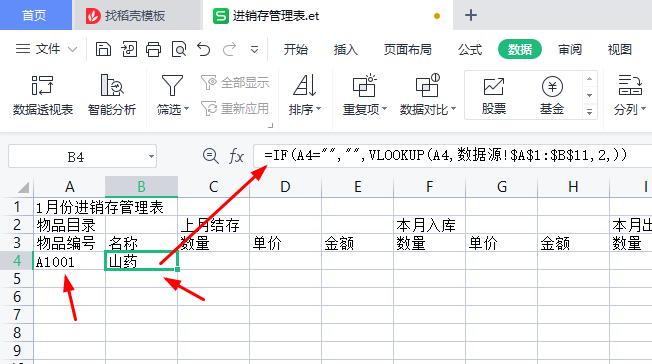
9、在A4单元格选中物品编号,然后选中B4单元格输入公式【=IF(A4="","",VLOOKUP(A4,数据源!$A$1:$B$11,2,))】,按Enter键确认,即可查找与A4单元格对应的名称
wps做进销存管理中的产品信息,如何利用wps制作简易进销存系统

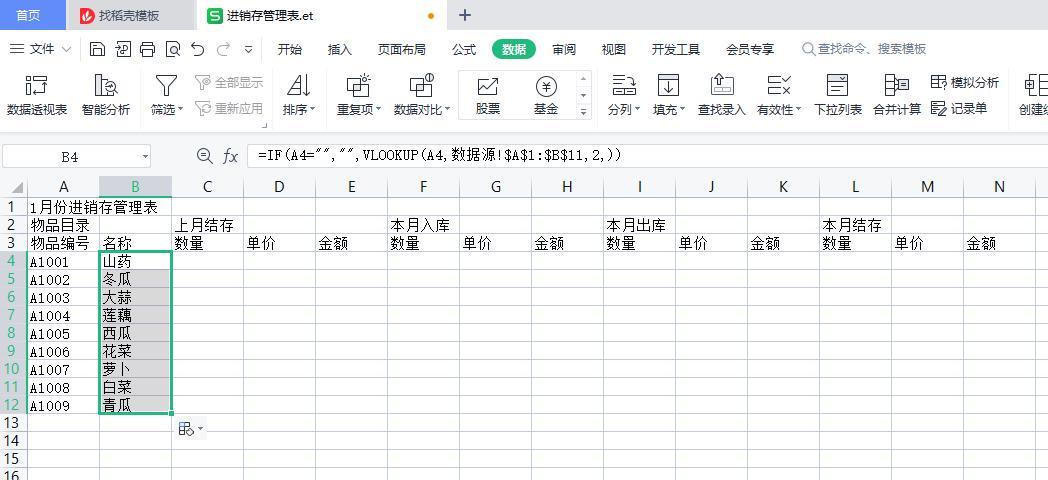
10、在A5:A12单元格区域中选择物品编号,

选中B4单元格,将鼠标光标放在B4单元格右下角,变成“+”号后,向下拉到B12,将B4单元格中的公式填充至B5:B12单元格区域中
wps做进销存管理中的产品信息,如何利用wps制作简易进销存系统

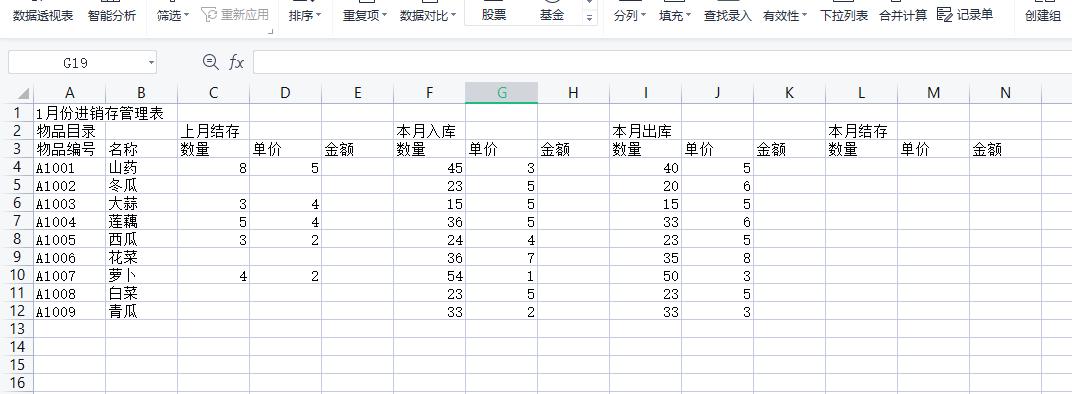
11、输入上月结存、本月入库、本月出库中“数量”、“单价”数据,随便输入数据
wps做进销存管理中的产品信息,如何利用wps制作简易进销存系统

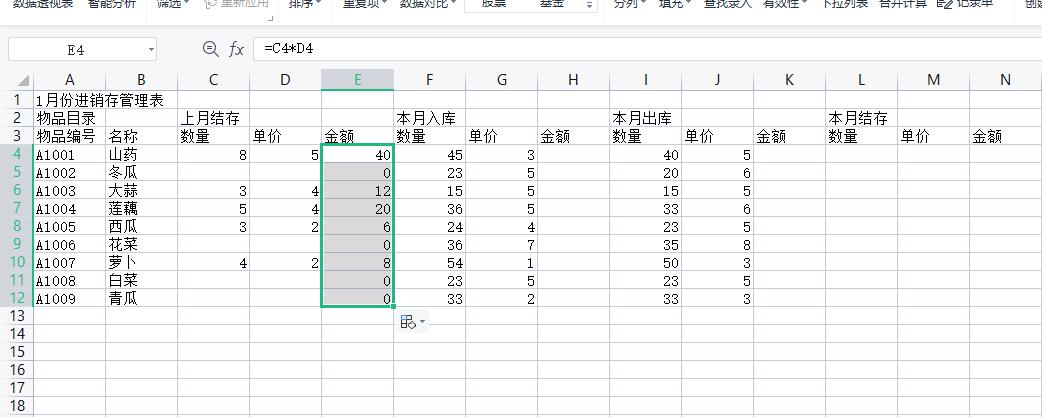
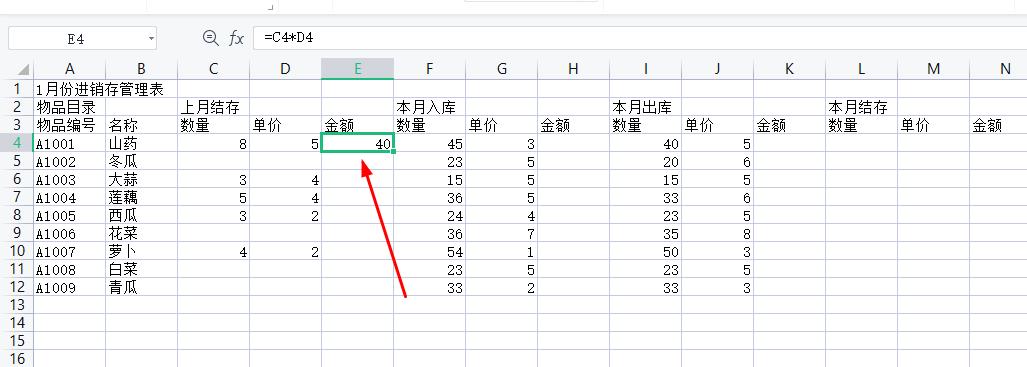
12、选中E4单元格,输入公式【=C4*D4】,按Enter键确认,计算出上月结存的金额
wps做进销存管理中的产品信息,如何利用wps制作简易进销存系统

利用自动填充功能(如第10步),完成其他单元格的数据计算

wps做进销存管理中的产品信息,如何利用wps制作简易进销存系统

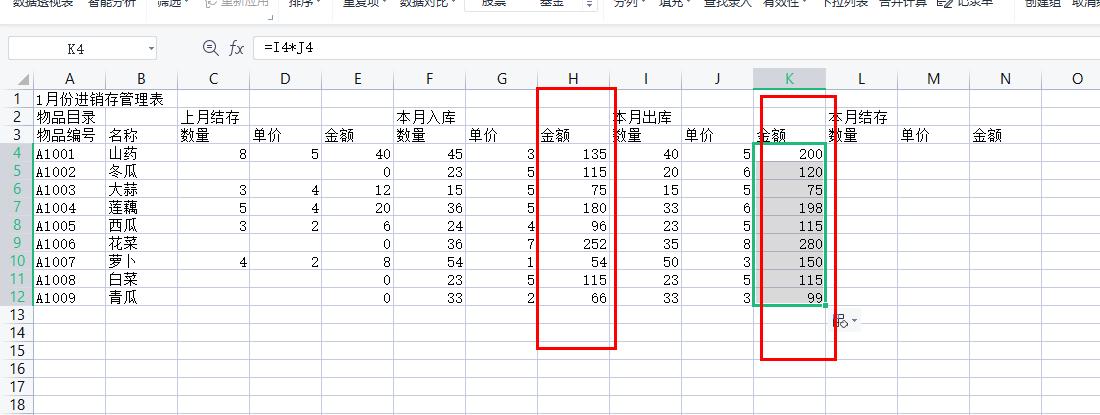
13、使用同样的方法(第12步)完成本月入库、本月出库金额的计算

wps做进销存管理中的产品信息,如何利用wps制作简易进销存系统

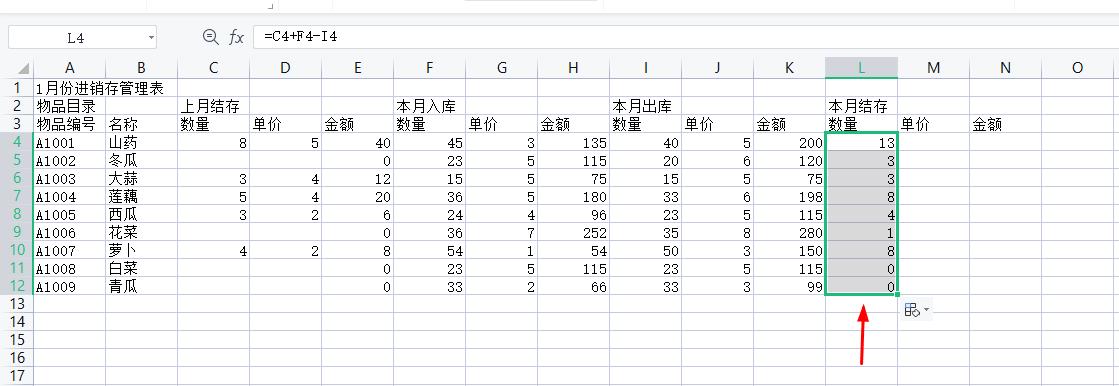
14、选中L4单元格,输入公式【=C4+F4-I4】,计算本月结存数量,

然后利用自动填充功能,计算出其他单元格中的数量
wps做进销存管理中的产品信息,如何利用wps制作简易进销存系统

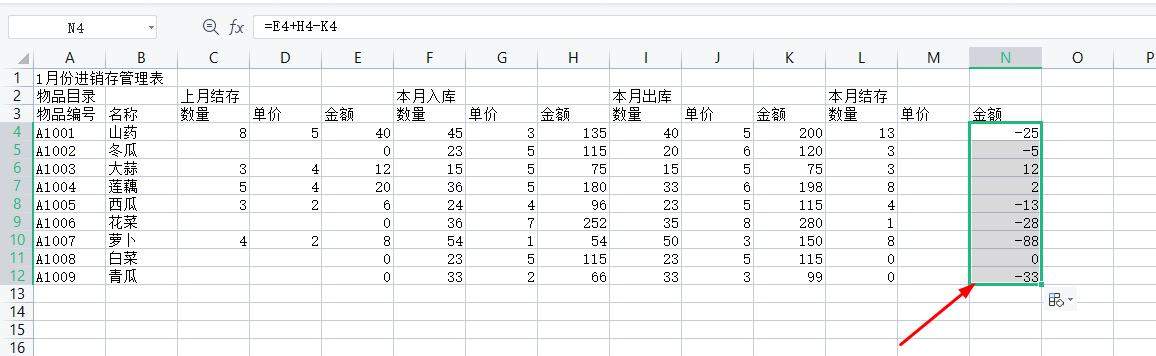
15、选中N4单元格,输入公式【=E4+H4-K4】,计算出本月结存金额

然后利用自动填充功能,计算出其他单元格中的金额
wps做进销存管理中的产品信息,如何利用wps制作简易进销存系统

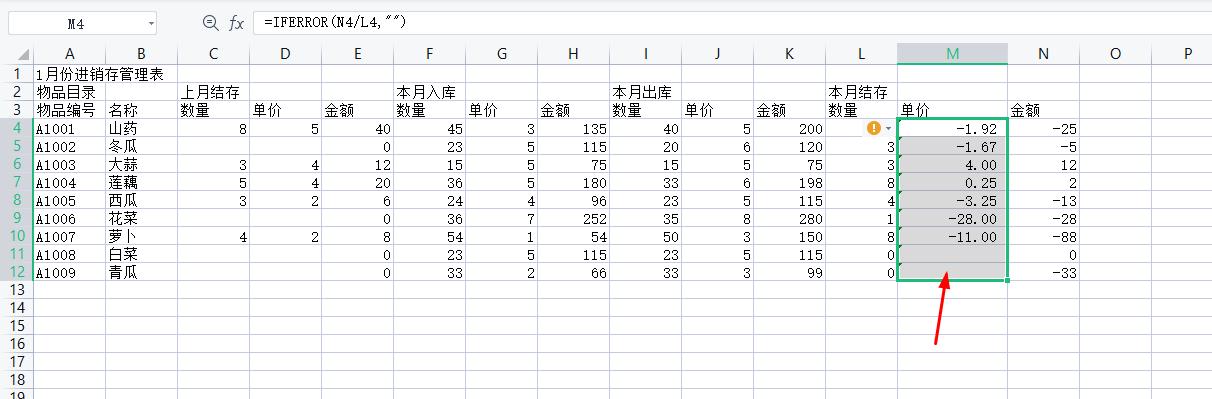
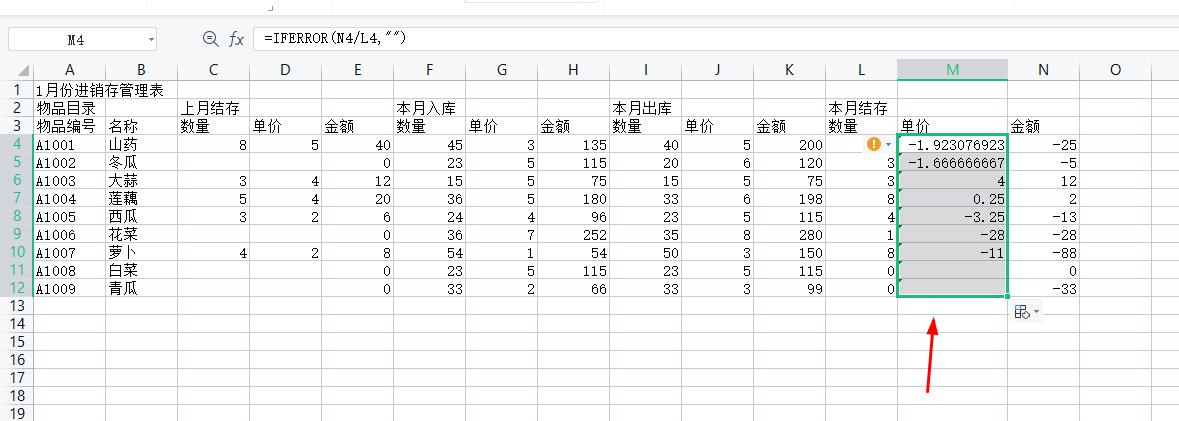
16、选中M4单元格,输入公式【=IFERROR(N4/L4,"")】,计算本月结存的单价

然后利用自动填充功能,计算出其他单元格中的单价
wps做进销存管理中的产品信息,如何利用wps制作简易进销存系统

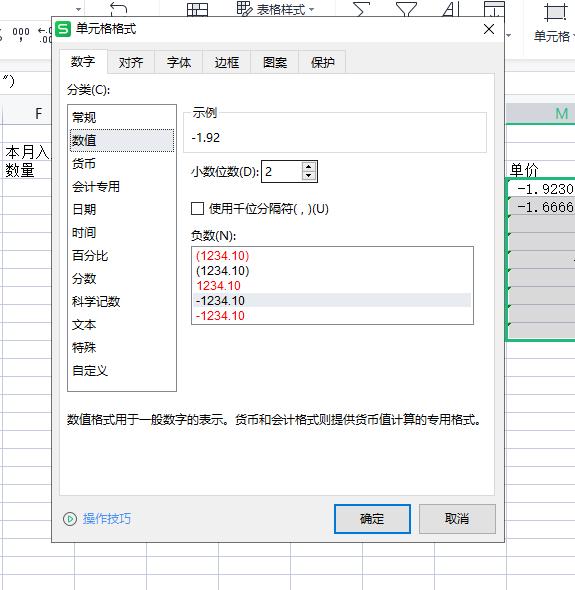
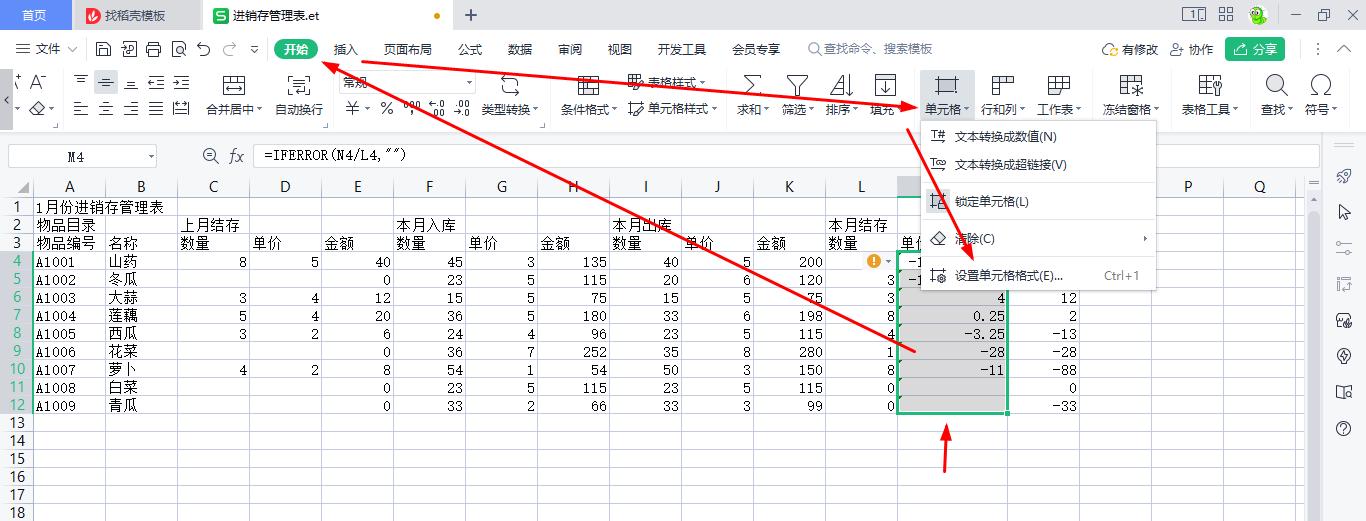
17、将M4:M12单元格区域的单元格格式设置为“数值”、小数位数为“2”
wps做进销存管理中的产品信息,如何利用wps制作简易进销存系统

wps做进销存管理中的产品信息,如何利用wps制作简易进销存系统

效果

wps做进销存管理中的产品信息,如何利用wps制作简易进销存系统

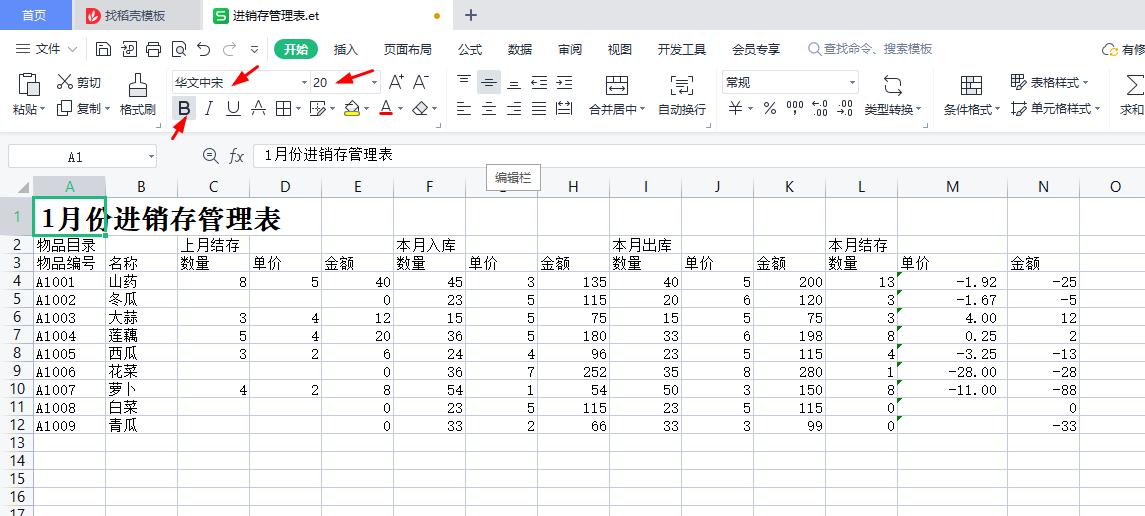
18、选中A1单元格,设置字体为“华文中宋”,字号为20,加粗

wps做进销存管理中的产品信息,如何利用wps制作简易进销存系统

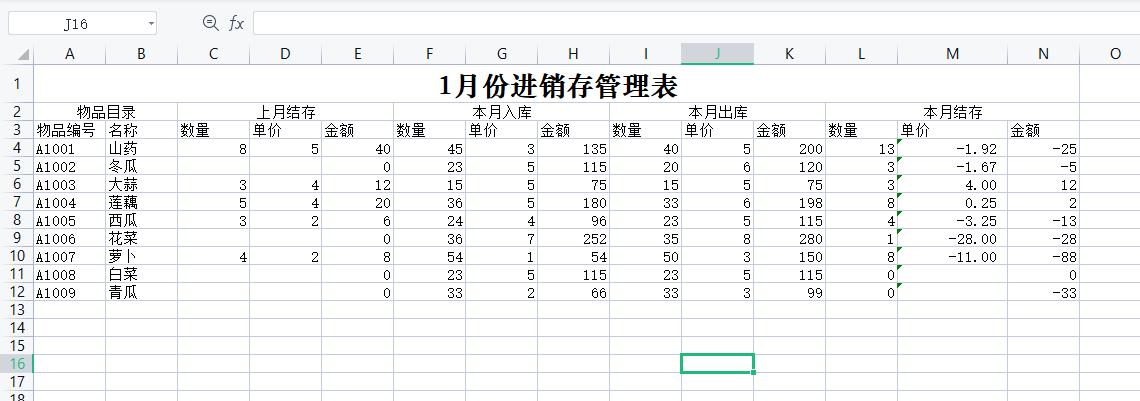
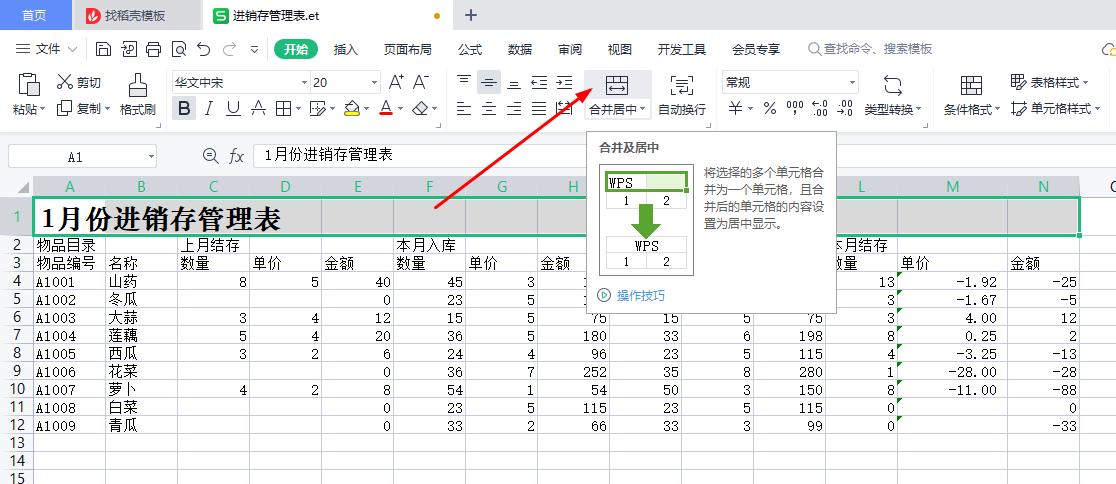
19、分别将A1:N1、A2:B2、C2:E2、F2:H2、I2:K2、L2:N2单元格区域设置【合并居中】
wps做进销存管理中的产品信息,如何利用wps制作简易进销存系统

效果

wps做进销存管理中的产品信息,如何利用wps制作简易进销存系统

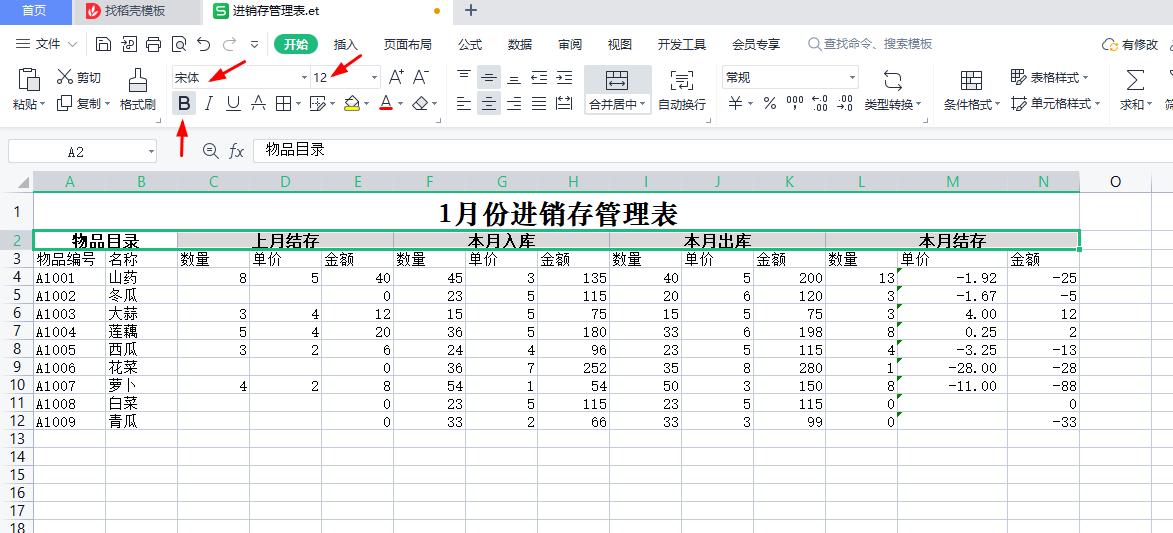
20、选中A2:N2单元格区域,设置如图

wps做进销存管理中的产品信息,如何利用wps制作简易进销存系统

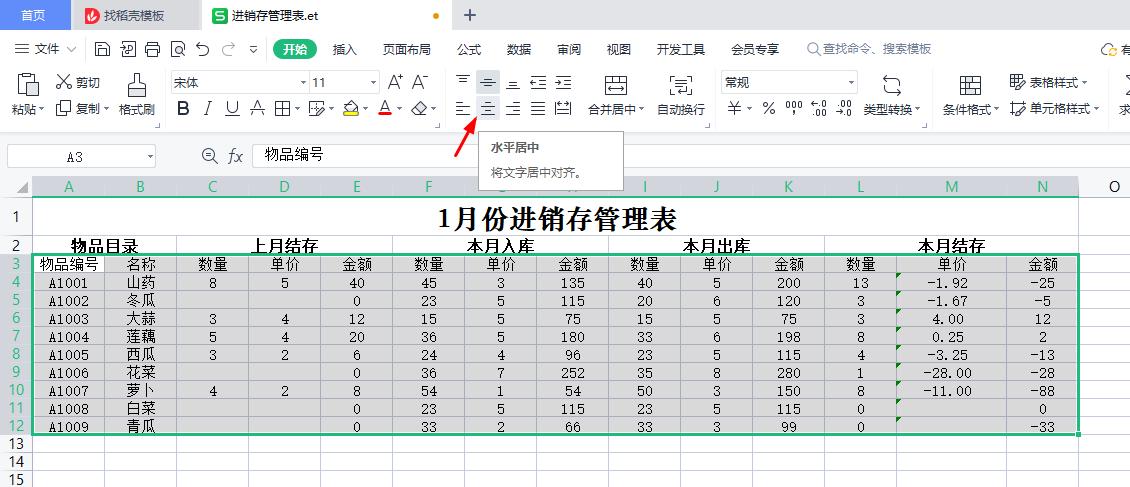
21、选中A3:N12单元格区域,设置居中对齐

wps做进销存管理中的产品信息,如何利用wps制作简易进销存系统

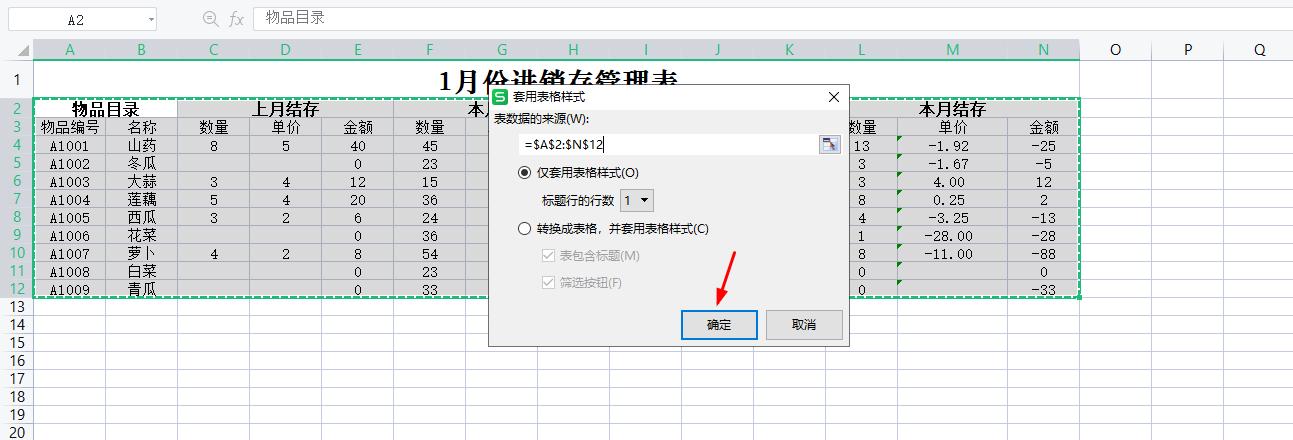
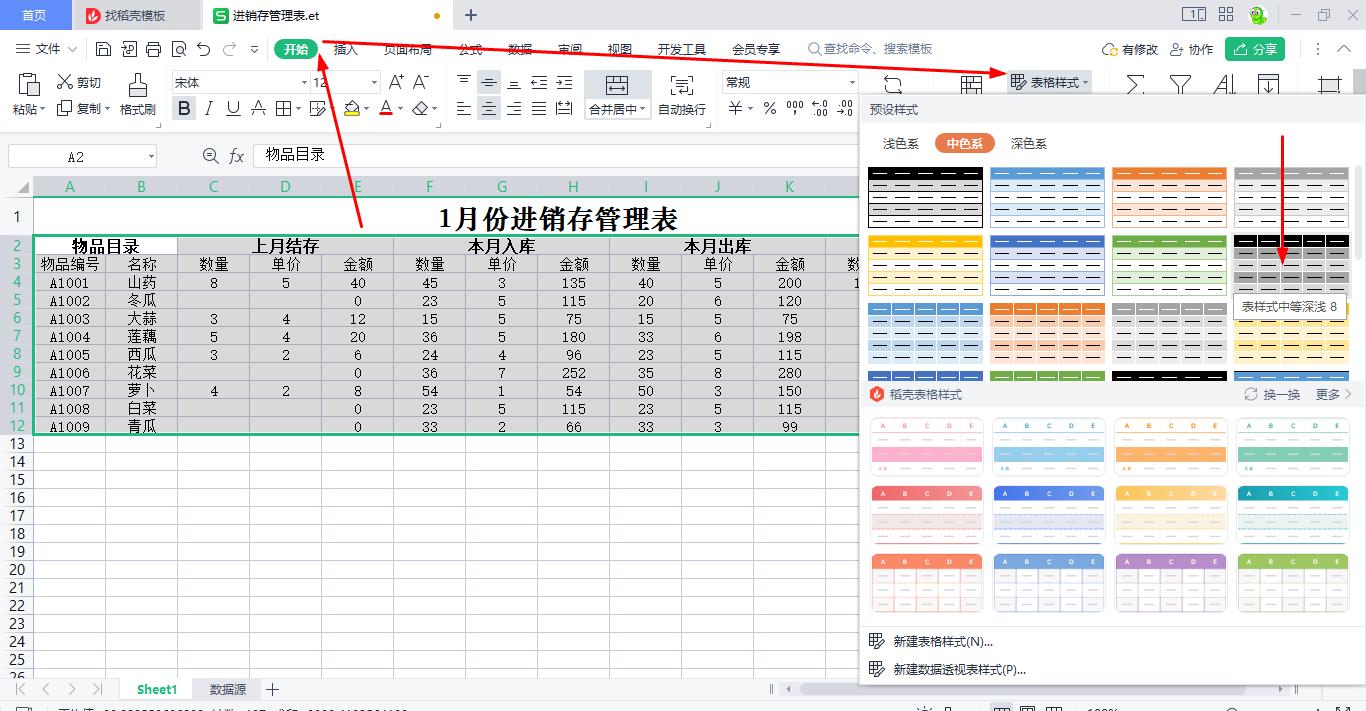
22、套用表格样式

选中A2:N12单元格区域,单击【开始】→【表格样式】按钮
wps做进销存管理中的产品信息,如何利用wps制作简易进销存系统

单击【确认】

wps做进销存管理中的产品信息,如何利用wps制作简易进销存系统

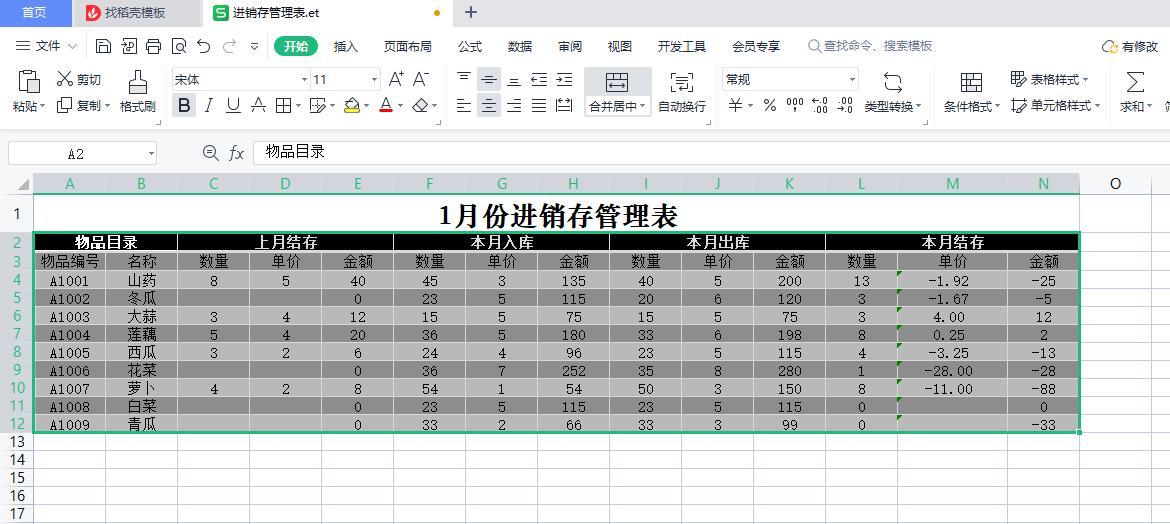
效果如图

wps做进销存管理中的产品信息,如何利用wps制作简易进销存系统