今天小五与大家分享用Excel进行数据拆分的小技巧。
如下图所示,如何将数据拆分到各个单元格呢?
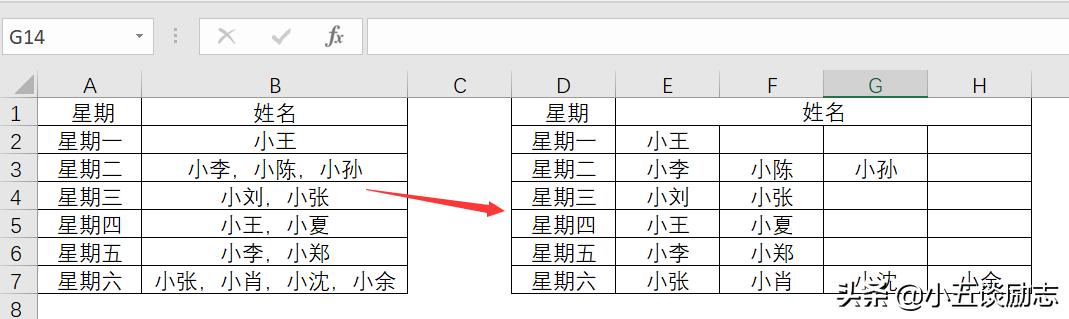
想实现上图效果,可以通过以下两种方式实现。
第一种:分列法
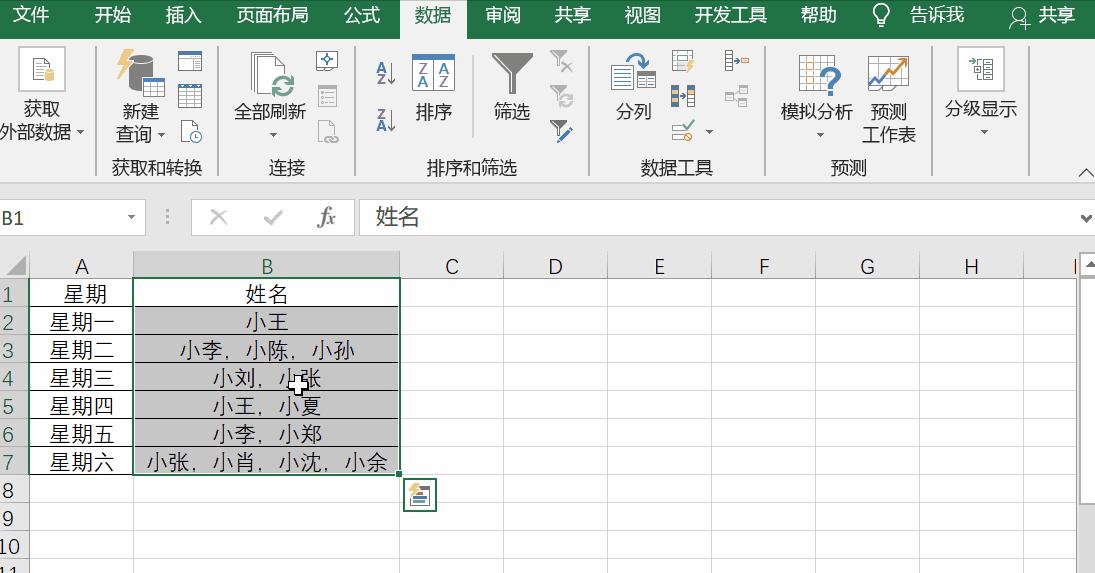
选中数据区域,之后点击数据——数据工具——分列,在打开的文本分列导向中选择【分隔符号】,在第二步中选择【分隔符号】,勾选其他并输入逗号,之后在第三步中选择好目标区域,点击完成即可。
第二种:Power Query法
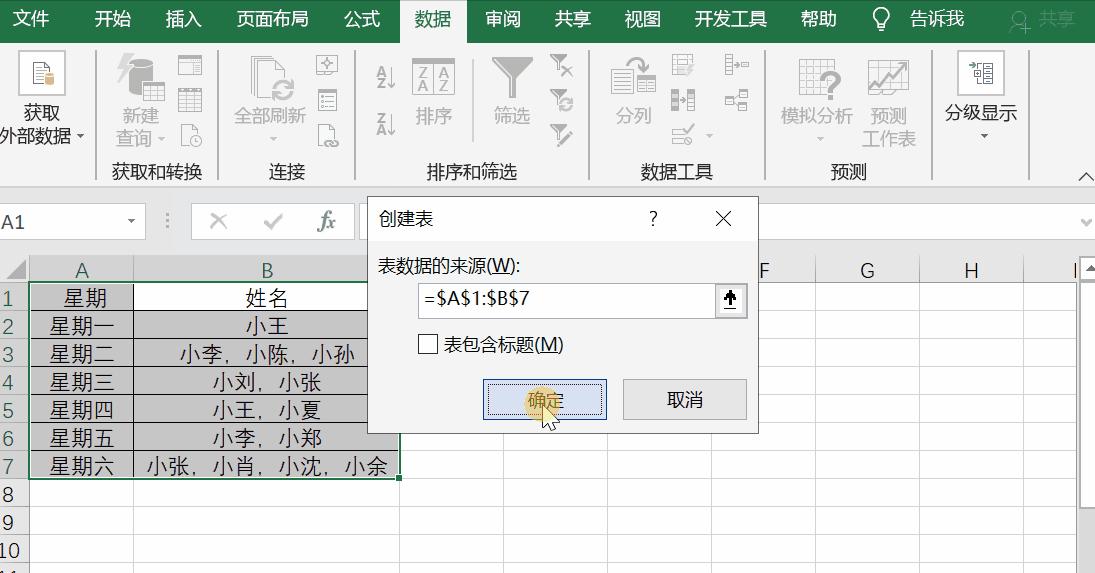
选中数据区域,点击数据——从表格,创建表格,之后打开Power Query编辑器,选中姓名列,点击【拆分列】,选择【按分隔符】,随后在打开的界面中选择【自定义】——【,】,点开高级选项下拉框,选择【列】确定,最后点击关闭并上载即可。
如下图所示,如何将左侧格式转换为右侧格式?
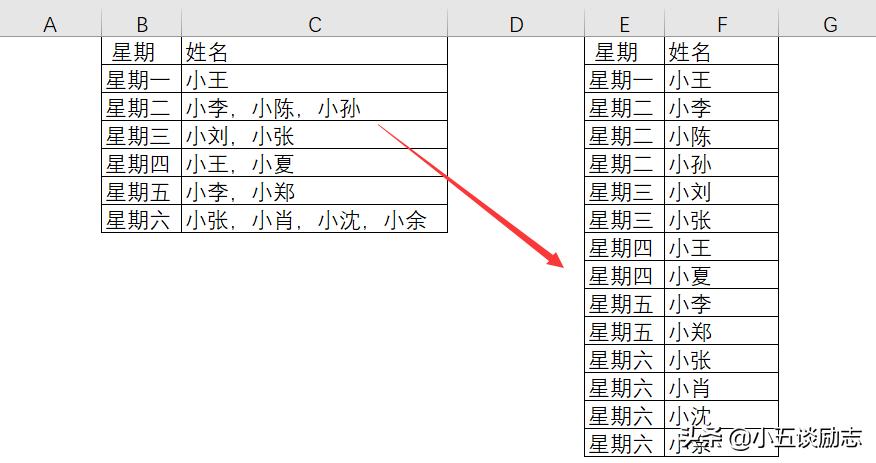
这里我们同样是利用Power Query来实现。
选中区域,点击数据——从表格,创建数表格,之后打开Power Query编辑器,选中姓名列,点击【拆分列】,选择【按分隔符】,随后在打开的界面中选择【自定义】——【,】,点开高级选项下拉框,选择【行】确定,最后点击关闭并上载即可。
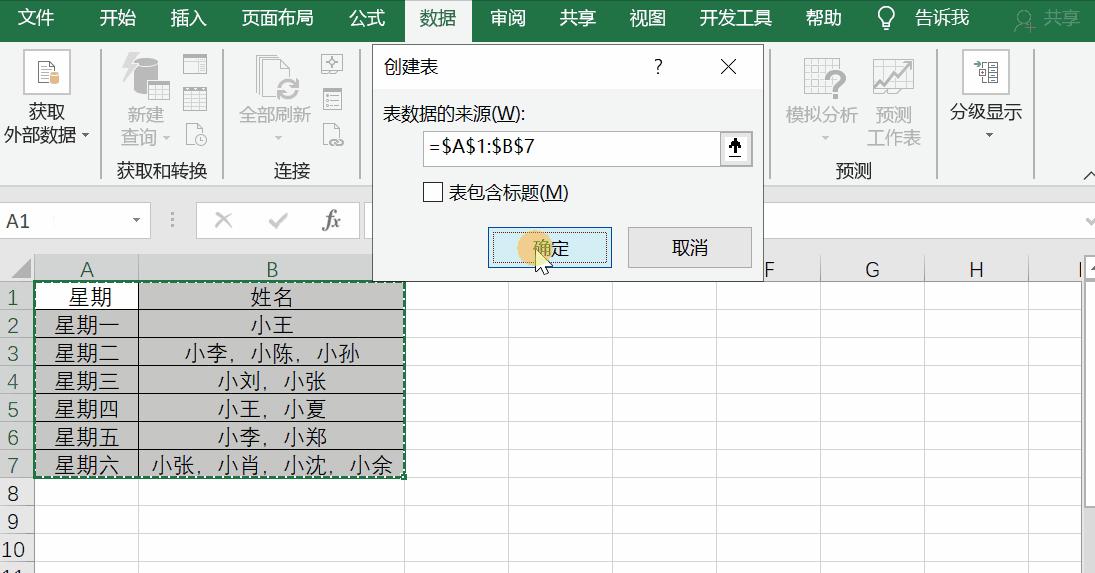
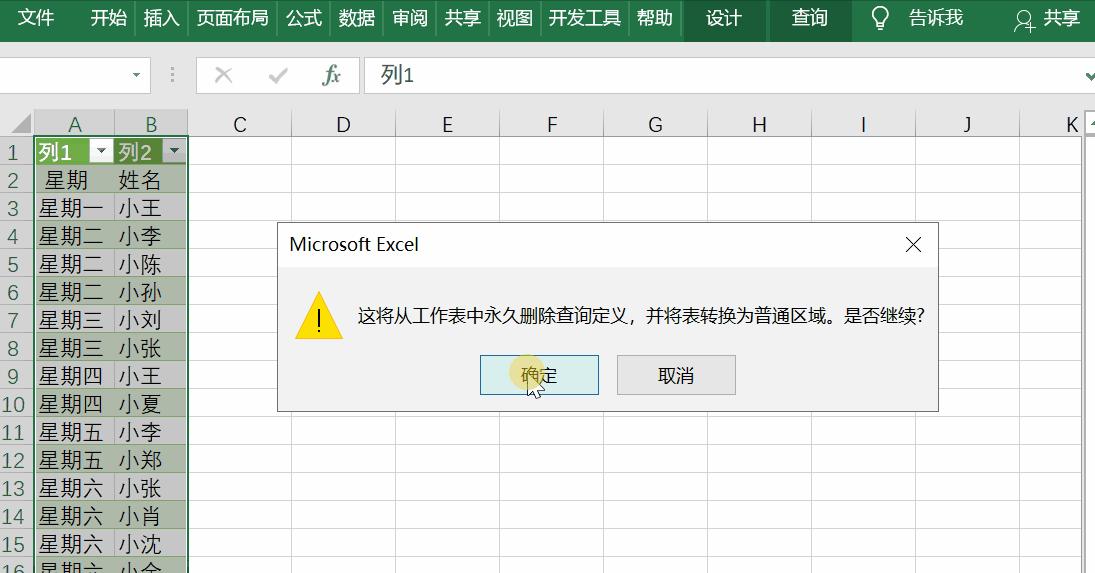
利用Power Query转换出来的是一个智能表,那如何将智能表转换为普通表?
将光标放在智能表任意单元格内,之后点击设计——工具——转换为区域即可。