私信回复关键词【2020】~
获取100+套高颜值图表模板!(-^〇^-)
打印的时候,经常会遇到各种小问题:
❶ 明明在 Excel 里显示完全,打印出来又只有一半!
❷ 打印了很多页,却只有第一张有标题栏!
❸ 想要打印指定区域又该怎么办?

真是拿打印机没办法~
其实打印并不复杂,小 E 来教你!

先看视频
视频加载中...
图文解析更清晰
01
打印不全
我们在打印的时候,遇到单元格打印不全的情况,该怎么做?
点击右下角的【分页预览】。

页面就会变成这个样子:
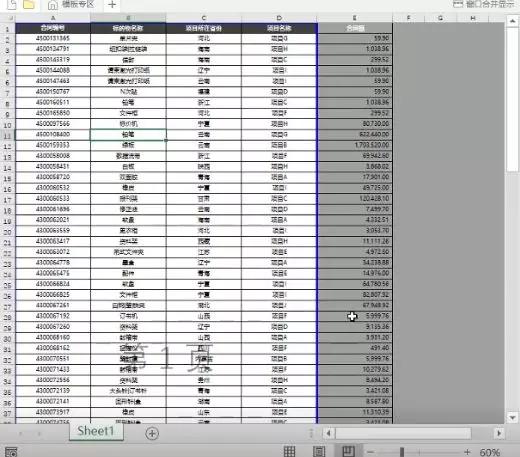
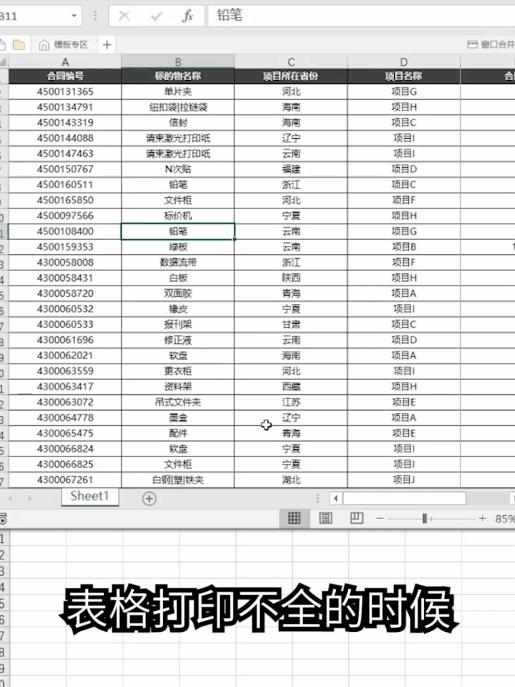
长按鼠标左键,将边缘蓝色的线条,拖动到任何你想要打印的位置。
问题就解决啦~
动图演示如下:
02
为每页添加标题行
只有第一页有标题栏,每次核对数据都要翻到第一页,太麻烦了!
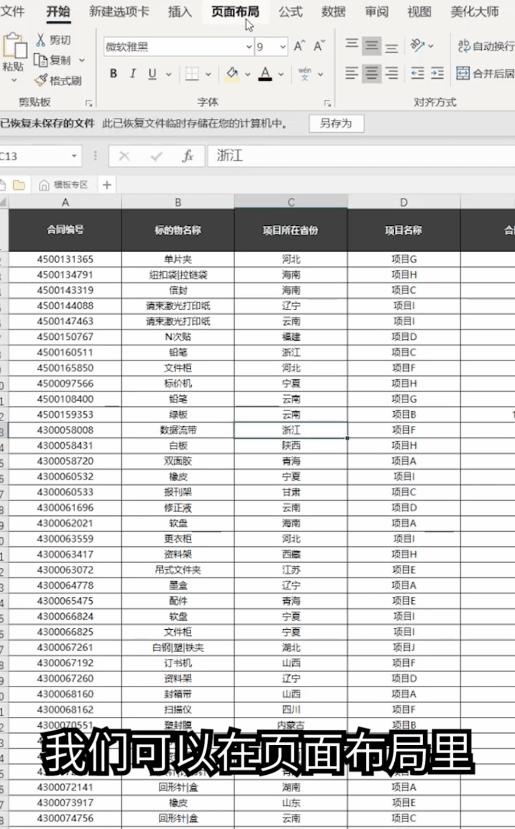
其实,只需要在打印前,给每页都加上标题栏就行了。
❶ 在【页面布局】选项卡中选择【打印标题】。
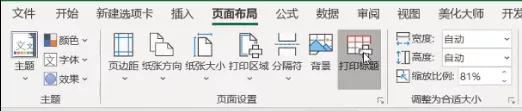
❷ 在弹出窗口中点击【顶端标题行】右侧的小图标。

❸ 选中你的标题行后点击。

再点击【确定】,打印出来每页都会有标题行啦~
动图演示如下:
03
打印指定位置
通常我们只需要打印一张表格中的指定区域,该怎么做呢?
在打印设置里,简单几步就能搞定!
❶ 按住鼠标左键,拖动鼠标在表格中选中你想要打印的区域。
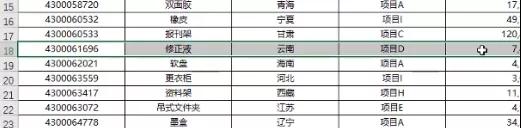
❷ 按【Ctrl+P】进入打印预览。
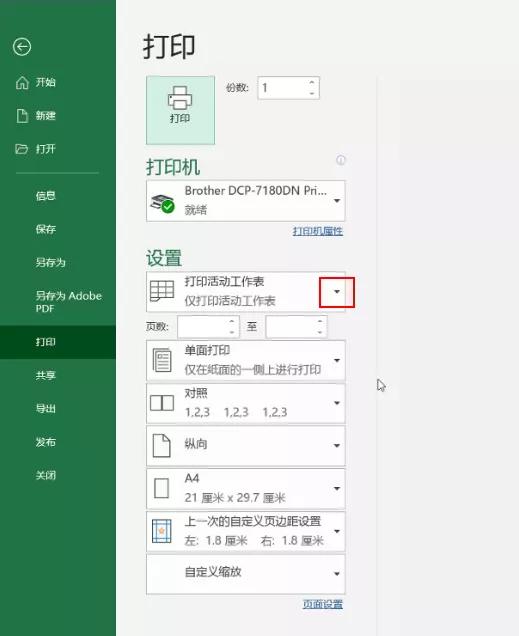
❸ 点击设置中的小箭头,在下拉选项里选中【打印选定区域】,就 OK 啦~
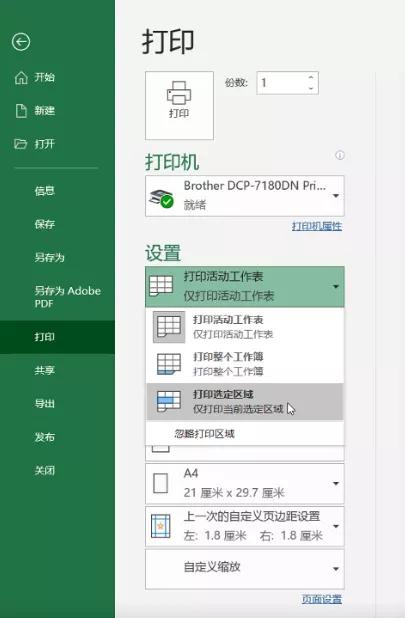
怎么样,是不是简单又实用~
你还遇到过什么打印问题,在评论区告诉小 E 吧!
私信回复关键词【2020】~
获取100+套高颜值图表模板!(-^〇^-)
