“ 本篇文章主要讲解一下EPLAN P8 软件如何将项目源文件保存与打开。一共我分了三篇文章来说明,每一篇文章说的格式都不相同,不同格式我们按需所取即可。这篇是zw1格式备份与恢复的说明(zw1)。 ”
01
—
源文件与打包后大小对比
源文件的文件数为248个,占用空间为68M

zw1的文件数为1个,占用空间为16.2M

02
—
zw1格式的备份
导出过程其实就是将一大堆的源文件压缩成一个为zw1格式的文件
1)选中项目【练习】
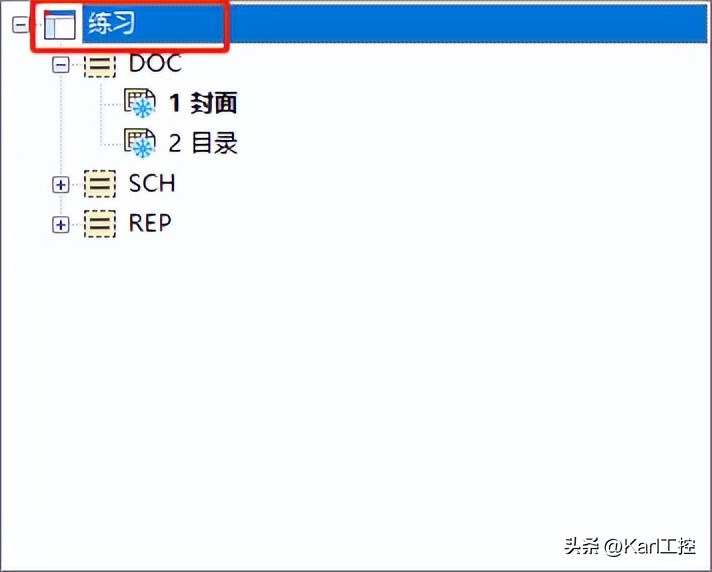
2)点击【项目】-【备份】-【项目】

3)选择文件保存的位置(这里以保存到桌面为例),四个选项全部勾选然后点击【确定】

4)点击【确定】

5)备份中……
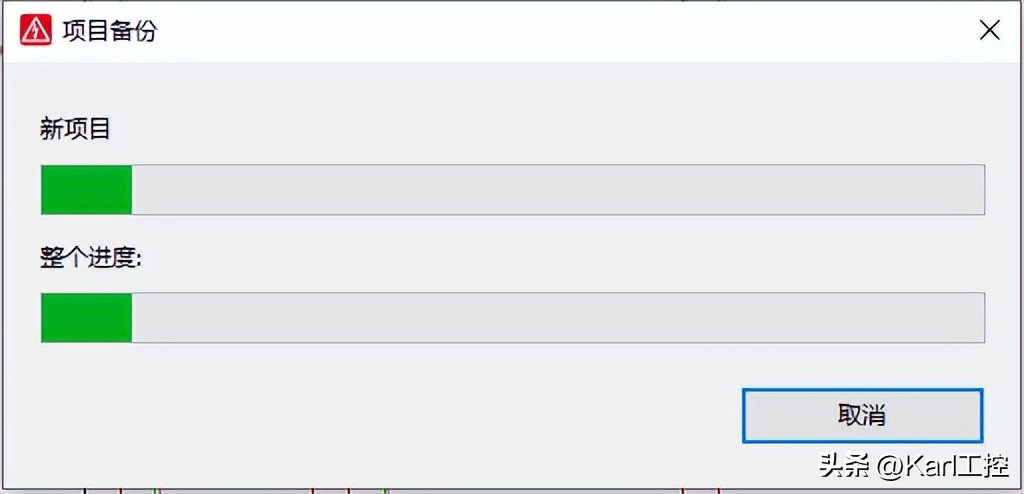
6)点击【确定】完成备份

7)返回桌面可以看到名称为【练习】的项目被成功导出

03
—
ZW1格式的恢复
恢复过程其实就是将zw1格式的文件进行解压成源文件
1)打开EPLAN

2)点击【项目】-【恢复】-【项目】

3)找到需要导入的ZW1格式的文件所在的位置,并打开。【目标目录】这里使用的是默认的位置(也可以指定一个位置),点击【确定】开始恢复

4)恢复中……

5)点击【确定】

6)可以看到名称为【练习】的项目被成功恢复到项目树内
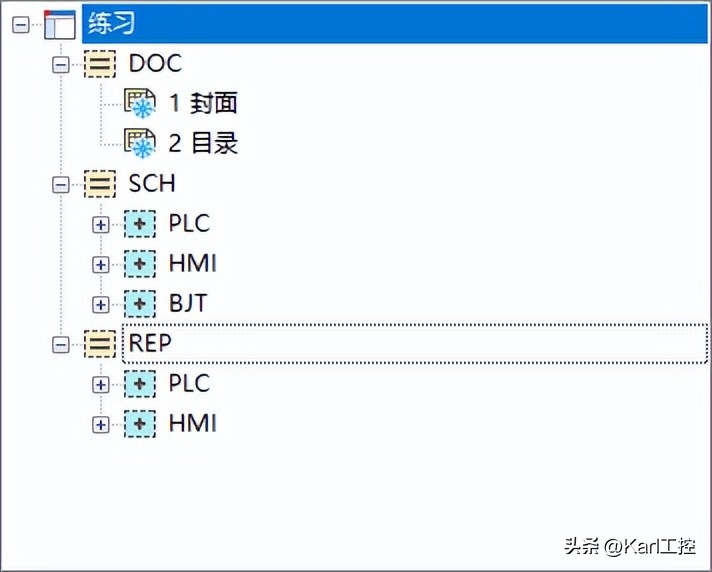
7)打开恢复后的文件默认位置,可以看到ZW1格式的文件被成功恢复
默认位置:C:\Users\Public\EPLAN\Data\项目\Company name

以上就是本篇的全部内容感谢大家的观看,谢谢!
这是我最近看到的很有感触的话,送给你们,希望可以与你们一起学习进步。
If you can't fly.
Run.
If you can't run.
Walk.
If you can't walk.
Crawl.
But by all means keep moving.
苦逼的自动化同胞们,加油!加油!加油!你离成功就差 点个赞 了,^_^
点赞 + 在看
↓↓↓ ↓↓↓